


Windows 10에서 QTS WireGuard 서버에 어떻게 연결합니까?
최신 업데이트일:
2023-05-19
적용되는 제품
x86 NAS 모델
QTS 5.0(이상)
QVPN Service 3
개요
QVPN Service 3에서 WireGuard VPN을 설정할 수 있습니다. WireGuard 클라이언트와 Windows 10 컴퓨터는 QTS Wireguard 서버를 통해 WireGuard VPN을 사용하여 연결할 수 있으며, 이 문서에 나온 지침을 따라 문제를 해결할 수 있습니다.
절차
- NAS에 관리자로 로그인하고QVPN Service 3를 엽니다.
- VPN 서버 > WireGuard로 이동하고 WireGuard VPN 서버 활성화를 선택합니다.

- WireGuard VPN 서버를 구성합니다.
- 서버 이름을 입력합니다.
- 키쌍 생성을 클릭합니다.
- VPN 서브넷의 IP 주소를 할당합니다.
- 적용을 클릭합니다.

- Windows 10 컴퓨터에 WireGuard 클라이언트 애플리케이션을 설치하고 엽니다.
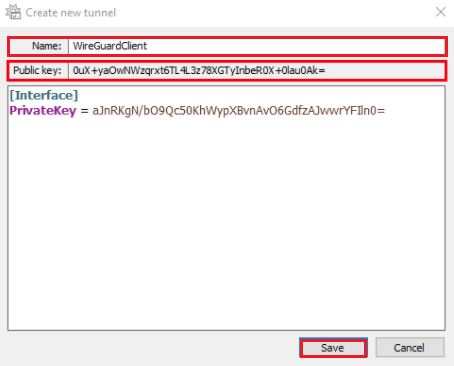
- 터널 추가 드롭다운 메뉴를 열고 빈 채널 추가..를 선택합니다.

- 이름을 입력하고 공개 키를 복사합니다. 저장을 클릭합니다.
- 피어를 QVPN Service 3에 추가합니다.
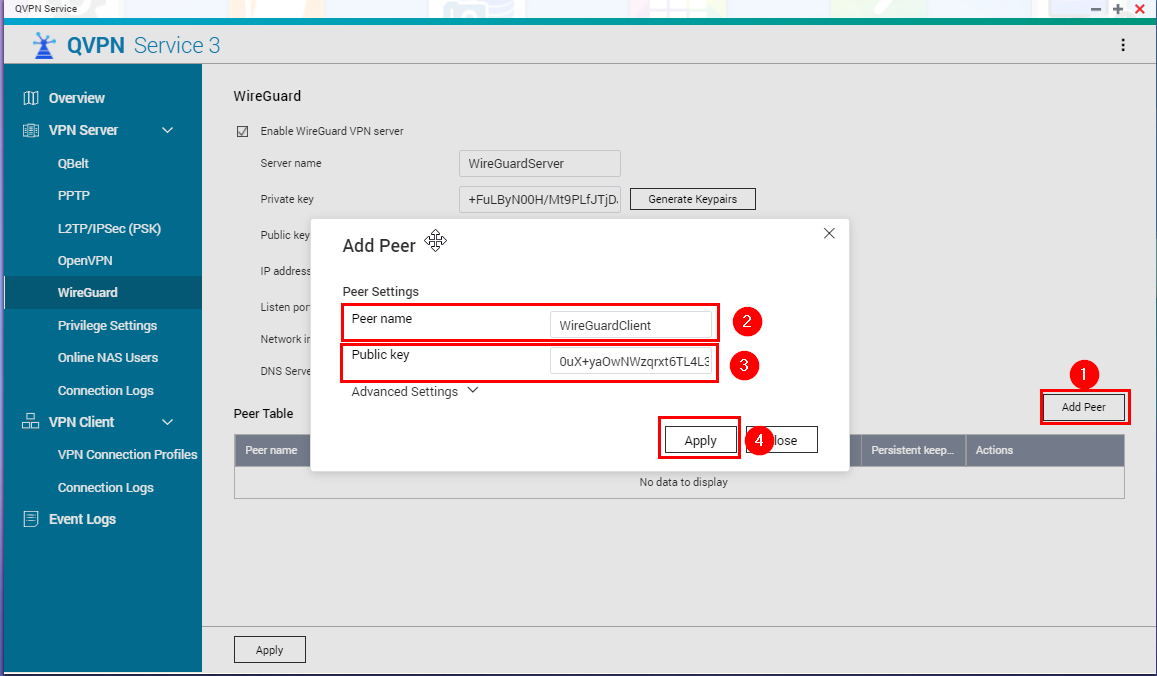
- QVPN Service 3로 돌아가 피어 추가를 클릭합니다.
- WireGuard 터널의 이름과 공개 키를 입력합니다.
- 적용을 클릭합니다.
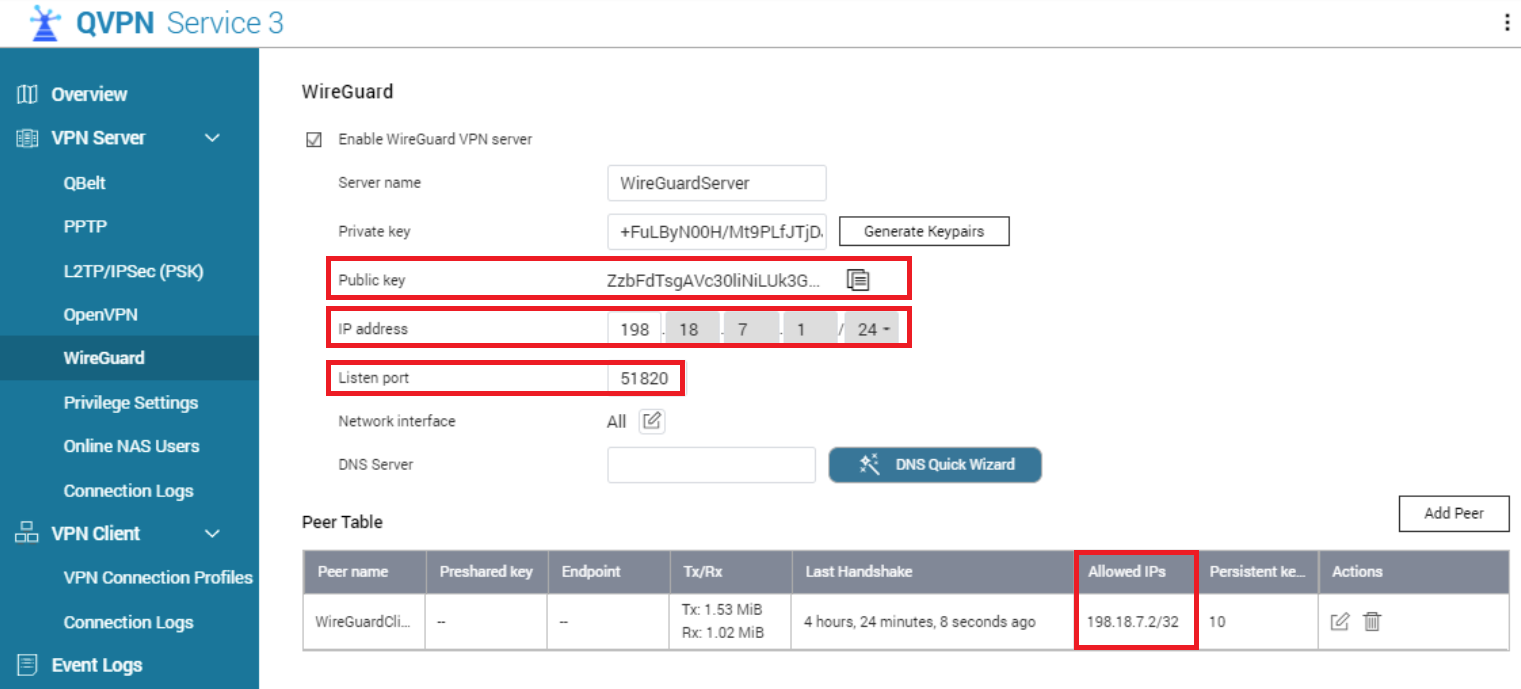
- QVPN이 클라이언트의 IP 주소를 생성합니다.
- WireGuard 클라이언트 애플리케이션으로 돌아가 편집을 클릭합니다.

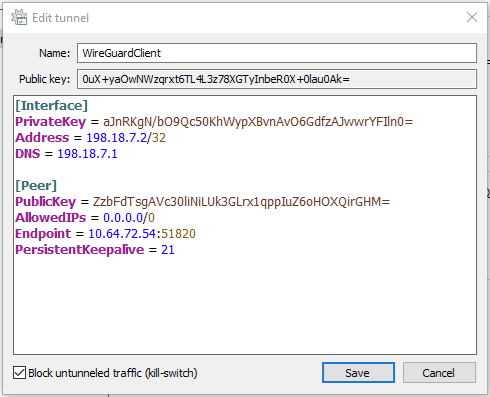
- WireGuard VPN 서버의 설정을 터널에 추가합니다. 설정의 예는 다음과 같습니다.텍스트
[Interface] PrivateKey = aJnRKgN/bO9Qc50KhWypXBvnAvO6GdfzAJwwrYFIln0= Address = 198.18.7.2/32 DNS = 198.18.7.1 [Peer] PublicKey = ZzbFdTsgAVc30liNiLUk3GLrx1qppIuZ6oHOXQirGHM= AllowedIPs = 0.0.0.0/0 Endpoint = 10.64.72.54:51820 Persistentkeepalive = 21 - 설정 정보:
- 주소: 피어가 만들어질 때 QVPN에서 생성된 IP.
- DNS: 터널에서 WireGuard 서버의 IP 주소.
- PublicKey: 서버 공용 키.
- AllowedIPs: 필요에 따라 네트워크 범위를 구성합니다. 0.0.0.0/0은 모든 IP 주소를 허용합니다. 쉼표를 사용해 여러 IP 주소를 구분할 수 있습니다.
- 엔드포인트: NAS IP 주소 및 포트. 포트를 열어 NAS로 전달해야 합니다.
- PersistentKeepAlive = 초 단위 값. 25가 권장됩니다.
- 저장을 클릭합니다.
- 활성화를 클릭합니다.

- 이제 피어가 QVPN 3에 나열됩니다.
- 이제 VPN IP 주소에 액세스할 수 있습니다(VPN IP 범위의 첫 번째, 예시에서는 198.18.7.1:8080을 사용).

추가 도움이 필요하시면 커뮤니티에서 다른 사용자 및 QNAP 전문가에게 문의해 보세요. QNAP 커뮤니티로 이동


