


Hyper Data Protector を使用してハイパーバイザーを QNAP NAS へバックアップ
最終更新日:
2020-04-13
QNAP Hyper Data Protectorでは、VMwareおよびHyper-VハイパーバイザーをQNAP NASに簡単にバックアップすることができます。圧縮と重複排除を使用することで、ストレージおよびネットワークの利用率を最適化できます。コンチュートリアルでは、Hyper Data Protectorのプロセスを説明します。
Hyper Data Protectorのインストール
- QTSにログインします。
- [App Center] を開きます。
- [Hyper Data Protector] を検索します。
- [インストール] をクリックします。

Hyper Data Protector Inventoryにハイパーバイザーを追加
- QNAP NASアカウントを使用して、Hyper Data Protectorにログインします。

- [インベントリ] をクリックします。
- [インベントリの追加] をクリックします。
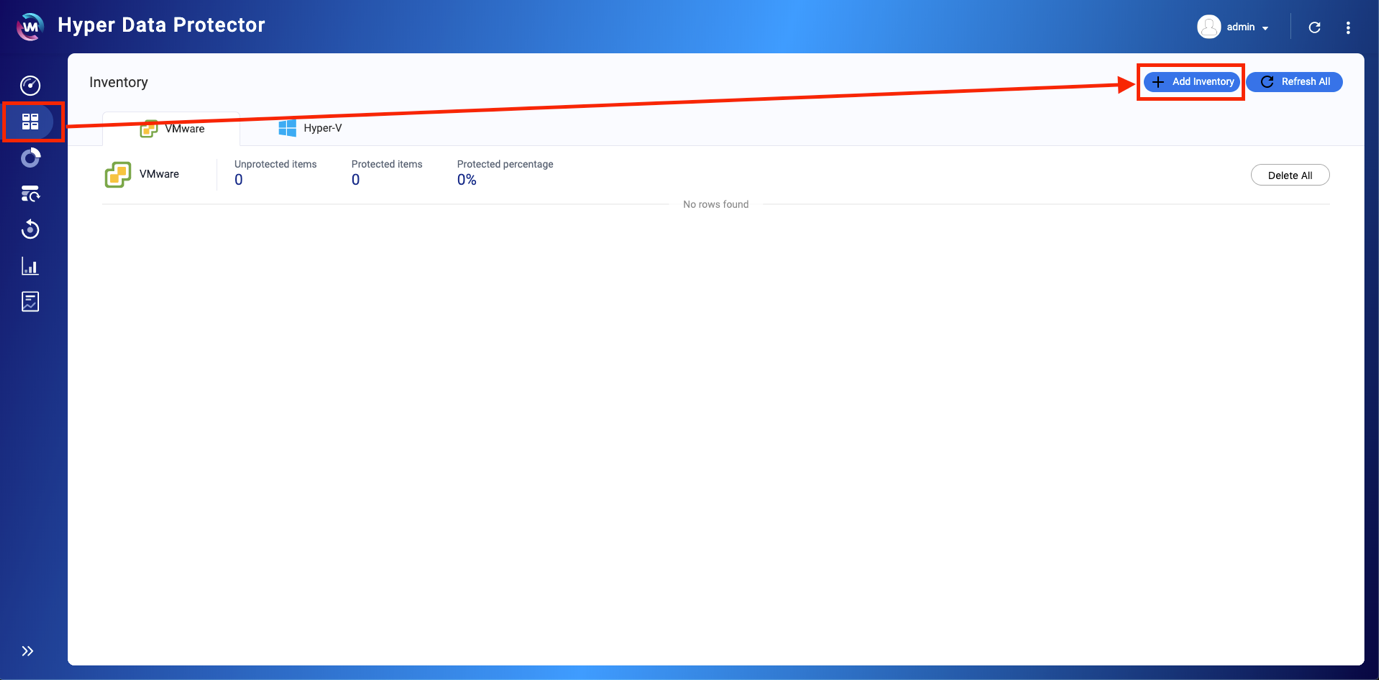
- バックアップするハイパーバイザーのタイプを選択します(VMwareまたはHyper-V)。
- [新しいインベントリの追加] をクリックします。

[イベントリの追加/編集] ウィンドウが開きます。 - ハイパーバイザーの詳細を入力します。
- ディスプレイ名を入力します。
- ハイパーバイザーのホスト名とIPを入力します。
- ハイパーバイザーのユーザー名を入力します。
- ハイパーバイザーのパスワードを入力します。
- [適用] をクリックします。
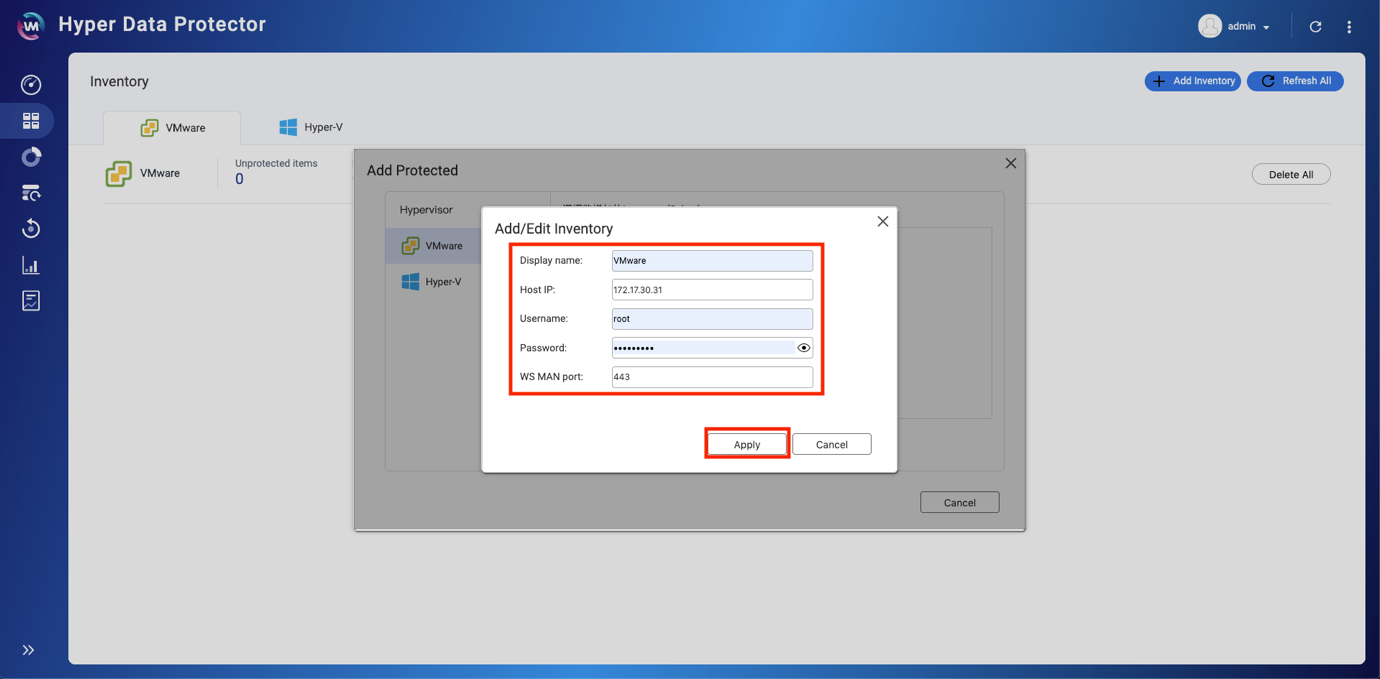
ハイパーバイザーがイベントリに追加されました。

VMware/Hyper-V ハイパーバイザーのバックアップ
新規バックアップジョブの作成
- [バックアップ] > [新しいジョブの作成] をクリックします。

- [ジョブ名] を入力します。
- [ソースの選択] をクリックします。

- バックアップするハイパーバイザーを選択します。
- [次へ] をクリックします。

- バックアップするハイパーバイザーのコンテンツを選択します。
- [選択] をクリックします。

- [宛先の選択] をクリックします。

- [インリポジトリトリの追加] をクリックします。

- [選択] をクリックします。

- リポジトリの名前を入力します。
- (オプション)[重複排除を有効にする] や [データ圧縮を有効にする] を必要に応じて選択します。
- [適用] をクリックします。

 > [選択] をクリックします。

- [次へ] をクリックします。

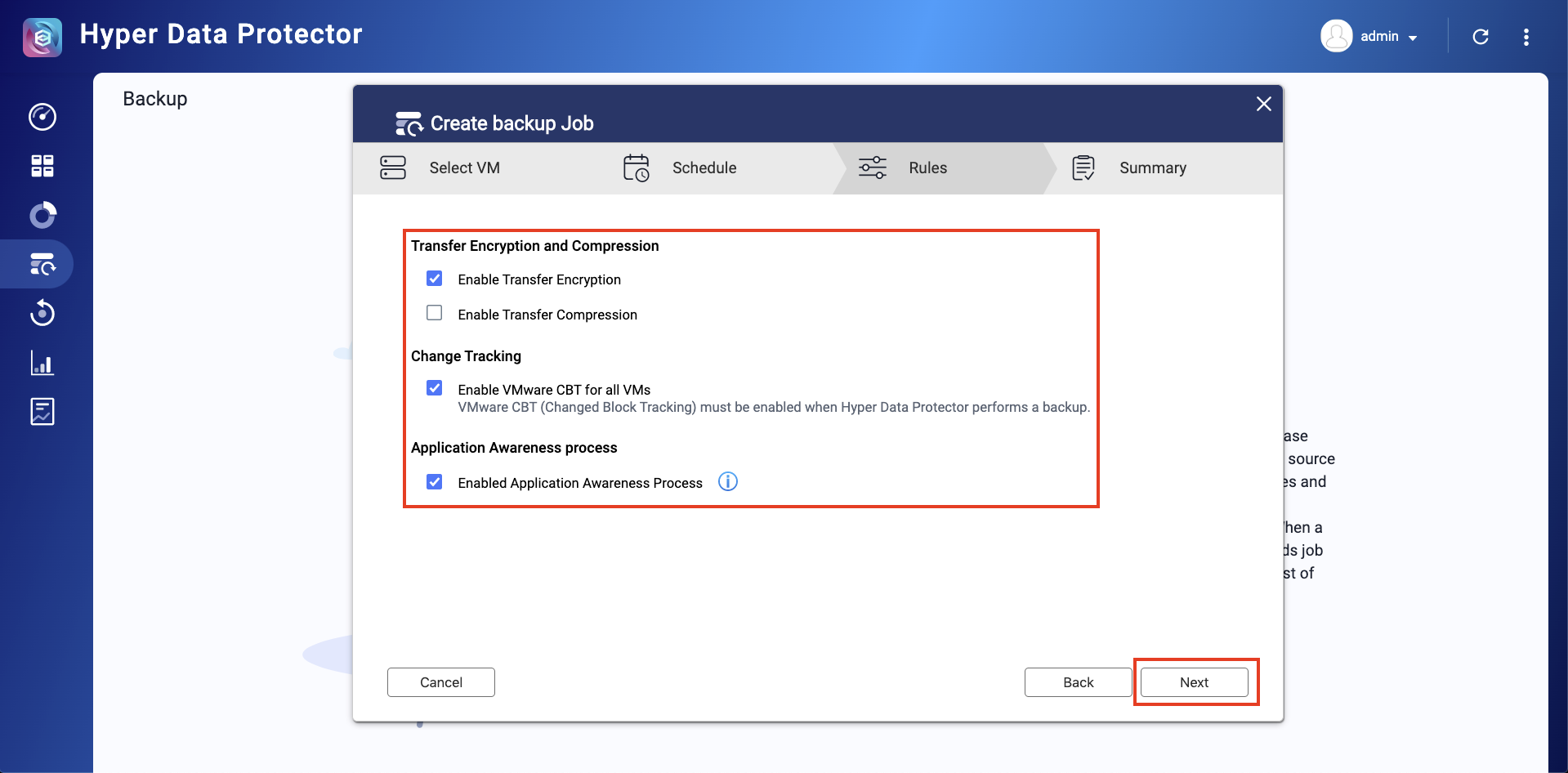
- スケジュールとルール設定を構成します。
- スケジュール:ワンタイム、定期、日次、週次、月次を利用できます。
- 保持:アーカイブ目的で次の復元ポイントを保持します。
- 暗号化転送:転送されているファイルのセキュリティを向上します。
- 圧縮転送:データ転送を高速化するためにファイルサイズを最適化します。
- 全VMに対してVMware CBTを有効にする:CBT(Changed Block Tracking)は、VMware仮想マシン(VM)の増分バックアップテクノロジーです。CBTは、インフラストラクチャの各VMの各ブロックをバックアップするのではなく、変更したブロックのみをバックアップします。
- Application Awarenessプロセスを有効化:Application AwarenessはMicrosoft VSSに基づいています。また、これらのバックアップファイルにアプリケーションデータまたはシステム状態情報が含まれる場合は、データ損失やアプリケーション障害を防ぎます。
- [今すぐバックアップ] をクリックします。

バックアップジョブが開始されました。
VMware/Hyper-V ハイパーバイザーの復元
- [復元] をクリックします。
- [新規ジョブの作成] をクリックします。

- ジョブ名を入力します。
- バックアップジョブまたはレポジトリから [ソースの選択] をクリックします。

- ソースを選択します。
- [次へ] をクリックします。

- 復元するタイムラインを選択します。
- [次へ] をクリックします。

- (オプション)宛先を変更するには、[宛先] > [次へ] をクリックします。
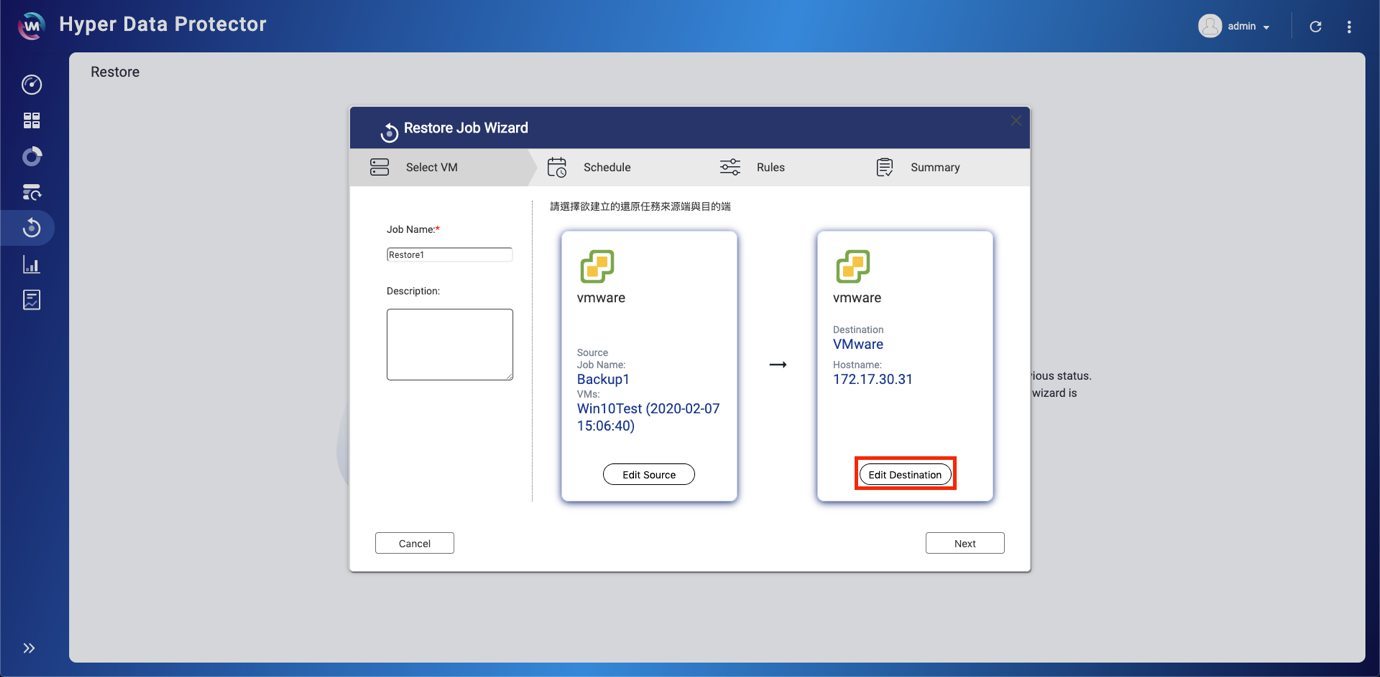

- [次へ] をクリックします。
- スケジュールとルール設定を構成します。
- スケジュール:ワンタイム、定期、日次、週次、月次を利用できます。
- 上書き:このオプションは、オリジナルソースVMを上書きします。
- 名前を変更:このオプションは、既存のVMが存在する場合に、復元したVMの名前に「-recovered」を追加します。
- 暗号化転送:転送されているファイルのセキュリティを向上します。
- 圧縮転送:データ転送を高速化するためにファイルサイズを最適化します。
- 復旧したVMをオンにする:このオプションでは、復元されるとVMをオンに切り替えます。
- [次へ] をクリックします。

- [OK] をクリックします。

- [今すぐ復元] をクリックします。

さらにサポートが必要な場合は、コミュニティで他のユーザーや QNAP の専門家にご質問ください。 QNAP コミュニティへ


