


Come è possibile ottenere l’autorizzazione Google per uso di Boxafe per Google Workspace?
- Scopo
- Panoramica
- Configurazione dell’API Drive SDK
- Creazione di una chiave di servizio per Boxafe in Google Workspace
- Abilitazione della delega intero dominio
- Aggiunta del dominio Google Workspace in Boxafe
Scopo
Questo documento illustra il completamento delle configurazioni richieste in Google Workspace e nell’aggiunta a Boxafe per l’inizializzazione del backup.
Panoramica
Boxafe per Google Workspace sfrutta OAuth 2.0 di Google per le autorizzazione, garantendo la sicurezza perché consente agli utenti di delegare delle autorità per poter gestire i loro account.
Prima di usare Boxafe per Google Workspace, è necessario creare una chiave di servizio per Boxafe in Google Workspace e consentire a Boxafe di accedere a Google Drive con l’API Drive SDK. Questo articolo illustra l’abilitazione dell’accesso alle API di servizio di Google Workspace con l’API Drive SDK e a generare una chiave di servizio per l’autorizzazione di Boxafe per Google Workspace.
Configurazione dell’API Drive SDK
- Accedere alla Google admin console (console amministratore di Google) con le credenziali dell’amministratore del dominio di cui si desidera che Boxafe esegua il backup.
- Andare su Apps (Applicazioni) > Google Workspace > Drive and Docs (Drive e documenti) > Features and Applications (Funzioni e applicazioni)
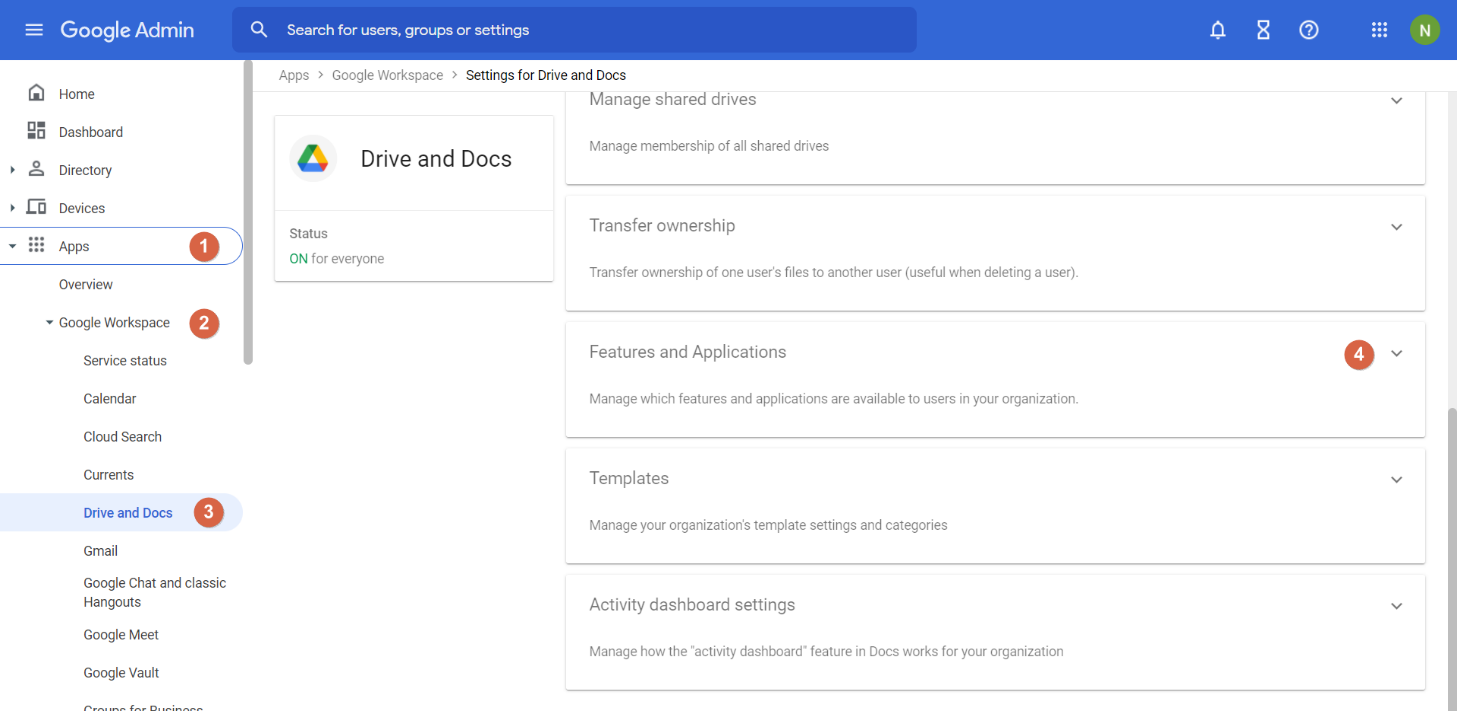
- Fare clic Drive SDK.
- Selezionare Allow users to access Google Drive with the Drive SDK API (Consenti agli utenti di accedere a Google Drive con l’API Drive SDK)
- Fare clic su SAVE (SALVA).

Creazione di una chiave di servizio per Boxafe in Google Workspace
- Accedere a https://console.cloud.google.com/apis/dashboard con le credenziali di super amministratore di dominio.
- Fare clic sul selettore a discesa del progetto.
Viene aperta la finestra Select a project (Seleziona progetto). - Fare clic su New Project (Nuovo progetto).

Viene aperta la pagina New Project (Nuovo progetto). - Inserire Nome progetto, Organizzazione e Posizione.
- Fare clic su Create (Crea).
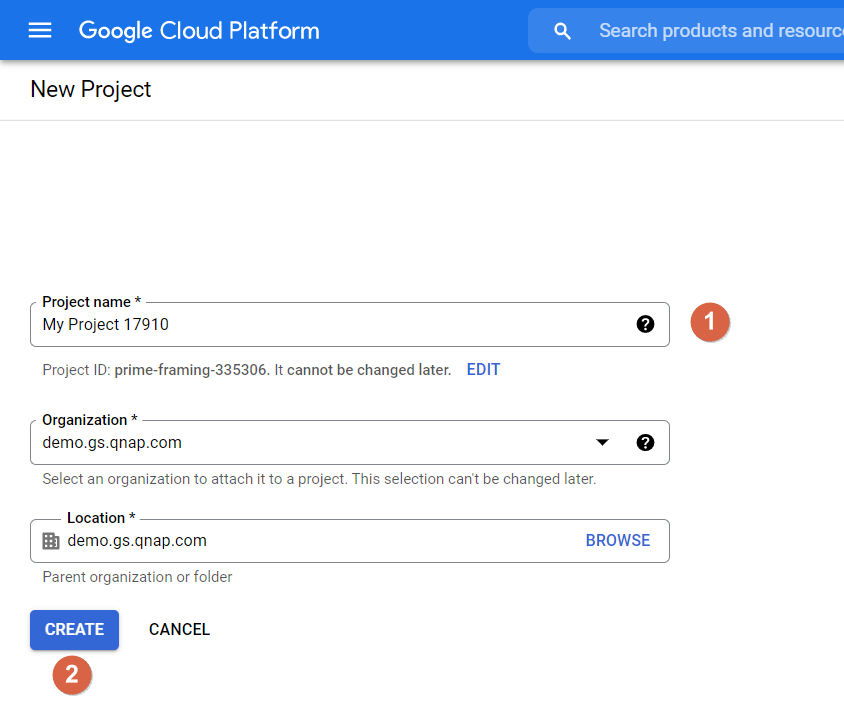
Nota: In questo tutorial utilizziamo il nome progetto “BoxafeBackupSolution”.
Una volta creato il progetto, sarà ricevuta una notifica e reindirizzati al Dashboard.
Importante: Se non viene aperto automaticamente il Dashboard, assicurarsi di aver selezionato il nuovo progetto, quindi andare su > APIs & Services (API e servizi) > Dashboard.
- Fare clic su + ENABLE APIS AND SERVICES (+ ABILITA API E SERVIZI).

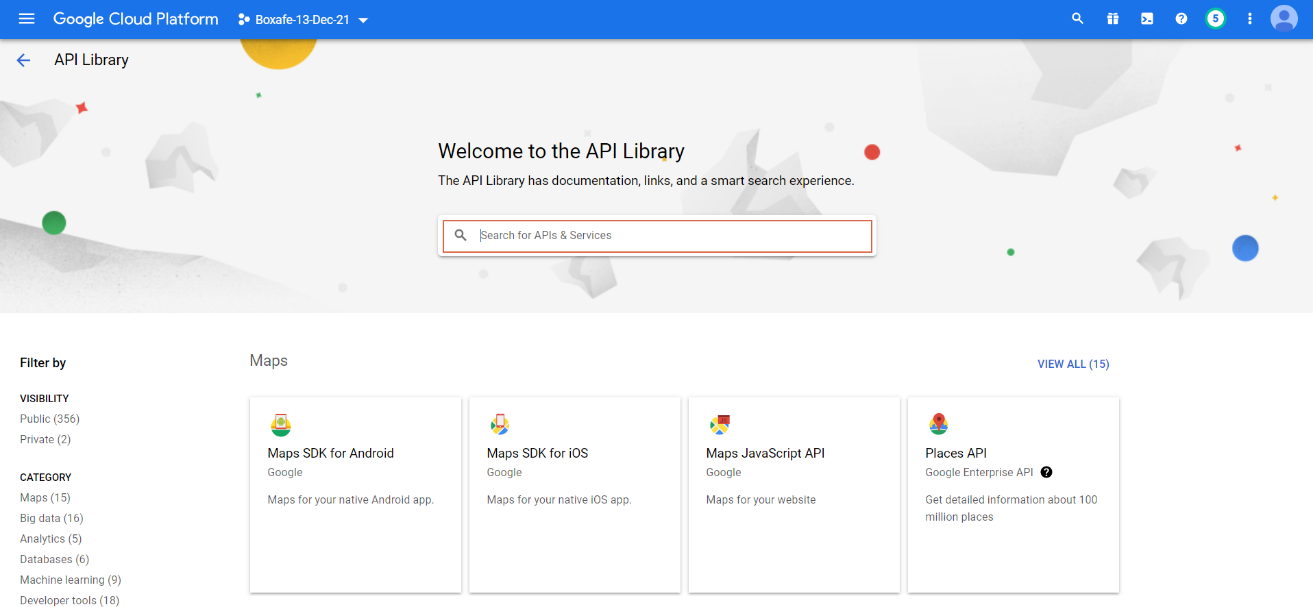
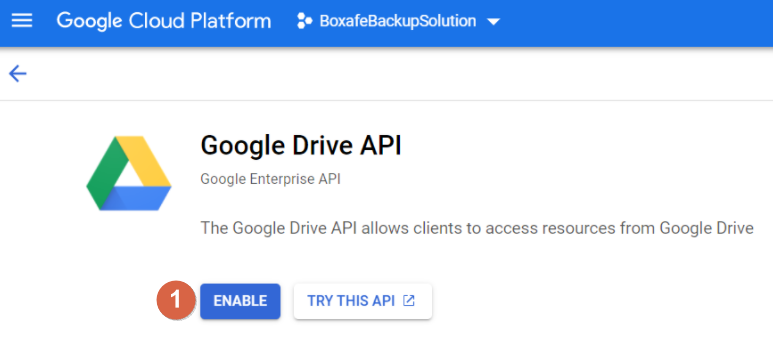
Viene aperta la pagina di Welcome to the API Library (benvenuto della libreria API) - Cercare e abilitare le seguenti API:
- Admin SDK API
- Google People API
- Gmail API
- Google Calendar API
- Google Drive API
- Andare su > IAM & Admin (IAM e admin) > Service Accounts (Account di servizio).

- Fare clic su +CREATE SERVICE ACCOUNT (+ CREA ACCOUNT SERVIZIO).

- Inserire il nome dell’account di servizio (nell’esempio: “BoxafeBackupSolution”).
- Fare clic su CREATE AND CONTINUE (CREA E CONTINUA).
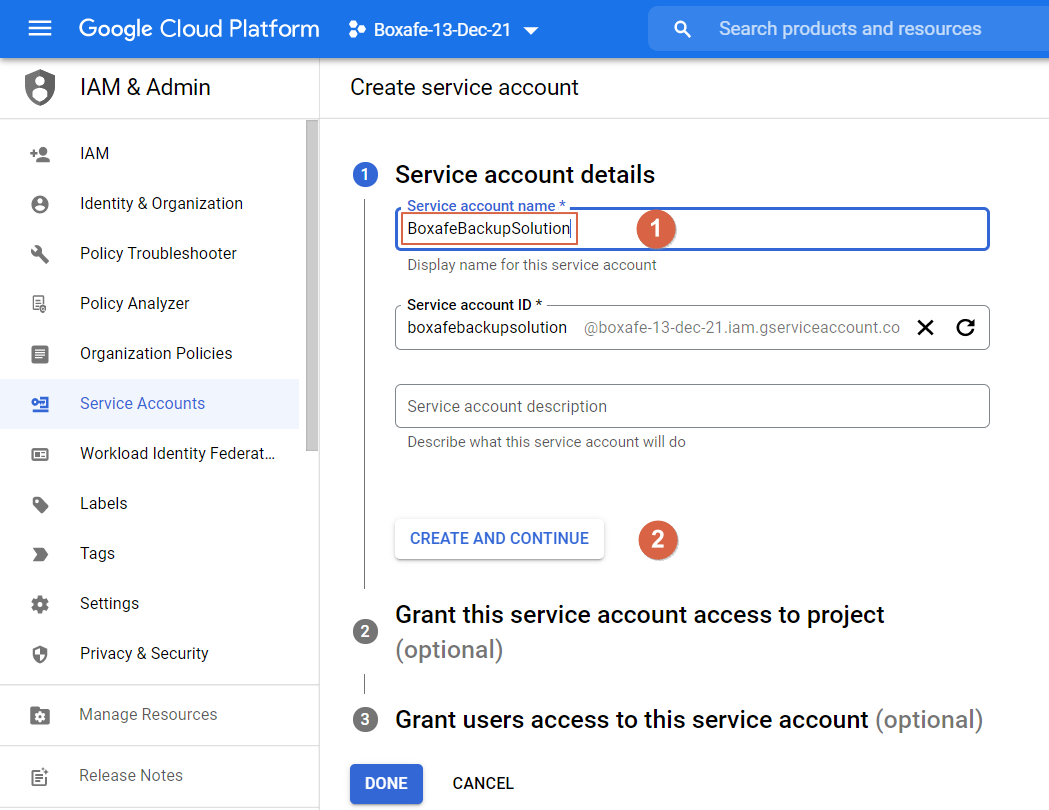
- Fare clic su Select a Role (Seleziona ruolo) e selezionare Base > Owner (Proprietario).
- Fare clic su CONTINUE (CONTINUA).
- Fare clic su DONE (FINE).

Abilitazione della delega intero dominio
- Andare su > IAM & Admin (IAM e admin) > Service Accounts (Account di servizio).
- Trovare l’account di servizio creato e fare clic su
 > Manage details (Gestisci dettagli).

- Andare alla scheda KEYS (CHIAVI).
- Fare clic su ADD KEY (AGGIUNGI CHIAVE) > Create new key (Crea nuova chiave).
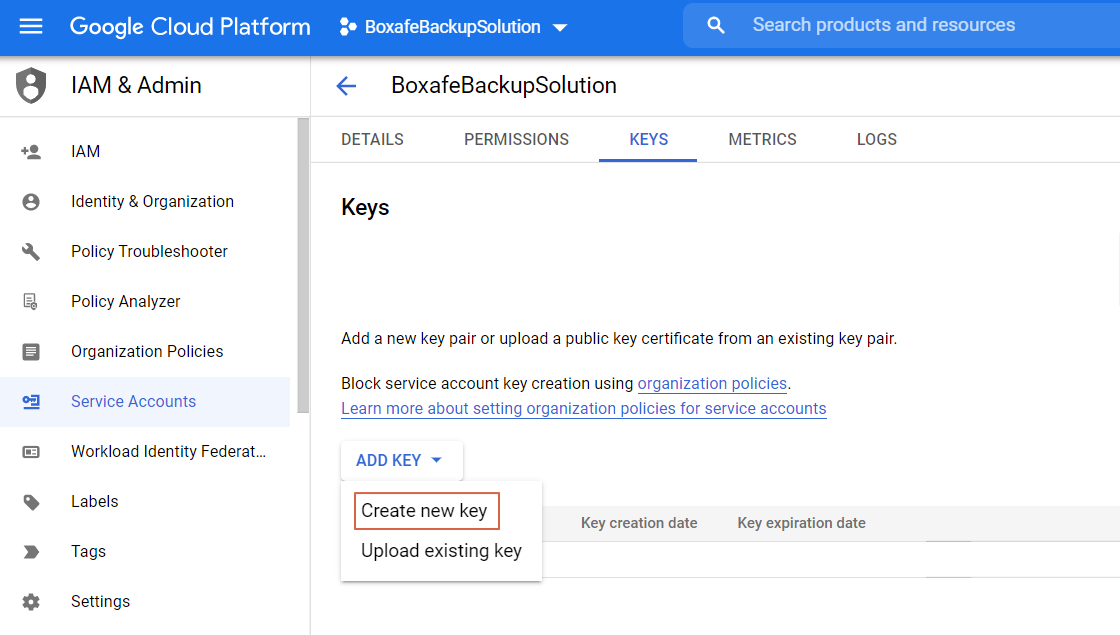
Viene visualizzata la finestra Create private key (Crea chiave privata). - Scegliere JSON come tipo di Chiave.
- Fare clic su CREATE (CREA).

Il browser Web prova ad aprire/salvare il file JSON. Salvarlo sul computer. - Fare clic su CLOSE (CHIUDI).

- Andare su > IAM & Admin (IAM e admin) > Service Accounts (Account di servizio).
- Fare clic su
 per copiare l’ID client OAuth2 dell’account di servizio.

- Andare su https://admin.google.com/
- Fare clic su Security (Sicurezza)
- Andare su Access and data control (Accesso e controllo dati) > API controls (Controlli API)

- Fare clic su MANAGE DOMAIN WIDE DELEGATION (GESTISCI DELEGA PER INTERO DOMINIO).

- Fare clic su Add new (Aggiungi nuovo).
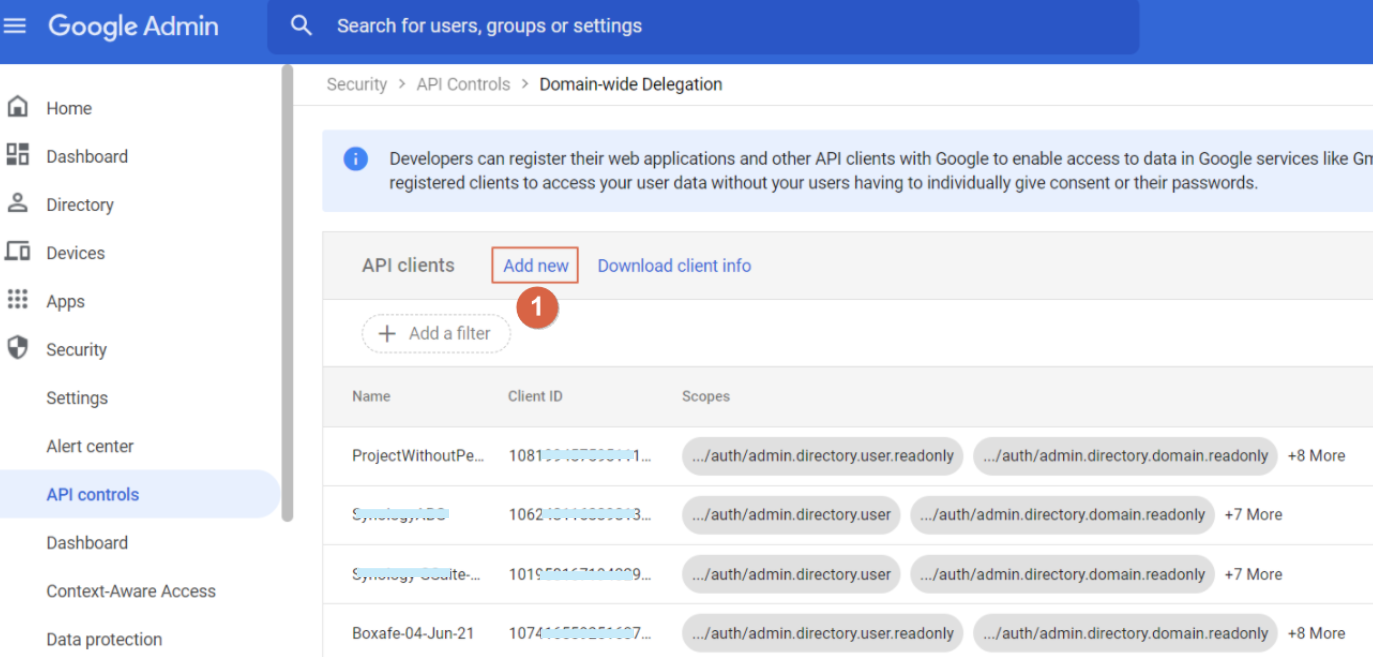
Viene visualizzata la finestra Add a new client ID (Aggiungi nuovo ID client).

- Configurare l’ID client
- ID Client: Incollare l’ID client OAuth2
- Scopi Oauth (delimitati dalla virgola): Copiare e incollare i seguenti scopi:
https://www.googleapis.com/auth/admin.directory.user.readonly,
https://www.googleapis.com/auth/admin.directory.domain.readonly,
https://www.googleapis.com/auth/calendar,
https://www.googleapis.com/auth/calendar.events,
https://www.googleapis.com/auth/drive,
https://mail.google.com/, https://www.google.com/m8/feeds,
https://www.googleapis.com/auth/userinfo.email,
https://www.googleapis.com/auth/userinfo.profile,
https://www.googleapis.com/auth/plus.me
- Fare clic su AUTHORIZE (AUTORIZZA)
Aggiunta del dominio Google Workspace in Boxafe
- Aprire Boxafe.
- Andare su Domini.
- Fare clic su Aggiungi dominio > Google Workspace.

Viene aperta la finestra Aggiungi dominio.
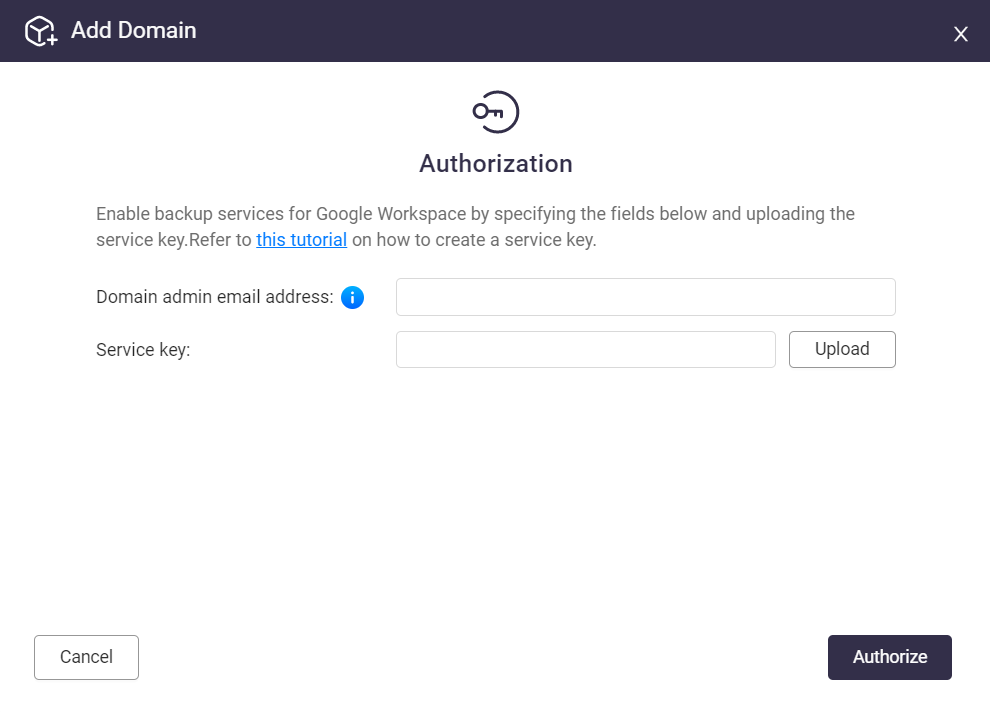
- Configurare il dominio:
- Indirizzo e-mail amministratore dominio: Inserire l’indirizzo e-mail dell’amministratore di Google Workspace.
- Chiave servizio: Caricare il file JSON della chiave privata scaricato sul computer.
- Fare clic su Autorizza
- Selezionare i servizi di dominio per il backup
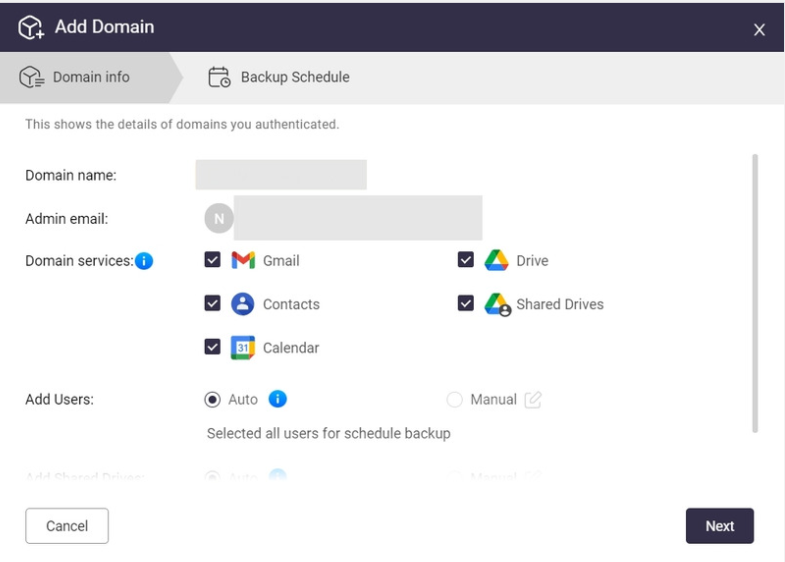
- Configurare l’aggiunta di utenti:
- Selezionare Auto per consentire a Boxafe di aggiungere automaticamente gli utenti aggiunti in Google Workspace.
- Selezionare Manuale e fare clic sul pulsante Aggiungi utenti.
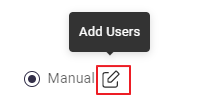
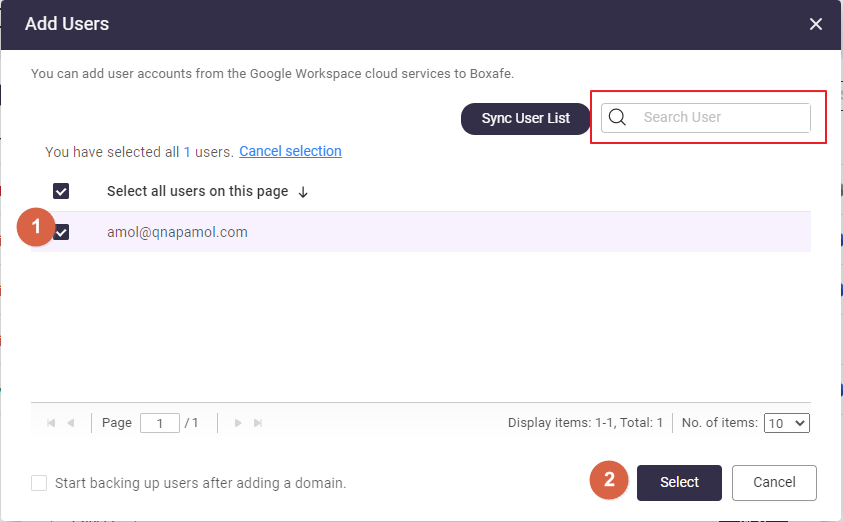
Viene visualizzata la finestra Aggiungi utenti.- Fare clic su Sincronizza elenco utenti per recuperare gli utenti da Google Workspace.
- Aggiungere o rimuovere utenti specifici usando le caselle di spunta accanto al relativo indirizzo e-mail.
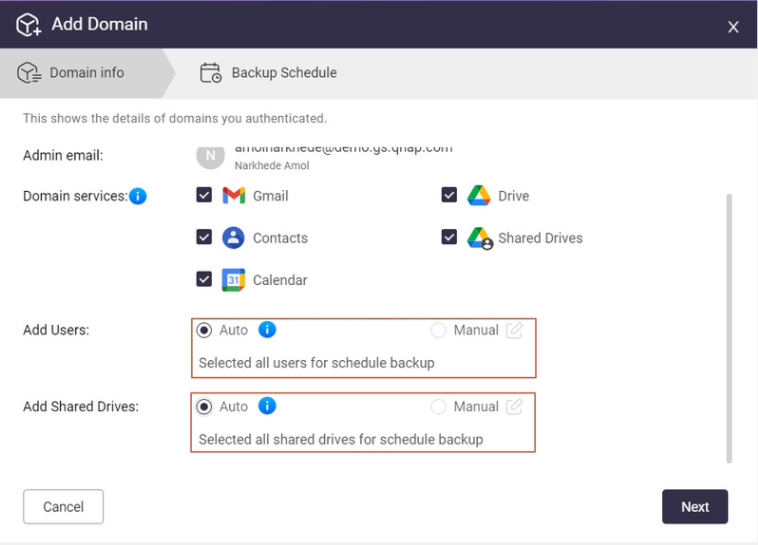
- Configurare l’aggiunta di drive condivisi:
- Selezionare Auto per consentire a Boxafe di aggiungere automaticamente i drive condivisi a Boxafe.
- Selezionare Manuale e aggiungere manualmente i nuovi drive condivisi prima di poterli usare su Boxafe.
- Fare clic su Avanti.
- Definire la politica di pianificazione dei backup per Tutte le applicazioni o Singole applicazioni:
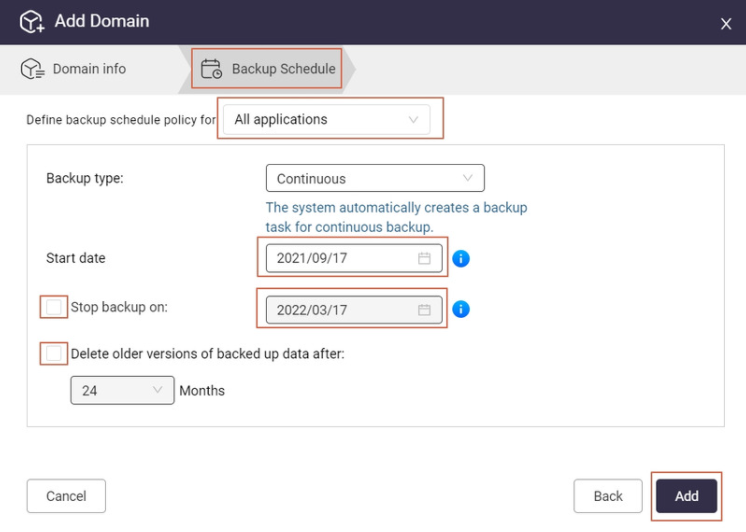
- Tutte le applicazioni: Selezionare le impostazioni per il backup di Gmail, contatti, calendari, Drive e drive condivisi.
- Singole applicazioni: Selezionare le impostazioni per l’applicazione specifica.
- Tipo di backup: Selezionare Continuo, Manuale o Pianificato.
Nota: Manuale e Pianificato non sono disponibili per il backup di Gmail. - Data di inizio: Inserire la data di avvio dell'attività.
- Opzionale: Abilitare Arresta backup il: e seleziona una data.
- Opzionale: Abilitare Elimina versione precedenti dei dati di backup dopo: e selezionare la frequenza mensile.
- Fare clic su Aggiungi.
Il dominio Google Workspace è aggiunto a Boxafe e le attività di backup saranno elaborate in base alle impostazioni.
Per ulteriore assistenza, chiedi ad altri utenti e agli esperti QNAP nella community. Vai alla community QNAP


