


Hogyan készíthetek biztonsági mentést a Windows PC-mről vagy szerveremről az HDP PC Agent segítségével?
Alkalmazható termékek
HDP PC/VM-hez, HDP PC Agent
A 2.3.1-es verziótól kezdve a korábban HDP néven ismert termék neve HDP PC/VM-re változott.
A 1.3.0-es verziótól kezdve a korábban HDP PC Agent néven ismert termék neve HDP PC Agent maradt.
HDP PC Agent bemutatása
A HDP PC Agent egy rugalmas és erőteljes Windows PC és Windows szerver alkalmazás, amely lehetővé teszi a Windows PC/szerver biztonsági mentését a QNAP NAS-ra. A Windows PC/szerver operációs rendszere és adatai a NAS-ra kerülnek mentésre a HDP PC/VM segítségével. A biztonsági mentések manuálisan vagy egyedi ütemezés szerint automatikusan is elvégezhetők.
Ha vissza szeretné állítani a PC/szervert egy korábbi biztonsági mentés verzióra, használhatja a HDP Recovery Media Creator-t, hogy indítható helyreállító médiát (USB vagy ISO) hozzon létre. A visszaállítási eljárás részleteit lásd: Hogyan állítsa vissza Windows PC-jét a HDP Recovery Media Creator segítségével.
Alternatív megoldásként az interneten keresztül egyedi fájlokat és mappákat is visszaállíthat a HDP Explorer biztonsági mentése segítségével. A részletekért lásd: Hogyan állíthatom vissza a fájlokat a Windows PC-mre vagy szerveremre a HDP Backup Explorer segítségével?
Követelmények
A Windows PC/szerver biztonsági mentéséhez győződjön meg a következőkről:
- A QNAP NAS felhasználói fiókja egy adminisztrátor fiók.
- A HDP PC/VM 2.0 vagy újabb verziója telepítve van a QNAP NAS-ra.
- A HDP PC Agent telepítve van a Windows PC/szerverre.
HDP PC Agent telepítése
1. Lépjen a QNAP segédprogramok letöltési oldala.
2. Töltse le a HDP PC Agent telepítő fájlt.
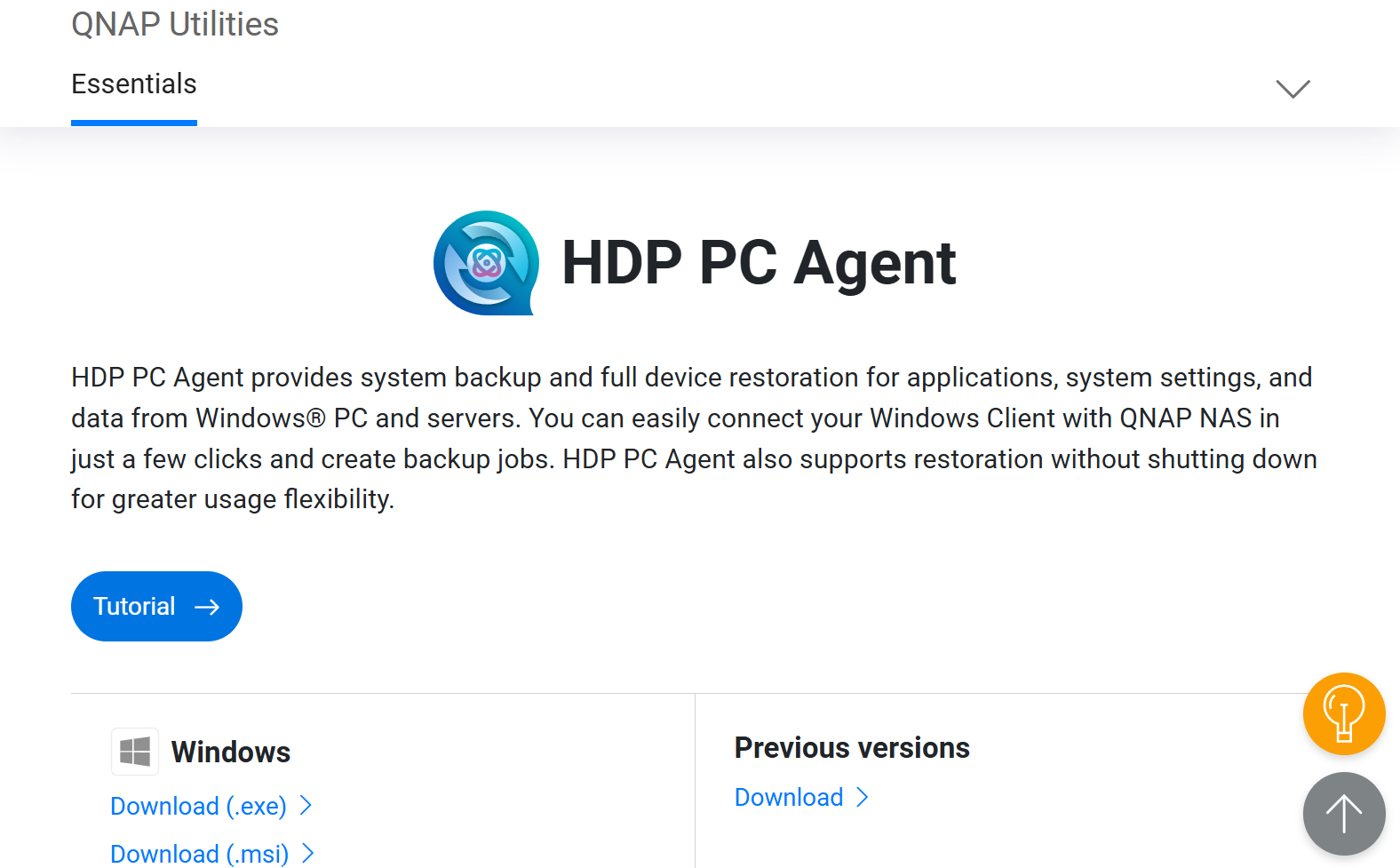
3. Futtassa a telepítő fájlt.
4. Válasszon nyelvet, majd kattintson a OK gombra.
5. Olvassa el a Licenc megállapodást, majd kattintson a Elfogadom gombra.
6. Kattintson a Befejezés gombra, amikor a telepítés befejeződött.
7. Kattintson a Start gombra.
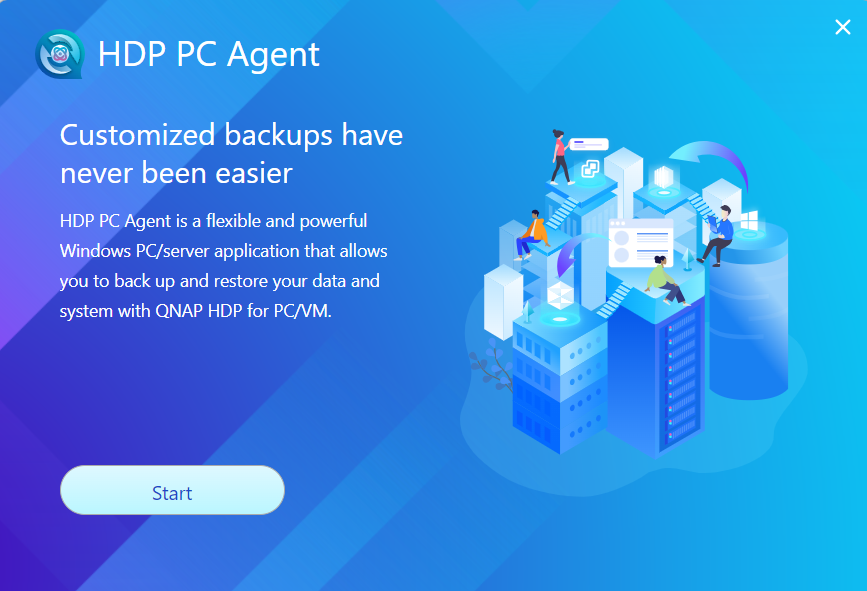
A HDP PC Agent most már használatra kész a számítógépén. Az első beállítás részleteit lásd a következő szakaszban.
Biztonsági mentés a Windows PC-ről vagy szerverről
- Nyissa meg a HDP PC Agent alkalmazást a Windows PC-jén vagy szerverén.
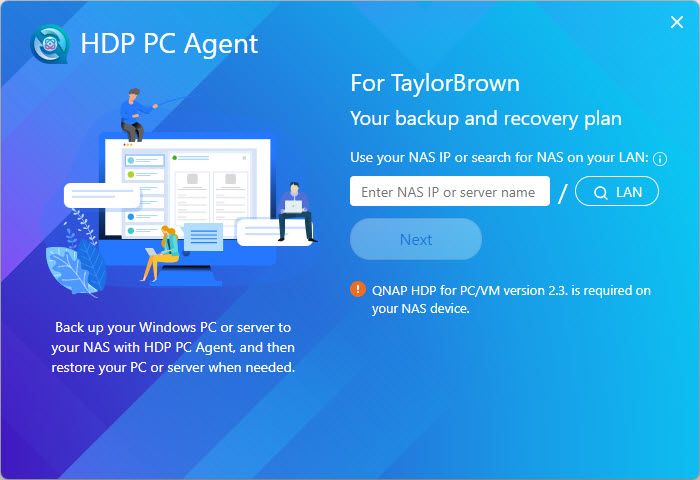
- Jelentkezzen be a QNAP NAS-ba.
- Adja meg a NAS IP-címét vagy a NAS szerver nevét. Alternatív megoldásként, ha a NAS csatlakozik a számítógép helyi hálózatához, akkor megtalálhatja a NAS-t a keresés LAN gomb megnyomásával.
- Adja meg a NAS felhasználónevét és jelszavát.
A NAS-ba való bejelentkezés után a HDP PC Agent automatikusan létrehoz egy HDP leltárt ehhez a PC-hez/szerverhez: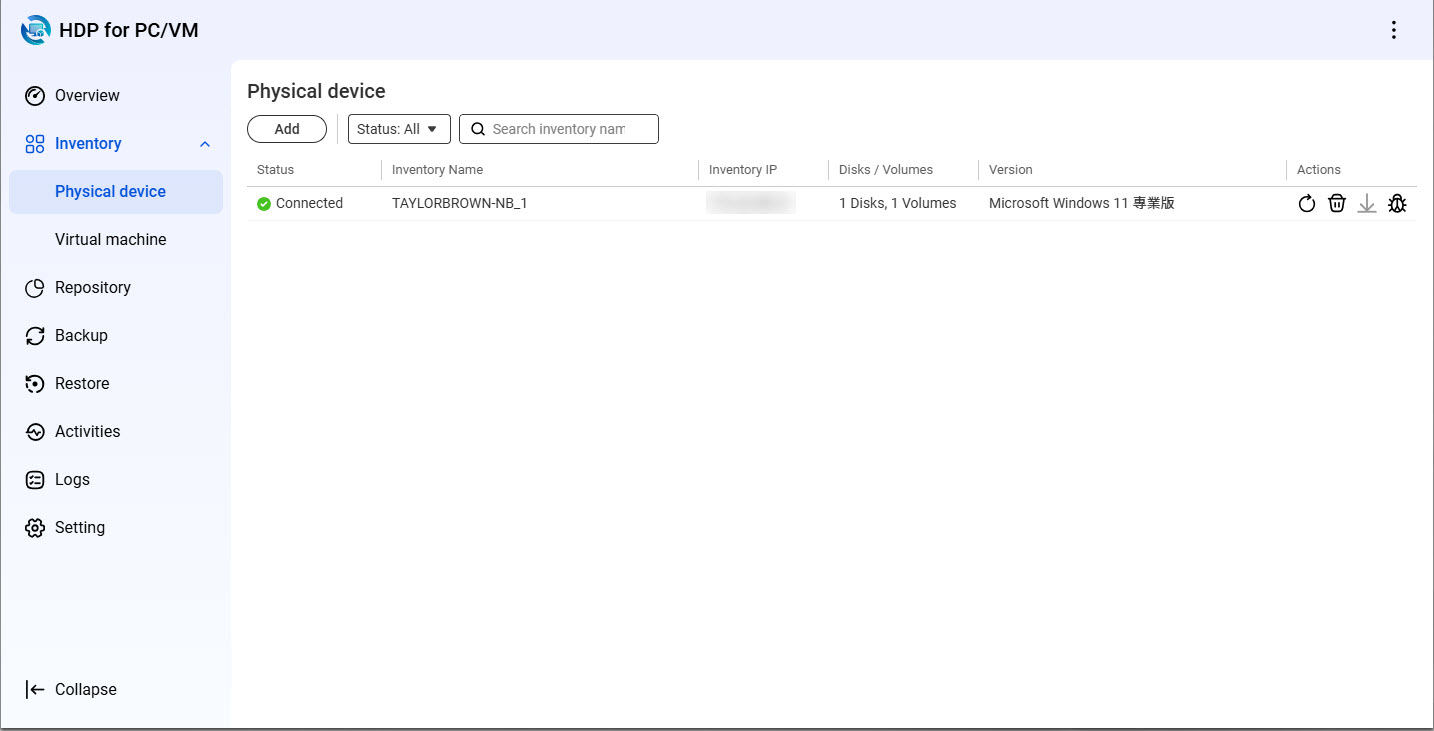
- Hozzon létre egy tárolót a NAS-on. A tároló egy hely a NAS-on, ahol a PC/szerver biztonsági mentett adatai tárolódnak.
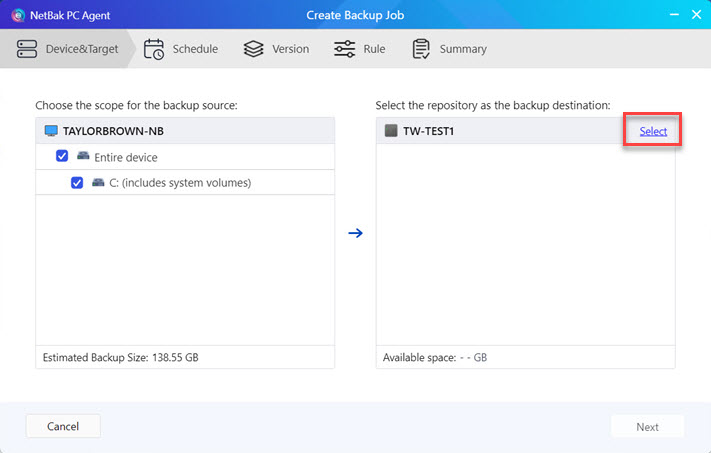
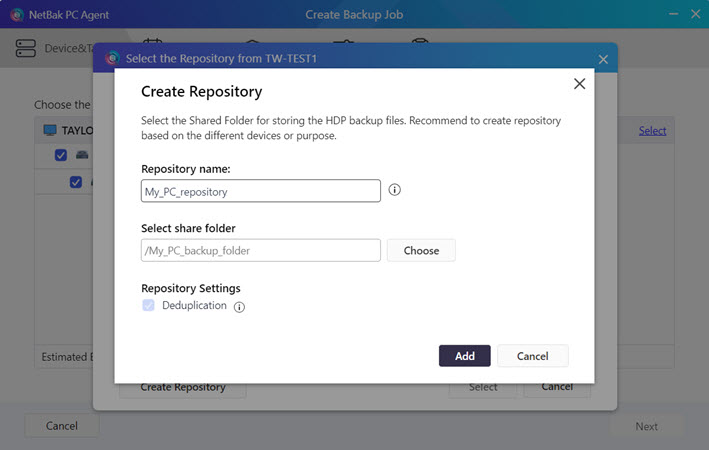
- Adjon nevet a tárolónak.
- Válasszon ki egy megosztott mappát a tárolóhoz.
- Hozzon létre ütemezést a biztonsági mentési feladathoz. A biztonsági mentések manuálisan, automatikusan napi vagy havi rendszerességgel, vagy bizonyos rendszeresemények bekövetkezése után hajthatók végre.
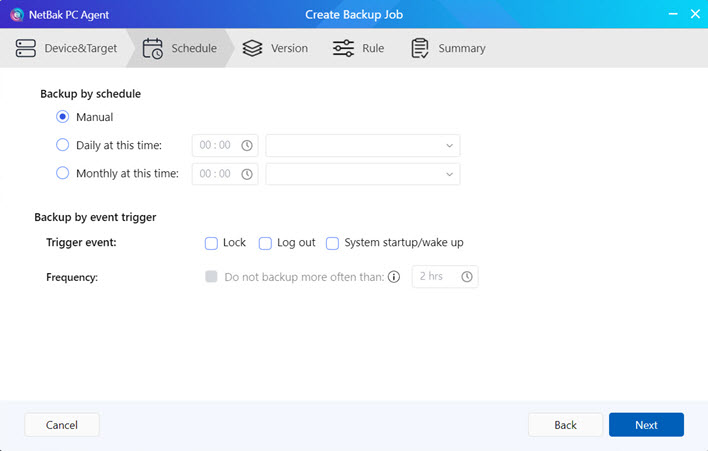 TippAz ismétlődő biztonsági mentésekkel rendelkező ütemezés megadása biztosítja, hogy a rendszer védve legyen az adatvesztéstől, amely váratlan rendszerhiba következtében léphet fel.
 - Adja meg, hány biztonsági mentési verziót tartson meg a tárolóban. A PC/szerver visszaállításakor az egyik biztonsági mentési verziót választja ki a visszaállításhoz.
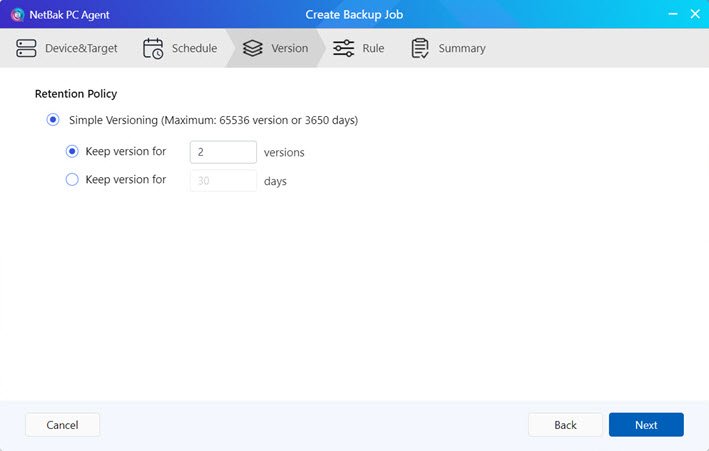
- Adjon meg további egyéb beállításokat, amelyeket alkalmazni kíván.
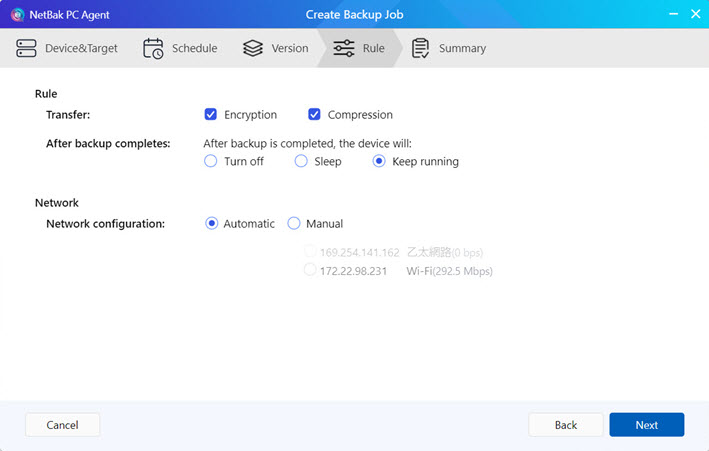
- Tekintse át a biztonsági mentési feladat beállításait, mielőtt befejezné.
- Fejezze be a biztonsági mentési feladat létrehozását.
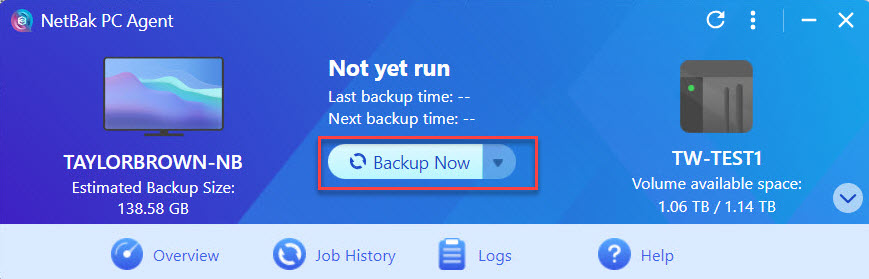
- A biztonsági mentési feladat létrehozása után hajtson végre egy azonnali biztonsági mentést.FigyelmeztetésNe kapcsolja ki, ne altassa, és ne jelentkezzen ki az eszközéről, amíg a biztonsági mentési feladat fut.
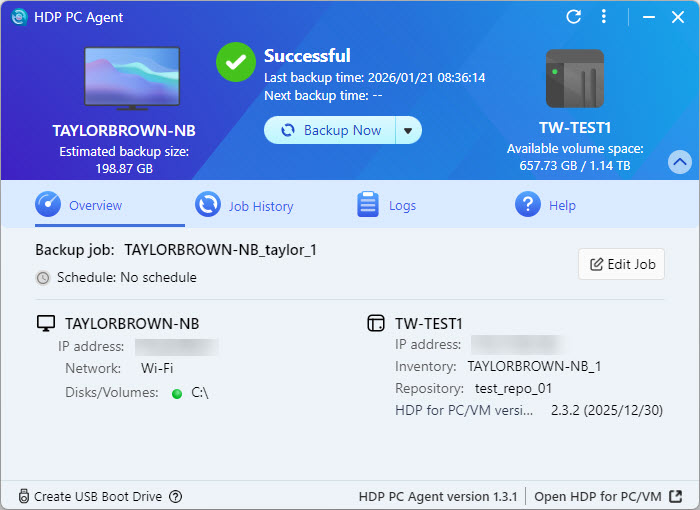
- Miután a biztonsági mentési feladat befejeződött, létrejön egy biztonsági mentési verzió.
További olvasmányok
Hogyan állítsa vissza Windows PC-jét a HDP Recovery Media Creator segítségével
HDP használata PC/VM-hez, hogy biztonsági mentést készítsen hipervizorokról egy QNAP NAS-ra
Hogyan készítsen biztonsági mentést és importáljon HDP tárolókat egy távoli QNAP NAS-ra
További segítségért kérdezze meg a többi felhasználót és a QNAP szakértőit a közösségben. Irány a QNAP közösség


