


Comment configurer et utiliser HDP pour les entreprises
Produits applicables
- HDP for Business
- QuTS hero 6.0.2 and later
Objectif
Ce tutoriel vous guide depuis un NAS QNAP vide jusqu'à un environnement de sauvegarde opérationnel : installez HDP for Business, créez un site, protégez les machines virtuelles et les ordinateurs, créez une politique de protection, copiez les sauvegardes hors site, restaurez-les et vérifiez-les. Chaque section est indépendante, vous pouvez donc passer directement à la tâche dont vous avez besoin.
Prérequis
- Un NAS QNAP exécutant QuTS hero 6.0.2 ou une version ultérieure. Un modèle moyen à haut de gamme est recommandé pour le serveur de gestion.
- Un espace Stockage disponible avec suffisamment d'espace libre.
- HDP for PC/VM 2.4.1.871 ou une version ultérieure installée sur le même NAS.
- Virtualization Station 4.2.0.257 ou une version ultérieure, si vous prévoyez d'utiliser la restauration instantanée ou la vérification de sauvegarde.
- Un compte administrateur sur le NAS.
1. Installer HDP for Business
- Connectez-vous au NAS en tant que administrateur et ouvrez App Center.
- Recherchez HDP for Business et cliquez sur Installer.
- Cliquez sur Ouvrir. La page d'accueil apparaît.
- Cliquez sur Configurer HDP for Business. La page des étapes de configuration s'ouvre, où vous allouez Stockage et vérifiez les dépendances avant l'initialisation.
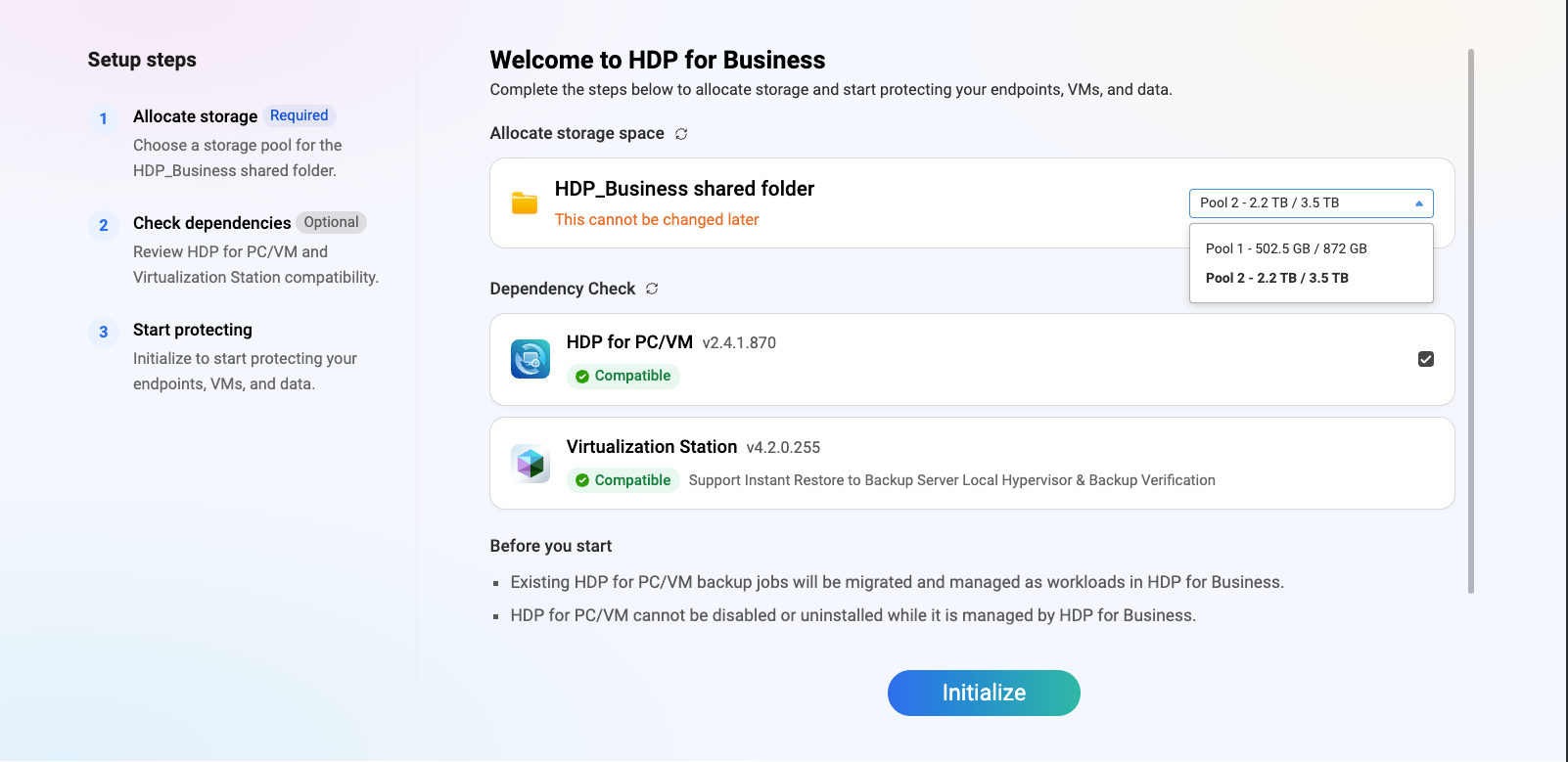
Vérification des dépendances
| Statut | Ce que cela signifie | Que faire |
|---|---|---|
| Check mark vert | Installé et compatible. | Rien. L'élément est sélectionné par défaut. |
| Avertissement jaune, grisé | Installé, mais la version est trop ancienne. | Mettez à jour vers la version indiquée sur la page. |
| Gris | Non installé. | Installez-le depuis App Center. |
Virtualization Station est traité différemment : la page indique seulement s'il est installé et si la version est suffisante. S'il manque, les options liées à Instant Restore sont grisées. Vous pouvez l'installer depuis le flux guidé sur cette page.
Sélectionnez un espace Stockage
Le système crée un dossier partagé nommé HDP_Business dans l'espace Stockage que vous sélectionnez. L'espace Stockage ne peut pas être modifié après l'initialisation, choisissez donc avec soin. Un espace Stockage est grisé lorsqu'il a dépassé son seuil d'alerte ou lorsqu'il est chiffré. Si aucun espace Stockage ne peut être sélectionné, libérez de l'espace dans le Gestionnaire Stockage, puis cliquez sur Actualiser.
HDP for Business ne supprime jamais ce dossier. Il reste sur l'espace Stockage même après la désinstallation de l'application, afin que vos données de sauvegarde soient préservées. Pour utiliser un autre espace Stockage plus tard, supprimez d'abord le dossier HDP_Business dans le Gestionnaire Stockage.
Exécutez l'initialisation
Cliquez sur Initialiser. HDP for Business prend automatiquement en charge le HDP existant pour PC/VM, sans interrompre les sauvegardes en cours. Les sauvegardes non terminées se poursuivent après la prise en charge. Une fois le processus terminé, le NAS devient un serveur de gestion.
2. Construire un site
Un site est composé d'un serveur de gestion, jusqu'à quatre serveurs de sauvegarde, et éventuellement d'un serveur de gestion en veille.
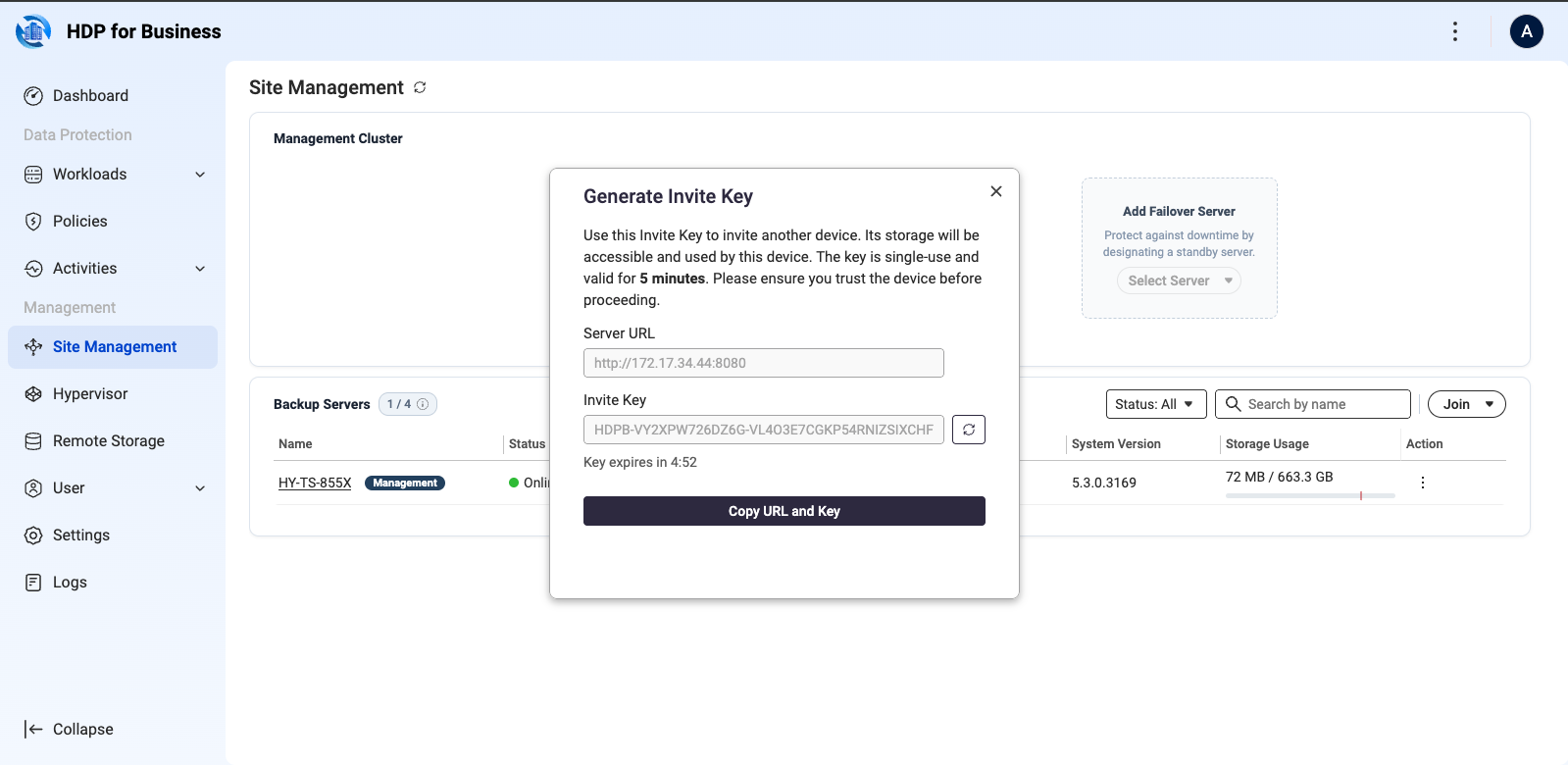
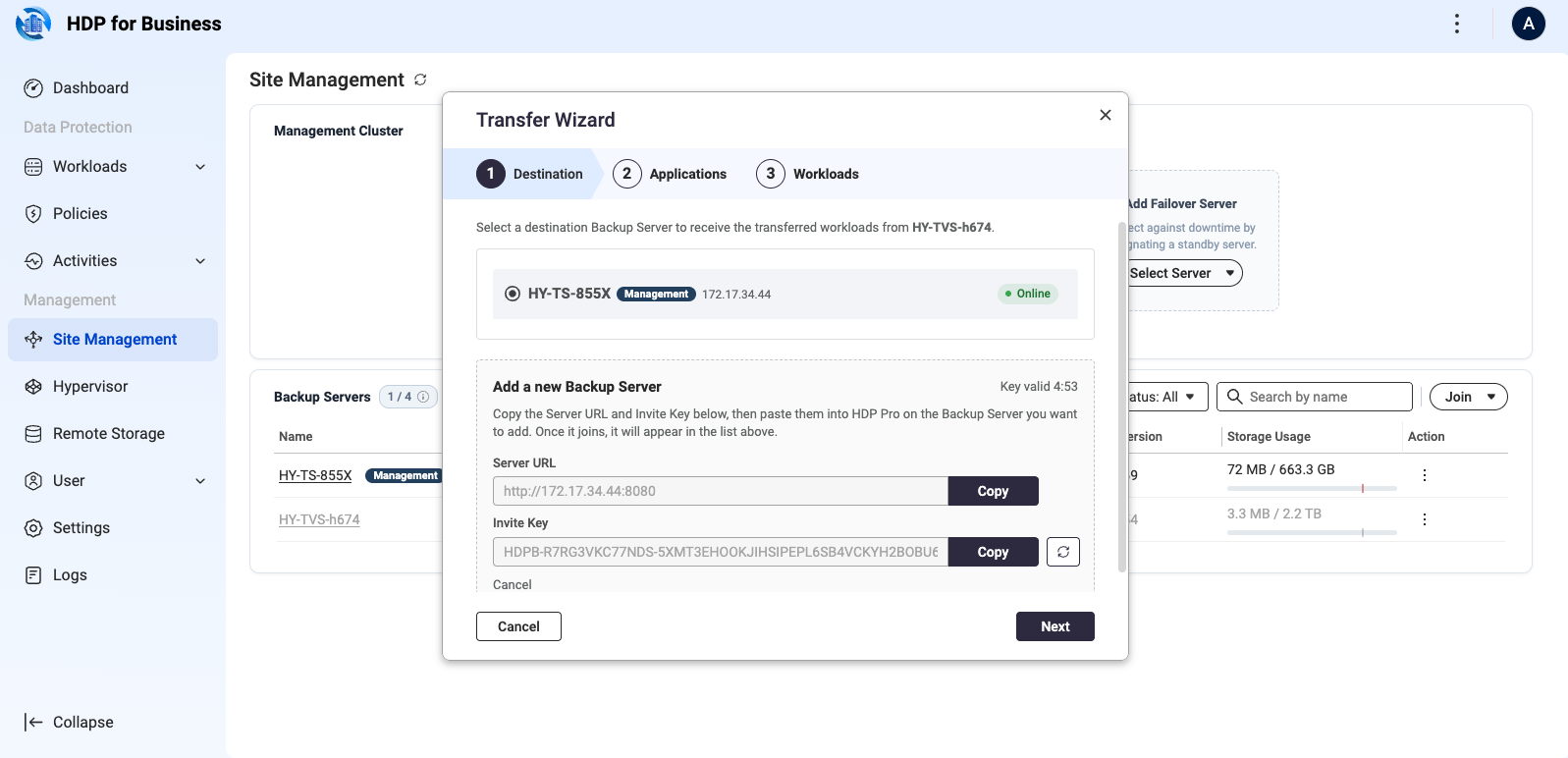
- Sur le serveur de gestion, allez à Gestion du site et cliquez sur Rejoindre > Générer une clé d'invitation.
- Copiez l'URL du serveur et la clé d'invitation, et envoyez-les au administrateur du serveur de sauvegarde. La clé peut être utilisée une fois et expire après cinq minutes ; cliquez sur Régénérer si elle expire.
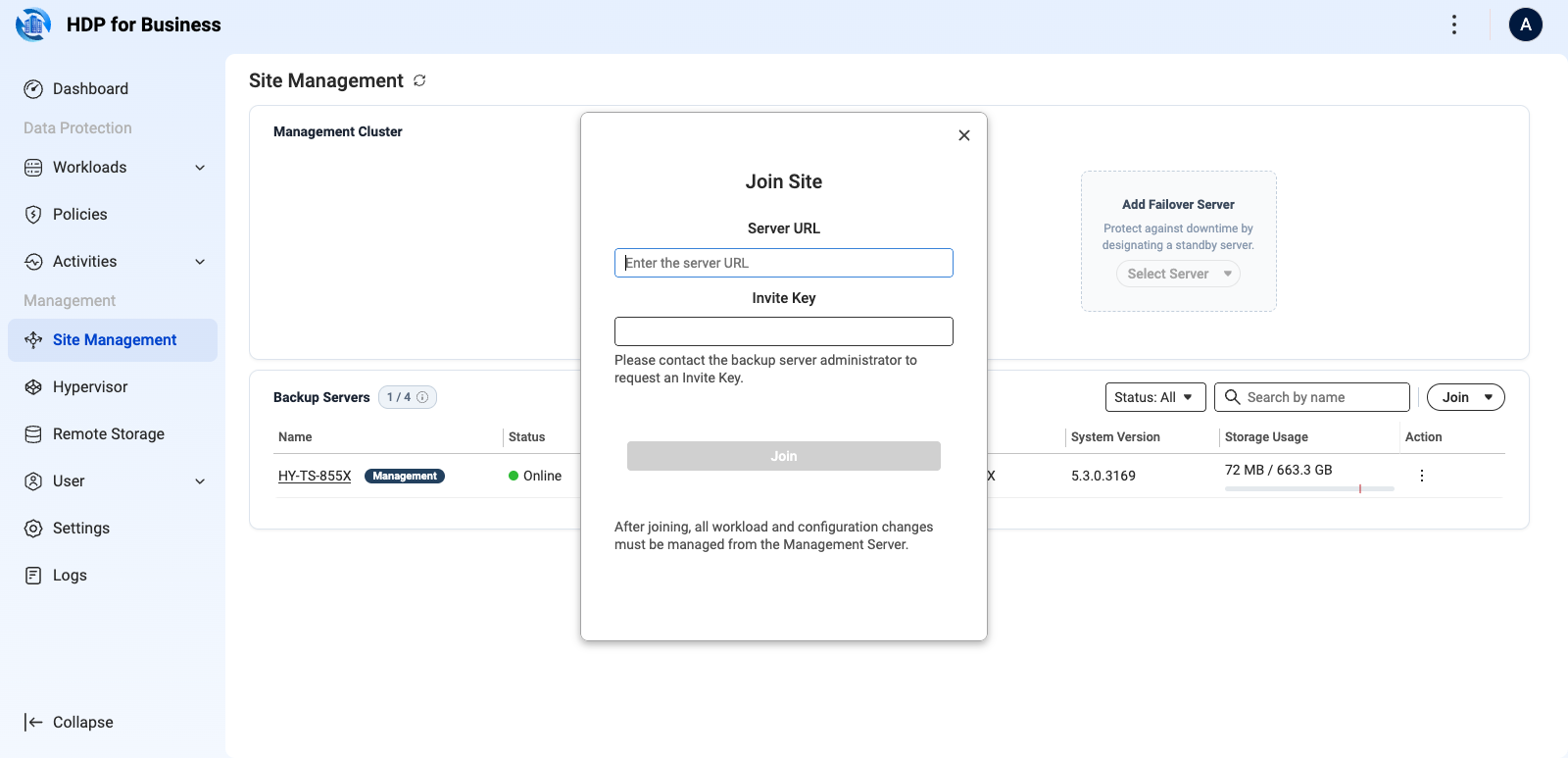
- Sur le serveur de sauvegarde, allez à Gestion du site et cliquez sur Rejoindre > Rejoindre le site.
- Entrez l'URL du serveur de gestion et la clé de connexion, puis cliquez sur Rejoindre. La page affiche Ce serveur est géré.
Sur le serveur de gestion, l'appareil passe par Connexion, Synchronisation, et En ligne.
Serveur de gestion en veille et basculement
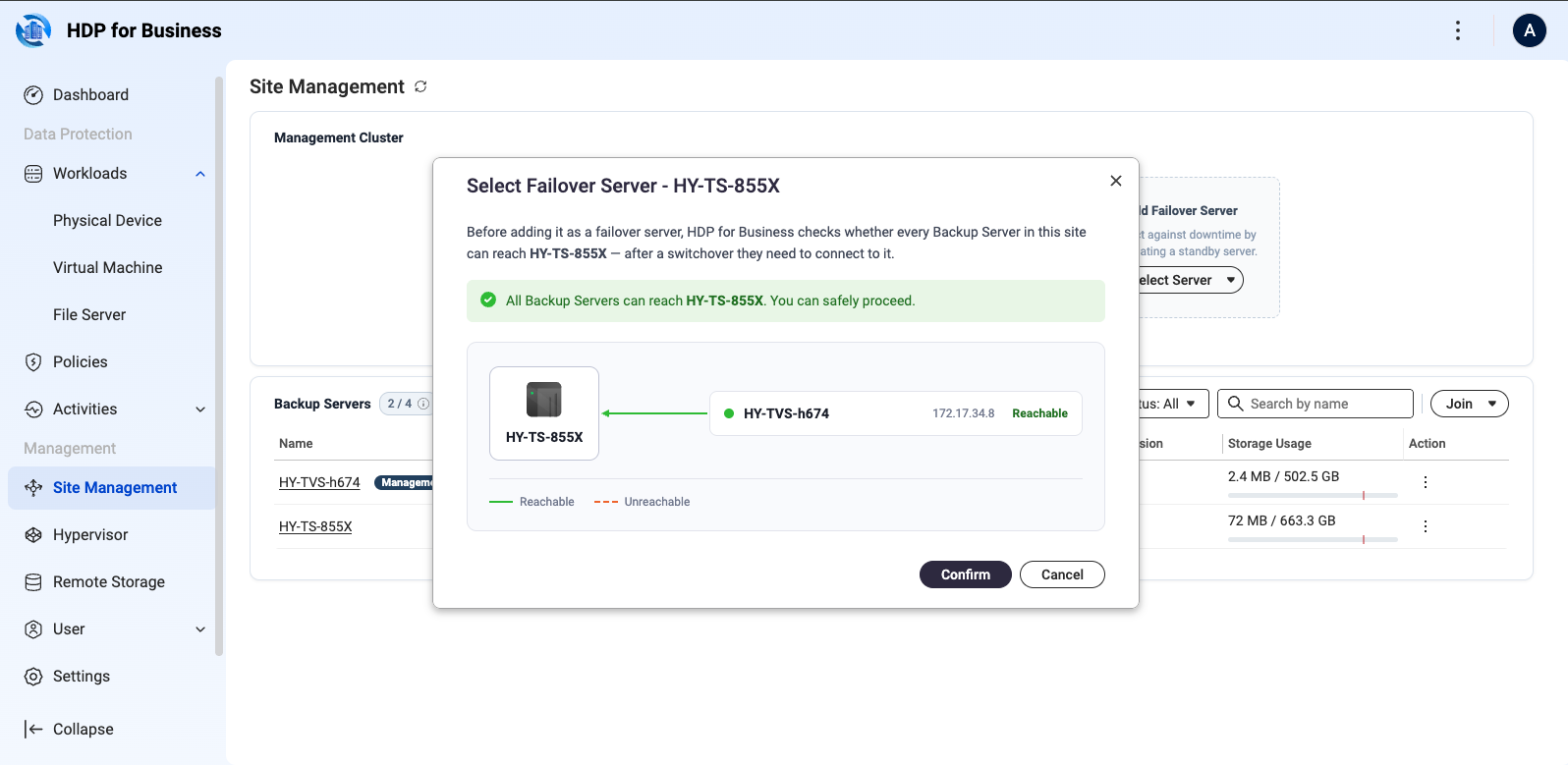
Dans la zone Ajouter un serveur de Basculement, sélectionnez un serveur de sauvegarde pour agir en tant que veille. Le système vérifie si chaque serveur de sauvegarde peut le joindre, car ils s'y connectent après un basculement. Vous pouvez toujours l'ajouter lorsque certains serveurs signalent Inaccessible, mais ces serveurs peuvent être ingérables après un basculement.
Pour transférer le contrôle de gestion à la veille, utilisez Gérer > Basculement sur le serveur de gestion, ou la zone Basculement sur la propre page de la veille. Les tâches programmées sont suspendues pendant le processus et reprennent automatiquement.
Transférer les charges de travail vers un autre serveur de sauvegarde
Pour retirer ou libérer un serveur de sauvegarde, cliquez sur le menu d'action à trois points dans sa ligne sur la page de gestion du site et sélectionnez Transférer. Les paramètres de charge de travail sont déplacés en bloc vers le serveur de sauvegarde de destination, qui prend en charge les opérations de sauvegarde.
3. Ajoutez ce que vous souhaitez protéger
Machines virtuelles
La sauvegarde des machines virtuelles se connecte à l'hyperviseur pour lire l'inventaire. Aucun agent n'est installé à l'intérieur des machines virtuelles.
- Accédez à la page Hyperviseur et cliquez sur Ajouter, puis sélectionnez la plateforme.
- Entrez le nom, l'adresse IP de l'hôte, le port du serveur, le nom d'utilisateur et le mot de passe, puis cliquez sur Ajouter.
| Plateforme | Port par défaut | Remarques |
|---|---|---|
| VMware | 443 | ESXi autonome et vCenter sont tous deux pris en charge. Il est recommandé de connecter le vCenter qui gère vos hôtes. |
| Hyper-V | 5985 | — |
| Proxmox VE | 22 | Versions 8.x et 9.x. Ajouter un nœud intègre l'ensemble du Cluster. |
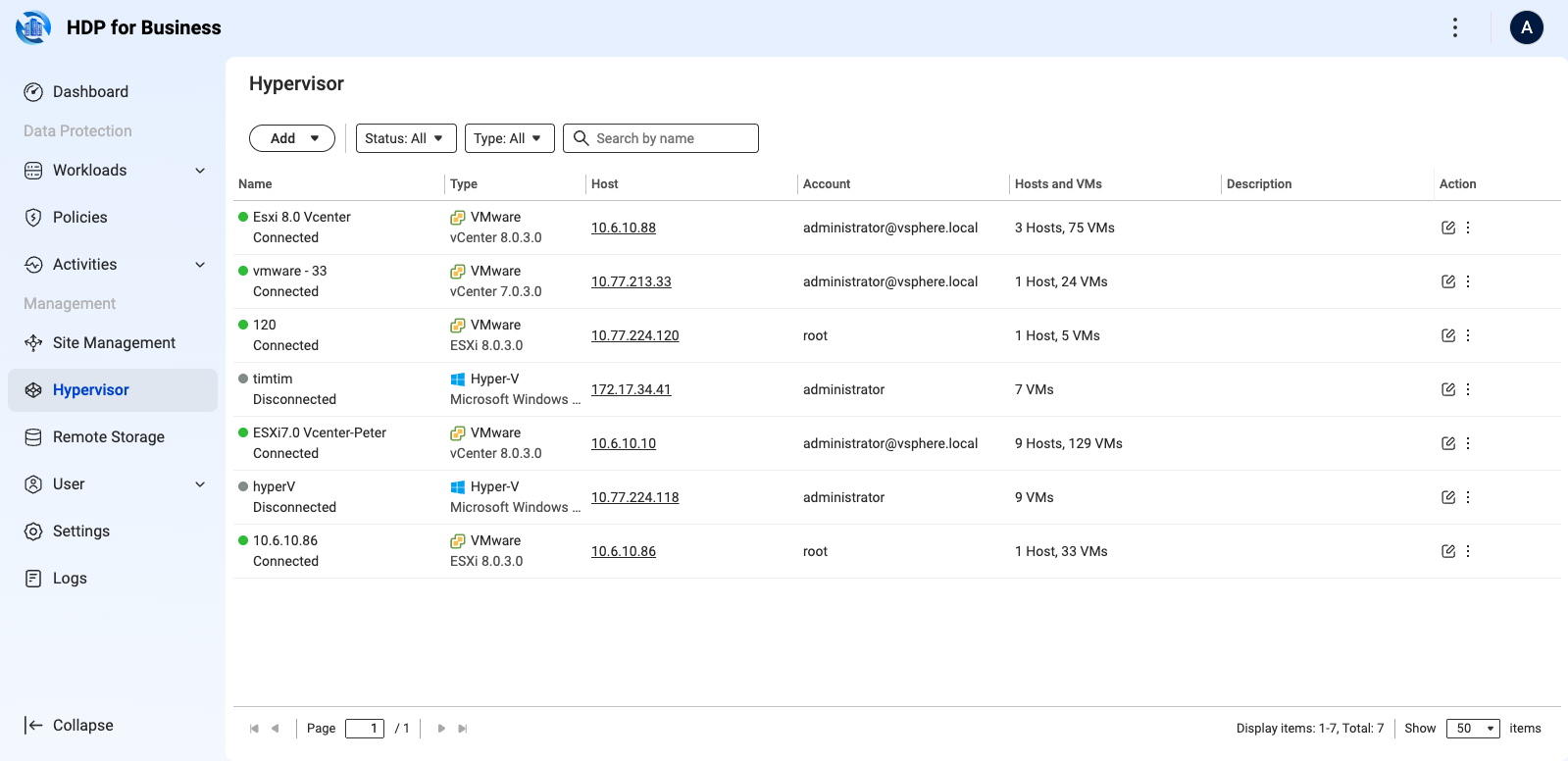
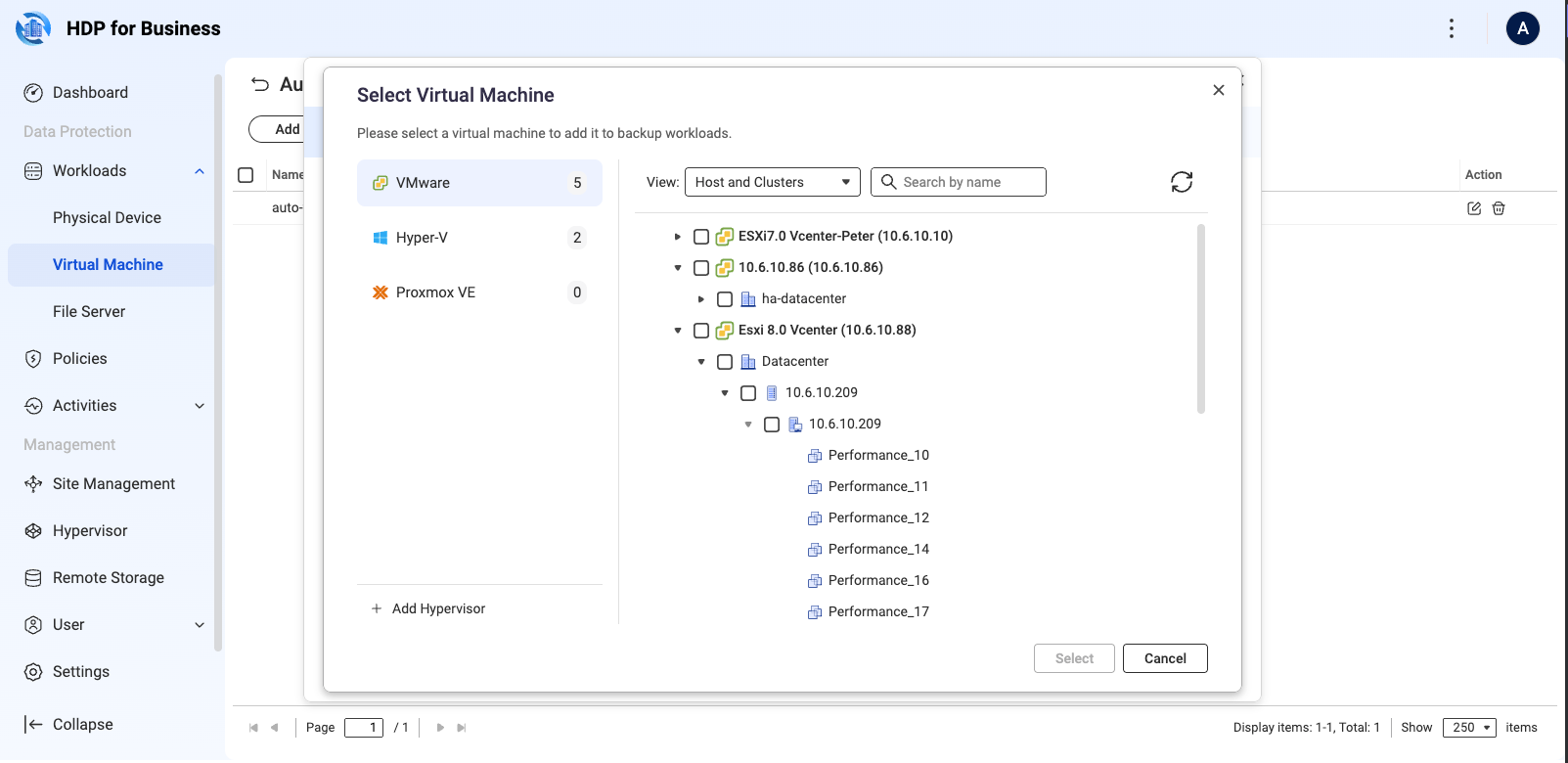
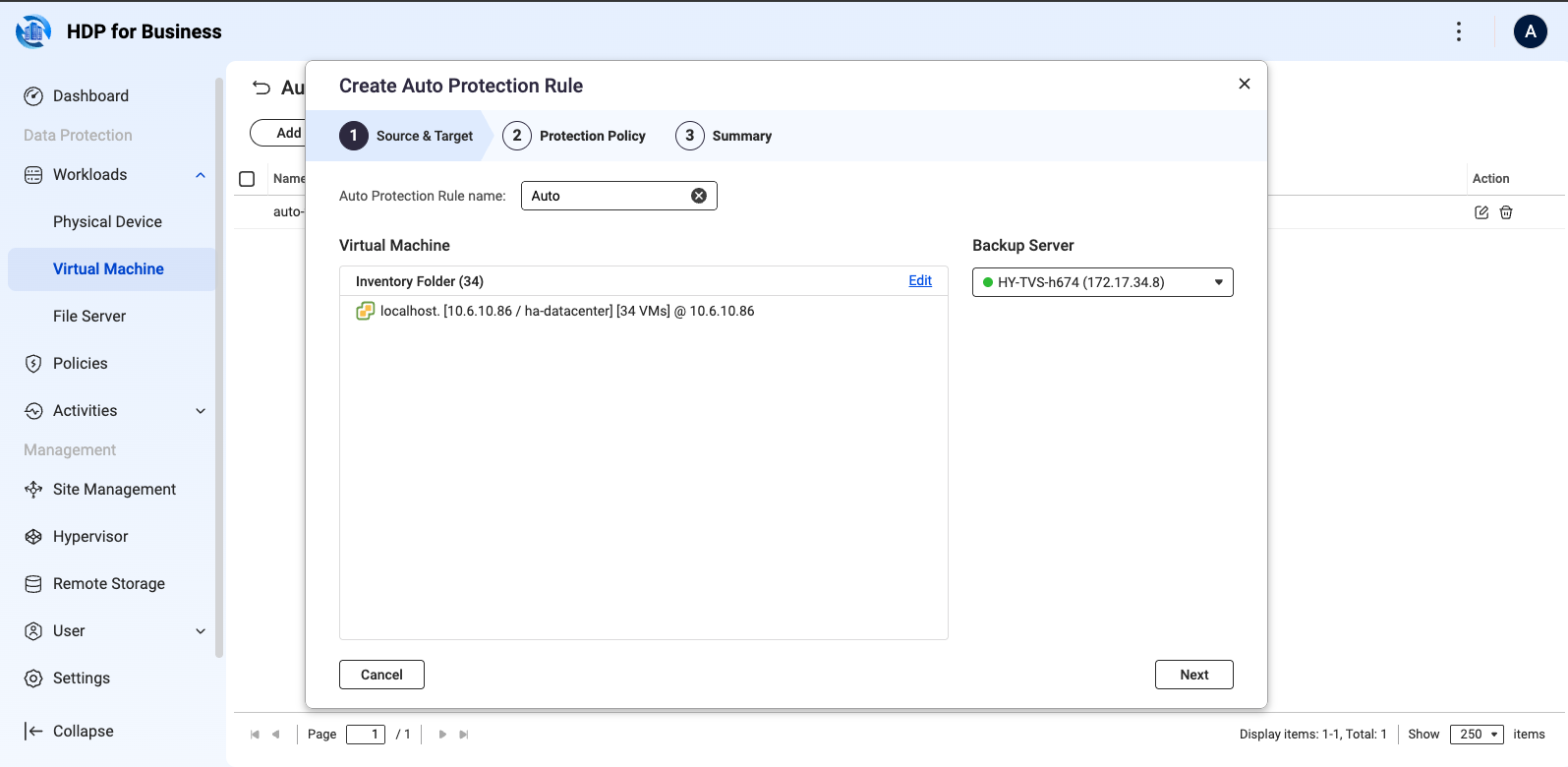
Connecter un hyperviseur ne récupère que l'inventaire. Ajoutez les machines virtuelles en tant que charges de travail sur la page Workloads > Virtual Machine, de deux manières.
- Sélectionner des machines virtuelles spécifiques : cliquez sur Add, sélectionnez la plateforme source à gauche, développez le datacenter ou l'hôte dans la vue Host and Cluster à droite, sélectionnez les machines virtuelles, et cliquez sur Select.
- Créer une règle de protection automatique : cliquez sur Auto Protection Rule > Create, puis définissez le nom de la règle, le dossier d'inventaire source, le serveur de sauvegarde cible et la politique de protection. Les machines virtuelles ajoutées à ce dossier sont protégées automatiquement.
Ordinateurs Windows
Les ordinateurs physiques sont protégés par HDP for Business Agent. Sur la page Physical Device, cliquez sur Add, téléchargez l'installateur et créez une clé de jonction qui lie un serveur de sauvegarde et une politique. Installez l'agent sur l'ordinateur et connectez-le avec cette clé. Pour la procédure complète, consultez le tutoriel HDP for Business Agent.
Serveurs de fichiers
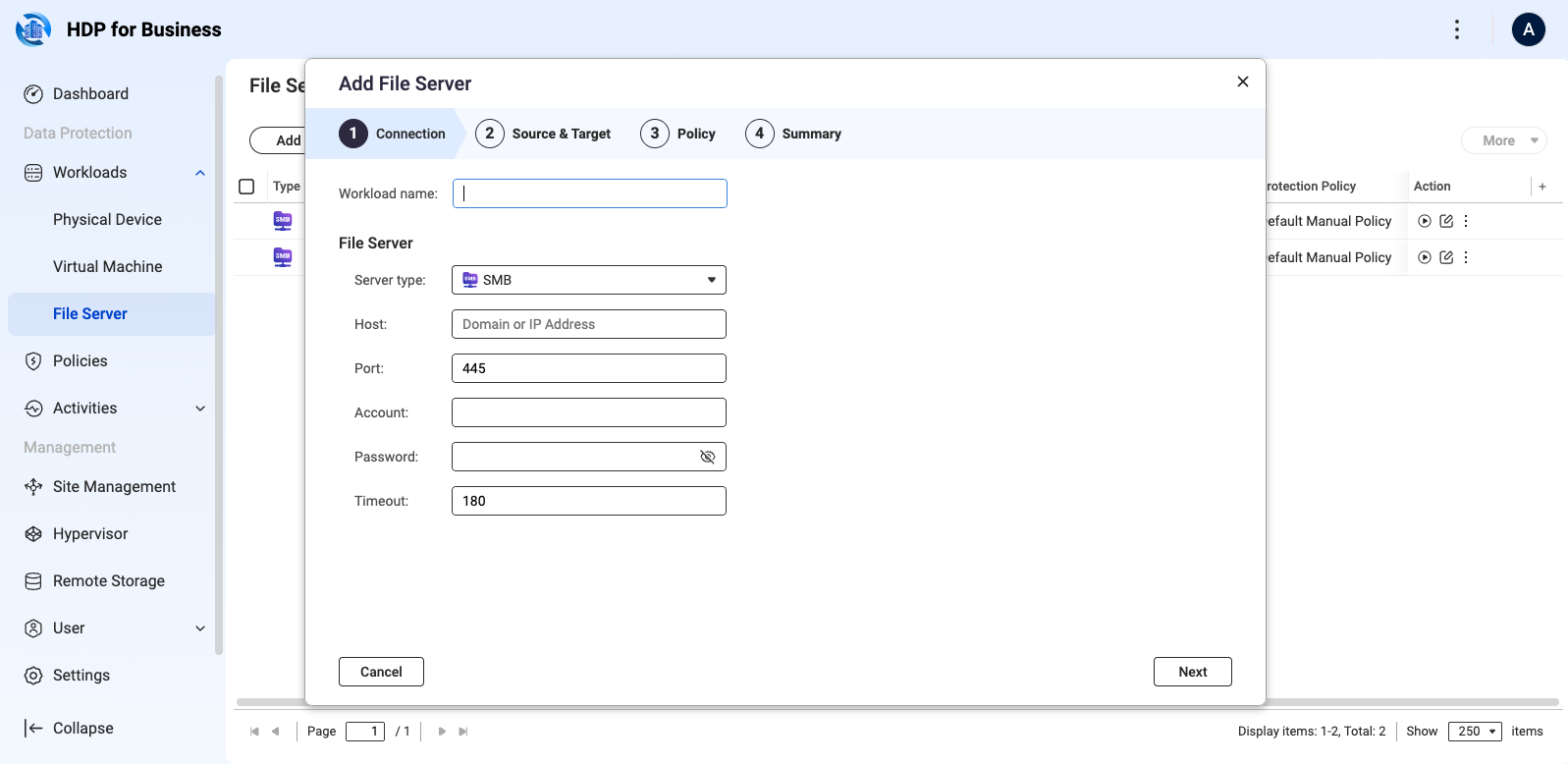
Un serveur de fichiers est ajouté via SMB sur la page Workloads > File Server. Cliquez sur Add et complétez l'assistant : paramètres de connexion incluant l'hôte, le port (445 par défaut), le compte, le mot de passe et le délai d'attente ; les chemins source et le serveur de sauvegarde cible ; la politique de protection ; et le résumé.
4. Créer une politique de protection
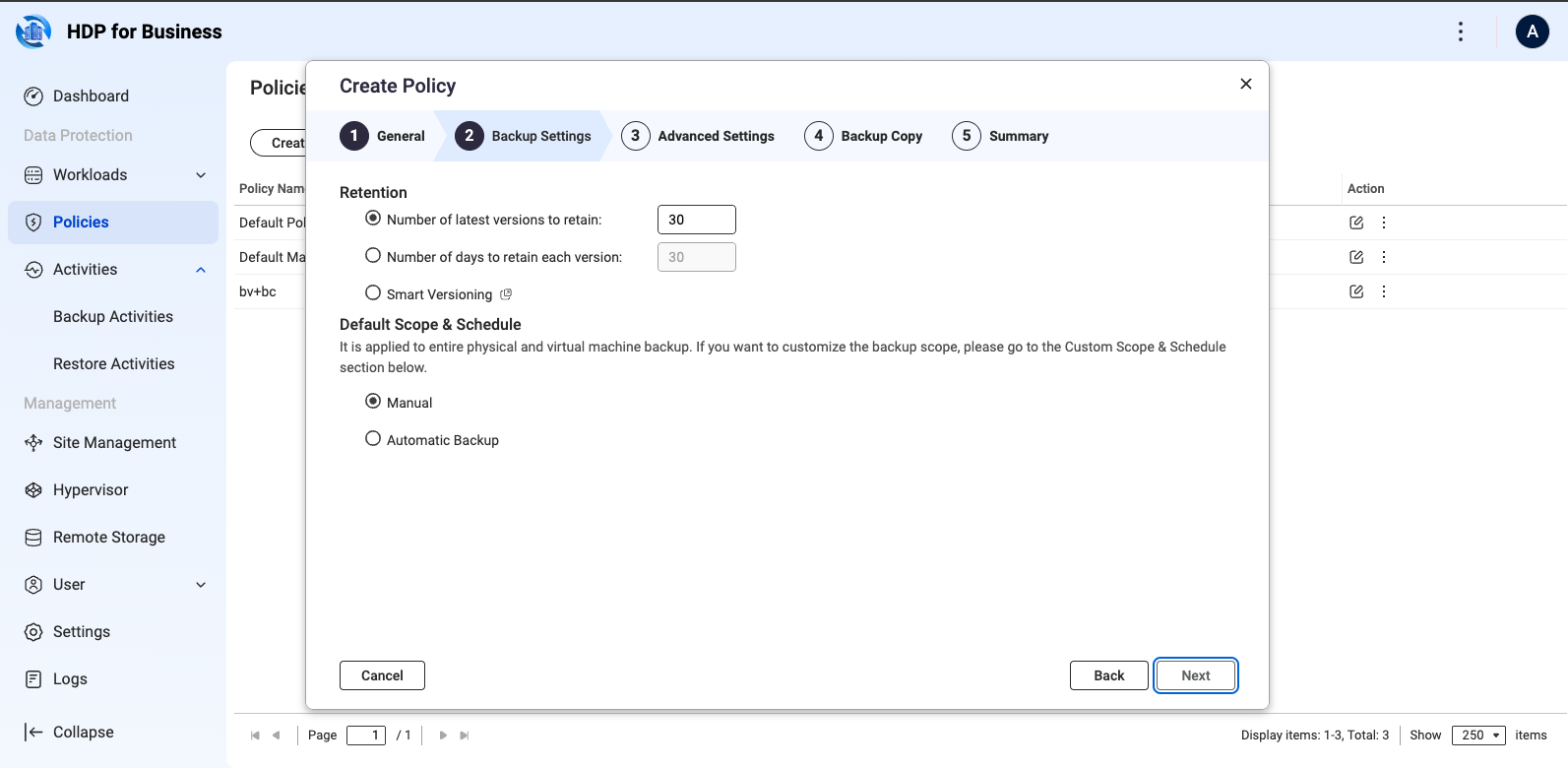
Deux politiques sont intégrées et ne peuvent pas être supprimées : la politique par défaut, qui s'exécute quotidiennement à 09:00, et la politique manuelle par défaut, qui s'exécute uniquement lorsque vous la démarrez. Les deux conservent 30 versions. Pour créer la vôtre :
- Allez à Politique de protection et cliquez sur Créer > Politique de machine.
- Général : entrez un nom unique et sélectionnez le type de politique. Une politique de protection standard gère les versions selon la règle de rétention ; une politique de protection immuable empêche les sauvegardes d'être modifiées ou supprimées pendant la période de rétention et ne peut être définie qu'en jours. Le type ne peut pas être modifié après la création.
- Paramètres de sauvegarde : définissez la règle de rétention — un nombre de versions (30 par défaut), un nombre de jours (30 par défaut), ou Gestion intelligente des versions — et le calendrier, qui peut être manuel ou automatique avec un intervalle minimum de cinq minutes.
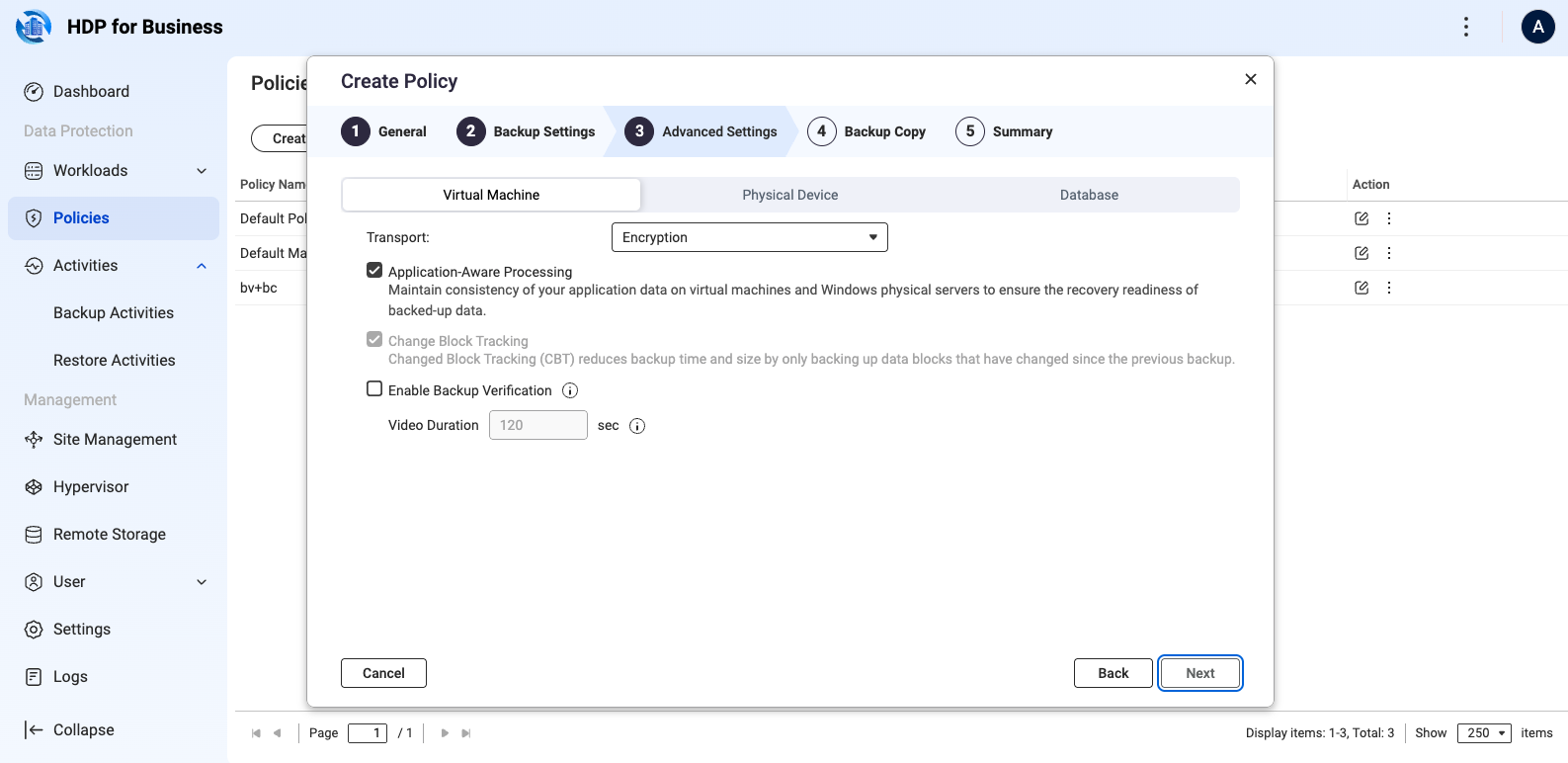
- Paramètres avancés : configurez les onglets Machine virtuelle, Appareil physique, et Base de données selon les besoins. C'est également ici que vous sélectionnez Activer la vérification de sauvegarde.
- Copie de sauvegarde : copiez éventuellement chaque sauvegarde vers un Stockage distant. Configurez d'abord le Stockage distant, comme décrit dans la section 6.
- Résumé : passez en revue et cliquez sur Créer.
5. Exécuter et surveiller les sauvegardes
- Selon un calendrier : la politique s'exécute à l'heure que vous avez définie.
- Manuellement : sur la page de la charge de travail, cliquez sur l'icône Sauvegarde dans cette ligne, ou sélectionnez plusieurs charges de travail et cliquez sur Plus > Sauvegarde.
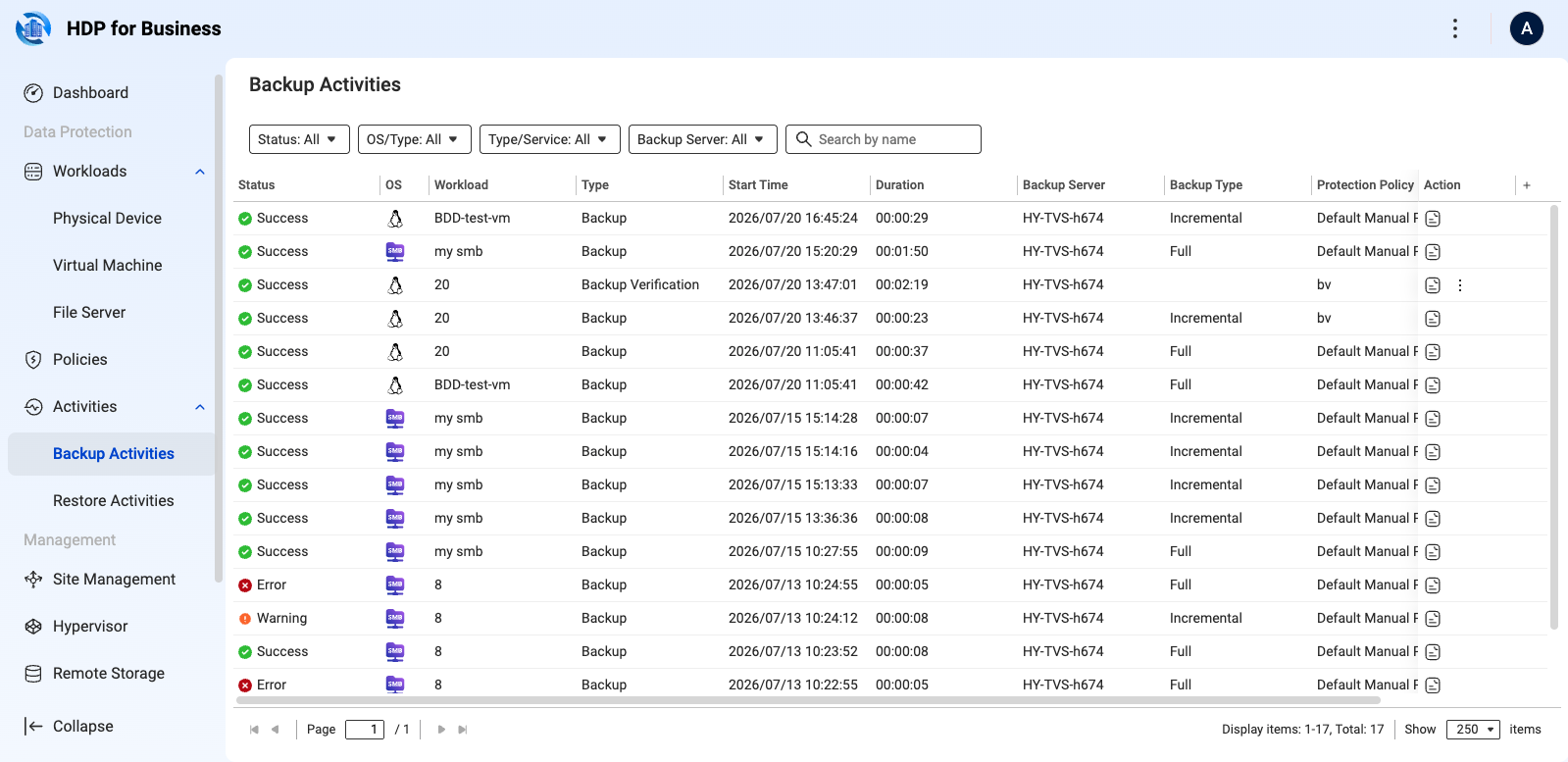
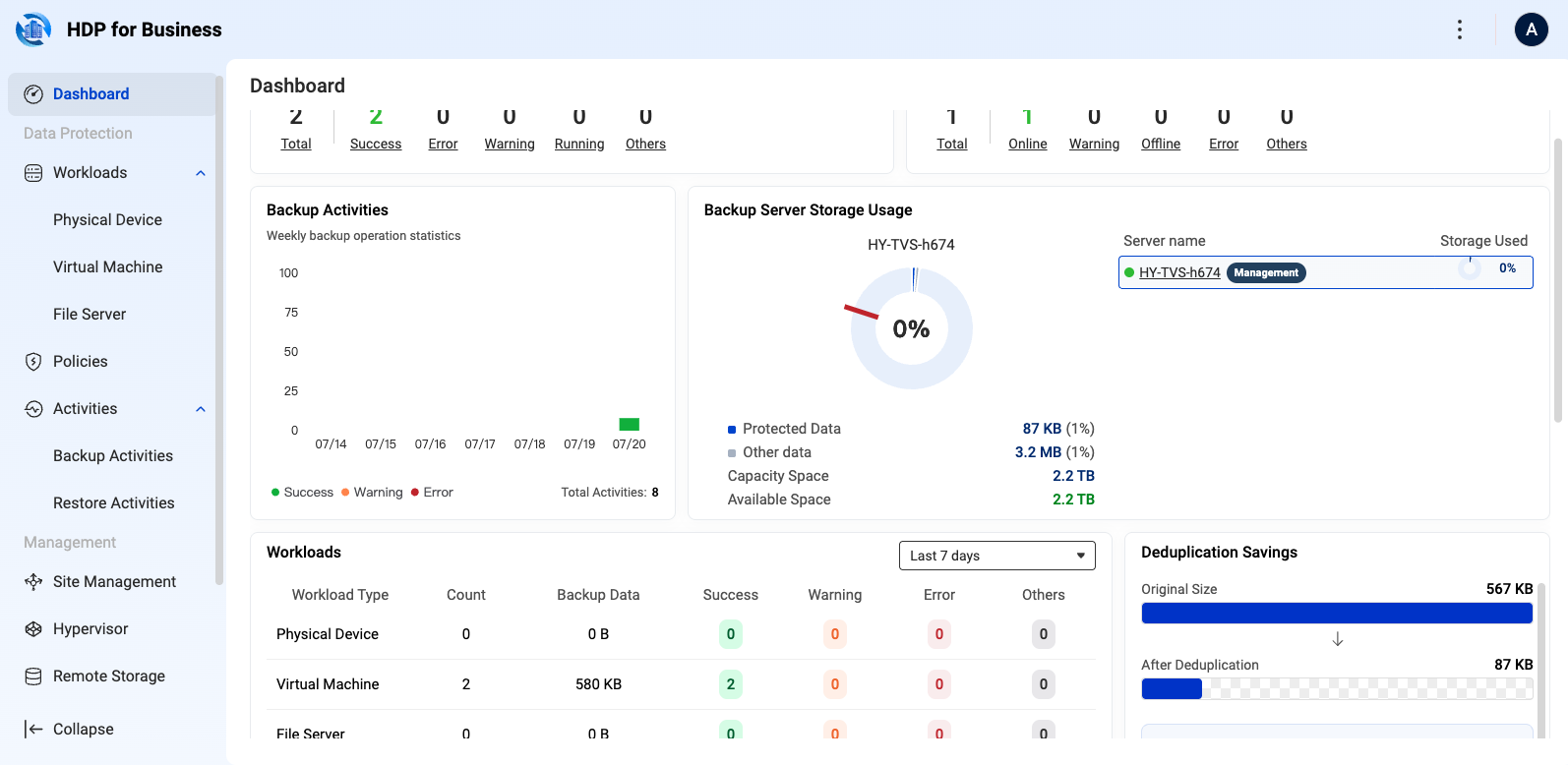
Vérifiez la progression et l'historique sur la page Activités, et la santé de l'ensemble de l'environnement sur le Tableau de bord, où chaque chiffre peut être cliqué pour approfondir.
6. Copier les sauvegardes vers un Stockage distant
Une copie de sauvegarde conserve une deuxième copie de vos sauvegardes dans un Stockage d'objets distant, afin que les données survivent à la perte du serveur de sauvegarde. Les types pris en charge sont QuObjects, myQNAPcloud Object, Amazon S3, Wasabi et S3 Compatible.
- Allez à Stockage distant, cliquez sur Ajouter, et sélectionnez le type de Stockage.
- Connexion : entrez la clé d'accès et la clé secrète, ajoutez le point de terminaison si le type en nécessite un, et vérifiez la connexion.
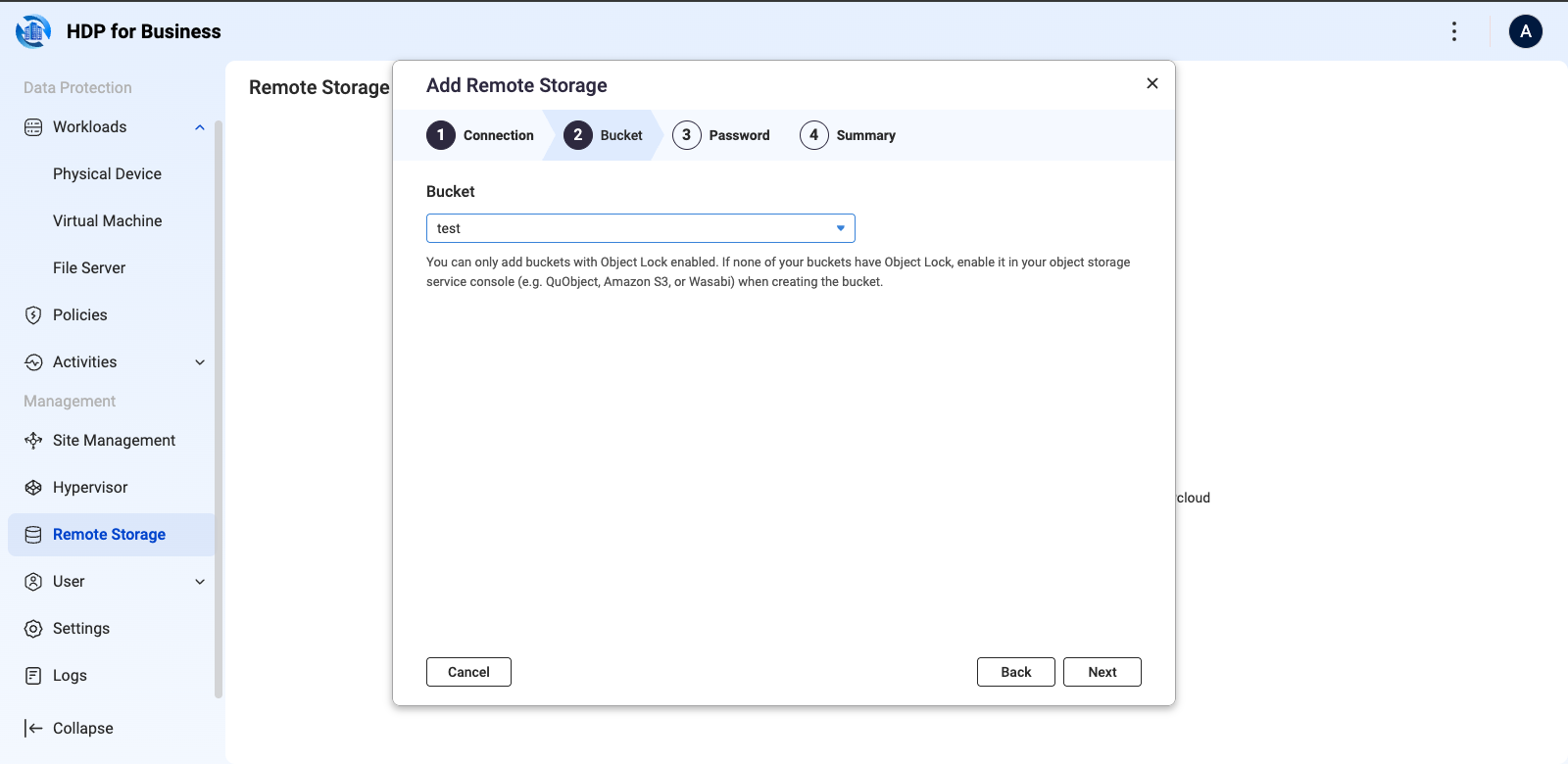
- Bucket : sélectionnez un bucket. Seuls les Buckets avec Verrouillage d'objet activé peuvent être sélectionnés, afin que les sauvegardes ne puissent pas être modifiées ou supprimées.
- Mot de passe : activez éventuellement la protection par mot de passe pour le chiffrement de bout en bout, en utilisant de 8 à 64 caractères avec des lettres majuscules, des lettres minuscules, des chiffres et des caractères spéciaux.
- Résumé : passez en revue et cliquez sur Créer.
Gardez le mot de passe en sécurité. S'il est perdu, les sauvegardes dans ce bucket ne pourront jamais être décryptées ou récupérées, et le mot de passe ne peut pas être changé.
Ensuite, ouvrez la politique de protection, sélectionnez Activer la copie de sauvegarde à l'étape de la copie de sauvegarde, et définissez la cible, la rétention et le calendrier.
Récupérer les sauvegardes d'un bucket
Lorsque les versions sur un serveur de sauvegarde sont perdues, ou qu'un nouveau serveur de sauvegarde prend en charge un bucket existant, cliquez sur Importer les charges de travail dans la ligne de ce Stockage, sélectionnez les charges de travail, et cliquez sur Importer. Le résultat est regroupé en Relinked, Updated et Skipped. Une charge de travail importée sur une machine autre que l'originale est toujours Non gérée : vous pouvez restaurer à partir de celle-ci, mais vous ne pouvez pas lui attribuer une politique.
7. Restaurer
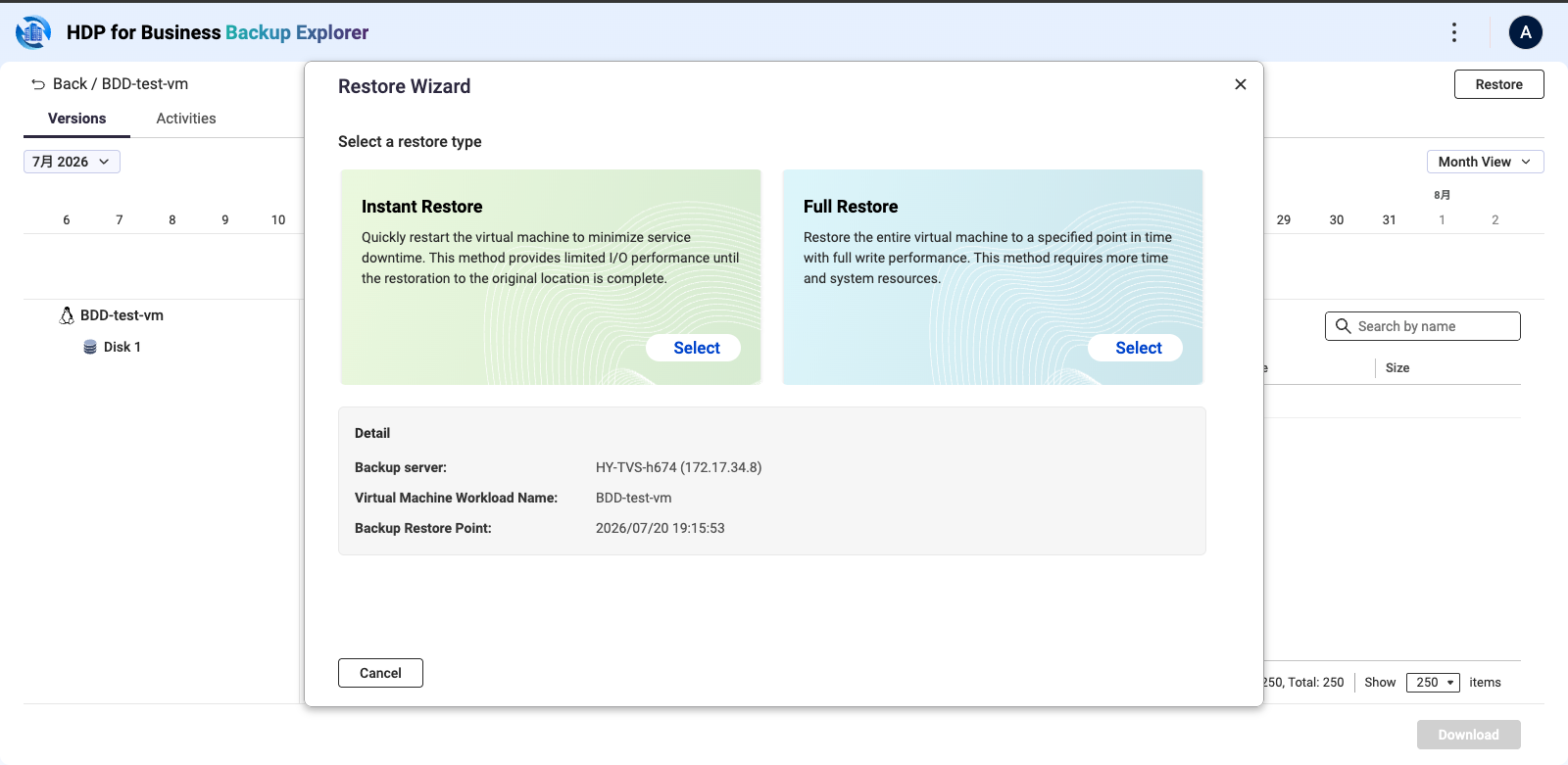
Ouvrez Explorateur de sauvegarde, sélectionnez une version de sauvegarde, et cliquez sur Restaurer. Ensuite, sélectionnez le type de restauration.
| Type | Quand l'utiliser |
|---|---|
| Restauration instantanée | Démarre la sauvegarde directement sur le serveur de sauvegarde en quelques minutes. Les performances d'E/S sont limitées car elle fonctionne à partir de fichiers de sauvegarde en lecture seule. |
| Restauration complète | Restaure la machine sur un hyperviseur avec des performances complètes, pour une récupération en cas de sinistre. Une sauvegarde ne peut être restaurée que sur le même type d'hyperviseur. Les ordinateurs physiques nécessitent un support de démarrage de restauration bare-metal. |
Restauration instantanée
Virtualization Station doit être installé et initialisé sur le serveur de sauvegarde, avec au moins 2 Go de mémoire disponible. L'assistant comporte cinq étapes : Général, Convertir, Stockage, Réseau et Résumé.
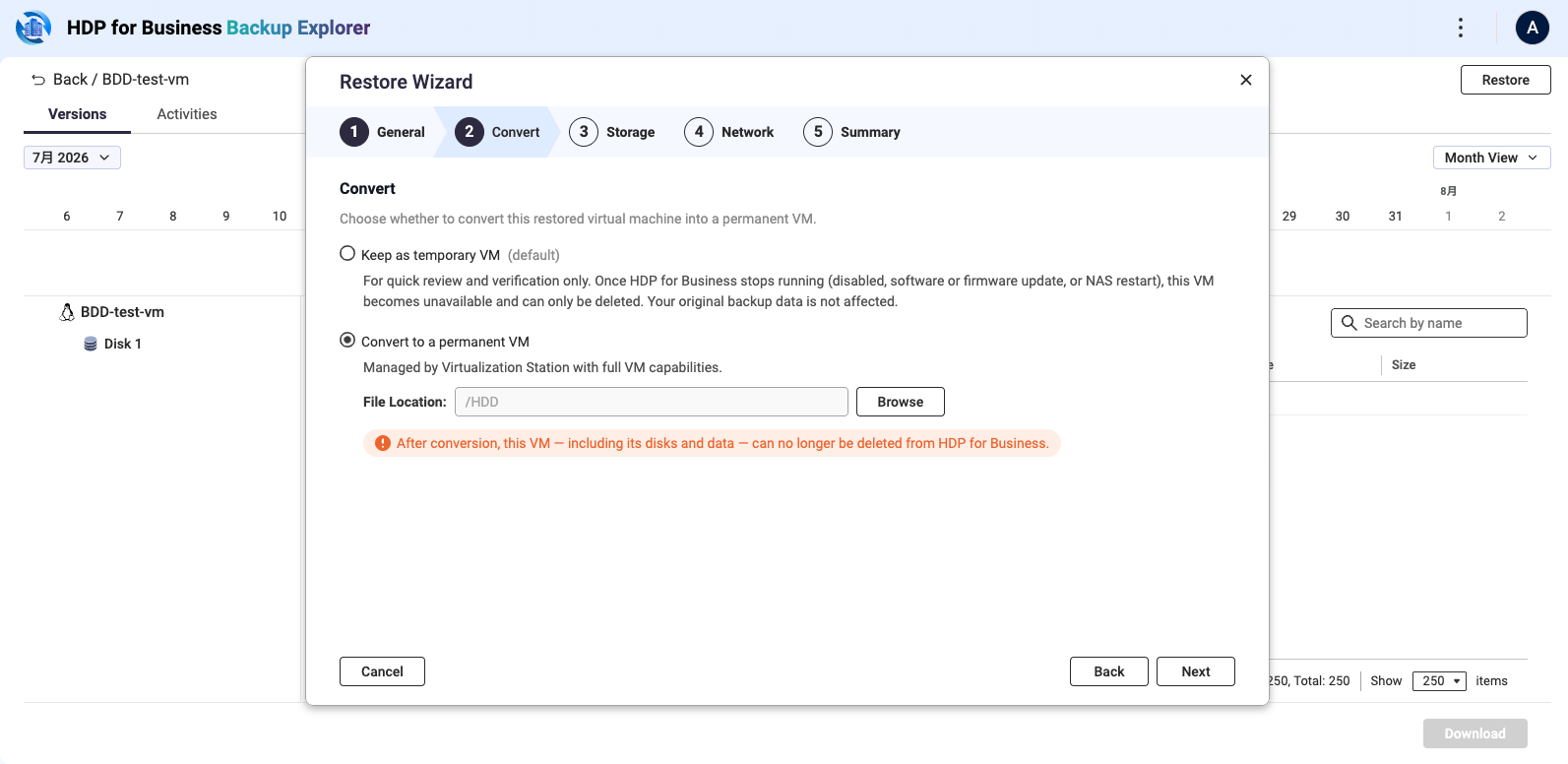
À l'étape Convertir, décidez de ce qui arrive à la machine restaurée :
| Option | Ce que cela signifie |
|---|---|
| Conserver comme machine virtuelle temporaire (par défaut) | Pour examen et vérification. La machine cesse de fonctionner lorsque HDP for Business cesse de fonctionner, par exemple lorsqu'il est désactivé, mis à jour ou que le NAS redémarre. Les données de sauvegarde ne sont pas affectées. |
| Convertir en machine virtuelle permanente | Transféré à Virtualization Station avec toutes les capacités. Nécessite un emplacement de fichier. Après la conversion, la machine virtuelle et ses données ne peuvent plus être supprimées de HDP for Business. |
Espace libre requis pour une conversion : la cible Stockage conserve brièvement deux copies des disques pendant la conversion, donc assurez-vous que l'emplacement de fichier dispose d'un espace libre d'au moins deux fois la taille du disque de la machine virtuelle. La copie intermédiaire est supprimée automatiquement à la fin de la conversion.
Si vous avez conservé la machine comme temporaire, vous pouvez la convertir plus tard : dans l'onglet Activités de Explorateur de sauvegarde, cliquez sur Convertir dans la ligne de cette tâche. Les tâches déjà marquées Converti n'offrent plus l'action.
8. Vérifiez que les sauvegardes peuvent démarrer
Avec la vérification de sauvegarde activée, HDP for Business démarre une machine virtuelle temporaire à partir de chaque sauvegarde terminée et enregistre le démarrage sous forme de vidéo. Virtualization Station doit être installé et initialisé sur le serveur de sauvegarde, avec au moins 4 Go de mémoire disponible.
- Dans la politique de protection, à l'étape Paramètres avancés, sélectionnez Activer la vérification de sauvegarde dans l'onglet Machine virtuelle ou appareil physique.
- Définissez la Durée de la vidéo en secondes. La valeur par défaut est 120 et la plage est de 30 à 600. Accordez suffisamment de temps pour que la machine démarre complètement.
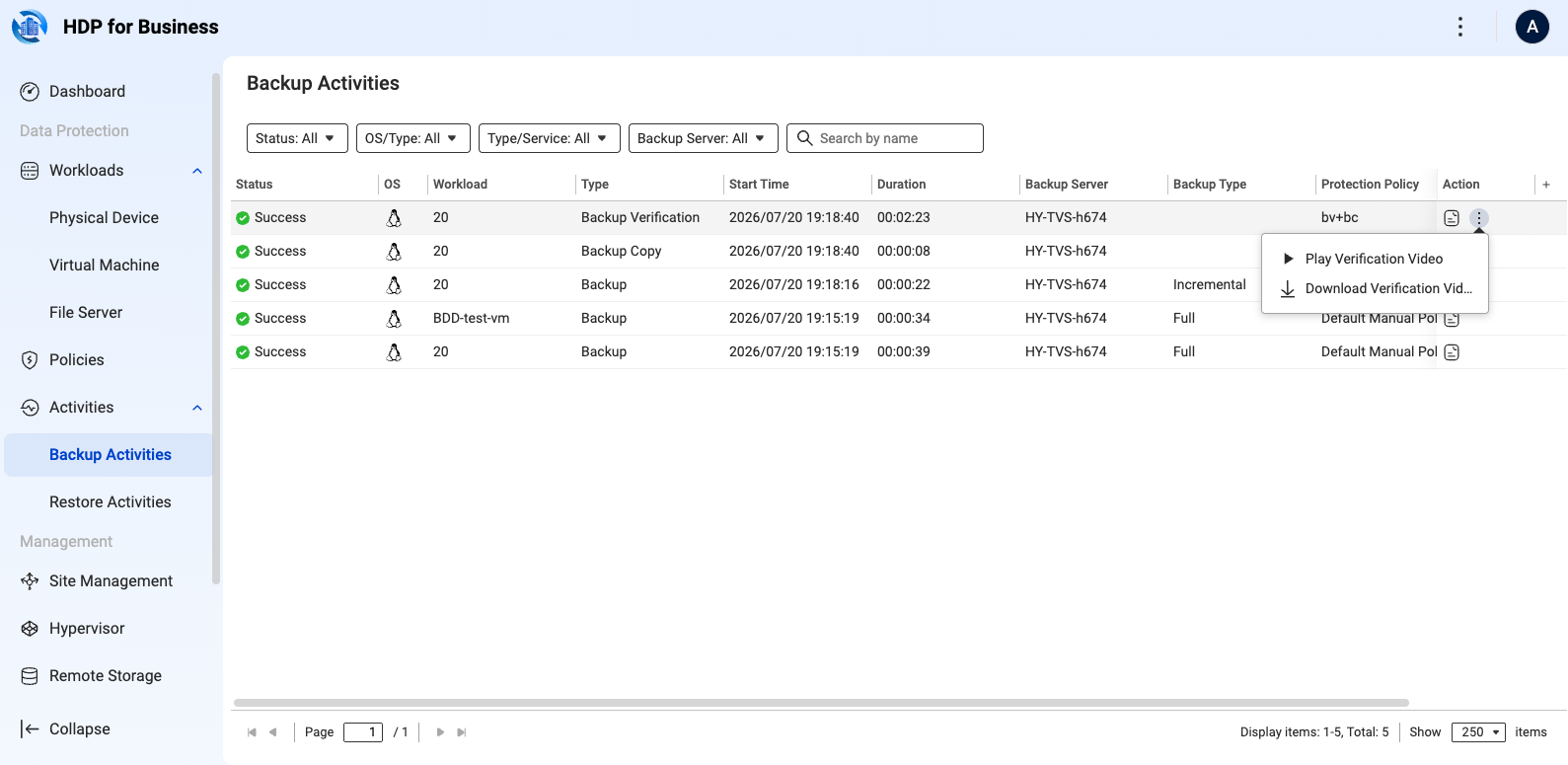
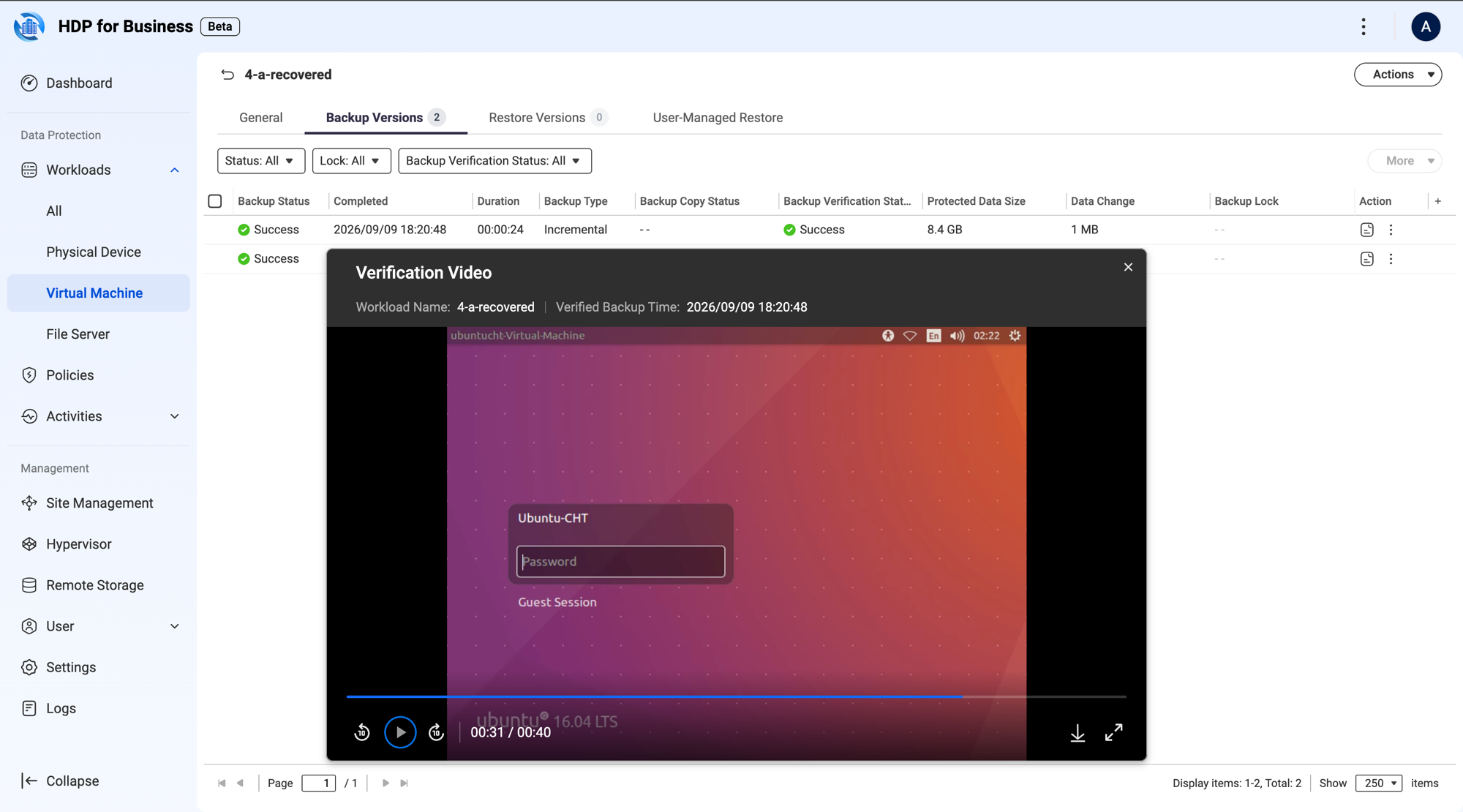
- Pour voir le résultat, ouvrez la charge de travail et allez à son onglet Versions de sauvegarde. La colonne Statut de vérification de sauvegarde montre le résultat de chaque version, et vous pouvez affiner la liste avec le filtre Statut de vérification de sauvegarde. Ouvrez le menu d'action d'une version et sélectionnez Lire la vidéo de vérification ou Télécharger la vidéo de vérification. Les mêmes actions sont disponibles à partir des activités de sauvegarde.
Les activités de sauvegarde listent la vérification comme une tâche de type Vérification de sauvegarde, avec les mêmes deux actions dans son menu d'action. La boîte de dialogue affiche le nom de la charge de travail et l'heure de la sauvegarde vérifiée au-dessus du lecteur, et la vidéo peut être téléchargée ou ouverte en plein écran à partir des contrôles du lecteur. Une vidéo n'existe que lorsque la vérification réussit.
9. Isoler un serveur de sauvegarde avec AirGap+
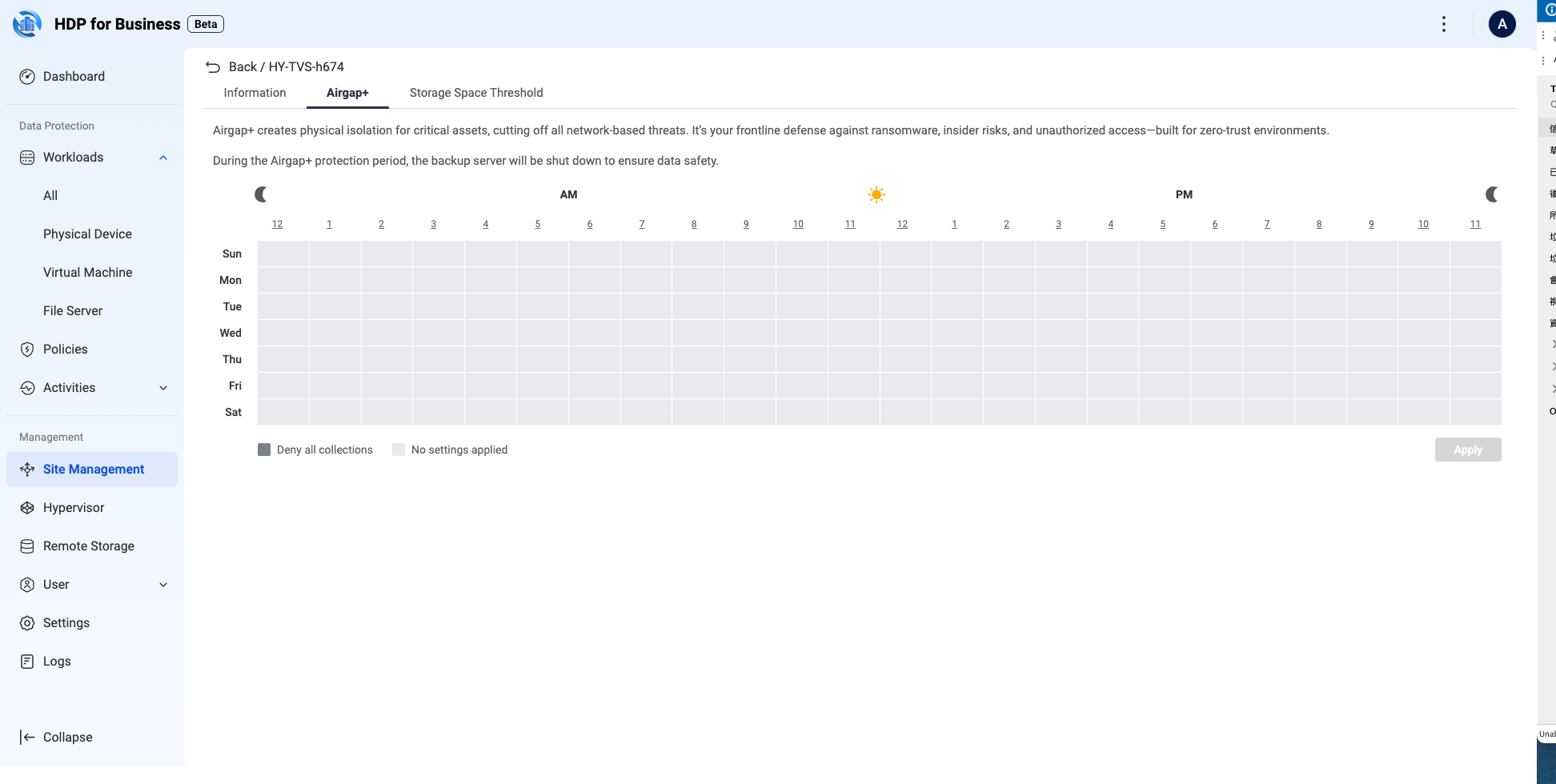
AirGap+ crée une isolation physique pour les actifs critiques en éteignant le serveur de sauvegarde selon un calendrier. Un appareil éteint ne peut pas être atteint via le réseau, ce qui rend les sauvegardes stockées sur celui-ci inaccessibles aux ransomwares, aux accès internes et aux connexions non autorisées.
- Accédez à Gestion du site et cliquez sur le nom du serveur de sauvegarde pour ouvrir sa page de détails.
- Ouvrez l'onglet Airgap+.
- La grille hebdomadaire couvre chaque heure de chaque jour, de minuit à 23h. Sélectionnez les heures pendant lesquelles le serveur est protégé. Les heures sélectionnées sont marquées Refuser toutes les collectes, et les heures non sélectionnées restent Aucun paramètre appliqué.
- Cliquez sur Appliquer. Le bouton est activé uniquement après que vous ayez modifié la grille.
Pendant la période de protection, le serveur de sauvegarde est éteint, aucune collecte de sauvegarde ne s'exécute dessus, et il apparaît comme Hors ligne dans la gestion du site. Les journaux de cet appareil ne peuvent pas être interrogés lorsqu'il est hors ligne, car les requêtes de journaux sont transmises à l'appareil en temps réel. La page des journaux sur le serveur de gestion enregistre le calendrier appliqué et la prochaine heure d'extinction.
Et ensuite
Est-ce que cet article a été utile ?
Besoin d'aide supplémentaire?
Posez votre question dans la communauté QNAP. Le personnel QNAP et des utilisateurs expérimentés vous répondront.


