


Comment configurer un dossier partagé WORM comme destination de sauvegarde HBS ?
Produits applicables
- QuTS hero
- HBS 3 Hybrid Backup Sync 26 (or later)
- Storage Manager
Introduction
WORM (Write Once, Read Many) est une solution de protection des données qui garantit l'intégrité des données en empêchant les fichiers d'être modifiés ou supprimés. Une fois les données écrites, elles ne peuvent pas être changées ou supprimées pendant la période de rétention configurée, protégeant vos données contre les attaques de ransomware et les modifications non autorisées.
Dans QuTS hero, vous pouvez activer WORM sur un dossier partagé. Vous pouvez ensuite utiliser HBS pour sauvegarder des fichiers dans le dossier partagé WORM, garantissant que les données de sauvegarde seront immuables, empêchant ainsi toute modification accidentelle ou malveillante.
Ce tutoriel fournit un guide étape par étape sur la façon de configurer un dossier partagé WORM et de créer ensuite une tâche de sauvegarde dans HBS pour sauvegarder des fichiers dans le dossier partagé WORM.
Instructions
Étant donné que WORM ne peut pas être activé, désactivé ou modifié sur un dossier partagé existant, vous devez créer un nouveau dossier partagé et activer WORM lors de la création. Après la création du dossier partagé WORM, vous pouvez créer une tâche de sauvegarde dans HBS en utilisant le dossier partagé WORM comme destination, puis surveiller le statut de la tâche après sa première exécution. Si vous manquez d'espace sur le dossier partagé WORM, vous pouvez augmenter la capacité du dossier selon vos besoins.
A. Créez un dossier partagé WORM.
Pour plus de détails sur les autres paramètres de dossier partagé, voir « Création d'un dossier partagé » dans le Guide de l'utilisateur QuTS hero.
- Connectez-vous à votre NAS en tant que administrateur.
- Ouvrez Panneau de configuration.
- Allez dans Système > Dossiers partagés > Dossier partagé.
- Cliquez sur Créer > Dossier partagé.
L' Assistant de création de dossier partagé s'ouvre.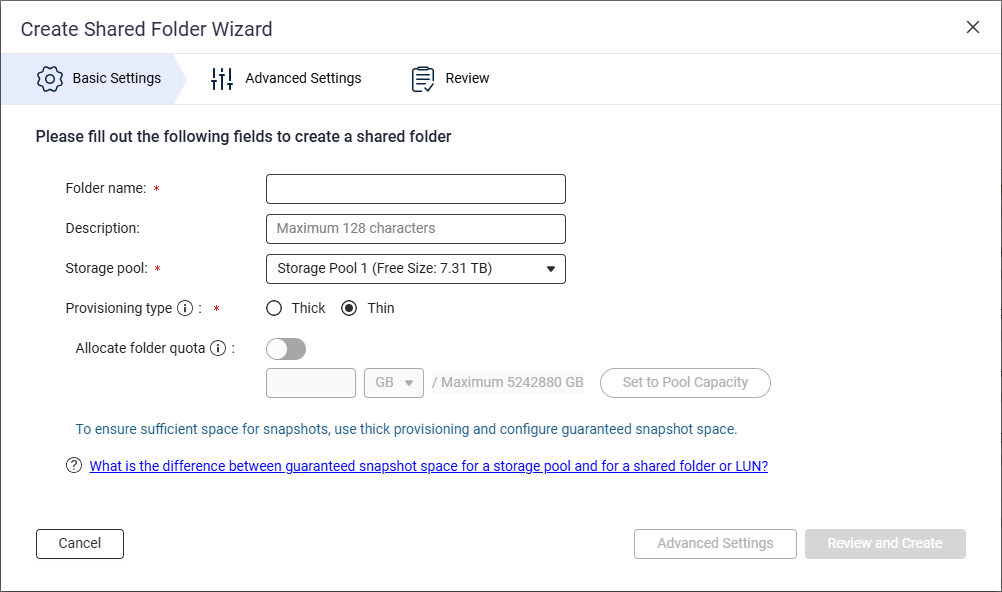
- À côté de Nom du dossier, spécifiez le nom du dossier partagé.
- À côté de Stockage pool, sélectionnez le pool Stockage dans lequel créer le dossier partagé.
- À côté de Type de provisionnement, sélectionnez un type de provisionnement.
- Cliquez sur Paramètres avancés.
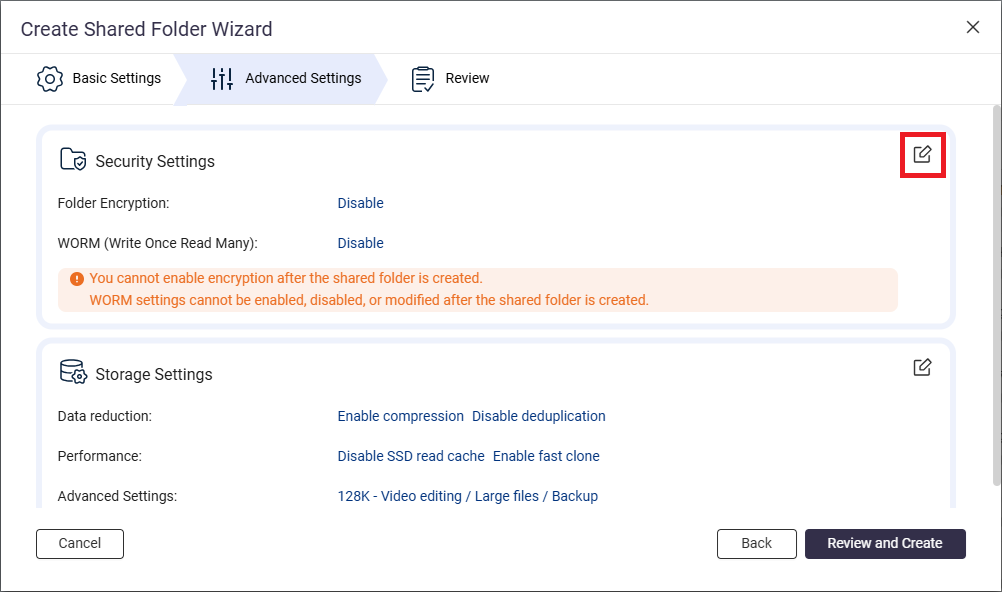
- Configurez WORM.
- À côté de Paramètres de sécurité, cliquez sur
 .
.
- Allez à la section WORM (Write Once Read Many).
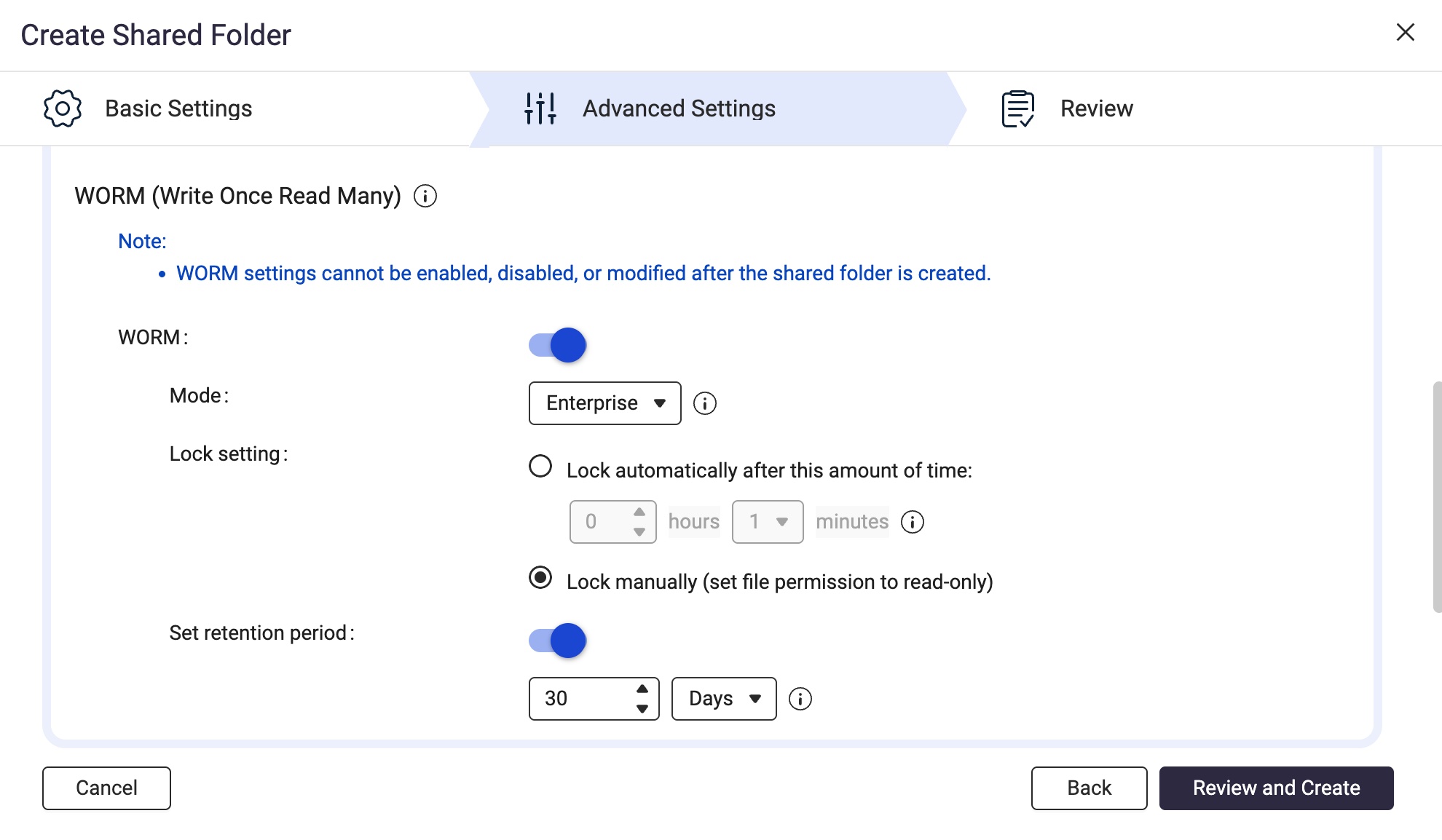
- À côté de WORM, cliquez sur
 .
. - À côté de Mode, sélectionnez l'un des modes WORM suivants :
- Entreprise : Les utilisateurs peuvent supprimer le dossier partagé.
- Conformité : Les utilisateurs ne peuvent pas supprimer le dossier partagé. Un administrateur doit supprimer le pool parent Stockage pour pouvoir supprimer le dossier partagé.
- À côté de Paramètre de verrouillage, sélectionnez Verrouiller manuellement (définir la permission du fichier en lecture seule).
Cette option nécessite qu'un utilisateur avec les privilèges appropriés définisse manuellement la permission du fichier en lecture seule pour verrouiller le fichier.RemarquePour utiliser un dossier partagé WORM comme destination dans HBS, vous devez sélectionner l'option Verrouiller manuellement. - Activez la période de rétention.
La période de rétention limite la durée pendant laquelle WORM s'applique à chaque fichier et dossier dans le dossier partagé. Les fichiers et dossiers peuvent être supprimés après la période de rétention spécifiée.RemarquePour utiliser un dossier partagé WORM comme destination dans HBS, vous devez activer la période de rétention sur le dossier partagé.- À côté de Définir la période de rétention, cliquez sur .
- Spécifiez le nombre de jours, mois ou années.
- À côté de Définir la période de rétention, cliquez sur
- À côté de Paramètres de sécurité, cliquez sur
- Cliquez sur Examiner et créer.
- Examinez les paramètres, puis cliquez sur Créer.
Le système crée le dossier partagé WORM.
B. Créez une tâche de sauvegarde dans HBS avec le dossier partagé WORM comme destination.
À des fins d'illustration, nous allons créer une tâche de sauvegarde locale où les dossiers source et destination sont sur le même appareil NAS.
Pour plus de détails sur les autres paramètres de la tâche, voir Créer une tâche de sauvegarde.
- Ouvrez HBS 3 Hybrid Backup Sync.
- Allez à Sauvegarde et restauration.
- Cliquez sur Créer, puis cliquez sur Nouvelle tâche de sauvegarde.
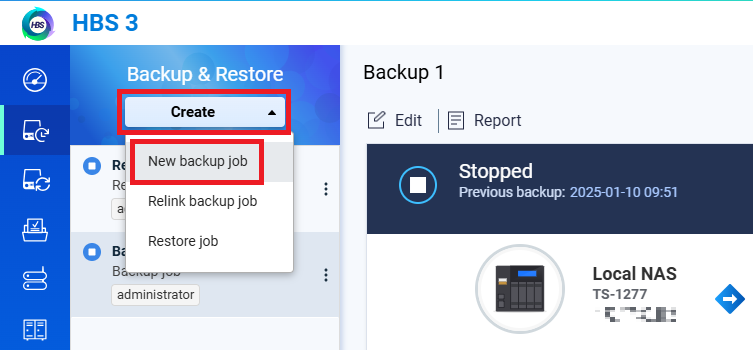 L'assistant Créer une tâche de sauvegarde s'ouvre.
 - Sélectionnez le dossier source, puis cliquez sur Suivant.
- Sélectionnez NAS local comme NAS de destination, puis cliquez sur Sélectionner.
- Sélectionnez le dossier partagé WORM que vous avez créé comme dossier de destination, puis cliquez sur OK.RemarquePour sélectionner un dossier partagé WORM comme dossier de destination, le paramètre de verrouillage WORM du dossier doit être réglé sur Verrouiller manuellement et la période de rétention doit être activée.
Pour plus de détails, voir les instructions précédentes dans ce tutoriel.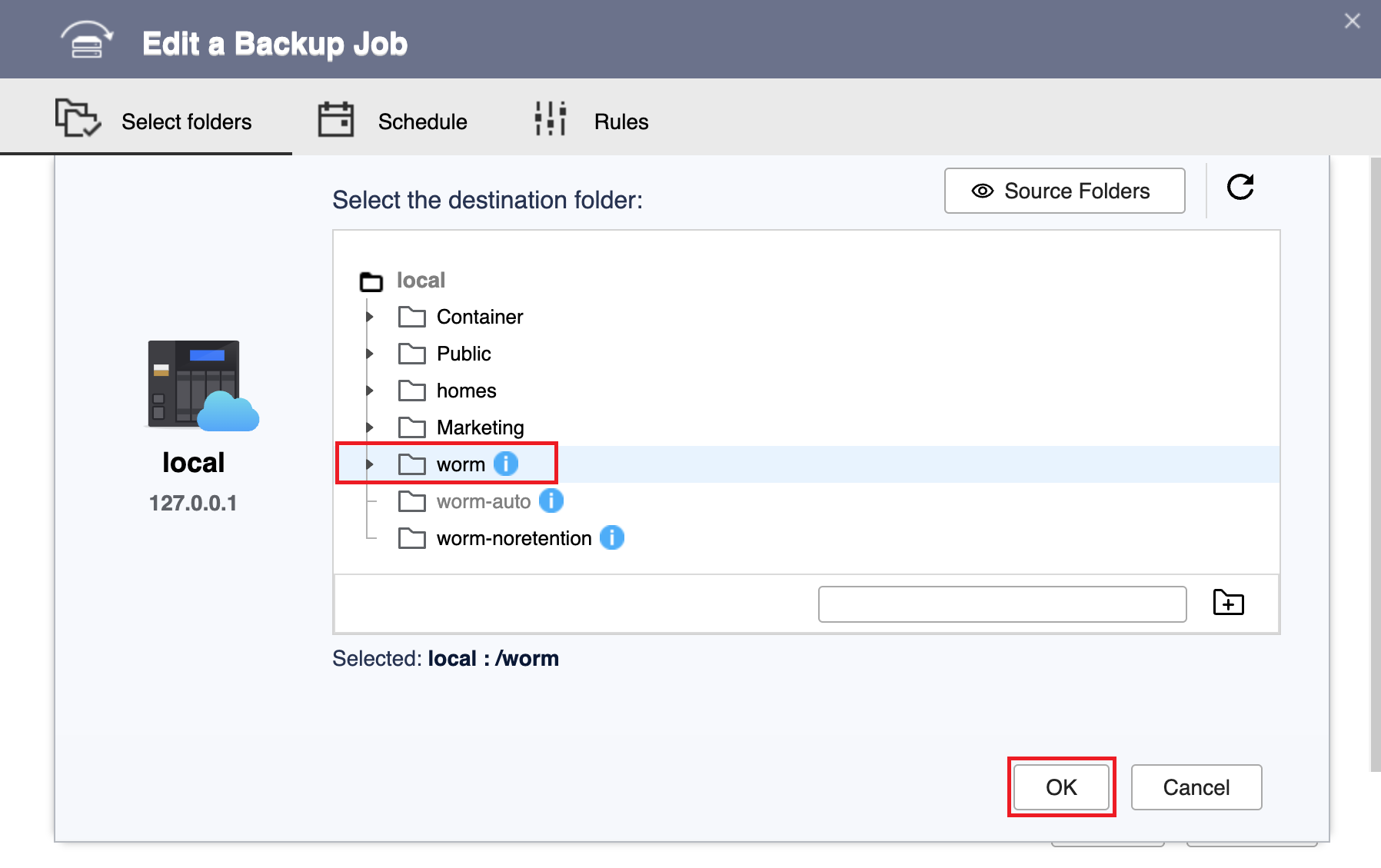
- Cliquez sur Suivant.
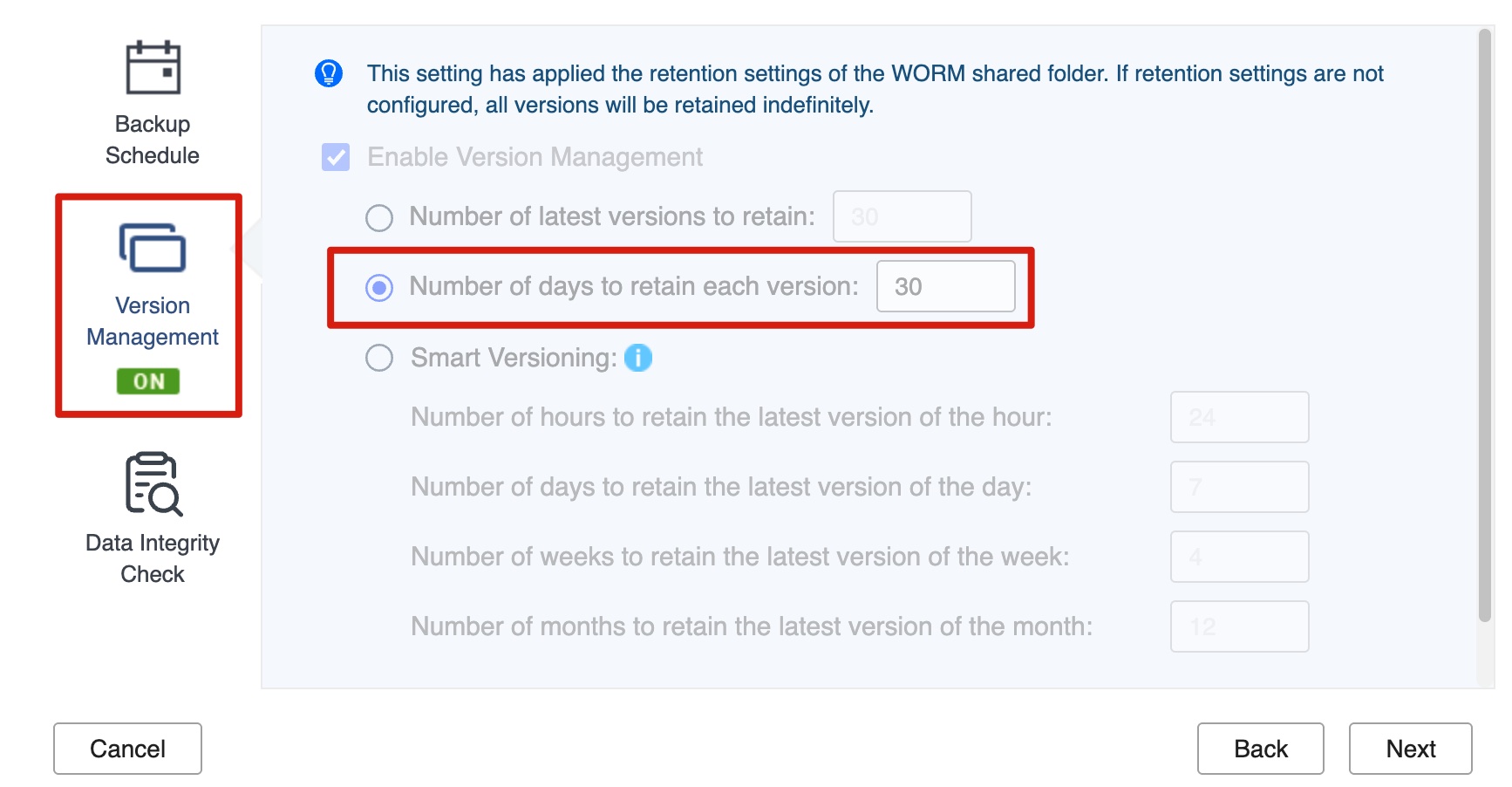
- Confirmez que la gestion des versions a été configurée automatiquement pour correspondre à la période de rétention WORM.Remarque
- HBS active et configure automatiquement le paramètre de gestion des versions pour correspondre à la période de rétention du dossier partagé WORM de destination.
- Vous ne pouvez pas modifier ce paramètre.
- Cela permet de conserver les versions de sauvegarde aussi longtemps que les fichiers WORM restent immuables, de sorte que les versions ne sont ni purgées prématurément ni conservées plus longtemps que nécessaire.
- Cliquez sur Gestion des versions. Le panneau affiche l'état en lecture seule suivant:
- Activer la gestion des versions est déjà sélectionné (grisé ; il ne peut pas être désactivé).
- Nombre de jours pour conserver chaque version est défini automatiquement pour correspondre à la période de rétention du dossier partagé WORM (grisé ; il ne peut pas être modifié).
- Cliquez sur Suivant.
- Optionnel : Configurez les règles de tâche.
- Cliquez sur Suivant.
- Examinez le résumé, puis cliquez sur Créer.
HBS crée la tâche de sauvegarde.
C. Exécutez et surveillez la tâche de sauvegarde dans HBS.
- Exécutez manuellement la tâche de sauvegarde.RemarqueVous pouvez ignorer cette étape si vous avez configuré la tâche pour qu'elle s'exécute immédiatement après sa création ou si vous souhaitez que la tâche s'exécute selon le calendrier que vous avez configuré.
- Allez à HBS > Sauvegarder et Restaurer.
- Sélectionnez la tâche de sauvegarde que vous avez créée.
- Cliquez sur Sauvegarder maintenant.
- Après la première exécution de la tâche, vérifiez le rapport de tâche pour vous assurer que la tâche s'est déroulée sans problème.
- Allez à HBS > Sauvegarder et Restaurer.
- Sélectionnez la tâche de sauvegarde.
- Cliquez sur Rapport.
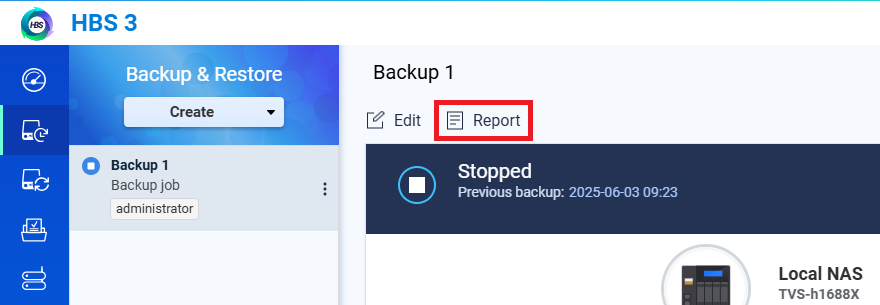 La fenêtre Rapport s'ouvre.
 - Allez à l'onglet Journaux.
- Recherchez un message mentionnant le nom de la tâche et contenant les mots « Tâche de sauvegarde terminée ».
Par exemple :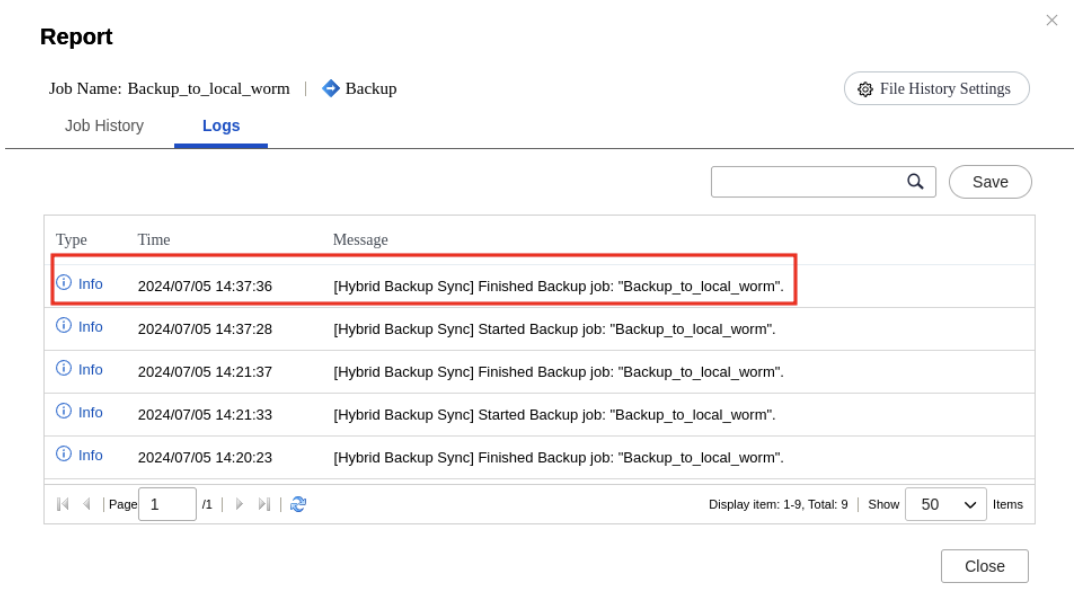
D. Augmentez le dossier partagé WORM si vous manquez d'espace.
Si votre tâche de sauvegarde échoue parce que le dossier partagé de destination est plein, et que le pool parent Stockage du dossier dispose encore d'espace libre, vous pouvez augmenter la capacité du dossier partagé.
Vous pouvez voir que le dossier partagé de destination est plein en vérifiant le champ Quota de votre tâche dans HBS > Sauvegarder et Restaurer :
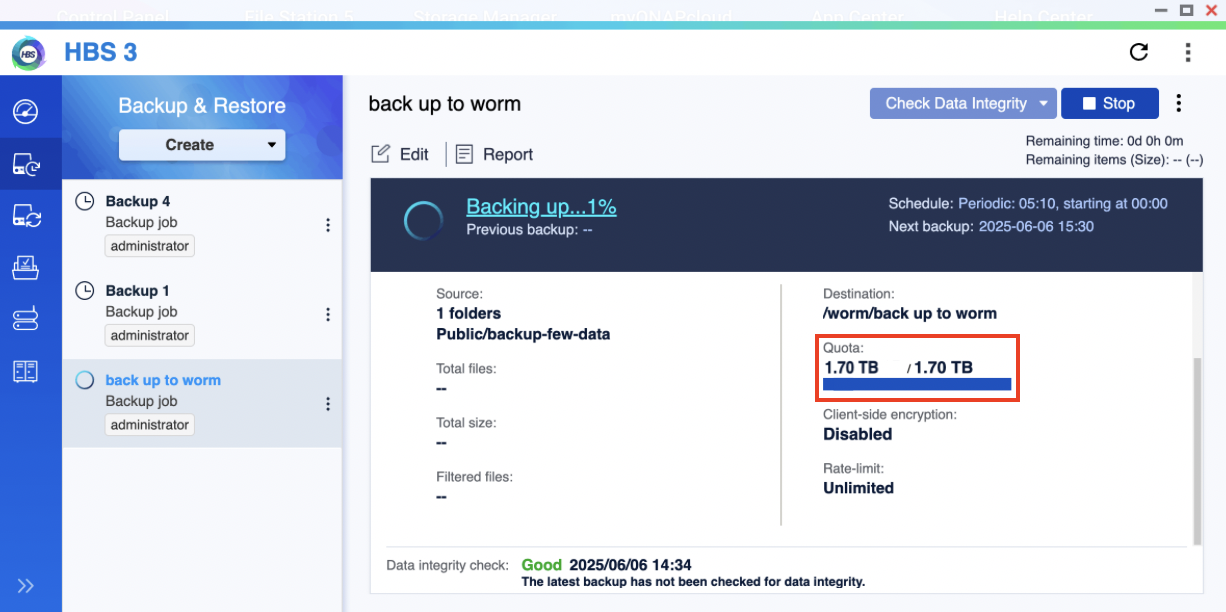
 > Gérer sous Action.
Pour étendre votre dossier partagé WORM, suivez ces instructions :
- Allez dans Stockage Manager > Stockage Space.
- Localisez le dossier partagé.
- Sous Action, cliquez sur > Redimensionner le dossier partagé.
La fenêtre Redimensionner le dossier partagé s'ouvre. - À côté de Nouvelle capacité, spécifiez une taille plus grande pour le dossier partagé.
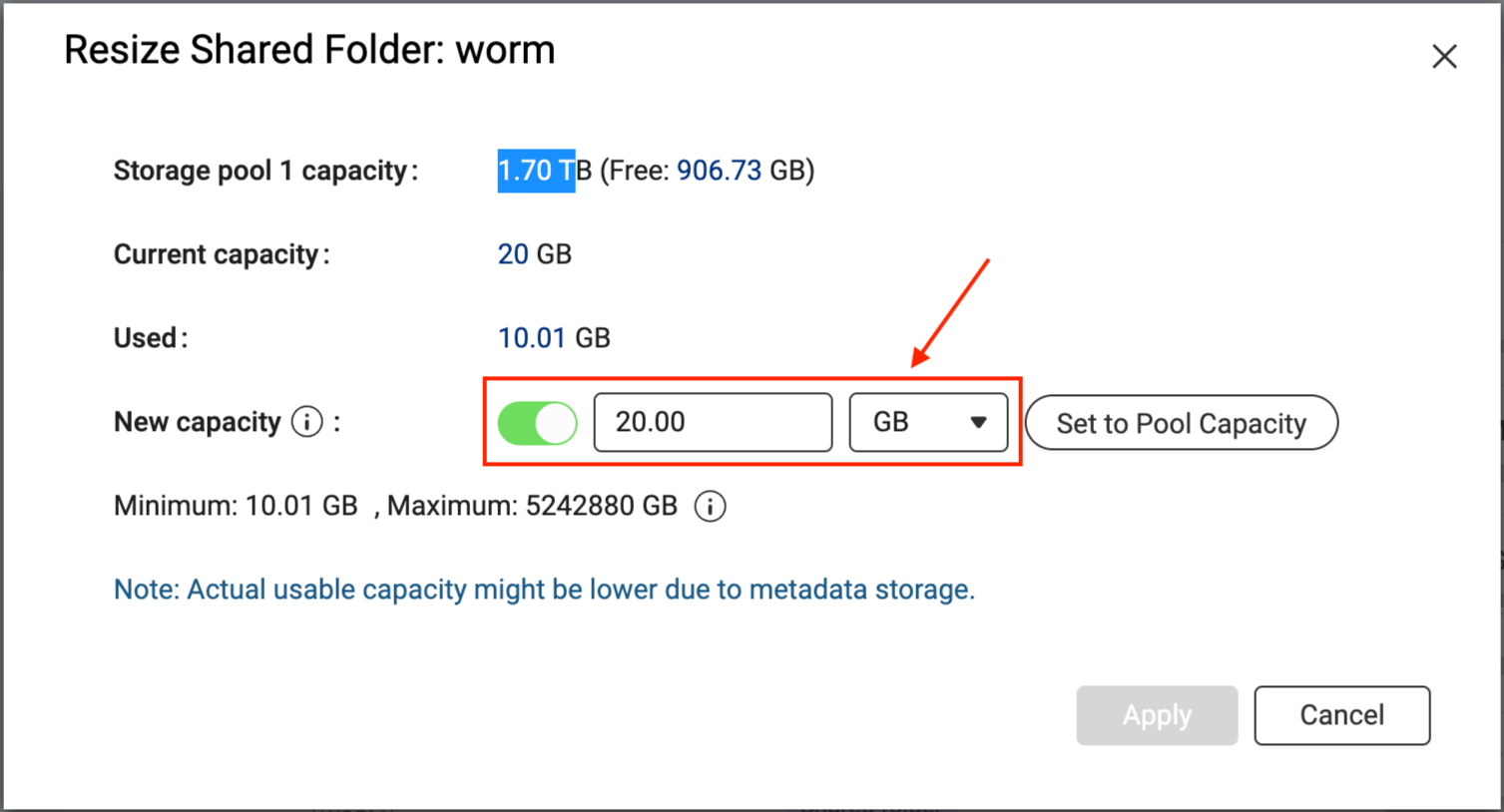
- Cliquez sur Appliquer.
Le système étend le dossier partagé. Ce processus peut prendre un certain temps.
Après que le dossier partagé a été étendu, vous pouvez aller dans HBS et exécuter à nouveau la tâche de sauvegarde.
Lectures et ressources supplémentaires
Est-ce que cet article a été utile ?
Pour obtenir de l'aide supplémentaire, posez votre question aux autres utilisateurs et aux experts QNAP dans la communauté. Accéder à la communauté QNAP


