


Comment installer le QMiroPlus-201W
Produits Applicables
QMiroPlus-201W
Scénario
J'ai récemment acheté un QMiroPlus-201W et essayé de l'installer. Tout allait bien tant que le NAS était directement connecté à mon PC. Mais lorsque j'essaie de mettre le NAS sur mon réseau domestique, Qfinder n'arrive pas à voir le NAS.
Solution
Le QMiroPlus-201W est un appareil hybride routeur et NAS. Cet article décrit comment installer physiquement et initialiser votre QMiroPlus-201W pour la première configuration.
1. Avant de commencer
Assurez-vous d'avoir :
- Appareil QMiroPlus-201W et son adaptateur secteur
- Au moins deux câbles Ethernet (Cat 5e ou supérieur)
- Votre box/routeur internet de votre FAI
- Un ordinateur (Windows ou macOS)
- Accès à votre réseau domestique
2. Configuration étape par étape
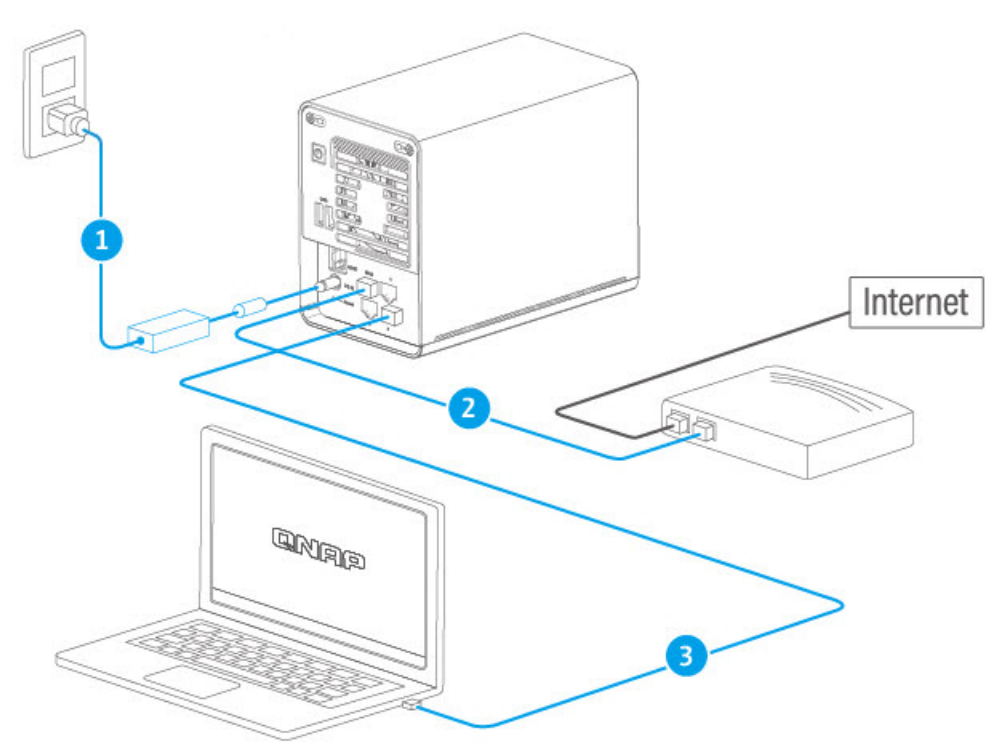
Étape 1 - Connexions physiques
Connectez le QMiroPlus-201W à la source d'alimentation.
Connectez le QMiroPlus-201W port WAN à votre routeur Internet à l'aide d'un câble Ethernet.
Connectez le QMiroPlus-201W port LAN à votre ordinateur à l'aide d'un autre câble Ethernet.
Allumez le QMiroPlus-201W et attendez que le voyant d'état devienne bleu fixe (prêt).
Étape 2 - Initialiser la configuration
Téléchargez et installez Qfinder Pro depuis :
https://www.qnap.com/utilitiesOuvrez Qfinder Pro et attendez qu'il détecte votre QMiroPlus-201W.
Dans Qfinder, vous devriez voir deux entrées pour votre appareil :
Interface routeur (OS QuRouter) – généralement IP 192.168.201.1
Interface NAS (OS QTS) – généralement IP 192.168.201.xxx
Exemple :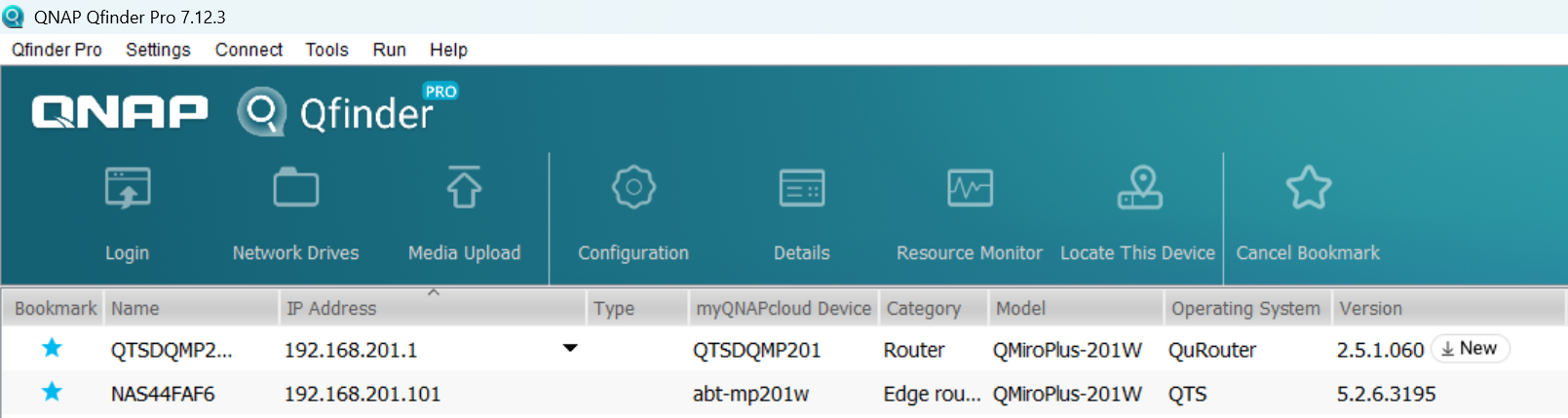
Double-cliquez sur l'entrée NAS (QTS) pour ouvrir son interface web dans votre navigateur.
Suivez le Guide d'installation intelligent pour définir :
Nom de l'appareil
mot de passe admin
Paramètres réseau
2.1 Utilisation du QMiroPlus-201W uniquement comme NAS
En plus de l'installation filaire standard (connexion WAN + LAN), vous pouvez également choisir l' utilisation alternative uniquement NAS (LAN uniquement, WAN inutilisé)
Lancer QuRouter Application sur le bureau
Allez dans Réseau → WAN et LAN → Paramètres LAN → Paramètres DHCP → Choisissez Aucun pour désactiver le service DHCP
Connectez le QMiroPlus-201W port LAN à votre routeur Internet.
Ne connectez pas le port WAN.
Connectez le QMiroPlus-201W port LAN à votre switch réseau ou à votre ordinateur.
Accédez via Qfinder
3. Dépannage : Qfinder ne détecte pas le NAS
Si Qfinder Pro ne voit pas votre QMiroPlus-201W :
Vérifiez le câblage
Assurez-vous que les deux câbles Ethernet sont fermement connectés aux ports corrects.
Essayez un autre câble Ethernet ou un autre port sur votre routeur/switch.
Vérifiez le réseau
Confirmez que votre PC et le QMiroPlus-201W sont sur le même sous-réseau.
Si vous n'êtes pas sûr, connectez temporairement votre PC directement au port LAN du QMiroPlus-201W.
Désactivez temporairement Pare-feu
Certains Pare-feu/logiciels antivirus peuvent bloquer les diffusions de Qfinder. Désactivez-les temporairement et réessayez.
Accès IP direct
Connectez-vous à l'interface Web de votre routeur Internet.
Cherchez l'appareil nommé QNAP ouQMiroPlus-201W dans la liste des clients DHCP.
Copiez son adresse IP et collez-la dans la barre d'adresse de votre navigateur.
Pour en savoir plus
Pour obtenir de l'aide supplémentaire, posez votre question aux autres utilisateurs et aux experts QNAP dans la communauté. Accéder à la communauté QNAP


