Applicable Products
QuMagie
Analysis
If you can't see an image or video file in QuMagie, it may be caused by one or more of the following:
The file format of the image/video is not supported
If your file has a format or codec that is not supported by QuMagie, then that image/video will not appear in QuMagie or will not be displayed correctly. For a list of supported file formats, see What file formats and codecs do Photo Station & QuMagie support?
The file format of the image/video requires a license
Certain media file formats require a CAYIN MediaSign Player license. If you do not have the required license activated, then the image/video will not appear in QuMagie or will be displayed with a default generic thumbnail. For details on how to purchase and activate licenses, see "Licenses" in the QTS User Guide or QuTS hero User Guide.
The image/video is not in a content source folder
QuMagie only displays images/videos from content source folders. To ensure that QuMagie displays your image/video, you can move your image/video file into an existing content source folder, or add the parent folder of the image/video to QuMagie's content source folder list. To add folders to QuMagie's content source folders list:
Warning
Only shared folders can be content source folders. When adding a folder to QuMagie's content source folder list, ensure that the folder is a shared folder. For details on shared folders, see "Shared Folders" in the
QTS User Guide or
QuTS hero User Guide.
Tip
You can also manage QuMagie's content source folder list in QuMagie > Settings > Content Management (tab) > Content Sources (setting).
- Open Multimedia Console.
- Go to Content Management.
- Select the QuMagie tab.
- Under Content Sources, click Edit.
 The Edit sources window opens.
 - In the Select Folders panel, select one or more folders.
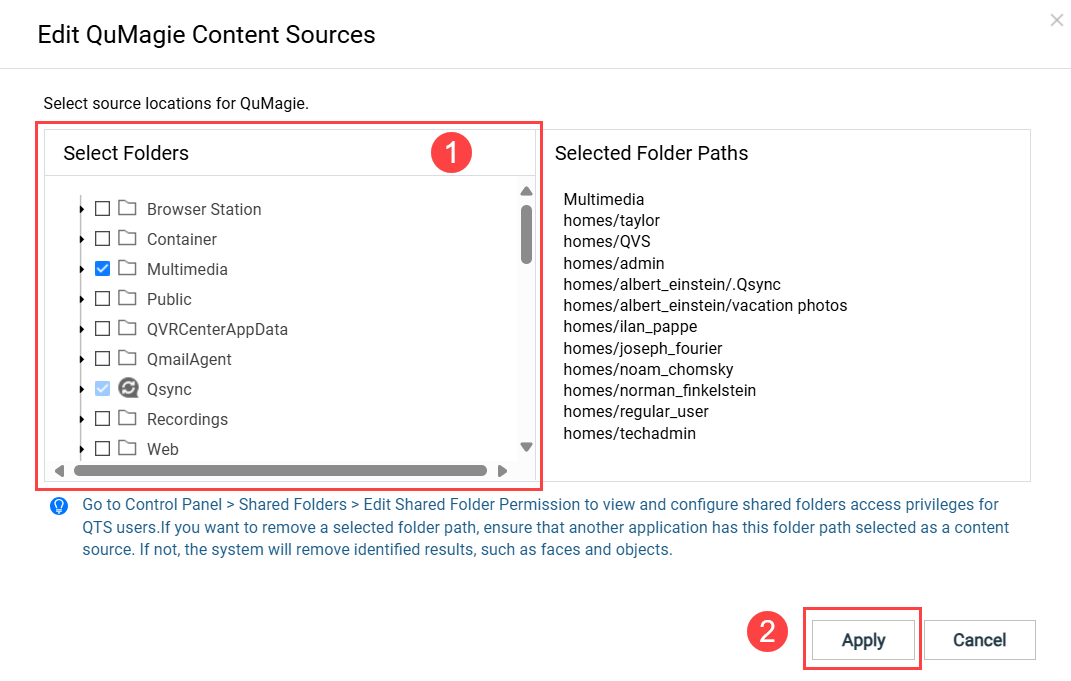
- Click Apply.
Multimedia Console adds the content sources.
You do not have read permissions for the image/video
If you do not have sufficient permissions for the image/video, then the image/video will not appear in QuMagie. To ensure you have sufficient permissions, do the following:
- Ensure you have sufficient permission for the content source folder.
- Open Control Panel.
- Go to Privilege > Shared Folders > Shared folder (tab).
- Locate the shared folder containing your image/video and click
 .
.
The Edit Shared Folder Permission window opens. - Enable either "Read Only" or "Read/Write" permissions for the appropriate users.
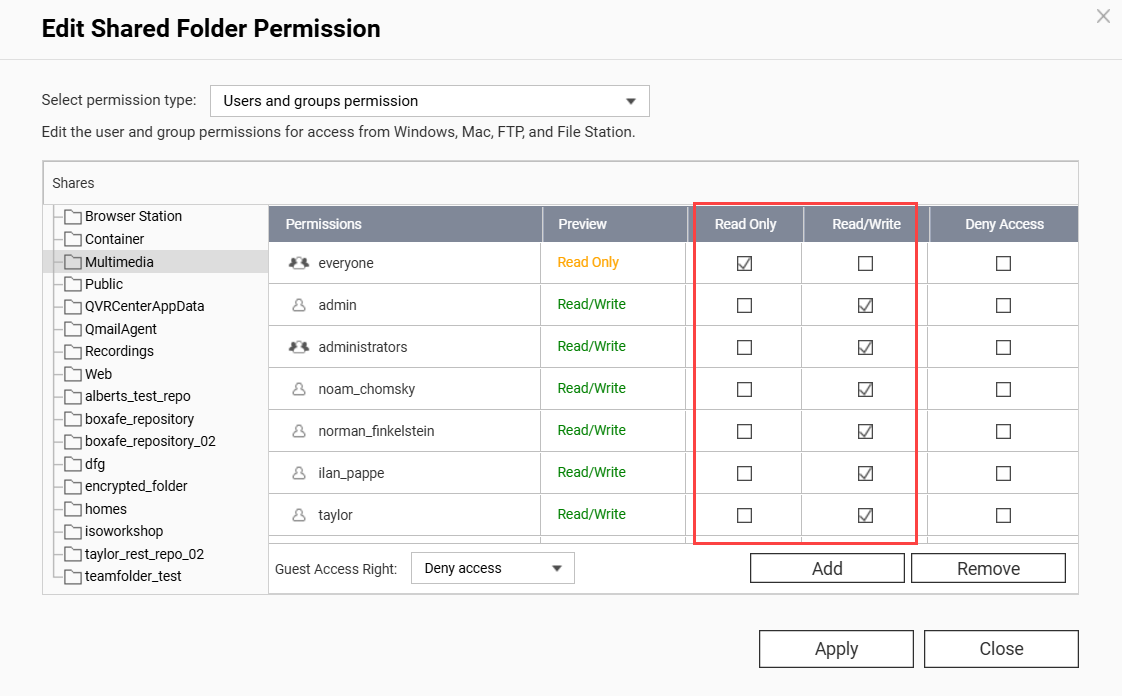
- Click Apply.
- Ensure you have sufficient permission on the individual image/video.
- Open File Station.
- Locate your image/video.
- Right click on the image/video to open the context menu and click Properties.
The Properties window opens. - Select the Permissions tab.
- Enable the "Read" permission for the appropriate groups.

- Click Apply.
QuMagie now has sufficient permissions to display your image/folder.
Your image/video file is above the maximum supported size
QuMagie may not display your image/video correctly if any of the following apply:
- The width x height of the image/video is greater than 500,000,000 pixels.
- Your NAS device has 2058 MB of total RAM or less and the width x height of the image/video is greater than 240,000,000 pixels.
- Your NAS device has 1024 MB of total RAM or less and the width x height of the image/video is greater than 51,000,000 pixels.
- The file size of the image/video is greater than 1/8 of your NAS device's total RAM.
- For TAS files, if the file is greater than 60 MB.
QuMagie settings are hiding images/videos with no thumbnails
To allow QuMagie to display images/videos even when those images/videos do not have thumbnails, do the following:
- Click on your profile icon on the top right.
- Click on Settings.
The Settings window appears. - Go to Miscellaneous (tab) > Display.
- Disable Only display media files with generated thumbnails.
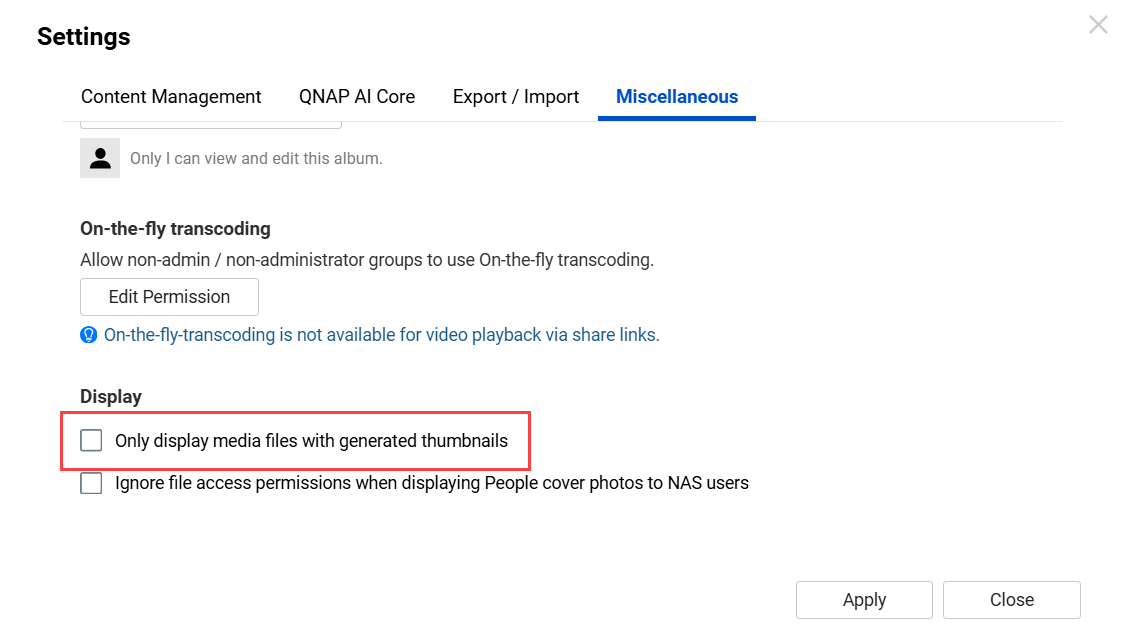
- Click Apply.
QuMagie now displays images/videos that do not have thumbnails.
The image/video file isn't indexed yet
For many multimedia apps, such as QuMagie, to display images/videos the image/video files must be indexed by your system. Indexing is a process of analyzing and storing media files so that they can be more efficiently used by multimedia apps. To ensure that your images/videos have been indexed, do the following:
- Open Multimedia Console.
- Go to Indexing.
- Under Settings, locate the Index field.
If your system is still indexing files, the Index field will be "Indexing...":
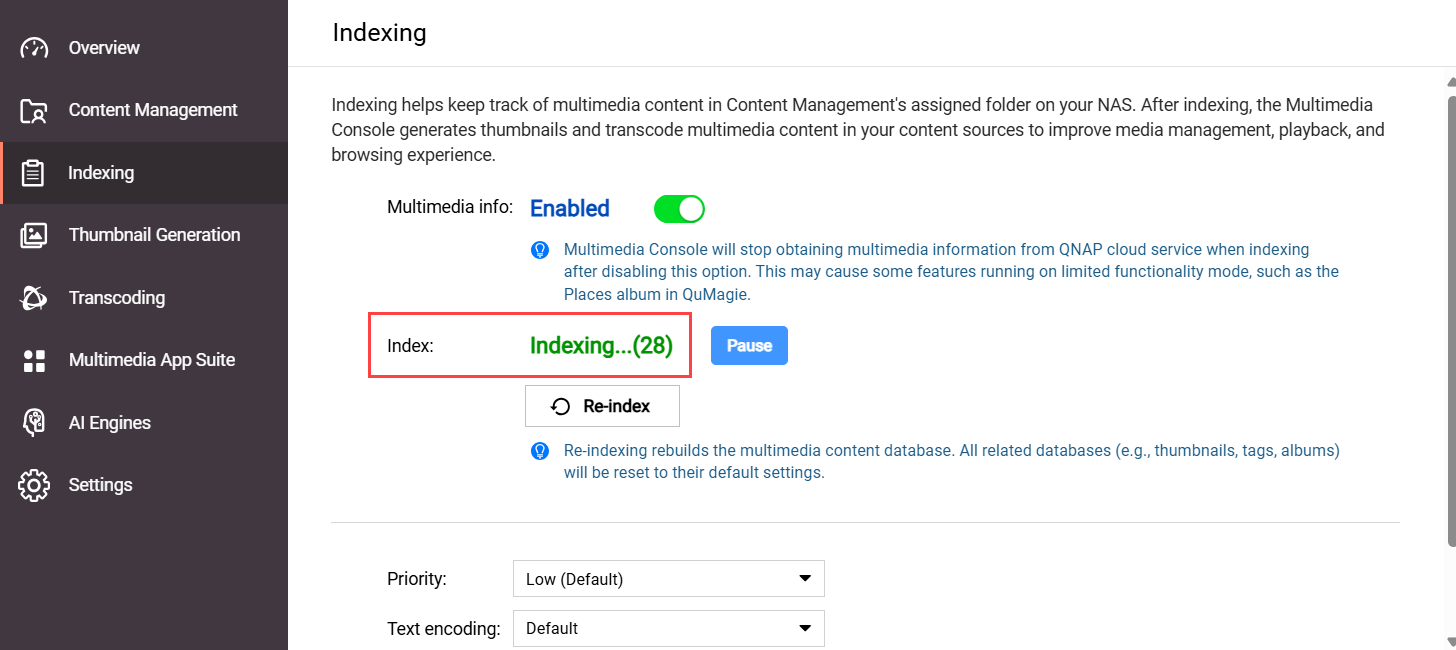 If your system has finished indexing files, the Index field will be "Completed":
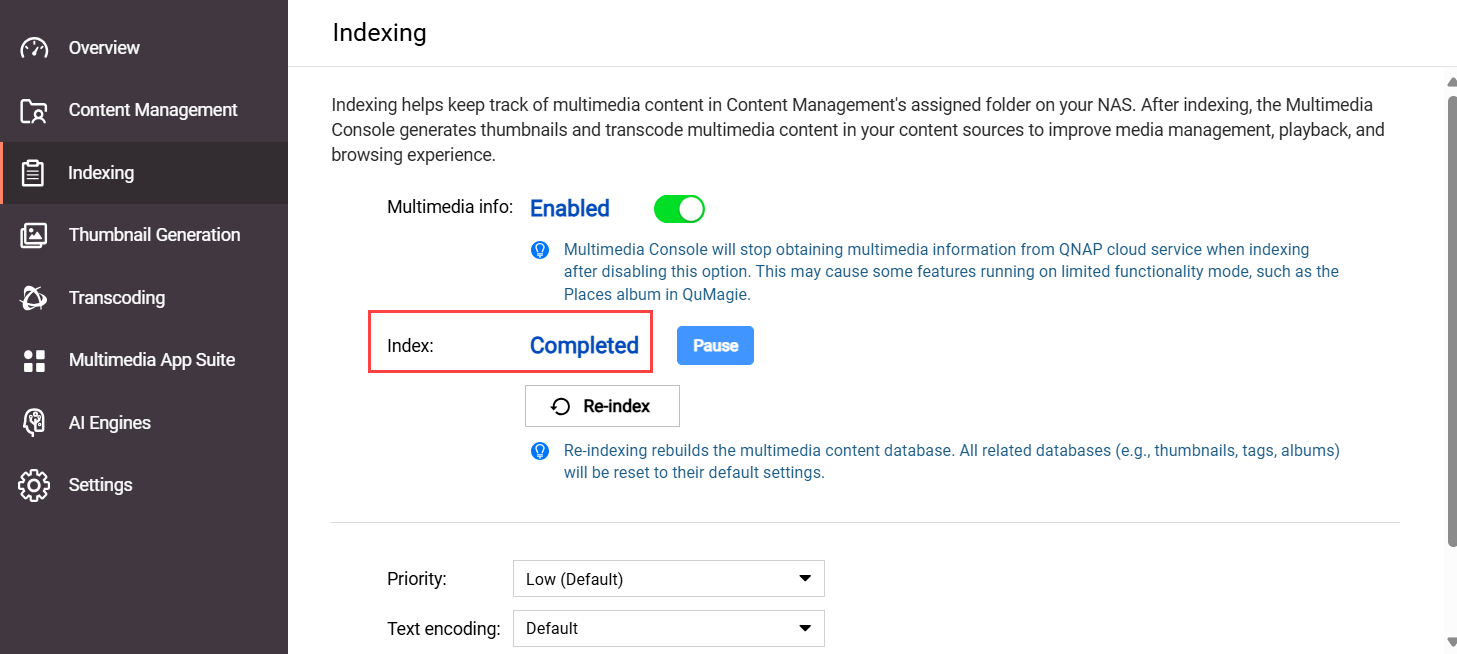
- If your system is still indexing files, wait until the indexing finishes, and then check your image/video in QuMagie again.
If the indexing status is Completed, but your image/video is still missing from QuMagie or not displayed correctly, see the section "The system media file index has been corrupted" in this FAQ.
The system file index has been corrupted
QuMagie may not be able to display images/videos, or display them correctly, if the system media index (also sometimes called the "Multimedia Console index/database") has become corrupted. For various reasons, the system media index may become corrupted. There is no way to confirm if the system file index is corrupted or not, but you can re-index the system file index and see if that resolves your issue:
Warning
Re-indexing the system media file index will delete and rebuild all indexed data. Data that will be deleted includes thumbnails, media file tags, QuMagie albums, and other things. Media files themselves are not affected.
- Open Multimedia Console.
- Go to Indexing.
- Under Settings, click Re-index.
 Your system will re-index all media files in your content source folders (not only QuMagie's content source folders). This may take some time. After the indexing is complete, you can check your image/video in QuMagie again.
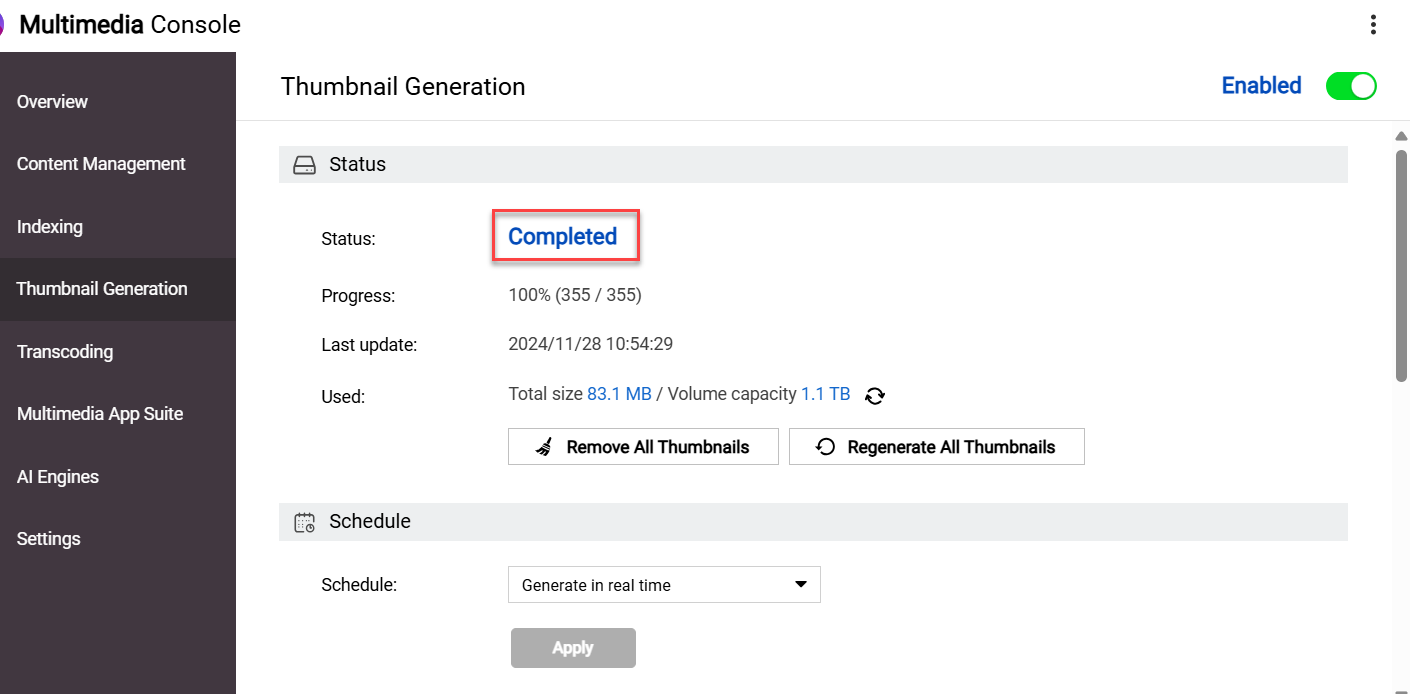
After resolving any of the above issues, you may still need to wait some time before seeing your image/video displayed correctly in QuMagie because your system must first generate a thumbnail for your image/video. To check the status of this thumbnail generation, go to Multimedia Console > Thumbnail Generation > Status. The status should be Completed:
If your images/videos appear in QuMagie but they are not displayed correctly, see Why are some images not displayed correctly in QuMagie?
If your images/videos are still not being displayed correctly in QuMagie, you can content QNAP support for further assistance.
Further Reading
Použitelné produkty
QuMagie
Analýza
Pokud nemůžete vidět obrazový nebo video soubor v QuMagie, může to být způsobeno jedním nebo více z následujících důvodů:
Formát souboru obrázku/videa není podporován
Pokud má váš soubor formát nebo kodek, který není podporován QuMagie, pak se tento obrázek/video nezobrazí v QuMagie nebo nebude zobrazen správně. Pro seznam podporovaných formátů souborů viz Jaké formáty souborů a kodeky podporují Photo Station & QuMagie?
Formát souboru obrázku/videa vyžaduje Licence
Některé formáty mediálních souborů vyžadují CAYIN MediaSign Player Licence. Pokud nemáte aktivovaný požadovaný Licence, pak se obrázek/video nezobrazí v QuMagie nebo bude zobrazen s výchozí generickou miniaturou. Podrobnosti o tom, jak zakoupit a aktivovat Licence, naleznete v "Licence" v Uživatelská příručka QTS nebo Uživatelská příručka QuTS hero.
Obrázek/video není ve složce zdroje obsahu
QuMagie zobrazuje pouze obrázky/videa ze složek zdroje obsahu. Aby QuMagie zobrazila váš obrázek/video, můžete přesunout váš soubor obrázku/videa do existující složky zdroje obsahu nebo přidat nadřazenou složku obrázku/videa do seznamu složek zdroje obsahu QuMagie. Chcete-li přidat složky do seznamu složek zdroje obsahu QuMagie:
Varování
Pouze sdílené složky mohou být složkami zdroje obsahu. Při přidávání složky do seznamu složek zdroje obsahu QuMagie se ujistěte, že složka je sdílená složka. Podrobnosti o sdílených složkách naleznete v "Sdílené složky" v
Uživatelská příručka QTS nebo
Uživatelská příručka QuTS hero.
Tip
Můžete také spravovat seznam složek zdroje obsahu QuMagie v QuMagie >Nastavení >Správa obsahu (záložka) >Zdroje obsahu (nastavení).
- Otevřít Multimedia Console.
- Přejít na Správa obsahu.
- Vyberte QuMagie záložku.
- Pod Zdroje obsahu klikněte na Upravit.
Otevře se okno Upravit zdroje . - Na panelu Vybrat složky vyberte jednu nebo více složek.
- Klikněte na Použít.
Multimedia Console přidává Zdroje obsahu.
Nemáte oprávnění ke čtení pro obrázek/video
Pokud nemáte dostatečná oprávnění pro obrázek/video, pak se obrázek/video nezobrazí v QuMagie. Abyste měli dostatečná oprávnění, proveďte následující:
- Ujistěte se, že máte dostatečná oprávnění pro složku zdroje obsahu.
- Otevřete Ovládací panely.
- Přejděte na Oprávnění >Sdílené složky >Sdílená složka (záložka).
- Najděte sdílenou složku obsahující váš obrázek/video a klikněte na .
Otevře se okno Upravit oprávnění sdílené složky. - Povolte buď "Pouze čtení" nebo "Čtení/Zápis" oprávnění pro příslušné uživatele.
- Klikněte na Použít.
- Ujistěte se, že máte dostatečná oprávnění pro jednotlivý obrázek/video.
- Otevřete File Station.
- Najděte svůj obrázek/video.
- Klikněte pravým tlačítkem na obrázek/video pro otevření kontextového menu a klikněte na Vlastnosti.
Otevře se okno Vlastnosti. - Vyberte Oprávnění záložku.
- Povolte oprávnění "Čtení" pro příslušné skupiny.
- Klikněte na Použít.
QuMagie nyní má dostatečná oprávnění k zobrazení vašeho obrázku/složky.
Váš soubor obrázku/videa je nad maximální podporovanou velikostí
QuMagie nemusí správně zobrazit váš obrázek/video, pokud platí některá z následujících podmínek:
- Šířka x výška obrázku/videa je větší než 500 000 000 pixelů.
- Vaše NAS zařízení má 2058 MB celkové RAM nebo méně a šířka x výška obrázku/videa je větší než 240 000 000 pixelů.
- Vaše NAS zařízení má 1024 MB celkové RAM nebo méně a šířka x výška obrázku/videa je větší než 51 000 000 pixelů.
- Velikost souboru obrázku/videa je větší než 1/8 celkové RAM vašeho NAS zařízení.
- Pro TAS soubory, pokud je soubor větší než 60 MB.
Nastavení QuMagie skrývá obrázky/videa bez miniatur
Chcete-li umožnit QuMagie zobrazovat obrázky/videa i když tyto obrázky/videa nemají miniatury, proveďte následující:
- Klikněte na ikonu svého profilu v pravém horním rohu.
- Klikněte na Nastavení.
Objeví se okno Nastavení. - Přejděte na Různé (záložka) >Zobrazení.
- Zakázat Zobrazit pouze mediální soubory s generovanými miniaturami.
- Klikněte na Použít.
QuMagie nyní zobrazuje obrázky/videa, které nemají miniatury.
Soubor obrázku/videa ještě není indexován
Aby mnoho multimediálních aplikací, jako je QuMagie, mohlo zobrazovat obrázky/videa, musí být soubory obrázků/videí indexovány vaším systémem. Indexování je proces analýzy a ukládání mediálních souborů, aby mohly být efektivněji používány multimediálními aplikacemi. Aby bylo zajištěno, že vaše obrázky/videa byly indexovány, proveďte následující:
- Otevřete Multimedia Console.
- Přejděte na Indexování.
- V části Nastavení najděte pole Index.
Pokud váš systém stále indexuje soubory, pole Index bude obsahovat "Indexování...":
Pokud váš systém dokončil indexování souborů, pole Index bude obsahovat "Dokončeno":
- Pokud váš systém stále indexuje soubory, počkejte, až indexování skončí, a poté zkontrolujte svůj obrázek/video v QuMagie znovu.
Pokud je stav indexování Dokončeno, ale váš obrázek/video stále chybí v QuMagie nebo se nezobrazuje správně, podívejte se do sekce "Index mediálních souborů systému byl poškozen" v této FAQ.
Index systémových souborů byl poškozen
QuMagie nemusí být schopen zobrazit obrázky/videa, nebo je zobrazit správně, pokud se systémový index médií (někdy také nazývaný "Multimedia Console index/databáze") poškodil. Z různých důvodů se může systémový index médií poškodit. Neexistuje způsob, jak potvrdit, zda je systémový index souborů poškozený nebo ne, ale můžete znovu indexovat systémový index souborů a zjistit, zda to vyřeší váš problém:
Varování
Znovu indexování systémového indexu mediálních souborů vymaže a znovu vytvoří všechna indexovaná data. Data, která budou vymazána, zahrnují miniatury, značky mediálních souborů, alba QuMagie a další věci. Samotné mediální soubory nejsou ovlivněny.
- Otevřít Multimedia Console.
- Přejít na Indexování.
- V části Nastavení klikněte na Znovu indexovat.
Váš systém znovu indexuje všechny mediální soubory ve vašich složkách zdrojů obsahu (nejen ve složkách zdrojů obsahu QuMagie). To může chvíli trvat. Po dokončení indexování můžete znovu zkontrolovat svůj obrázek/video v QuMagie.
Po vyřešení některého z výše uvedených problémů možná budete muset ještě chvíli počkat, než se váš obrázek/video správně zobrazí v QuMagie, protože váš systém musí nejprve vygenerovat miniaturu pro váš obrázek/video. Chcete-li zkontrolovat stav této generace miniatur, přejděte na Multimedia Console > Generování miniatur > Stav. Stav by měl být Dokončeno:
Pokud se vaše obrázky/videa objeví v QuMagie, ale nejsou zobrazeny správně, podívejte se na Proč nejsou některé obrázky zobrazeny správně v QuMagie?
Pokud se vaše obrázky/videa stále nezobrazují správně v QuMagie, můžete kontaktovat Podpora QNAP pro další pomoc.
Další čtení


