


此頁面為機器翻譯版本,請參閱機器翻譯免責聲明。
切換為English
Marvell NAS 恢復指南
最後修訂日期:
2025-07-02
 The Update Firmware window opens.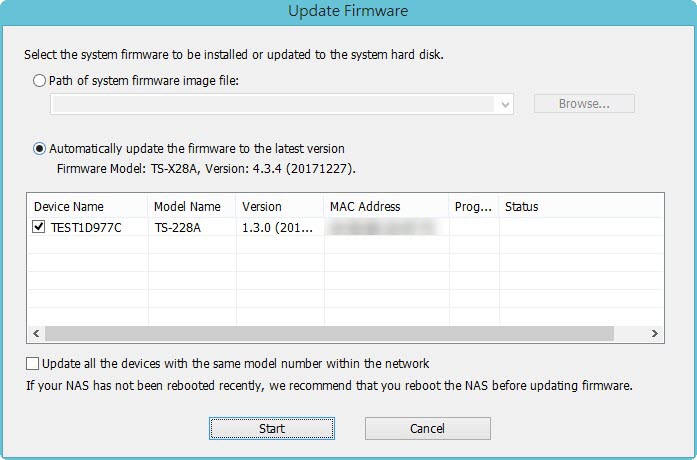
適用機種
- TS-435 XeU
概覽
本常見問題解釋了在 NAS 啟動失敗時如何手動恢復您的 NAS。本常見問題僅適用於上述列出的 NAS 型號。
NAS 恢復要求
要恢復 NAS,需要以下條件:
- 一個至少 8GB 容量的空 USB 驅動器
- 一個 2 腳跳線
- 一臺 Windows PC
恢復 NAS
按照以下步驟恢復 NAS。
建立一個 USB 啟動驅動器
- 將 USB 驅動器格式化為 ext4:
- 開啟 檔案總管。
- 前往 我的電腦。
- 找到 USB 驅動器。
- 右鍵點選 USB 驅動器圖示。
一個上下文選單出現。 - 點選 格式化。
出現 USB 格式化 視窗。 - 在 檔案系統 下,選擇 ext4。
- 點選 開始。
一個確認窗口出現,解釋將會在快閃記憶體驅動器上擦除所有資料。警告格式化 USB 驅動器將擦除其上所有現有的資料。如果您想保留 USB 驅動器上的資料,請先將資料複製到您的 PC 上,然後在格式化 USB 驅動器後,將資料複製回來。 - 點選 確定。
USB 驅動器被格式化。
- 下載系統映像 TS-453XeU 。
- 將系統映像複製到 USB 驅動器。
- 將系統映像重新命名為 "emmc_recovery_fi.img"。
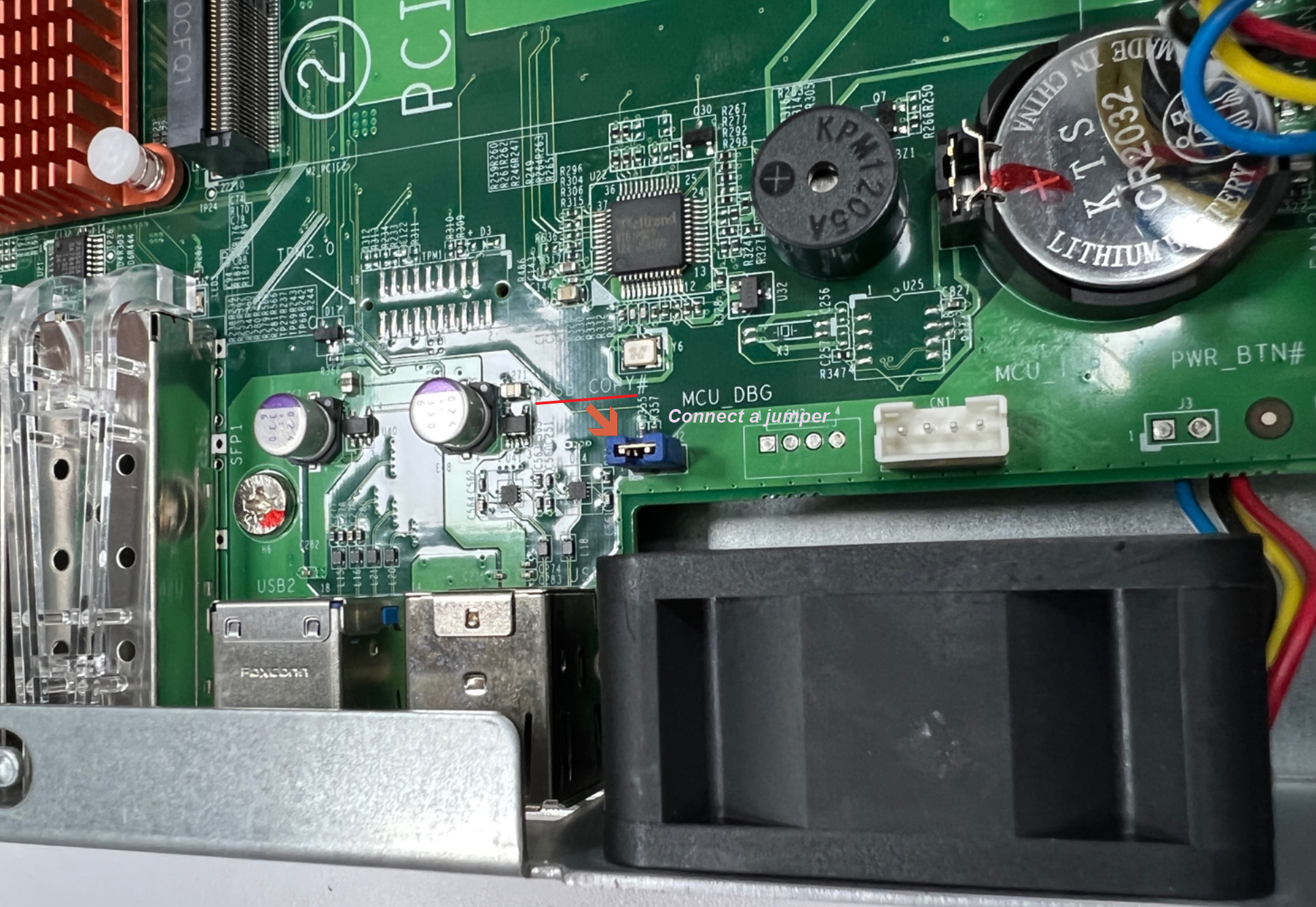
將跳線連線到主機板上的 USB 複製針腳
- 關閉 NAS 電源。
- 移除所有驅動器託盤。
- 移除 NAS 的機殼蓋。有關移除蓋子的說明,請參見 您NAS的使用手冊 。
- 將跳線連線到 USB COPY 針腳:

使用 USB 啟動驅動器恢復 NAS
- 將 USB 啟動驅動器連線到 NAS 上的 USB 埠。
- 開啟 NAS 電源。
NAS啟動並且狀態LED開始閃爍紅色。如果NAS成功啟動,則會每0.5秒發出一次音訊提示音,持續數秒後NAS將關機。警告如果狀態LED變為紅色且每0.5秒發出一次音訊提示音,則NAS無法啟動且無法恢復。更多資訊,請見下方的進一步故障排除。 - 如果NAS成功啟動,則繼續。否則請見下方的進一步故障排除。
- 移除USB啟動驅動器。
- 斷開USB COPY針腳的跳線。
- 裝上NAS的機殼蓋。
- 開啟NAS電源。
在您的NAS上安裝最新的 韌體 與 Qfinder Pro
- 下載並安裝 Qfinder Pro 。
- 開啟 Qfinder Pro 。
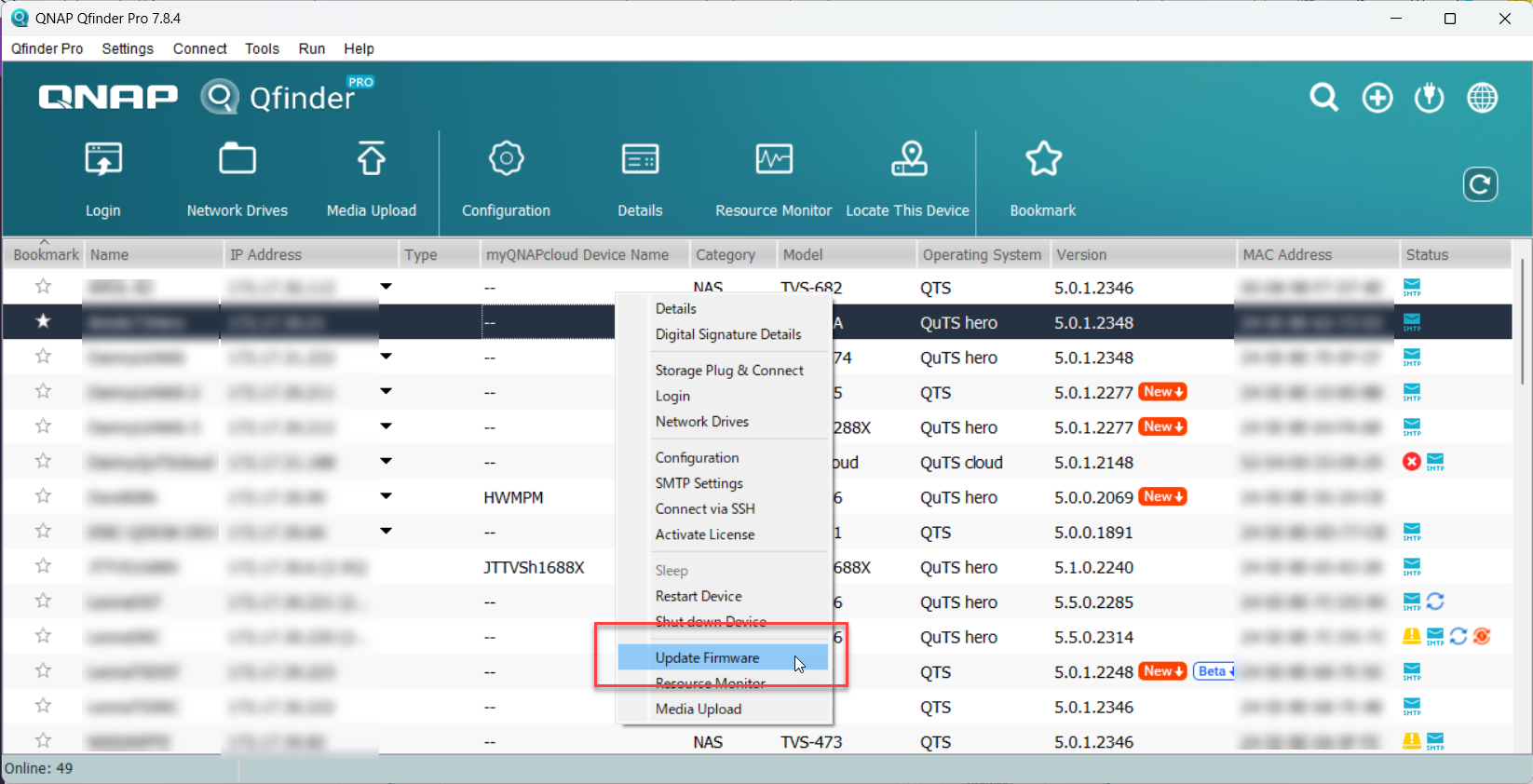
- 在裝置列表中找到您的NAS。提示關於使用 Qfinder Pro 的詳細資訊,請見 Qfinder Pro幫助 。
- 在您的NAS上點選右鍵。
- 選擇更新 韌體 .
 更新 韌體 視窗將開啟。
 - 選擇自動將 韌體 更新至最新版本.

- 點選開始.
NAS的 韌體 更新至最新版本。
安裝硬碟
在 韌體 更新後,執行以下步驟來安裝硬碟:
- 將硬碟連線到硬碟託盤上。
- 將硬碟託盤插入NAS。
關於安裝硬碟的詳細資訊,請參閱可從 下載中心 下載的NAS使用手冊。 - 如果硬碟不是全新的,則在安裝硬碟時必須再次更新 韌體 。詳細資訊,請見 如何使用Qfinder Pro搜尋和管理QNAP NAS 中的使用 Qfinder Pro 更新NAS 韌體 。
- 如果硬碟是全新的,您可以繼續初始化NAS。有關初始化QTS的詳細資訊,請見 QTS初始化 (5.0.x) 。
進一步故障排除
- 如果NAS BIOS未能顯示:
您的NAS需要由合格的硬體技術人員進行實體維修。 - 如果本指南的步驟無法成功完成:
您的NAS需要由合格的硬體技術人員進行實體維修。 - 如果您能夠在NAS上安裝最新版本的 韌體 與 Qfinder Pro ,但在安裝硬碟後,NAS無法啟動:
硬碟有故障且需要更換。如果硬碟有故障,NAS將無法啟動。
進一步閱讀
What to do if Firmware update is stuck?
Why won't my NAS boot after a firmware update?
What can I do if I can not access my NAS after firmware update?
What do I do if there was a power failure or network disconnection during a firmware update?
需要進一步協助,歡迎前往官方社群發文,與其他用戶及 QNAP 專家交流。 前往 QNAP 官方社群


