


Virtualization Station 3 nasıl kullanılır?
Virtualization Station, kullanıcıların QNAP NAS'larında birden fazla sanal makine (VM) barındırmasına, yönetmesine ve çalıştırmasına olanak tanır.
- Virtualization Station Kurulumu
- Bir VM Kurma
- Virtualization Station Çalıştırma
- Virtualization Station Sınırlamaları
Virtualization Station Kurulumu
Virtualization Station, QTS App Center'den kurulabilir. “Virtualization Station” araması yapın ve “+ Kur” seçeneğine tıklayın. Kurulum tamamlandıktan sonra Virtualization Station'yı başlatabilirsiniz.

Virtualization Station, Virtualization Station'yı çalıştırabilmek için NAS sistem kaynaklarınızı kontrol edecektir.

Bir VM Kurma
CD/DVD'den VM Oluşturma
Bir işletim sistemi CD/DVD'si kullanarak VM oluşturmak için, öncelikle tercih ettiğiniz disk kopyalama yazılımını kullanarak işletim sisteminin bir ISO görüntüsünü oluşturmalısınız. Bu ISO görüntüsü daha sonra QNAP NAS'ınıza kaydedilmelidir.
ISO Görüntüsünden VM Oluşturma
ISO görüntüsü, bir VM oluşturmak için kullanılmadan önce QNAP NAS'ınıza kaydedilmelidir.
Virtualization Station'yı açın, "Genel Bakış" bölümüne gidin ve “VM Oluştur” seçeneğine tıklayın.

"VM Oluştur" menüsünde, VM'nin detaylarını belirtmeniz istenecektir.

VM'niz için bir işletim sistemi türü seçin.

Kullanılacak işletim sisteminin ISO görüntüsünü seçin.

VM'yi başlatmak için “Başlat” seçeneğine tıklayın.

VM küçük resmine tıklamak, VM'yi çalıştırmanız için yeni bir sekme açacaktır.

Ücretsiz bir Windows® VM kurma
"Genel Bakış"ta, “Ücretsiz bir Windows® VM Deneyin” seçeneğine tıklayın.

Windows 7, Windows 8.1 ve Windows 10 için VM'ler bulunmaktadır. Bir VM seçtikten sonra “İndir” seçeneğine tıklayın. Bu VM, şu anda Internet Explorer gibi web tarayıcılarını değerlendirmek için Microsoft® tarafından ücretsiz olarak sağlanmaktadır. VM 90 gün boyunca geçerlidir ve aşağıdaki varsayılan kullanıcı adı ve parola ile VM'ye giriş yapmanız gerekmektedir:
Varsayılan kullanıcı adı: IEUser
Varsayılan parola: Passw0rd!

Eğer Microsoft® web sitesi üzerinden ücretsiz Windows® VM'yi zaten indirdiyseniz, VM'yi içe aktarmak için bu eğitim başvurabilirsiniz.
vQTS Yükleme
vQTS, QTS işletim sisteminin sanallaştırılmış bir versiyonudur ve Virtualization Station içinde barındırılır. Gereksinimlerinize göre vQTS için bir VM yapılandırabilir ve birden fazla QNAP NAS'a sahipmiş gibi esnek bir şekilde birden fazla kullanıcı ve uygulama dağıtabilirsiniz.
Sadece bazı QNAP NAS modelleri vQTS ile uyumludur ve çalışan vQTS örneklerinin mevcut sayısı NAS'ın CPU modeline bağlı olarak değişecektir. vQTS ile ilgili daha fazla bilgi için buraya tıklayın.
Genel Bakış'ta “VM/vQTS Oluştur" seçeneğine tıklayın ve “vQTS Oluştur” seçeneğini seçin.

vQTS için CPU Çekirdekleri, Bellek ve HDD Depolama dahil olmak üzere kaynaklar ayırın. İlk kez kullanıldığında, vQTS imajı indirilmelidir. vQTS imajları indirildikten sonra, vQTS versiyonu “indirildi” olarak işaretlenecektir.

İşletim Virtualization Station
1. Genel Bakış
Oluşturulmuş olan tüm VM'ler Genel Bakış sayfasında listelenir.

VM İçe Aktar
Bir VM'yi içe aktarmak için “VM İçe Aktar” seçeneğine tıklayın ve ardından QNAP NAS veya ana bilgisayar PC'nizden VM dosyasını içe aktarabilirsiniz.

Not: *.ova, *.ovf dosyaları yalnızca VirtualBox v4 ve VMWare 5.0 tarafından dışa aktarılan VM ile uyumludur. *.vmx dosyaları yalnızca VMware Workstation 8/9/10 tarafından oluşturulan VM ile uyumludur. *.qvm, Virtualization Station tarafından oluşturulan VM içindir.
VM'yi Dışa Aktar
Tıklayın  VM araç çubuğunda. Bir dışa aktarma formatı seçin, gerekirse “iso görüntülerini dahil et” veya “görüntüleri sıkıştır” seçeneğini seçin ve dışa aktarılan VM için bir konum belirtin. VM'yi dışa aktarmak için “Başlat” öğesine tıklayın.

2. Sanal Makineler
Bilgi
Tüm VM'lerinizi sol taraftaki menüde görüntüleyebilirsiniz. Listedeki VM adına tıklamak veya  VM araç çubuğunda tıklamak, VM'nin durumunu ve yapılandırmasını içeren VM bilgi sayfasını gösterir.

- Tıklayın
 VM'yi açmak, kapatmak veya kapanmaya zorlamak için.
- Tıklayın
 VM'yi duraklatmak için. VM askıya alındığında, devam etmek için
 öğesine tıklayabilirsiniz.
- Tıklayın
 VM işlemi için yeni bir web sekmesi açmak için.
- Tıklayın
 CD/DVD görüntü dosyalarını takmak/çıkarmak için. Ayrıca, Misafir Araçları CD'sini takarak Misafir Araçlarını (Windows işletim sistemleri için Virtio sürücüleri dahil) yükleyebilirsiniz.
- Tıklayın
 USB cihaz bağlantılarını yapılandırmak için.
- Tıklayın
 VM durumunun Anlık Görüntü'sini almak için.
- Tıklayın
 VM'yi çoğaltmak için.
- Tıklayın
 VM'yi dışa aktarmak için.
- Tıklayın
 VM'yi bir paylaşım bağlantısı kullanarak paylaşmak için. Paylaşım bağlantısı için bir son kullanma tarihi belirleyebilirsiniz.
- Tıklayın
 VM'yi silmek için.
 tıklayarak QVM'ye atayın. QVM'yi atadıktan sonra, HD Station'da VM konsolunun bir kısayolu olacaktır.
vQTS'de CD/DVD, USB, Anlık Görüntü, Klonlama, Dışa Aktarma ve Paylaşım işlevi yoktur.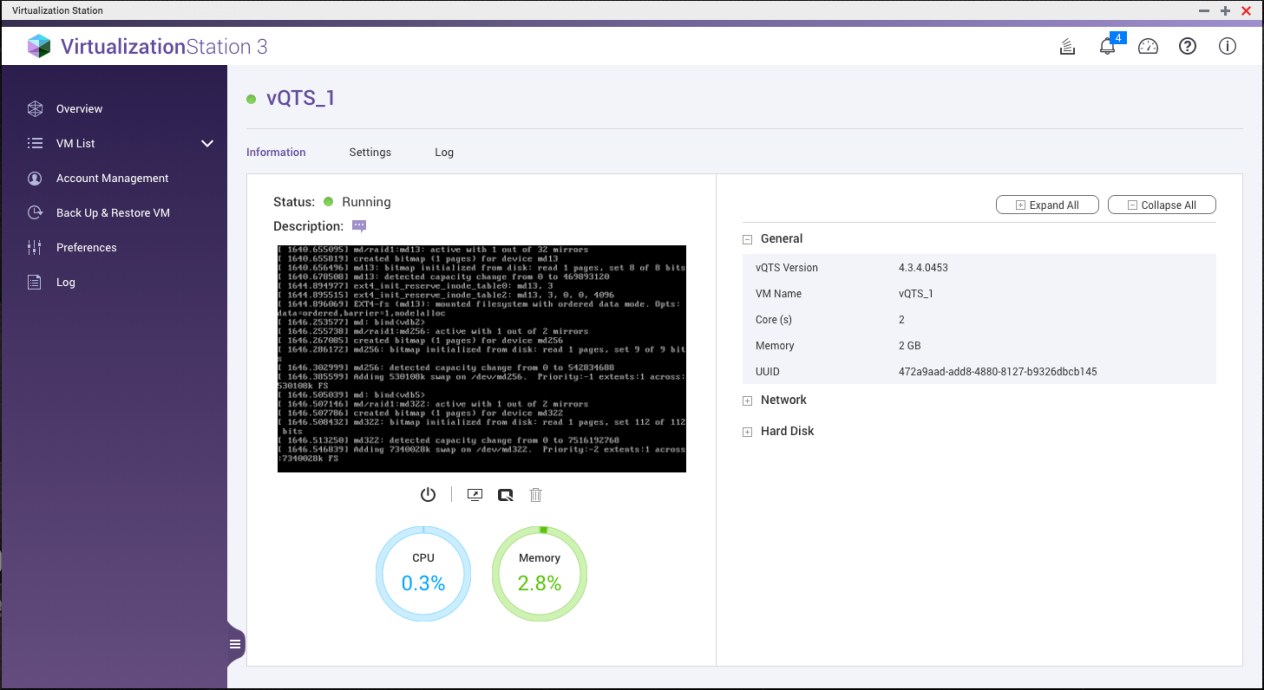
- vQTS'nin IP adreslerini almak için
 tıklayın. IP adresini vQTS Portal'a bağlanmak için kullanabilirsiniz. vQTS web portalı hakkında daha fazla bilgi.
Windows VM için Virtio arayüzünü kullanmak istiyorsanız, VM'ye Virtio sürücülerini yüklemelisiniz. Sürücüler, Misafir Araçları CD'sinde mevcuttur. VM'nizde kullanmak için CD/DVD ROM sütununda “Misafir Araçları CD'sini Tak” tıklayın.
İpucu: Çekirdek tabanlı Sanal Makine (KVM) altyapısında, “Virtio” I/O sanallaştırması için birincil platformdur ve soyutlama sürücüsü olarak görülür. Sanal sabit diskler ve ağ adaptörleri için daha yüksek bir I/O performansı sağlar.
Ayarlar
VM ayarları “Genel”, “Önyükleme Seçenekleri”, “Ağ”, “Depolama”, “CD /DVD”, “Video”, “Ses”, “Klavye Düzeni”, “Uzaktan Konsol”, “USB”, “Otomatik Başlatma” ve “Virtio-serial” içerir. Bazı ayarlar VM çevrimiçi olduğunda değiştirilemez.
- Genel
VM adı, CPU çekirdekleri, bellek ve OS türü gibi temel VM yapılandırması. VM'yi çalıştırmak için farklı CPU komut setleri belirleyebilirsiniz. VM'yi içe/dışa aktarırken uyumluluğu sağlamak için, VM'nin aynı CPU komut setine sahip olduğundan emin olun. - Önyükleme Seçenekleri
HDD ve CD/DVD sürücüleri dahil cihazların önyükleme sırasını belirtin. - Ağ
Sanal Anahtarlara bağlanmak için sanal adaptörleri belirtin. - Depolama
Her HDD'nin belirtilen konumda saklanan bir görüntü dosyası vardır. Üç önbellek modu vardır: “Writeback”, “Writethrough” ve “None”.
"Writeback", NAS sayfa önbelleğini kullanır. NAS önbellek kapasitesi dolduğunda, tüm önbellek verilerini diske geri yazar. "Writethrough" ile karşılaştırıldığında, "Writeback" daha iyi bir aktarım hızına sahiptir. Ancak, "Writethrough" daha güvenlidir çünkü verileri doğrudan Yazma önbelleği kullanarak disklere yazar ve beklenmedik olaylar meydana gelirse veri kaybını önler. "None", NAS önbelleğini atlayarak aktarım hızı performansının "Writeback" ve "Writethrough" arasında olmasını sağlar. - CD / DVD
Bir ISO görüntüsünü bulmak için bir "Görüntü Yolu" belirtin - Video
Bir video türü belirtin. "VGA", çoğu eski işletim sisteminde kullanılabilirken, "Cirrus" eski işletim sistemleriyle daha yüksek bir uyumluluğa sahiptir. "VMVGA" için, VM'de ilgili sürücü yüklüyse, bu tür daha fazla çözünürlük seçeneği sunabilir. - Ses
VM için bir ses türü belirtin. İlgili sürücüler yüklü - Klavye Düzeni
Varsayılan ayar "İngilizce (ABD)"dir. Klavye eşlemesi için, tuş sinyallerini eklemek üzere farklı klavyeler seçebilirsiniz. - Uzak Konsol
"Otomatik Port" için varsayılan port aralığı 5900-5930'dur. Gerekirse bu manuel olarak ayarlanabilir. - USB
USB aygıtlarını bağlamak için, VM bilgi sayfasında USB Bağlantı panelini görmek üzere “USB 2.0'ı Etkinleştir” veya “USB 3.2 Gen 1'i Etkinleştir” seçeneklerinden birini işaretleyin. Bir USB aygıtı aynı anda yalnızca bir VM'ye atanabilir ve diğer NAS uygulamaları bu aygıtı bir VM'ye atandığında göremez. USB 3.2 Gen 1 uyumlu konuk işletim sistemleri hakkında daha fazla bilgi. - Otomatik Başlatma
Bir VM, NAS başlatıldıktan sonra 0-600 saniye içinde otomatik olarak başlatılacak şekilde ayarlanabilir. - Virtio-serial
Misafir aracı kurulu olan VM ile iletişim kurmak için Virtio-serial'i etkinleştirin, böylece VM'nin IP adresini alabilir ve VM devam ettikten veya bir Anlık Görüntü içeriğine geri döndükten sonra NAS zamanını senkronize edebilirsiniz.
Anlık Görüntü
Virtualization Station, VM sistem durumunu belirli bir zamanda kaydetmek için bir Anlık Görüntü özelliği sağlar. Bir VM arızası durumunda, kullanıcılar sürekli sistem çalışmasını sağlamak için hızla Anlık Görüntü'e geri dönebilir. Tıklayın  VM sayfasında.

“Anlık Görüntü Al” seçeneğine tıklayarak bir Anlık Görüntü alma sürecini başlatın. Anlık Görüntü'ü adlandırın ve Anlık Görüntü oluşturmak için “Tamam” seçeneğine tıklayın.
Tüm Anlık Görüntü görevlerini kontrol etmek için “Anlık Görüntü Yönet” seçeneğine tıklayın.

Bir Anlık Görüntü alındıktan sonra, tıklayın ve “Anlık Görüntü Yönet” seçeneğini seçerek Anlık Görüntü'yi görüntüleyin.

Tıklayın  ve “Tamam” seçeneğine tıklayarak VM'i Anlık Görüntü tarafından kaydedilen duruma geri döndürün.

Günlük
VM bilgilerini, uyarılarını veya hatalarını kontrol etmek için “Günlük” seçeneğine tıklayın.

3. Hesap Yönetimi
Tıklayın  , her kullanıcının izinlerini listeleyen bir tablo göreceksiniz. Bu tablo, her VM için kullanıcıların izinlerinin genel bir görünümünü, Kontrol İzni ve Sadece Görüntüleme İzni dahil olmak üzere, veya her kullanıcı için VM'lerin genel bir görünümünü gösterecektir. Ayrıca “Tümü” seçeneğini seçerek her ikisini de görüntüleyebilirsiniz.

Tıklayın  yeni bir kullanıcı oluşturmak için. Kullanıcıya bir VM tahsis edebilir ve izinleri (Konsol ve Eylemler dahil) ayarlayabilirsiniz. Ayrıca mevcut kullanıcıların izinlerini kullanıcı adlarına tıklayarak görüntüleyebilir ve değiştirebilirsiniz.

Tıklayın  tabloda, mevcut kullanıcıya Kontrol İzni veya Sadece Görüntüleme izni ile bir VM eklemek için. Eğer tıklarsanız
 tabloda, VM'i tablodan kaldırırsınız.

Kullanıcıları silmek için, silinecek kullanıcıları işaretleyin ve tıklayın.
4. VM Yedekleme ve Geri Yükleme
VM, uzak veya yerel NAS'a yedeklenebilir/geri yüklenebilir. Her görev manuel olarak etkinleştirilebilir, geri yüklenebilir, düzenlenebilir ve silinebilir.

- “VM Yedekle”ye tıklayarak bir VM yedekleyin. VM'ler uzak veya yerel NAS'ta yedeklenebilir. Maksimum yedekleme sürüm sayısını seçebilirsiniz.

Otomatik yedekleme zamanlarını düzenlemek için programı seçin.
- VM başlatılamazsa veya kaybolursa, yedeklenmiş bir VM'i geri yüklemek için “VM Geri Yükle”ye tıklayın.

Mevcut VM'i üzerine yazabilir veya yeni bir VM oluşturabilirsiniz.
VM, yedekleme dosyası tarafından kaydedilen duruma geri yüklenecektir. Kullanıcılar ayrıca doğrudan bir yedekleme dosyasından VM oluşturabilir. Bu yöntem, VM oluşturma sürecini kısaltır ancak tamamlandıktan sonra yedeklemeyi siler.
5. Tercihler
“Tercihler”de dört sekme vardır:
- Port Ayarları
"Web Sunucusu" ve "Web Sunucusu (SSL)"nin varsayılan portları sırasıyla 8088, 8089'dur. Virtualization Station tarafından kullanılan portları belirleyebilirsiniz.
- Uzak NAS Kimlik Bilgileri
Görüntüleme adı, IP adresi ve daha fazlası dahil olmak üzere NAS ağ bilgilerini görüntüleyebilir veya ekleyebilirsiniz.
- Dil
Görüntülenen dili değiştirebilirsiniz.
- Diğerleri
Kullanıcılar ayrılmış belleği ayarlayabilir. Bu, NAS'ın sistem hizmetleri için yeterli kaynaklara sahip olmasını sağlar.
6. Günlük
Virtualization Station sistem günlüklerini kontrol etmek için tıklayın  . “Kaydet” butonuna tıklayarak sistem günlüklerinin bir listesini indirebilirsiniz. Bu, Virtualization Station sistem günlüklerinin bir CSV dosyasını mevcut cihazınıza indirir.

7. Konsol (HTML5)
Konsol, VM açıldıktan sonra görüntülenir.

- VM eylemi: Askıya alma, sıfırlama, kapatma, kapanmaya zorlama veya bir Anlık Görüntü alma.
- Görüntü kalitesi: Bağlantı kalitesini seçin - Yüksek, Orta, Düşük ve Çok Düşük.
- Tam ekran: VM'yi tam ekranda görüntüleyin.
- Ctrl + Alt + Del
- Fonksiyon tuşları: Kullanıcılar burada klavyeyi açabilir.
- Ekran görüntüsü alma: Tıklayın ve ekran görüntüsü yeni tarayıcıda açılacaktır.
- VM ayarı: VM ayarlarını değiştirin.
- VM bilgisi: VM bilgilerini görüntüleyin.
Lütfen dikkat edin:
- Mevcut USB cihazlarının geniş yelpazesi nedeniyle, evrensel USB uyumluluğunu garanti edemiyoruz. USB bellekler, kart okuyucular, klavyeler, fareler, yazıcılar ve tarayıcılar gibi genel USB cihazları uyumlu olmalıdır.
- USB aygıtı için bir sürücü gerekiyorsa, bunu VM'e yüklemelisiniz.
- USB 3.2 Gen 1 aygıtlarını kullanmak için, bunlar bir USB 2.0 portuna bağlanmalıdır. USB 2.0 (veya daha eski) aygıtlar, USB 3.2 Gen 1 portlarıyla kullanılabilir.
- Bir VM'e aynı anda en fazla dört USB aygıtı atanabilir.
Virtualization Station Kısıtlamaları
| Öğe | Açıklama |
|---|---|
| Desteklenen işletim sistemleri | Microsoft Windows XP Microsoft Windows 7 Microsoft Windows 8 Microsoft Windows 8.1 Microsoft Windows 10 Microsoft Windows Server 2003 R2 Microsoft Windows Server 2008 Microsoft Windows Server 2008 R2 Microsoft Windows Server 2012 Microsoft Windows Server 2012 R2 Microsoft Windows Server 2016 Fedora 11, 12, 13, 14, 15, 16, 17, 18, 19,20, 21, 22, 23, 24, 25, 26 CentOS 6.0, 6.1, 6.2, 6.3, 6.4, 6.5, 6.6, 6.7, 6.8, 6.9, 7.0 Red Hat Enterprise Linux 6, 7 Debian 9.0 Suse Linux Enterprise Server 11 OpenSUSE 11, 12 Ubuntu 10.04 LTS (Lucid Lynx) Ubuntu 10.10 (Maverick Meerkat) Ubuntu 11.04 (Natty Narwhal) Ubuntu 11.10 (Oneiric Ocelot) Ubuntu 12.04 LTS (Precise Pangolin) Ubuntu 12.10 (Quantal Quetzal) Ubuntu 13.04 (Raring Ringtail) Ubuntu 13.10 (Saucy Salamander) Ubuntu 14.04 (Trusty Tahr) Ubuntu 14.10 (Utopic Unicorn) Ubuntu 15.04 Ubuntu 15.10 Ubuntu 16.04 Ubuntu 16.10 Ubuntu 17.04 |
| UNIX- FreeBSD | FreeBSD 8.3, 9.1 |
| UNIX- Sun Microsystems | Sun Solaris 10 |
| Android- x86 | 4.4-RC1 |
| Maksimum Anlık Görüntü sayısı | VM başına 32'ye kadar. |
| Eşzamanlı çalışan VM'lerin maksimum sayısı | Eşzamanlı çalışan VM sayısı genellikle NAS'ın mevcut CPU ve bellek kaynakları ile sınırlıdır. Aynı anda birden fazla VM çalıştırmak, NAS'ın performansını etkileyebilir. (Not: Daha fazla bilgi için lütfen www.qnap.com adresini ziyaret edin. Desteklenen her NAS modelinde ele alınmıştır.) |
| VM'lerin maksimum sayısı | Sınır yok. |
| VM Dosyası İçe Aktarma Desteği | *.OVA / *.OVF: VirtualBox 4.x ve VMWare 5.0 *.VMX: VMWare WorkStation 8 ve 9 |
| Maksimum Kontrol İzni sayısı | VM başına 2 |
| Maksimum Salt Okunur İzin sayısı | VM başına 2 |
Hâlâ yardıma mı ihtiyacınız var?
Sorunuzu QNAP Topluluğu'nda paylaşın. QNAP personeli ve deneyimli kullanıcılar yanıtlayacaktır.


