


Virtualization Station içinde Sanal Makine Yüksek Kullanılabilirlik (VMHA) nasıl kullanılır?
Geçerli Ürünler
- QuTS hero h5.3.0 or later
- Virtualization Station 4.0 Beta or later
Giriş
VM Yüksek Kullanılabilirlik (VMHA), sanal makinelerin iki QNAP NAS cihazı arasında otomatik Yük Devretme sağlamasına olanak tanıyan Virtualization Station içindeki bir özelliktir. Donanım arızası durumunda hizmet sürekliliğini sağlamak için kesinti süresini en aza indirir.
Bu eğitim, ortamınızı hazırlama, bir VMHA cihaz çifti oluşturma, VMHA grupları oluşturma ve yönetme, Yük Devretme yapılandırma ve yaygın sorunları giderme dahil olmak üzere tam kurulum sürecinde size rehberlik eder.
VMHA Gereksinimleri
Sistem Gereksinimleri
| Bileşen | Gereklilik |
|---|---|
| İşletim sistemi | Her iki NAS cihazında da QuTS hero h5.3.0 veya daha üstü. Not En iyi uyumluluk için, aynı QuTS hero sürümünü çalıştıran NAS cihazlarının kullanılması önerilir. |
| İşlemci | Her iki NAS cihazı da aynı satıcıdan (örneğin, Intel® veya AMD®) CPU kullanmalıdır. |
| Bellek | Hedef NAS, Yük Devretme sırasında kaynak NAS'tan taşınan sanal makineleri çalıştırmak için yeterli belleğe sahip olmalıdır. |
| Depolama | Her iki NAS cihazı da VMHA disk görüntülerini depolamak için paylaşılan bir klasör oluşturmak üzere yeterli alana sahip olmalıdır. Disk görüntüleri yalnızca NAS'ın dahili Depolama üzerinde depolanmalı ve harici Depolama kullanılamaz. |
Ağ Gereksinimleri
| Bileşen | Gereklilik |
|---|---|
| Ağ bağlantıları | İki NAS cihazı arasında en az iki bağımsız ağ bağlantısı gereklidir. Bunlar farklı alt ağlarda olmalıdır: biri yönetim bağlantısı için, diğeri veri senkronizasyonu için kullanılan kullanılabilirlik bağlantısı için. |
| IP adresleri | HA için kullanılan tüm arabirimler statik IPv4 adresleri kullanmalıdır. IPv6 ve VLAN ayarları devre dışı bırakılmalıdır. |
| Güvenlik Duvarı bağlantı noktaları | Eğer bir Güvenlik Duvarı kullanılıyorsa, iki NAS cihazı arasında TCP bağlantı noktaları 16500-16550'nin açık olduğundan emin olun, böylece HA iletişimi sağlanabilir. QNAP sistemleri tarafından kullanılan hizmet bağlantı noktalarının tam listesi için QTS, QuTS hero ve QuTScloud sistemleri tarafından kullanılan ağ portları nelerdir bakın. |
| Kullanılabilirlik bağlantısı | Bağlantı hızının doğrudan VM performansını etkilediği için en az 2.5 Gbps ağ hızı şiddetle önerilir. En iyi performans için, mümkün olduğunda anahtarları kullanmaktan kaçınarak NAS cihazları arasında doğrudan Ethernet bağlantısı kullanın. |
| SSH hizmeti | SSH hizmeti her iki NAS cihazında da etkinleştirilmelidir. Ayrıntılar için SSH bağlantılarını yapılandırma ve QuTS hero Kullanıcı Kılavuzu bakın. |
Ön Yapılandırma Gereksinimleri
- Her iki NAS cihazında da Ağ ve Sanal Anahtar kullanarak uyumlu sanal anahtarlar yapılandırın. Sanal anahtar adlarının eşleşmesi gerekmese de, arabirim atamaları ve ağ ayarları uyumlu olmalıdır. Ayrıntılar için Sanal switch yapılandırması ve QuTS hero Kullanıcı Kılavuzu bakın.
- Her iki NAS cihazının da aynı QuTS hero sürümünü çalıştırdığından emin olun. Üretici Yazılımı sürümleri farklıysa, VMHA beklenildiği gibi çalışmayabilir. NAS Üretici Yazılımı güncellemek için Firmware güncellemesi ve QuTS hero Kullanıcı Kılavuzu bakın.
- Zaman senkronizasyonu için her iki NAS cihazını da aynı NTP sunucusunu kullanacak şekilde yapılandırın. Ayrıntılar için Zaman ayarlarını yapılandırma ve QuTS hero Kullanıcı Kılavuzu bakın.
- Gerekli portların açık veya Güvenlik Duvarı veya NAT kullanıyorsanız yönlendirilmiş olduğundan emin olun.Uyarı
- VMHA, herhangi bir NAS Hero HA Küme parçasıysa etkinleştirilemez. Devam etmeden önce mevcut Hero HA yapılandırmasını eşleştirmeyi kaldırarak her iki cihazın da bağımsız modda olduğundan emin olun.
- Her iki NAS cihazı da aynı Virtualization Station sürümünü çalıştırmalıdır. Sürümler farklıysa, örneğin bir sistem veya uygulama güncellemesinden sonra, tüm HA koruma grupları sürüm tutarlılığı sağlanana kadar otomatik olarak duraklatılır.
Prosedür
Sanal makine Yüksek Kullanılabilirlik (VMHA) kurulumunu yapmak, kaynak NAS kullanılamaz hale geldiğinde sanal makinelerinizin çalışmaya devam etmesini sağlamak için üç ana adımı içerir.
- Bir HA Cihaz Çifti Oluşturun: İki NAS cihazını bir Yüksek Kullanılabilirlik grubu oluşturmak için bağlayın. Bu adım yalnızca iki NAS cihazını eşleştirir, gereksinimleri doğrulama, senkronizasyon için ağ bağlantısını yapılandırma ve VM tarafından kullanılan sanal anahtarları bağlama işlemlerini içerir. Gelecekteki VM'ler için HA senkronizasyon yönünü içermez.
- Bir HA Kullanılabilirlik Grubu Oluşturun: Hangi sanal makinenin korunacağını tanımlar, senkronizasyon yönünü ayarlar ve her iki NAS cihazında Depolama tahsis eder. Bu grup, VM için yedekleme ve kurtarma sürecini yönetir.
- Yedekleme Politikasını Yapılandırın: Yük Devretme'yi otomatik olarak tetikleyecek koşulları belirtir, örneğin donanım sorunları veya yüksek kaynak kullanımı gibi.
Bu adımların tamamlanması, seçilen sanal makinelerin bir arıza durumunda hedef NAS üzerinde otomatik olarak yeniden başlatılmasını sağlayarak hizmet kesintisini en aza indirir.
Bir HA Cihaz Çifti Oluştur
- Yerel NAS üzerinde Virtualization'ı açın.
- Git Yüksek Kullanılabilirlik.
- Eşleşen Cihazları Yapılandır 'a tıklayın.
VM Kullanılabilirliği için Eşleşen Cihazları Yapılandır sihirbazı açılır. - Tıklayın Başlat.
- Eşleşen cihazlar için gereksinimleri gözden geçirin.
- Tıklayın İleri.
- Yerel cihaz ayarlarını yapılandırın.ÖnemliDoğrudan fiziksel bağlantı kullanıyorsanız (örneğin iki NAS cihazı arasında özel bir Ethernet kablosu gibi), M-link (yönetim bağlantısı) yapılandırmak için adaptörleri seçmeyin. Bu senaryoda bir IP adresi atamak Virtualization Station'ın bağlantı hataları bildirmesine neden olabilir.
- Yerel cihazın IP adresini belirtin.
- Cihaz port numarasını belirtin.
- İsteğe bağlı: Seçin SSL bağlantısını kullanın.
- Cihaz kullanıcı adını belirtin.
- Aygıt parolasını belirtin.
- Tıklayın Next.
- Uzak cihaz ayarlarını yapılandırın.
- Uzak cihazın IP adresini belirtin.
- Aygıt port numarasını belirtin.
- İsteğe bağlı: Seçin SSL bağlantısını kullanın.
- Aygıt kullanıcı adını belirtin.
- Aygıt parolasını belirtin.
- İsteğe bağlı: Test seçeneğine tıklayın.
Virtualization Station yerel ve uzak cihaz bağlantısını test eder.
- Next seçeneğine tıklayın.
Eşlenen Cihazları ve Kimlik Bilgilerini Yapılandır penceresi açılır.
- Yerel ve uzak cihaz ayarlarını gözden geçirin.
- Next seçeneğine tıklayın.
Erişilebilirlik Bağlantısını (A-Link) Yapılandır penceresi açılır.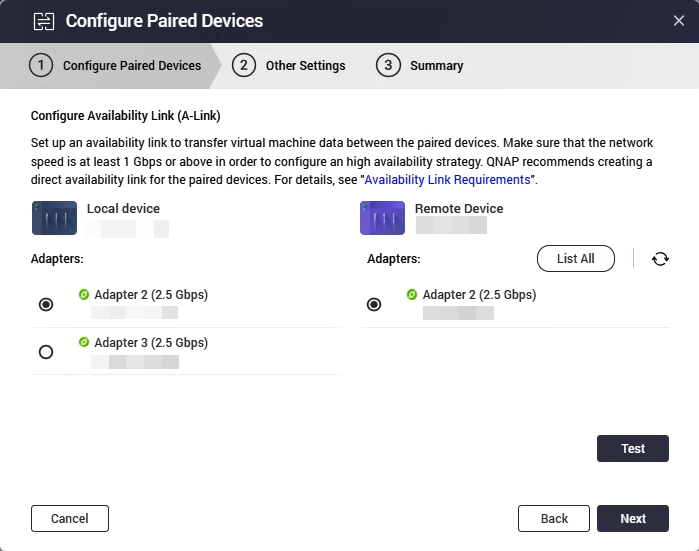
- Yerel ve uzak cihaz için A-link bağdaştırıcılarını seçin.NotTıklayın Tümünü Listele yerel veya uzak cihaza bağlı tüm bağdaştırıcıları görüntülemek için.
- Test seçeneğine tıklayın.
Virtualization Station A-link bağlantısını test eder. - Next seçeneğine tıklayın.
VM Ağ Ayarlarını Yapılandır penceresi açılır. - Eşlenen cihazlar için VM ağ ayarlarını yapılandırın.
- Add seçeneğine tıklayın.
VM Ağlarını Eşle penceresi açılır.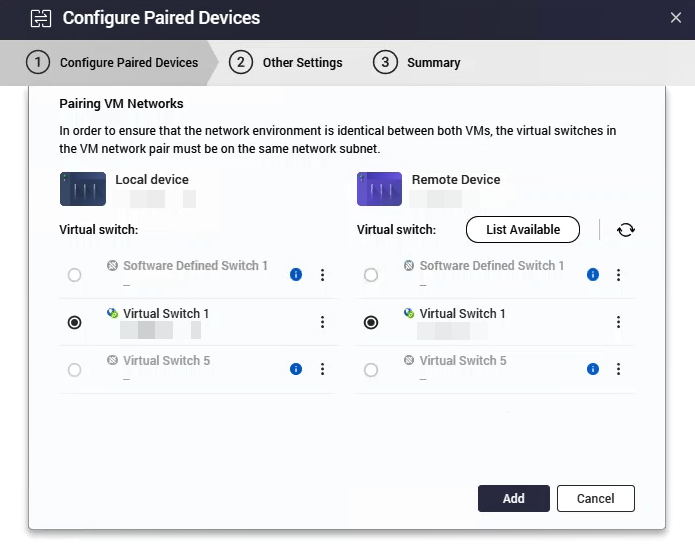
- Yerel ve uzak cihazlar için sanal anahtarları seçin.Önemli
- Bu adımda seçtiğiniz sanal anahtar veya anahtarlar, hangi VM'lerin HA tarafından korunabileceğini belirler. Yalnızca seçilen sanal anahtarlara bağlı VM'ler seçim için kullanılabilir.
- Sihirbaz, uyumsuz sanal anahtarları otomatik olarak filtreler. Bu, fiziksel ağ bağdaştırıcısına bağlı olmayan, sistem kullanımı için ayrılmış (örneğin Docker veya LXD) veya NAT veya DHCP sunucu işlevleriyle yapılandırılmış anahtarları içerir.
Bir sanal anahtar listede eksikse, ayarlarını Ağ ve Sanal Anahtar içinde gözden geçirin.
- Add seçeneğine tıklayın.
Virtualization Station sanal anahtarları eşlenen cihazlara ekler.
- Add seçeneğine tıklayın.
- Next seçeneğine tıklayın.
Diğer Ayarlar penceresi açılır. - Yük Devretme ilke ayarlarını yapılandırın.
Ayrıntılar için Yedekleme Politikası Ayarlarını Yapılandırma seçeneğine bakın. - Tıklayın Next.
- Ayarları gözden geçirin.
- Tıklayın Finish.
Virtualization Station HA cihaz çiftini oluşturur.
Yapılandırılmış VMHA cihaz çiftini yönetmek için Yüksek Kullanılabilirlik >Eşleşen Cihazlar.
- Git Actions >Eşlenen Cihazları Düzenle yapılandırmayı güncellemek için.
- Git Actions >Eşlenen Cihazların Eşleşmesini Kaldır eşleşmeyi kaldırmak için.
Bir HA Erişilebilirlik Grubu veya Planı Yapılandırın
- Yerel NAS'ınıza giriş yapın.
- Aç Virtualization Station.
- Sanal Makine Oluştur'un yanına tıklayın.

- Kullanılabilirlik Grubu Oluştur öğesine tıklayın.
Kullanılabilirlik Grupları penceresi açılır. - Başlat öğesine tıklayın.
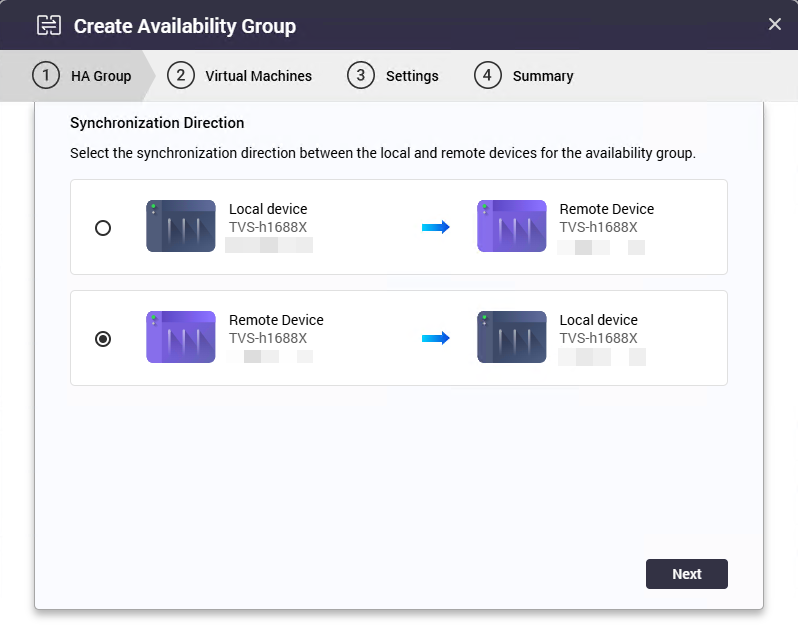
Kullanılabilirlik Grubu Oluştur penceresi açılır. - Senkronizasyon yönünü seçin.
 Not
Senkronizasyon yönü, hangi NAS'ın kaynak olarak hareket ettiğini ve hangi NAS'ın VM verilerini yüksek kullanılabilirlik yedeklemesi olarak aldığını tanımlar. Seçim adımı sırasında görüntülenen sanal makineler listesi, seçilen kaynak NAS'a bağlıdır.
- Tıklayın Next.
- HA grup ayarlarını yapılandırın.
- Bir HA grup adı belirtin.NotSeçilen Depolama havuzunda, hem yerel hem de uzak NAS cihazlarında HA koruma grubu ile aynı ada sahip paylaşılan bir klasör oluşturulur. İsim çatışmalarını önlemek için her cihazda klasör adının benzersiz olduğundan emin olun.UyarıHalihazırda korunan herhangi bir VM için bu klasörü yeniden adlandırmayın, çünkü bu beklenmedik sorunlara neden olabilir.
- Kaynak cihaz Depolama havuzunu seçin.
- Hedef cihaz Depolama havuzunu seçin.
- Paylaşılan klasör için ayrılan kotayı belirtin.NotSeçilen yerel ve uzak Depolama havuzlarından mevcut kapasitelerin daha küçüğünü otomatik olarak atamak için Mevcut Havuz Kapasitesini Kullan tıklayın.
- Oluştur tıklayın.
Yüksek Kullanılabilirlik (HA) Grup Yapılandırma penceresi açılır. - Yapılandırılmış grup ayarlarını doğrulayın.
- Bir HA grup adı belirtin.
- İleri tıklayın.
Sanal Makineler penceresi açılır.
- Kaynak cihazın (yerel veya uzak cihaz) altında tıklayın Mevcut Listele.
- VMHA dağıtımına dahil etmek için bir veya daha fazla sanal makine seçin.
- İleri tıklayın.
Ayarlar penceresi açılır. - İsteğe bağlı: Planı otomatik olarak devam ettir seçin.
Bu seçenek, yeniden başlatma veya kesinti sonrasında HA planını otomatik olarak yeniden başlatır. - İleri tıklayın.
Özet penceresi açılır. - HA grup ayarlarını gözden geçirin.
- Oluştur tıklayın.
Virtualization Station HA kullanılabilirlik grubunu oluşturur.
Yük Devretme İlke Ayarlarını Yapılandırın
- Virtualization Station açın.
- Git Yüksek Kullanılabilirlik >Yük Devretme İlke.
- İzleme aralığını yapılandırın. Bu, sistemin Yük Devretme koşullarını ne sıklıkla kontrol ettiğini tanımlar.
- İsteğe bağlı: Altında Tetiklenen Olaylar, bir Yük Devretme tetiklemesi gereken koşulları seçin. Aşağıdaki ayarları yapılandırabilirsiniz:
- Yedek güç modu: Cihaz Kesintisiz Güç Kaynağı (UPS) üzerinde çalışırken Yük Devretme başlatır.
- PSU yedeklilik kaybı: Yedek güç kaynağı ünitesi bağlantısı kesildiğinde veya arızalandığında Yük Devretme başlatır.
- Sistem fanı arızası: Bir sistem fanı düzgün çalışmadığında Yük Devretme başlatır.
- CPU yük ortalaması eşik değeri aşıyor: Ortalama CPU kullanımı belirli bir süre boyunca tanımlanmış bir yüzdesi aştığında Yük Devretme başlatır.
- Bellek yük ortalaması eşik değeri aşıyor: Ortalama bellek kullanımı belirli bir süre boyunca tanımlanmış bir yüzdesi aştığında Yük Devretme başlatır.
- Disk sağlığı hatası: Bir sanal makine diski sağlık sorunu yaşadığında veya bir paylaşılan klasör birimi hata ile karşılaştığında Yük Devretme başlatır.
- Ağ sanal anahtarı hatası: Sanal anahtar ağla ilgili bir hata ile karşılaştığında Yük Devretme başlatır.
- Uygula 'ya tıklayın.
Virtualization Station, tüm VMHA kullanılabilirlik gruplarına Yük Devretme politika ayarlarını kaydeder ve uygular.
VMHA İzleme, Sorun Giderme ve Tanılama
VMHA Gruplarını İzleme ve Yönetme
Tüm VMHA gruplarının durumunu görüntüleyebilir, duraklatma, devam etme, düzenleme veya silme gibi eylemleri gerçekleştirebilir ve her iki NAS cihazında da senkronizasyon ilerlemesini ve kaynak kullanımını izleyebilirsiniz.
VMHA Eylemlerini Gerçekleştirin
Bir HA koruma grubu oluşturulduktan sonra, durumunu Yüksek Kullanılabilirlik > Planlar sayfasından izleyebilir ve yönetebilirsiniz.
- Virtualization Station'ı açın.
- Git Yüksek Kullanılabilirlik >Planlar.
- Altında Eylem, tıklayın.

- Bir VMHA grubu veya planı belirleyin.
- Aşağıdaki VMHA plan görevlerinden herhangi birini gerçekleştirin.
Görev Açıklama Geçiş VM'leri iki NAS cihazı arasında çevrimiçi ve çalışır durumda tutarak, yeniden başlatma veya askıya alma gerektirmeden değiştirir. Duraklat VMHA senkronizasyonunu ve HA grubu için Yük Devretme korumasını geçici olarak askıya alır. Sil VMHA grubunu kaldırır ve ilgili VM için korumayı devre dışı bırakır. Devam et Grup için VMHA senkronizasyonunu ve Yük Devretme izlemeyi yeniden başlatır. Düzenle Yapılandırma değişiklikleri için VMHA grup ayarlarını açar.
Durum Açıklamaları
| Durum | Açıklama |
|---|---|
Normal | VMHA grubu sorunsuz bir şekilde çalışıyor. |
Eşitleniyor | Kaynak ve hedef NAS arasında ilk veya planlanmış senkronizasyon devam ediyor. |
Duraklat | Senkronizasyon geçici olarak durdurulmuştur. Kullanılabilirlik grubu aktif olarak eşitlenmiyor, ancak yapılandırması korunuyor. Not Bu durum, Virtualization Station durdurulursa veya NAS kapatılırsa otomatik olarak gerçekleşebilir. |
Uyarı | VMHA koruması hala aktif, ancak bir veya daha fazla sorun Yük Devretme'yi etkileyebilir. Altta yatan nedenleri hemen gözden geçirin ve çözün. |
Hata | Bir veya daha fazla kritik arıza meydana geldi. VMHA grubu artık doğru şekilde çalışmıyor ve acil müdahale gerektiriyor. |
Yaygın VMHA Koşullarını Tanılama ve Sorun Giderme
Kararlı ve güvenilir HA çalışmasını sağlamak için sistem koşullarını izleyin ve Yük Devretme hazırlığını etkileyebilecek yapılandırma değişikliklerinden kaçının.
Yaygın Uyarı Koşulları
| Uyarı | Açıklama | Etki |
|---|---|---|
| Hedef NAS'ta yetersiz bellek | Hedef NAS'taki mevcut bellek, Yük Devretme sırasında korunan VM'i başlatmak için yeterli değil. | Bellek kaynakları artırılmadıkça veya serbest bırakılmadıkça Yük Devretme başarısız olacaktır. |
| Azalmış kullanılabilirlik bağlantısı | Kullanılabilirlik bağlantısı Aktarım hızı, 50 Mbps'nin altına düştü veya gecikme 1 milisaniyeyi aştı. | Azalmış senkronizasyon performansı ve artan kurtarma noktası hedefi (RPO). |
| Aygıt çifti yapılandırma sorunları | Eşleştirilmiş Sanal Anahtarlar arasında kararsız yönetim bağlantıları veya alt ağ uyumsuzlukları gibi yanlış yapılandırmalar. | Yük Devretme güvenilirliği düzeltilmezse tehlikeye girebilir. |
VMHA Grup Sorunlarını Gider
| Sorun | Öneri |
|---|---|
| Virtualization Station sürüm uyumsuzluğu | Her iki NAS cihazının da aynı Virtualization Station sürümünü çalıştırdığından emin olun. Güncellemeler için App Center kontrol edin. Gerekirse uygulamayı yeniden başlatın. |
| Kaynak veya hedef NAS'ta yetersiz CPU veya bellek | Kaynak ve hedef NAS'taki sistem kaynak kullanımını kontrol edin. Her iki sistemde de yeterli CPU veya bellek yoksa Yük Devretme başarısız olabilir. Kaynakları serbest bırakmak için kullanılmayan VM'leri veya servisleri kapatın. Gerekirse sistem belleğini yükseltmeyi düşünün. |
| Yavaş senkronizasyon hızları veya yüksek gecikme | NAS cihazları arasında doğrudan bir ağ kablosu kullanın veya kullanılabilirlik bağlantısını özel, yüksek hızlı bir alt ağa atayın. |
| Sanal anahtar eşleştirme hataları | Ağ ve Sanal Anahtar açın ve her iki anahtarın da aynı alt ağda olduğundan ve çelişen ayarlarının olmadığından emin olun (örneğin, NAT veya DHCP). |
| Küme oluşturma veya katılma başarısız | Her iki NAS cihazının da başka bir Hero HA veya VMHA Küme üyesi olmadığından emin olun. Devam etmeden önce mevcut Küme'yi eşleştirmeyi kaldırın. |
VMHA Günlüklerini Yönet
Yük Devretme davranışını sorun giderme, denetleme veya doğrulama amacıyla VMHA ile ilgili günlükleri görüntüleyebilir ve indirebilirsiniz. Bu günlükler, senkronizasyon olaylarının, durum değişikliklerinin ve sistem uyarılarının ayrıntılı kayıtlarını sağlar ve yönetici sorunları teşhis etmesine ve operasyonel görünürlüğü sürdürmesine yardımcı olur.
- Virtualization Station açın.
- Git Yüksek KullanılabilirlikGünlükler.
- Aşağıdaki görevlerden herhangi birini gerçekleştirin.
- Günlükleri arayın: Olay türü, VM adı veya zaman damgasına göre günlük girişlerini filtrelemek için arama çubuğuna anahtar kelimeler girin.
- Günlükleri indirin: Tıklayın Kaydet altında Eylemler mevcut VMHA günlük verilerini çevrimdışı analiz veya destek için bir CSV dosyası olarak dışa aktarmak.
Daha Fazla Okuma
Hâlâ yardıma mı ihtiyacınız var?
Sorunuzu QNAP Topluluğu'nda paylaşın. QNAP personeli ve deneyimli kullanıcılar yanıtlayacaktır.


