


ฉันจะกู้คืนไฟล์ไปยัง Windows PC หรือเซิร์ฟเวอร์ของฉันด้วย HDP Backup Explorer ได้อย่างไร?
ผลิตภัณฑ์ที่รองรับ
HDP สำหรับ PC/VM, HDP PC Agent
ตั้งแต่เวอร์ชัน 2.3.1 ผลิตภัณฑ์ที่เคยรู้จักในชื่อ HDP ได้เปลี่ยนชื่อเป็น HDP สำหรับ PC/VM
ตั้งแต่เวอร์ชัน 1.3.0 ผลิตภัณฑ์ที่เคยรู้จักในชื่อ NetBak PC Agent ได้เปลี่ยนชื่อเป็น HDP PC Agent
แนะนำ HDP Backup Explorer
HDP สำหรับ PC/VM Backup Explorer ช่วยให้คุณสามารถกู้คืนไฟล์และโฟลเดอร์แต่ละรายการไปยัง Windows PC หรือ Windows server ของคุณได้ด้วยตนเอง
HDP Backup Explorer สามารถกู้คืนไฟล์และโฟลเดอร์แต่ละรายการได้ แต่หากต้องการกู้คืนระบบ Windows PC/server ทั้งหมดหรือไดรฟ์แต่ละรายการ ให้ใช้ HDP PC Agent สำหรับรายละเอียดเพิ่มเติม ดูที่ ฉันจะสำรองและกู้คืนพีซีหรือเซิร์ฟเวอร์ Windows ของฉันด้วย HDP PC Agent ได้อย่างไร?
1. เปิด HDP Backup Explorer
คุณสามารถเปิด HDP Backup Explorer ผ่าน HDP สำหรับ PC/VM หรือ HDP PC Agent
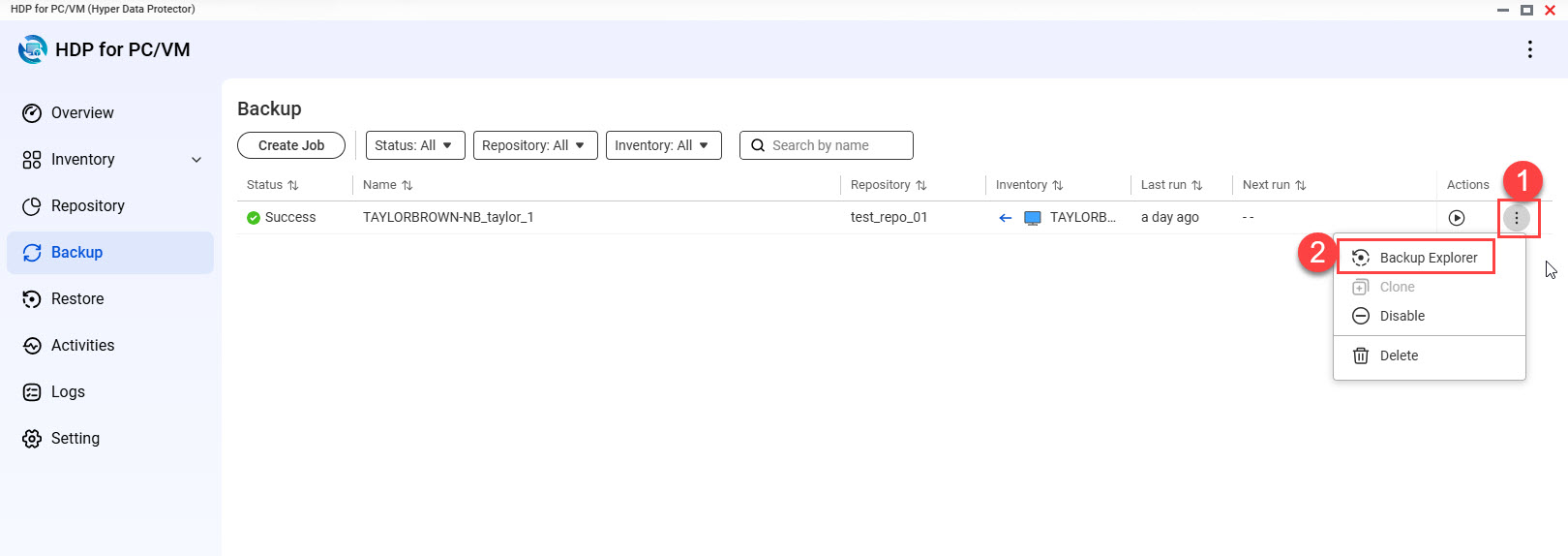
เปิด HDP Backup Explorer ผ่าน HDP สำหรับ PC/VM
- เข้าสู่ระบบ NAS ของคุณด้วยบัญชี ผู้ดูแลระบบ
- เปิด HDP สำหรับ PC/VM
- ไปที่ การสำรองข้อมูล
- ค้นหางานสำรองข้อมูลสำหรับ PC/server ของคุณ
- คลิก

- คลิก Backup Explorer.
เปิด HDP Backup Explorer ผ่าน HDP PC Agent
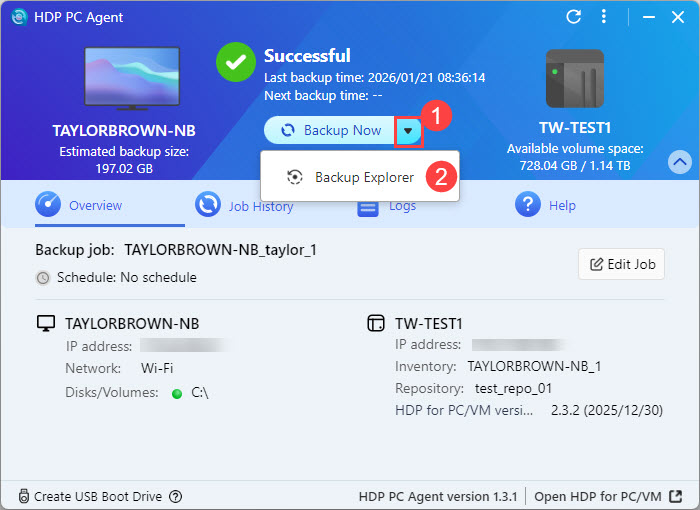
- เปิด HDP PC Agent บนพีซี/เซิร์ฟเวอร์ Windows ของคุณ
- คลิก

- คลิก Backup Explorer.
2. กู้คืนไฟล์หรือโฟลเดอร์ด้วย HDP Backup Explorer
ในหน้าหลัก HDP Backup Explorer จะแสดงไทม์ไลน์การสำรองข้อมูลที่แสดงการสำรองข้อมูลทั้งหมดตามลำดับเวลา และเนื้อหาของแต่ละการสำรองข้อมูล เพื่อกู้คืนไฟล์หรือโฟลเดอร์ไปยังพีซี/เซิร์ฟเวอร์ Windows ของคุณ ให้ทำตามขั้นตอนต่อไปนี้:
- เลือกเวอร์ชันการสำรองข้อมูล
- คลิก เดือน และเลือกหน่วยแสดงผลของไทม์ไลน์
- เปิดตัวเลือกวันที่และเลือกปีและเดือน
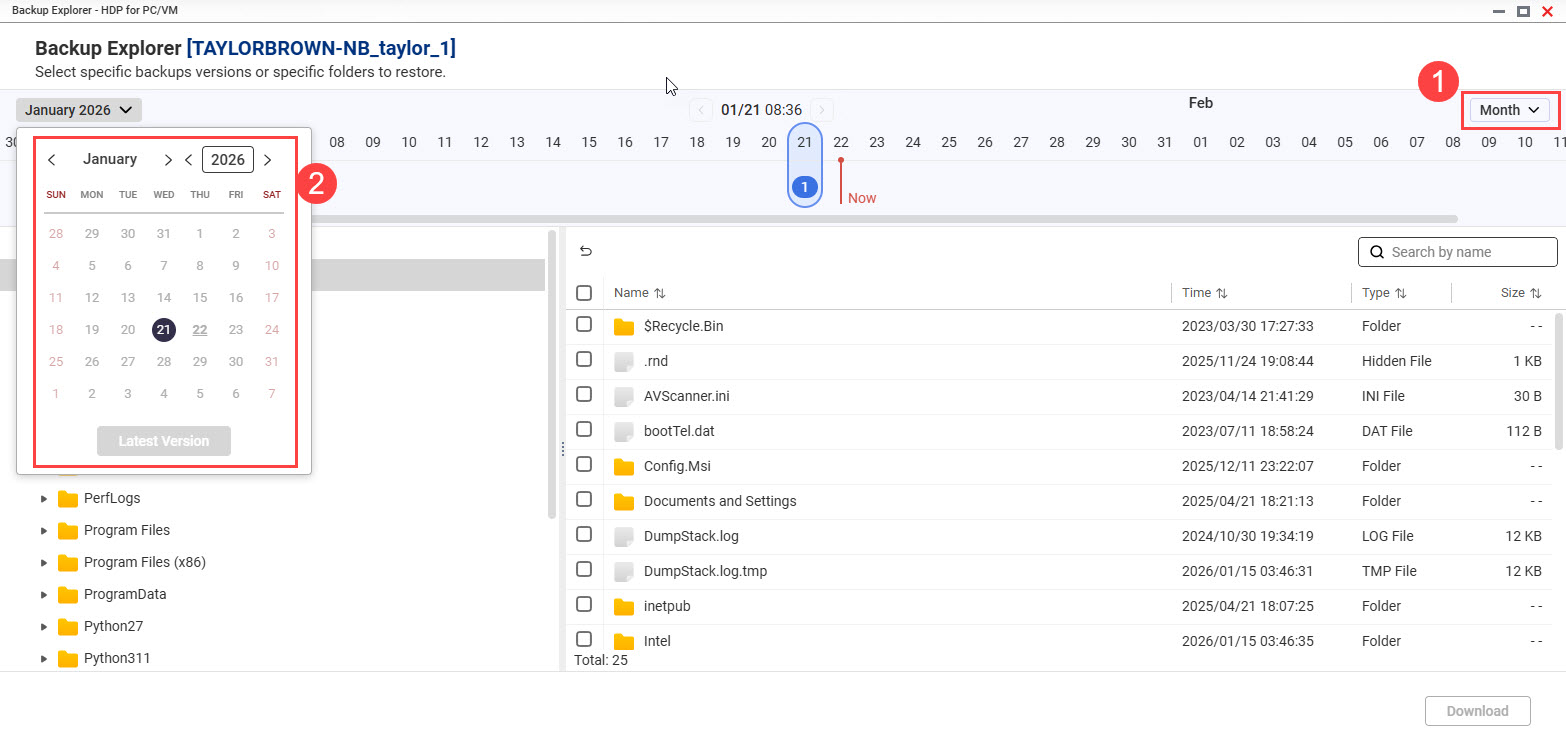
- เลื่อนไทม์ไลน์ไปทางซ้ายหรือขวาเพื่อค้นหาเวอร์ชันการสำรองข้อมูลเคล็ดลับกดค้าง SHIFT และเลื่อนล้อเมาส์ของคุณเพื่อเลื่อนซ้ายและขวาบนไทม์ไลน์การสำรองข้อมูล
- คลิกการสำรองข้อมูล
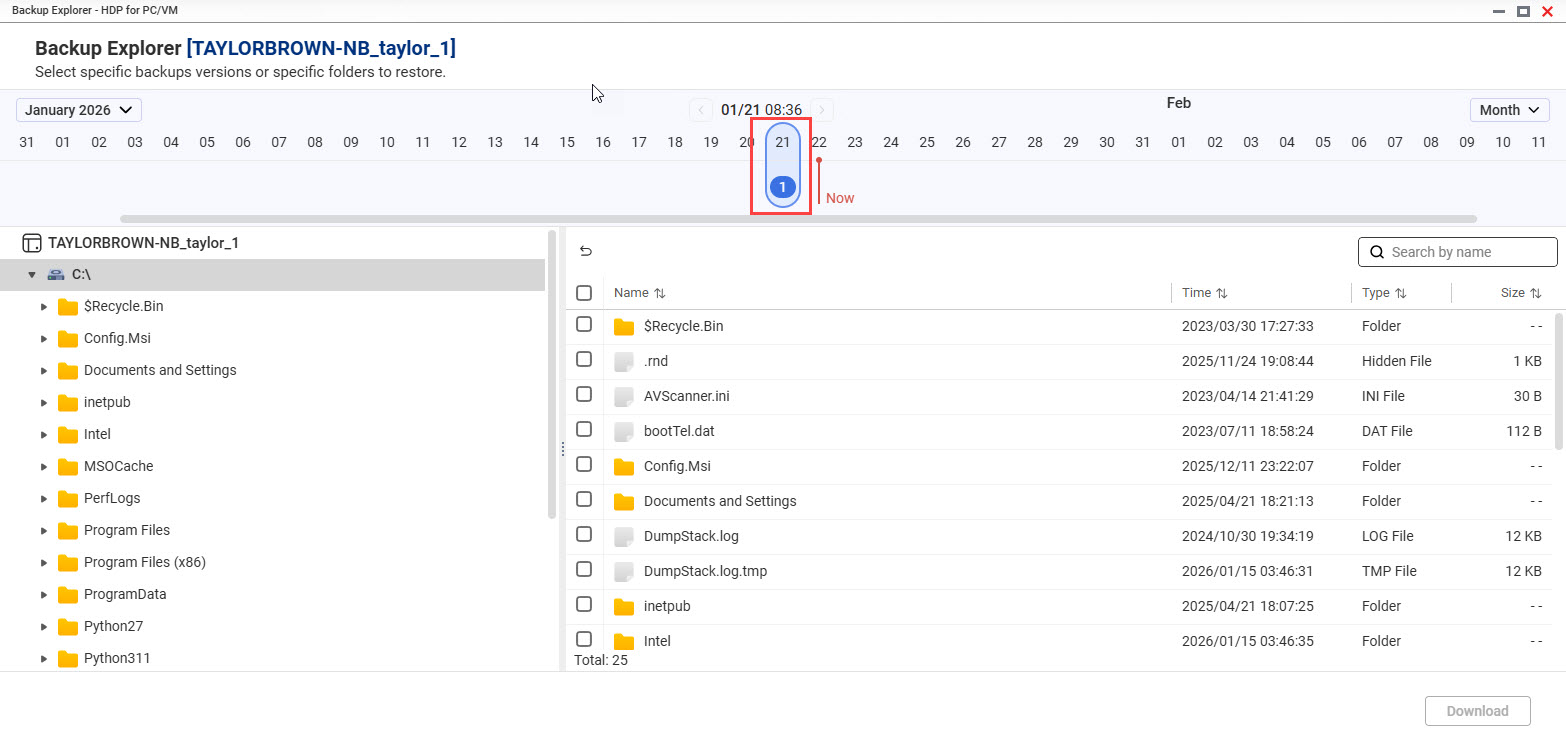
- Backup Explorer แสดงไฟล์และโฟลเดอร์ทั้งหมดที่ถูกสำรองข้อมูล
- เลือกไฟล์และโฟลเดอร์
- คลิก ดาวน์โหลด.
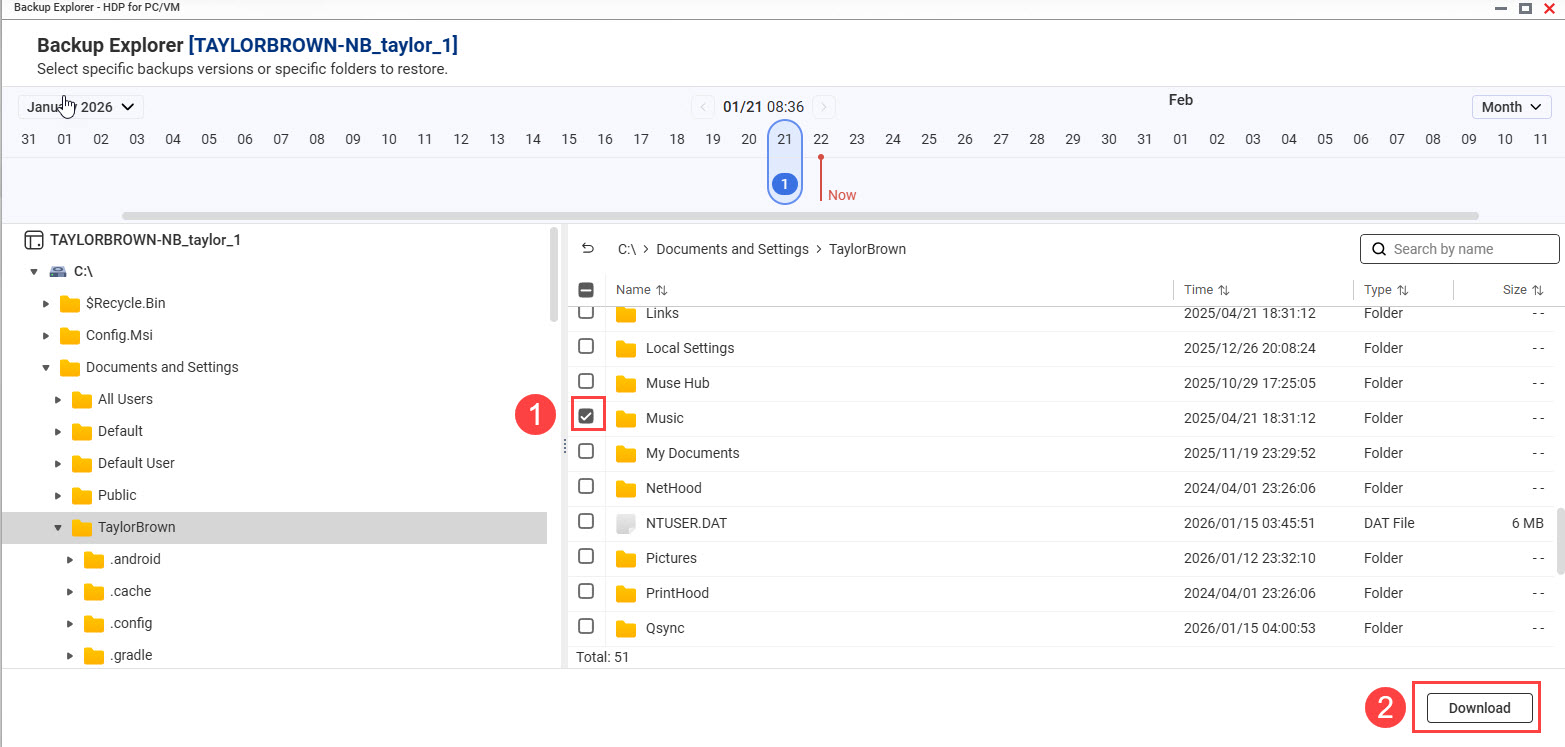
- แทนที่ไฟล์และโฟลเดอร์ต้นฉบับของคุณด้วยไฟล์และโฟลเดอร์ที่เพิ่งดาวน์โหลด
อ่านเพิ่มเติม
การใช้ HDP สำหรับ PC/VM เพื่อสำรอง Hypervisors ไปยัง QNAP NAS
หากต้องการความช่วยเหลือเพิ่มเติม สอบถามผู้ใช้รายอื่นและผู้เชี่ยวชาญของ QNAP ได้ในคอมมูนิตี้ ไปที่ QNAP Community


