


Hur förbättrar QNAP användardatasäkerheten i Ubuntu Linux Station?
Tillämpliga produkter
Ubuntu Linux Station
Översikt
QNAP NAS är utformad inte bara som en Lagring-plattform utan också som en säker grund för att köra virtualiserade och experimentella uppgifter. Ubuntu Linux Station är en viktig komponent i denna design, som tillhandahåller en Linux-skrivbordsmiljö samtidigt som den upprätthåller tydliga säkerhetsgränser för att skydda användardata som lagras på NAS-enheten.
Ubuntu Linux Station's filutbytesmekanism ger en balanserad metod mellan användbarhet och säkerhet. Den gör det möjligt för utvecklare att säkert experimentera med avancerade arbetsbelastningar samtidigt som den upprätthåller stark isolering mellan experimentella miljöer och kritiska NAS-data.
Förklaring
Säkerhetsdesignad metod
Till skillnad från traditionella containerbaserade distributioner där NAS-mappar kan monteras fritt som skrivbara volymer, antar Ubuntu Linux Station en säkerhetsdesignad metod. Systemet begränsar medvetet hur och var data kan utbytas mellan Linux-miljön och NAS-enheten.
Denna design minskar risken för oavsiktlig dataexponering, felkonfiguration eller oavsiktlig filåtkomst, särskilt när användare kör experimentella eller autonoma applikationer.
Kontrollerad dataåtkomstmodell
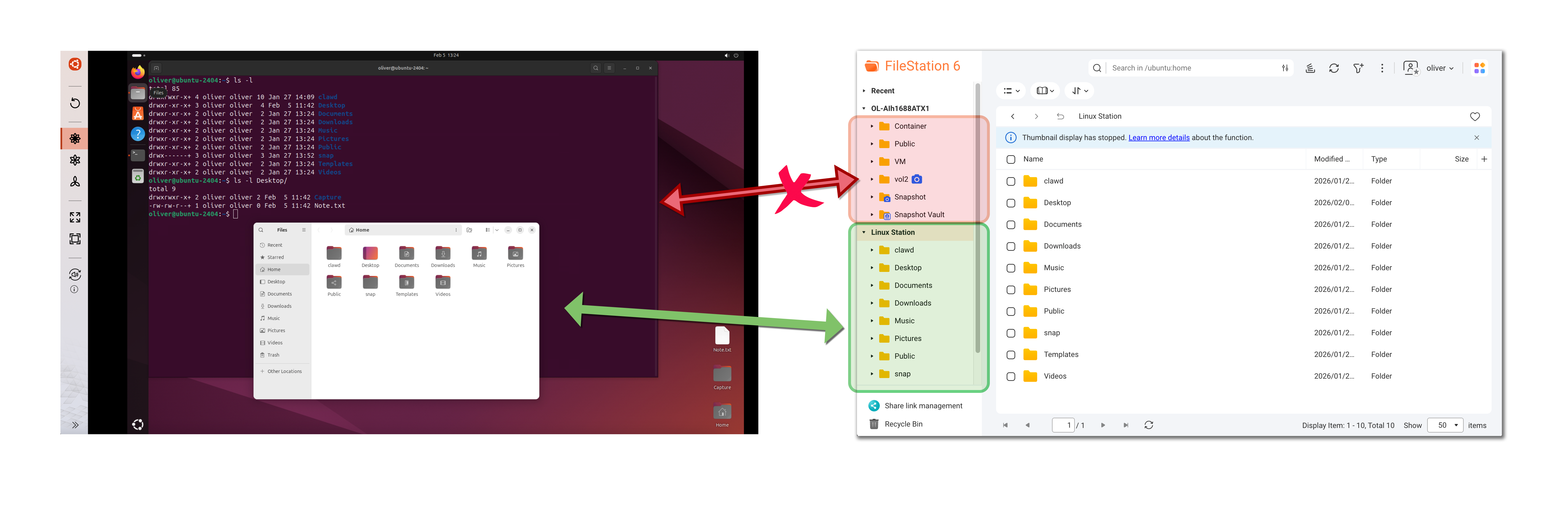
Applikationer som körs inom Ubuntu Linux Station har inte direkt åtkomst till NAS delade mappar såsom Public, Container, eller användarens hemkataloger.
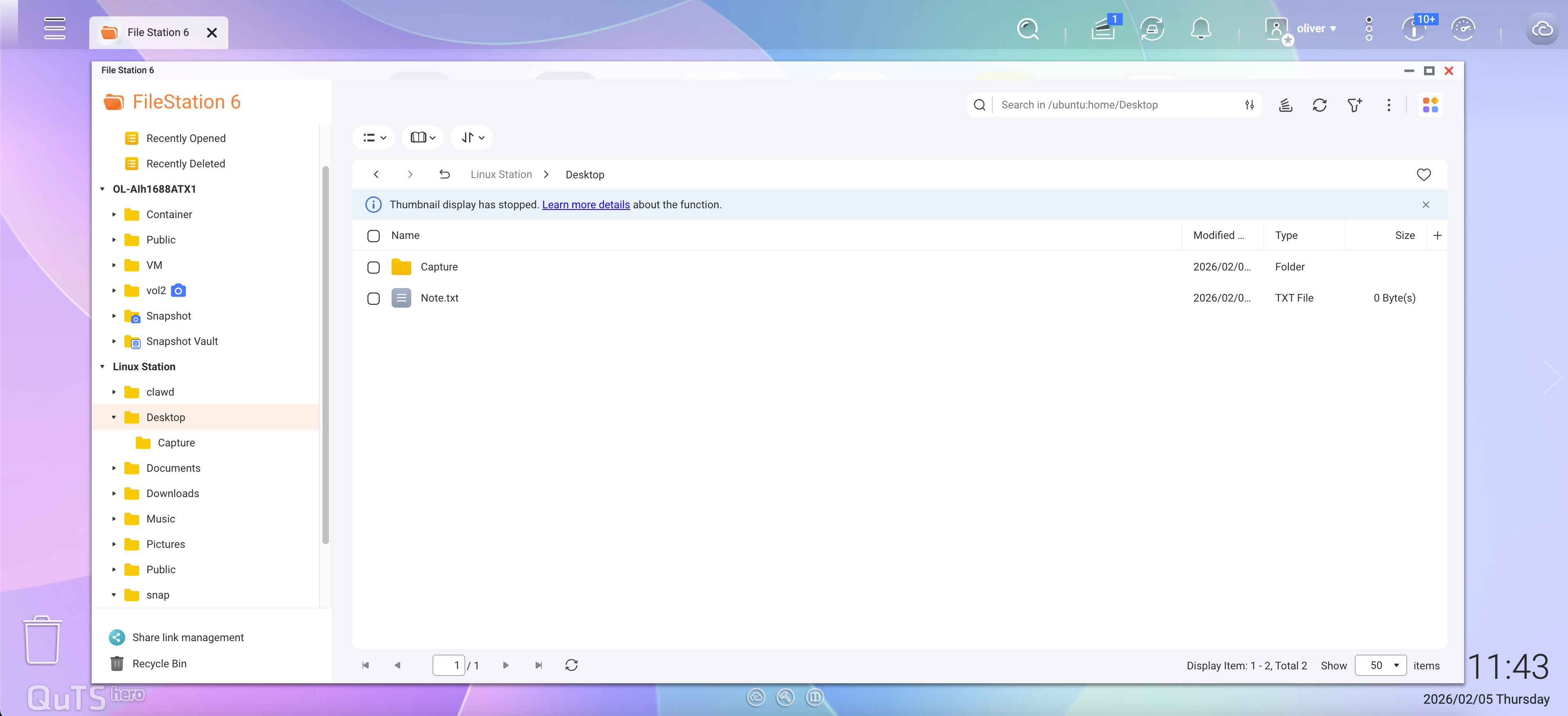
I File Station visas en dedikerad Linux Station sektion i vänster panel. Denna sektion innehåller mappar såsom:
- Skrivbord
- Dokument
- Nedladdningar
- Musik
- Bilder
- Videor
- (Andra mappar under ~/ katalogen)
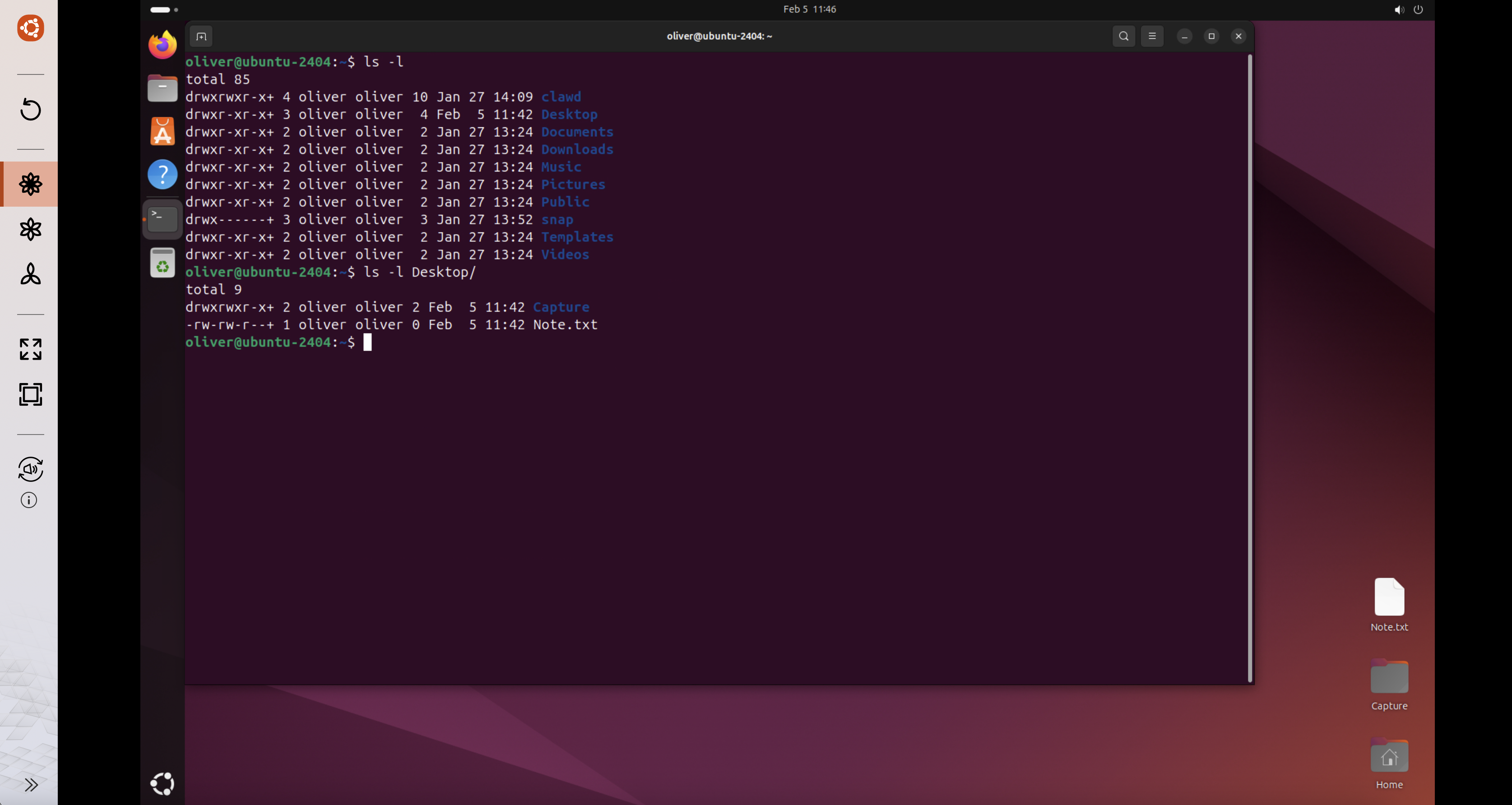
Dessa mappar motsvarar direkt Ubuntu-användarens hemkatalog (/home/<user>) inom Linux Station-miljön.
Säkerhetsfördelar med denna design
Denna arkitektur säkerställer att:
- Ubuntu-applikationer inte kan bläddra eller skanna hela NAS-filsystemet.
- Inga NAS delade mappar är monterade som volymer inom Ubuntu-miljön.
- Endast uttryckligen kopierade filer är tillgängliga för applikationer som körs i Linux Station.
Som ett resultat, även om en applikation eller AI-agent beter sig oväntat eller komprometteras, är påverkan begränsad till Linux Station-katalogerna som är synliga i File Station.
Best practice för AI-agent arbetsbelastningar
När du experimenterar med autonoma AI-agenter eller tredjepartsapplikationer rekommenderar QNAP starkt:
- Kopiera endast filer som är strikt nödvändiga till Linux Station-mapparna.
- Undvik att placera känsliga eller konfidentiella data i dessa kataloger.
- Behandla Linux Station-filområdet som en kontrollerad utbyteszon, inte som ett datalager.
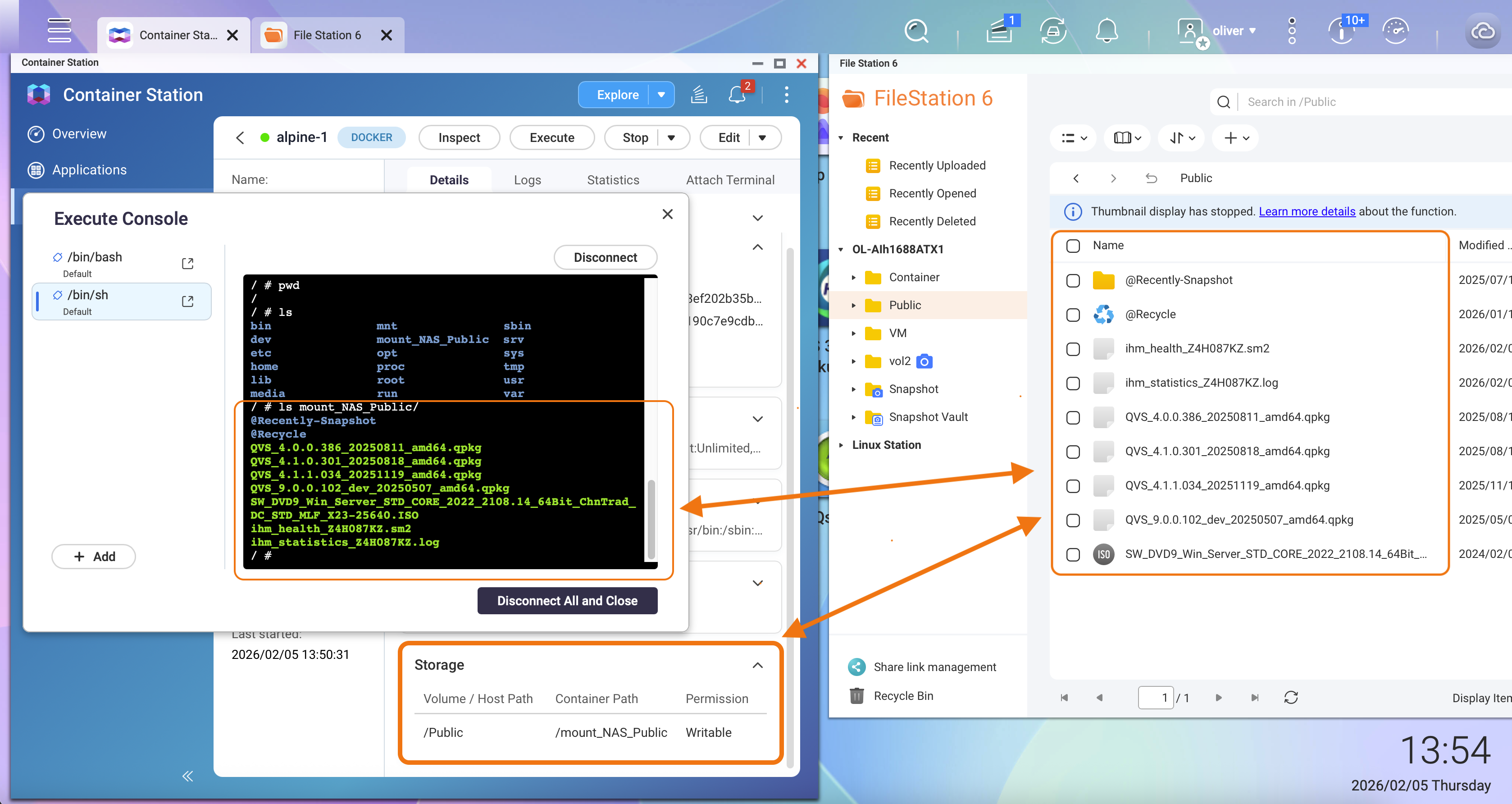
Varför denna metod är säkrare än traditionella containers
Även om denna design kan kräva att filer kopieras manuellt istället för att montera NAS-mappar direkt, minskar det avsevärt risken för storskalig dataexponering.
Denna kompromiss prioriterar dataskydd samtidigt som flexibiliteten för utveckling, testning och experimentering bevaras.
Borttagning eller avinstallation
Användare kan överväga att installera om eller avinstallera Ubuntu-miljön i följande situationer:
- Alla experimentella applikationer behövs inte längre.
- Miljön användes för att testa opålitliga eller tredjepartsarbetsbelastningar.
- Oväntat beteende eller konfigurationsdrift misstänks.
- Du vill återställa miljön till ett rent och känt tillstånd.
Varför borttagning eller ominstallation förbättrar säkerheten
Autonoma eller experimentella arbetsbelastningar kan lämna kvar restdata, konfigurationsändringar eller installerade komponenter som är svåra att fullt ut granska. Att installera om eller avinstallera Ubuntu Linux Station-instansen säkerställer:
- All applikationsdata och användarfiler inom Linux Station-miljön tas bort.
- Potentiella felkonfigurationer återställs helt.
- NAS-enheten återgår till ett minimalt och förutsägbart säkerhetstillstånd.
Denna metod rekommenderas särskilt efter experiment med AI-agenter eller andra högriskapplikationer.
Hur man installerar om eller avinstallerar Ubuntu Linux Station
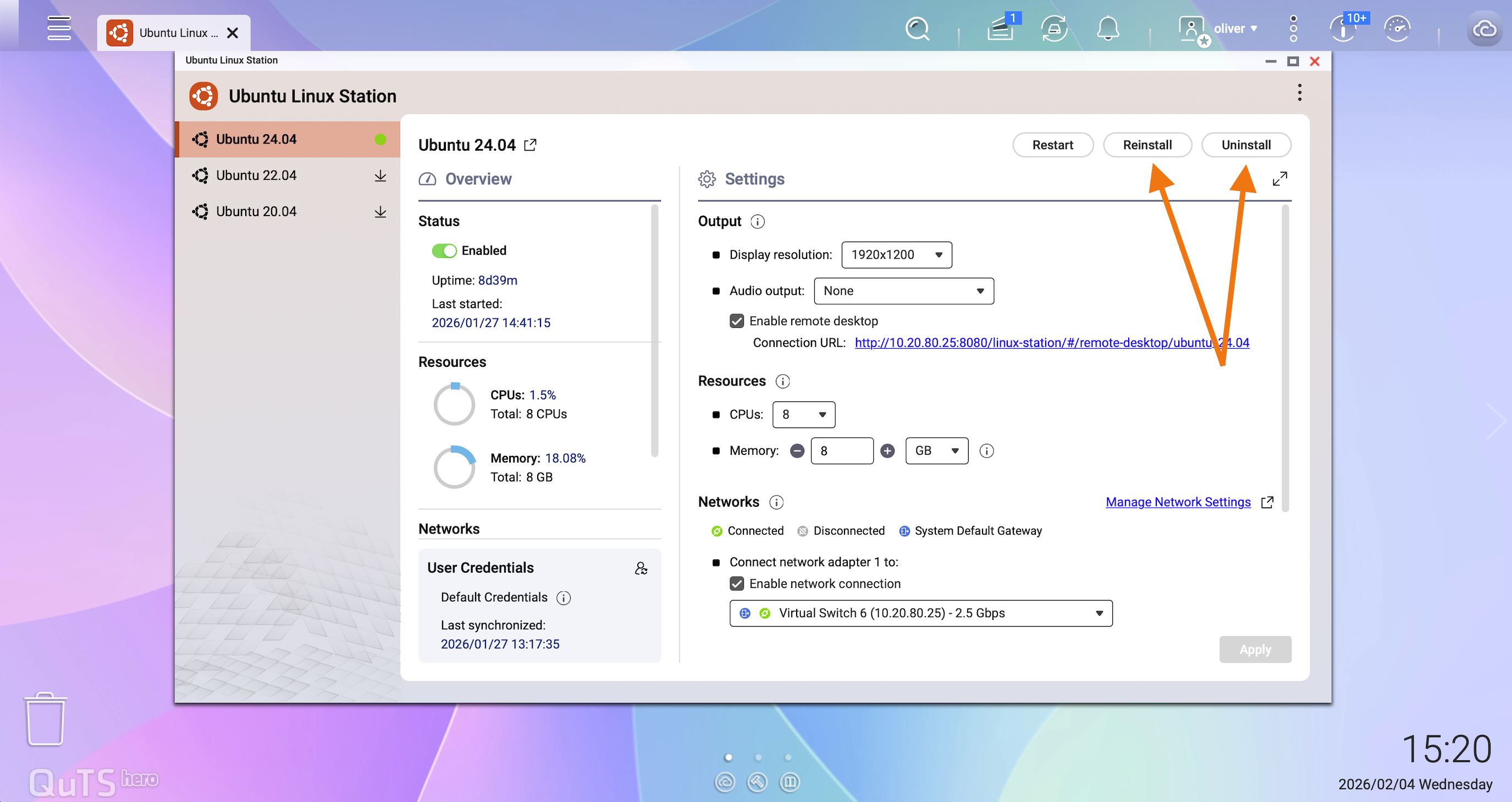
Du kan hantera Ubuntu Linux Station-instansen direkt från Linux Station-hanteringsgränssnittet:
- Öppna Ubuntu Linux Station från QNAP App Center.
- Välj den installerade Ubuntu-versionen (till exempel Ubuntu 24.04).
- Klicka på Installera om för att återställa miljön, eller Avinstallera för att ta bort den helt.
För ytterligare hjälp kan du fråga andra användare och QNAP-experter i vår community. Gå till QNAP Community


