


Como obter autorização do Google para utilizar o Boxafe for Google Workspace?
- Finalidade
- Descrição Geral
- Configurar a Drive SDK API
- Criar uma chave de serviço para o Boxafe no Google Workspace
- Ativar delegação em todo o domínio
- Adicionar um domínio do Google Workspace no Boxafe
Finalidade
Este documento guia-o através do preenchimento das configurações necessárias no seu Google Workspace e, posteriormente, adiciona-as ao Boxafe para iniciar a cópia de segurança.
Descrição Geral
O Boxafe for Google Workspace usa o OAuth 2.0 do Google para autorização, garantindo a segurança ao possibilitar aos utilizadores a delegação de autoridades às suas contas de serviço.
Antes de utilizar o Boxafe for Google Workspace, deve criar uma chave de serviço para o Boxafe no Google Workspace e permitir que o Boxafe aceda ao Google Drive com a Drive SDK API. Este artigo ajuda-o a permitir aos utilizadores ter acesso às API de serviço do Google Workspace com a Drive SDK API, e a gerar uma chave de serviço para a autorização do Boxafe for Google Workspace.
Configurar a Drive SDK API
- Inicie sessão na consola Google Admin com as credenciais do administrador do domínio cuja cópia de segurança pretende que seja realizada pelo Boxafe.
- Aceda a Apps > Google Workspace > Drive and Docs (Drive e Docs) > Features and Application (Recursos e aplicação)
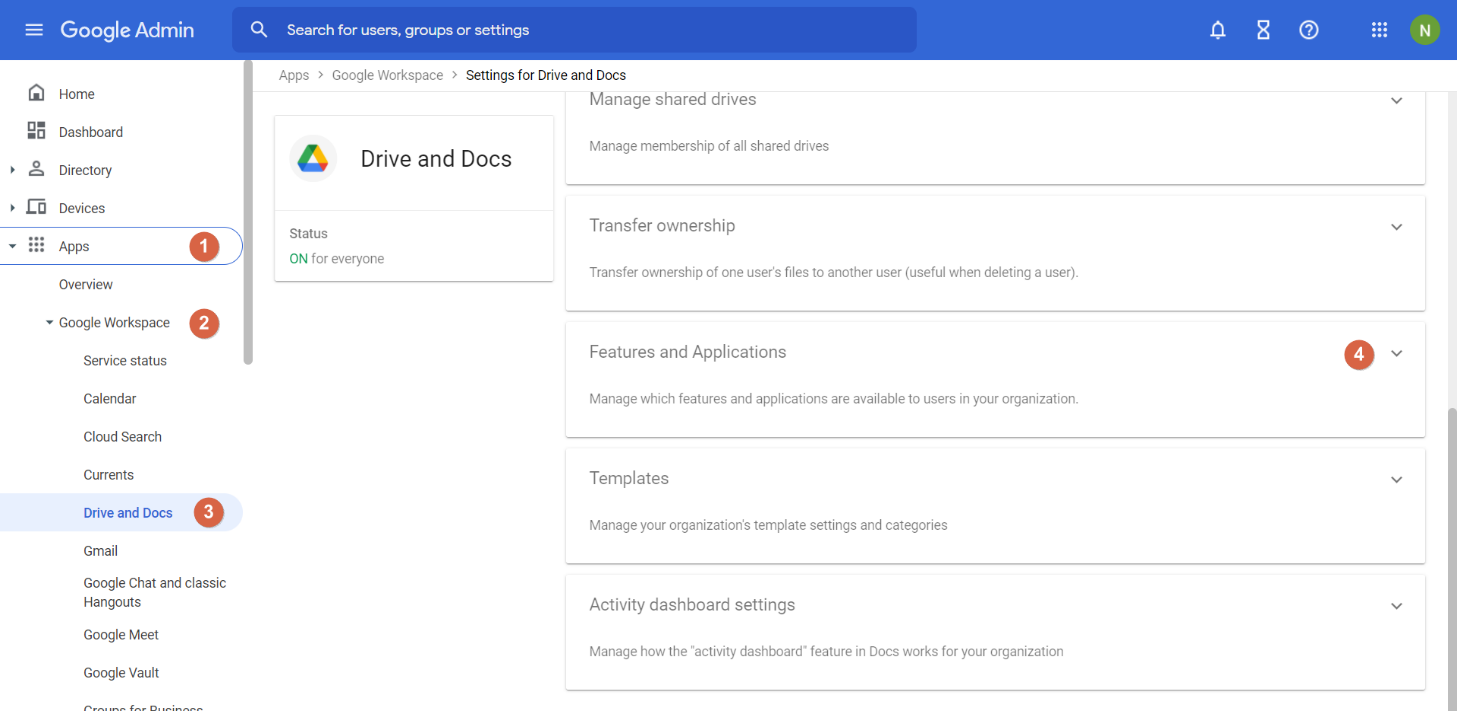
- Clique em Drive SDK.
- Selecione Allow users to access Google Drive with the Drive SDK API (Permitir que os utilizadores acedam ao Google Drive com a Drive SDK API)
- Clique em SAVE (GUARDAR).

Criar uma chave de serviço para o Boxafe no Google Workspace
- Inicie sessão em https://console.cloud.google.com/apis/dashboard com as credenciais de um superadministrador de domínio.
- Clique no seletor da lista pendente do projeto.
Abre-se a janela Select a project (Selecionar um projeto). - Clique em New Project (Novo projeto).

Abre-se a página New Project (Novo projeto). - Introduza o Project name (Nome do projeto), Organization (Organização) e Location (Localização).
- Clique em Create (Criar).
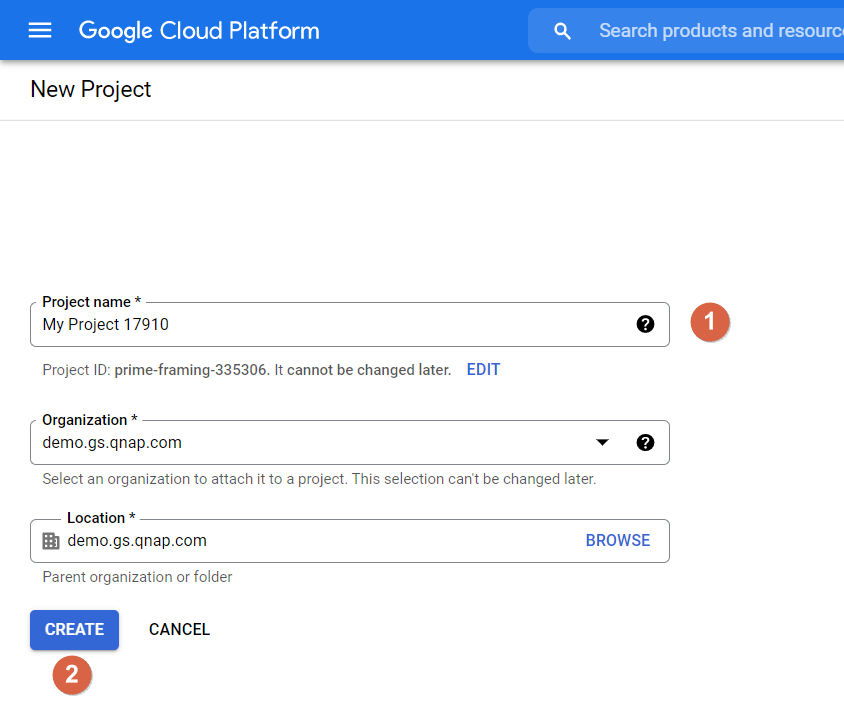
Nota: Neste tutorial, é utilizado o nome de projeto “BoxafeBackupSolution”.
O seu projeto é criado, recebe uma notificação e é direcionado para o Dashboard (Painel).
Importante: Se não for automaticamente direcionado para o Dashboard (Painel), certifique-se de que o seu novo projeto está selecionado e aceda a > APIs & Services (API e serviços) > Dashboard (Painel)
- Clique em + ENABLE APIS AND SERVICES (+ ATIVAR API E SERVIÇOS).

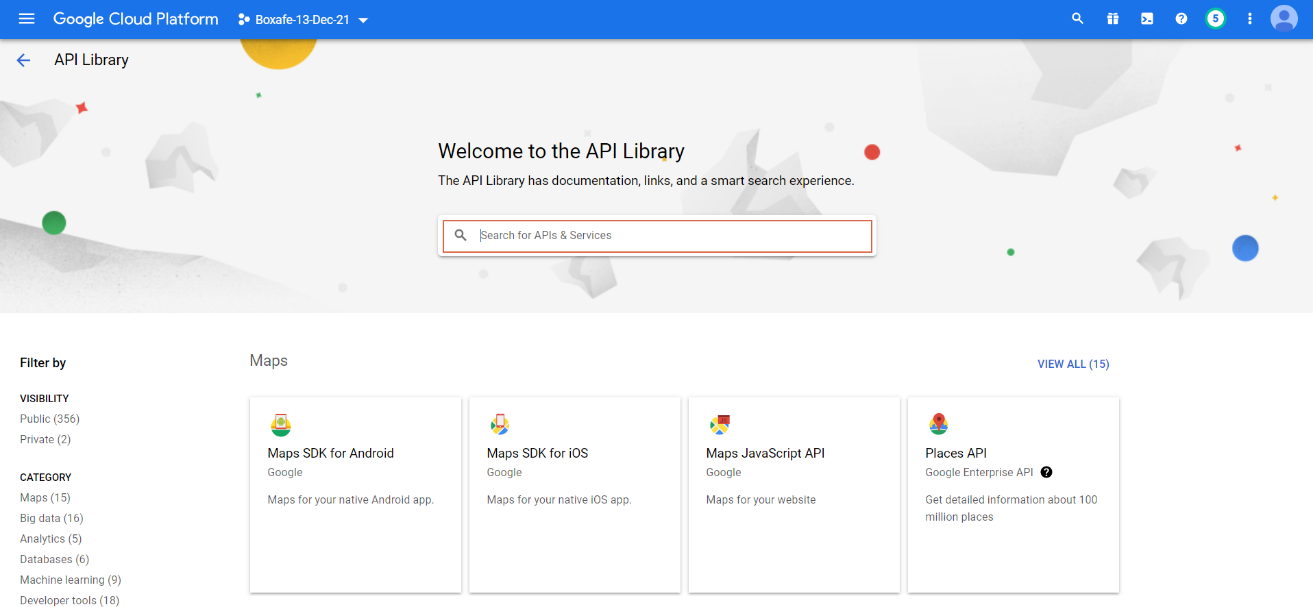
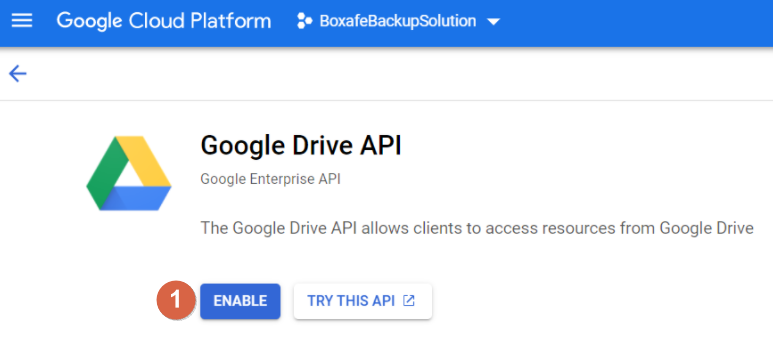
Abre-se a página Welcome to the API Library (Bem-vindo à biblioteca API) - Pesquise e ative as seguintes API:
- Admin SDK API
- Google People API
- Gmail API
- Google Calendar API
- Google Drive API
- Aceda a > IAM & Admin (IAM e admin) > Service Accounts (Contas de serviço).

- Clique em + CREATE SERVICE ACCOUNT (+ CRIAR CONTA DE SERVIÇO).

- Introduza o nome da Service account (Conta de serviço) (neste exemplo: “BoxafeBackupSolution”).
- Clique em CREATE AND CONTINUE (CRIAR E CONTINUAR).
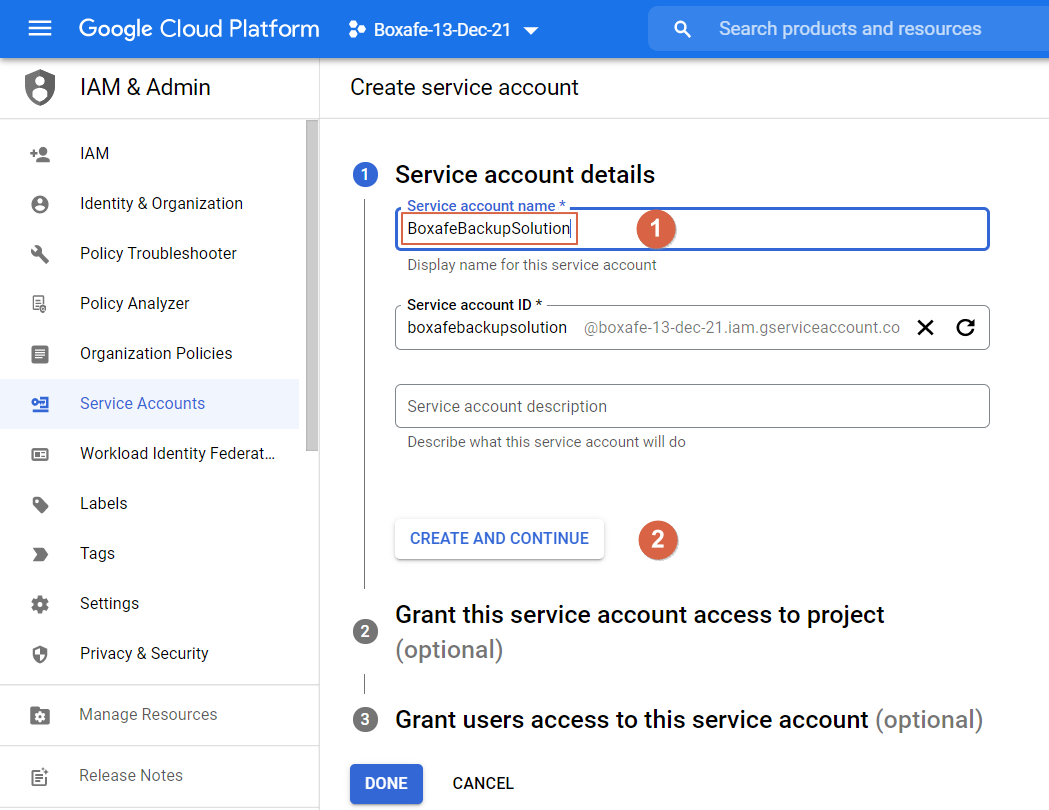
- Clique em Select a Role (Selecione uma função) e selecione Basic (Básico) > Owner (Proprietário).
- Clique em CONTINUE (CONTINUAR).
- Clique em DONE (CONCLUÍDO).

Ativar delegação em todo o domínio
- Aceda a > IAM & Admin (IAM e admin) > Service Accounts (Contas de serviço).
- Encontre a conta de serviço que criou e clique em
 > Manage details (Gerir detalhes).

- Aceda ao separador KEYS (CHAVES).
- Clique em ADD KEY (ADICIONAR CHAVE) > Create new key (Criar nova chave).
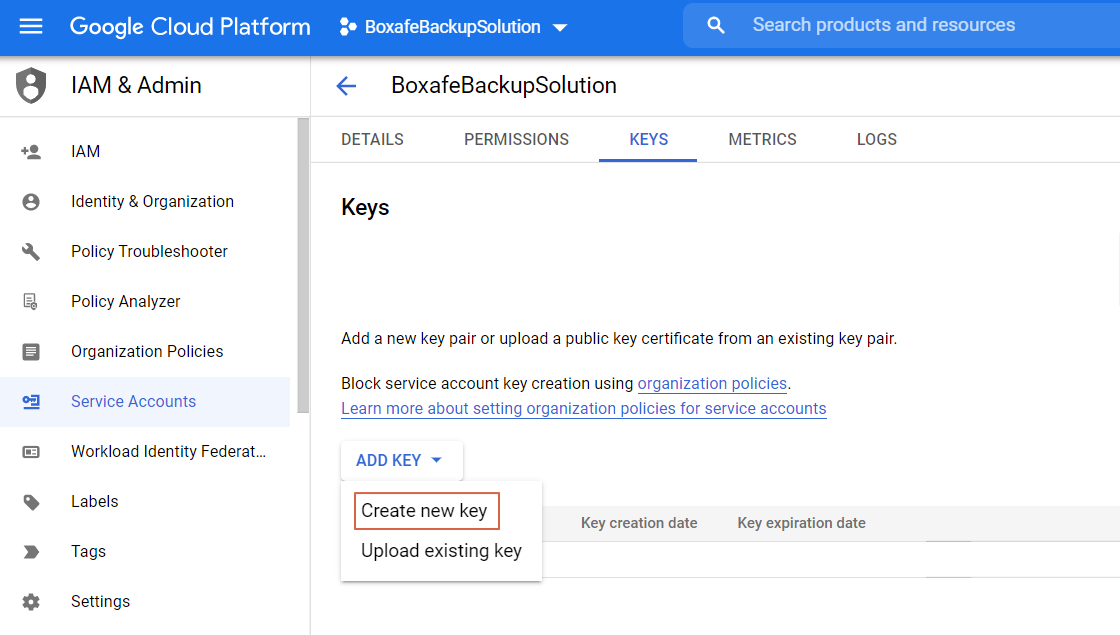
Abre-se a janela Create private key (Criar chave privada). - Escolha JSON como o tipo de chave.
- Clique em CREATE (CRIAR).

O seu browser web tentará abrir/guardar o ficheiro JSON. Guarde-o no seu computador. - Clique em CLOSE (FECHAR).

- Aceda a > IAM & Admin (IAM e admin) > Service Accounts (Contas de serviço).
- Clique em
 para copiar a ID de cliente OAuth2 da conta de serviço.

- Aceda a https://admin.google.com/.
- Clique em Security (Segurança).
- Aceda a Access and data control (Acesso e controlo de dados) > API controls (Controlos API).

- Clique em MANAGE DOMAIN WIDE DELEGATION (GERIR DELEGAÇÃO EM TODO O DOMÍNIO).

- Clique em Add new (Adicionar novo).
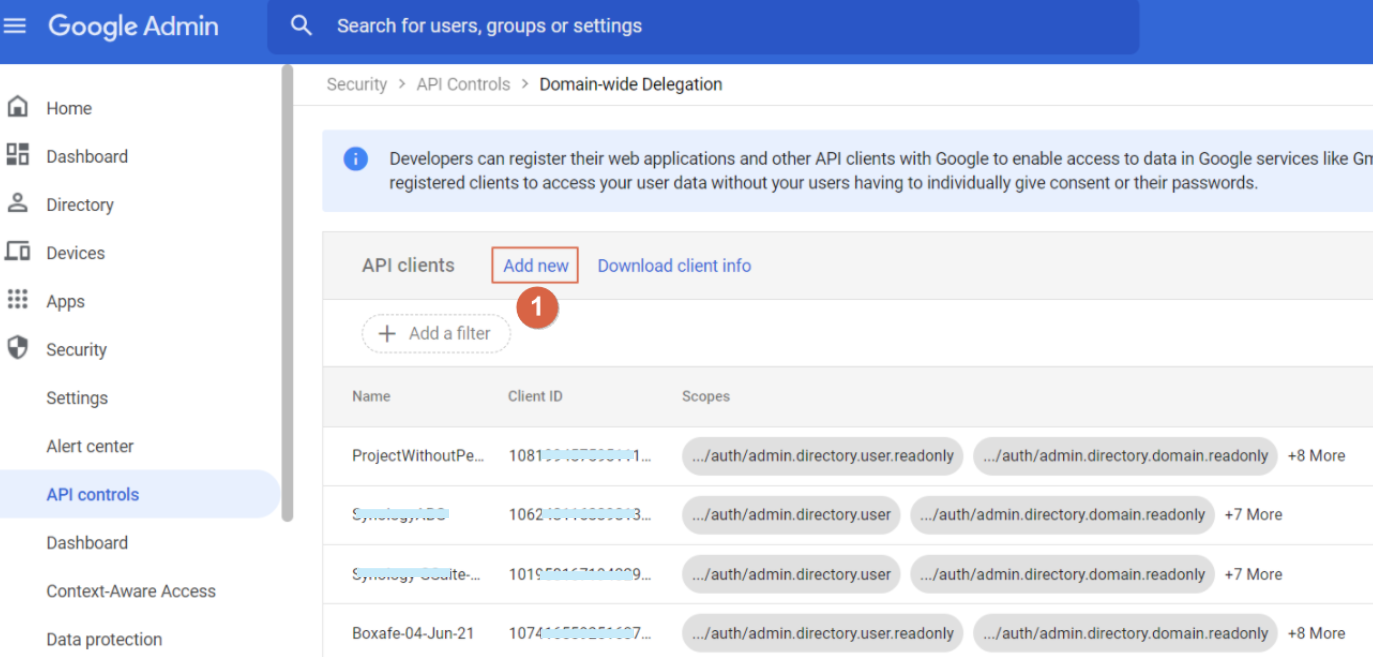
Abre-se a janela Add a new client ID (Adicionar uma nova ID de cliente).

- Configure a ID de cliente.
- ID de cliente: Cole a ID de cliente OAuth2
- Âmbitos de Oauth (delimitados por vírgula): Copie e cole os seguintes âmbitos:
https://www.googleapis.com/auth/admin.directory.user.readonly,
https://www.googleapis.com/auth/admin.directory.domain.readonly,
https://www.googleapis.com/auth/calendar,
https://www.googleapis.com/auth/calendar.events,
https://www.googleapis.com/auth/drive,
https://mail.google.com/, https://www.google.com/m8/feeds,
https://www.googleapis.com/auth/userinfo.email,
https://www.googleapis.com/auth/userinfo.profile,
https://www.googleapis.com/auth/plus.me
- Clique em AUTHORIZE (AUTORIZAR).
Adicionar um domínio do Google Workspace no Boxafe
- Abra o Boxafe.
- Aceda a Domínios.
- Clique em Adicionar domínio > Google Workspace.

Abre-se a janela Adicionar domínio.
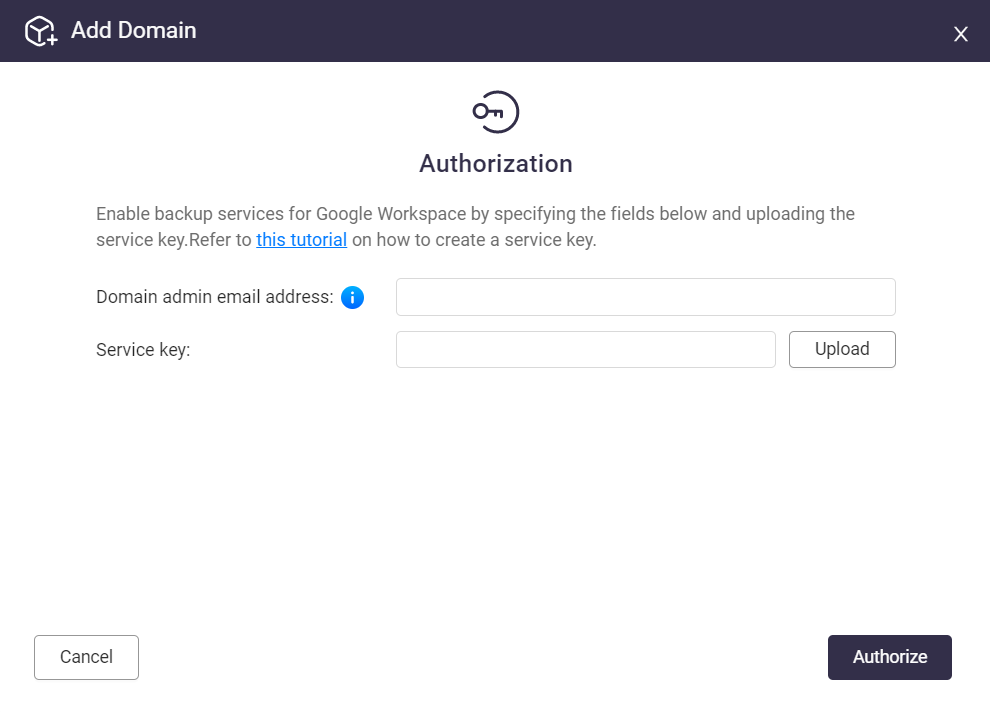
- Configure o domínio:
- Endereço de e-mail do administrador do domínio: introduza o endereço de e-mail do administrador do Google Workspace.
- Chave de serviço: carregue o ficheiro JSON da chave privada que foi transferido para o seu computador.
- Clique em Autorizar.
- Selecione os serviços de domínio cuja cópia de segurança pretende realizar.
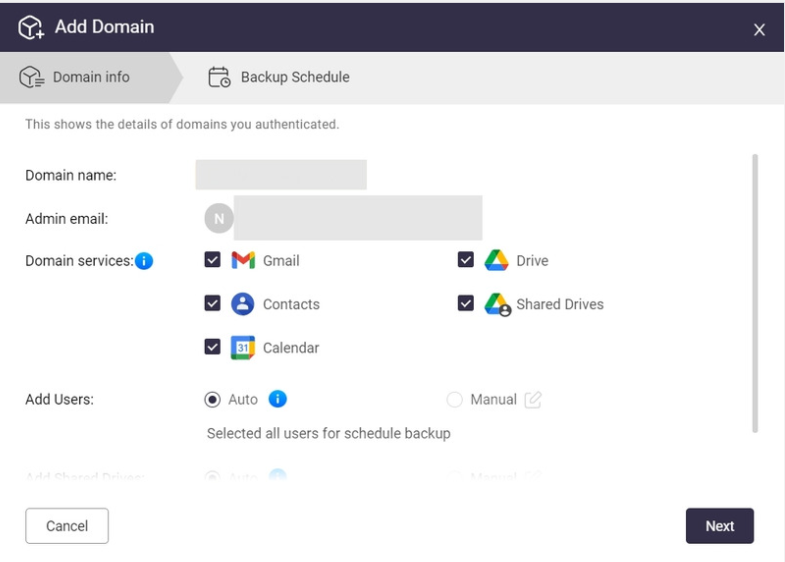
- Configure Adicionar utilizadores:
- Selecione Auto para o Boxafe adicionar automaticamente os utilizadores que são adicionados ao Google Workspace.
- Selecione Manual e clique no botão Adicionar utilizadores.
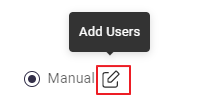
É apresentada a janela Adicionar utilizadores.- Clique em Sincronizar lista de utilizadores para obter os utilizadores do Google Workspace.
- Para adicionar ou remover utilizadores específicos, selecione a caixa de verificação ao lado do endereço de e-mail.
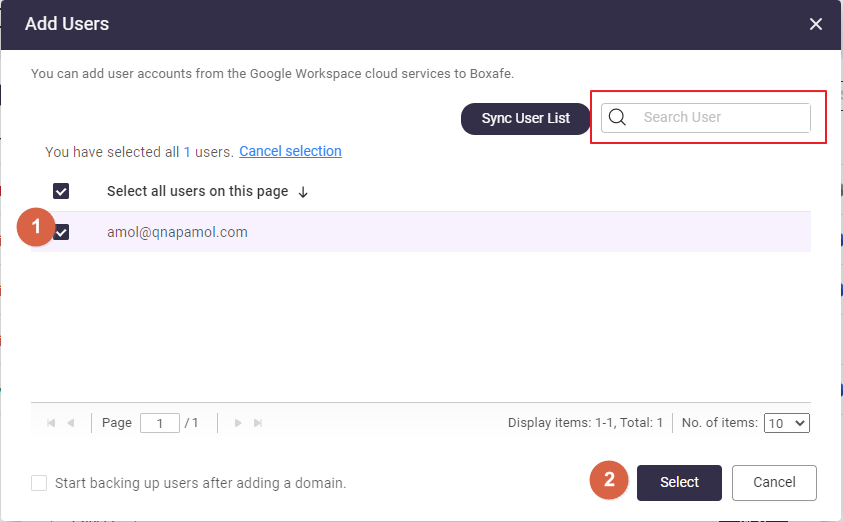
- Configure Adicionar unidades partilhadas:
- Selecione Auto para o Boxafe adicionar automaticamente unidades partilhadas ao Boxafe.
- Selecione Manual e adicione manualmente novas unidades partilhadas antes de poderem ser utilizadas pelo Boxafe.
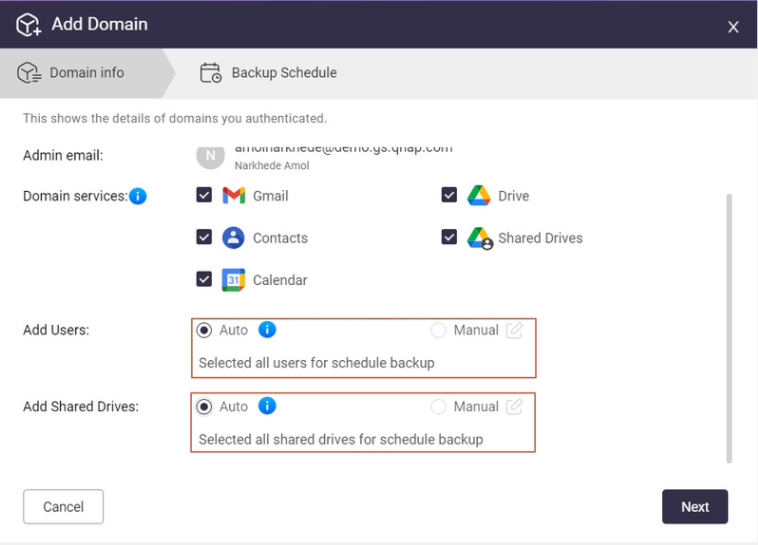
- Clique em Seguinte.
- Defina uma política de agendamento de cópia de segurança para Todas as aplicações ou Aplicações individuais:
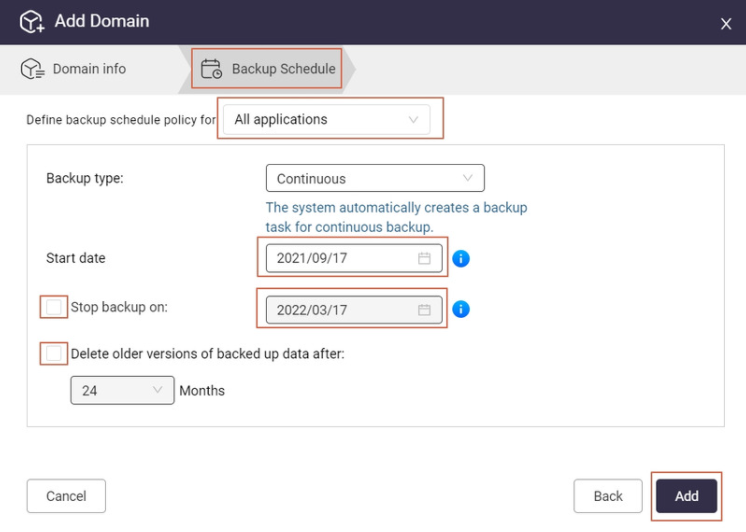
- Todas as aplicações: selecione as definições para realizar uma cópia de segurança do Gmail, Contactos, Calendário, Drive e Unidades partilhadas.
- Aplicações individuais: selecione as definições relativas à aplicação específica.
- Tipo de cópia de segurança: Selecione Contínuo, Manual, ou Agendado.
Nota: as opções Manual e Agendado não estão disponíveis para cópias de segurança do Gmail. - Data de início: insira a data de início da tarefa.
- Opcional: ative Parar cópia de segurança a: e especifique uma data.
- Opcional: ative Eliminar versões mais antigas dos dados de cópia de segurança após: e especifique uma frequência mensal.
- Clique em Adicionar.
O domínio do Google Workspace é adicionado ao Boxafe e as tarefas de cópia de segurança são processadas com base nas suas definições.
Para obter mais ajuda, pergunte a outros usuários e aos especialistas da QNAP na comunidade. Ir para a Comunidade QNAP


