


-
Wat is NetBak PC Agent?
-
Systeemvereisten
-
Voordat u begint
-
Maak een reservekopie van uw Windows-pc of -server
-
Maak een USB-opstartstation
-
Herstel uw Windows-pc of -server met een USB-opstartstation
-
Herstel bestanden naar uw Windows-pc of -server met HDP Reservekopieën verkennen
-
Meer informatie en bronnen
De handleiding is voor NetBak PC Agent 1.1.0 en later
Wat is NetBak PC Agent?
NetBak PC Agent is een flexibele en krachtige toepassing voor computers en servers met Windows, waarmee u een reservekopieën van pc's en servers kunt maken en opslaan op uw QNAP NAS. Reservekopieën kunnen handmatig of automatisch volgens planning gemaakt worden. U kunt uw pc/server met Windows ook herstellen met NetBak PC Agent door een USB-opstartstation te maken.
Om een reservekopie te maken van uw pc/serversysteem met Windows op te slaan op uw NAS, maakt NetBak PC Agent verbinding met Hyper Data Protector (HDP) op uw NAS. HDP is een supersnelle toepassing voor reservekopie en herstel Windows-pc's/servers en virtuele machines. U kunt uw reservekopiegegevens, planningen en meer beheren in HDP. Raadpleeg voor meer informatie over HDP, Hyper Data Protector.
U kunt afzonderlijke bestanden en mappen waarvan NetBak PC Agent een reservekopie heeft gemaakt, herstellen met behulp van HDP Reservekopieën verkennen. Raadpleeg voor meer informatie over HDP Reservekopieën verkennen, Hoe kan ik bestanden herstellen naar mijn Windows-pc of -server met HDP Reservekopieën verkennen?
Systeemvereisten
- Besturingssysteem van NAS:
- QTS 4.5.4 of later
- QuTS hero h4.5.4 of later
- Hyper Data Protector 2.0 of later is geïnstalleerd en draait op uw QNAP NAS.
- Besturingssysteem van de Windows-pc Windows 10 of 11
- Besturingssysteem van de Windows-server Windows Server 2016, 2019 of 2022
Voordat u begint
Zorg dat u aan de volgende vereisten voldoet voordat u een reservekopie maakt van uw Windows-pc of -server of deze herstelt:
- U bent een beheerder van de NAS.
- Zorg bij het maken van reservekopie of herstellen van je pc/server op het volgende:
- Uw PC/server heeft een stabiele netwerkverbinding met de NAS.
- HDP wordt actief uitgevoerd op uw NAS.
- NetBak PC Agent is op uw Windows-pc/server geïnstalleerd.
Download voor het installeren van NetBak PC Agent, het hulpprogramma NetBack PC Agent, voer het installatiebestand uit en volg de installatiestappen. - Om eenUSB-opstartstation te maken voor het herstellen van uw Windows-pc/server, heeft u een USB-station met een capaciteit van minimaal 1 GB nodig.
Maak een reservekopie van uw Windows-pc of -server
Het maken van een reservekopie van uw Windows-pc/server bestaat uit het maken van een reservekopietaak in NetBak PC Agent en het daarna uitvoeren van de taak:
- Open NetBak PC Agent op uw Windows-pc of -server.
- Meld u aan met uw NAS-account.
Als u bent aangemeld, maakt NetBak PC Agent automatisch een inventarisatie in HDP voor uw pc/server. In een HDP-inventaris worden de gegevens van configuratie en verbinding voor uw pc/server opgeslagen. Hiermee kunt u uw reservekopieën eenvoudig beheren.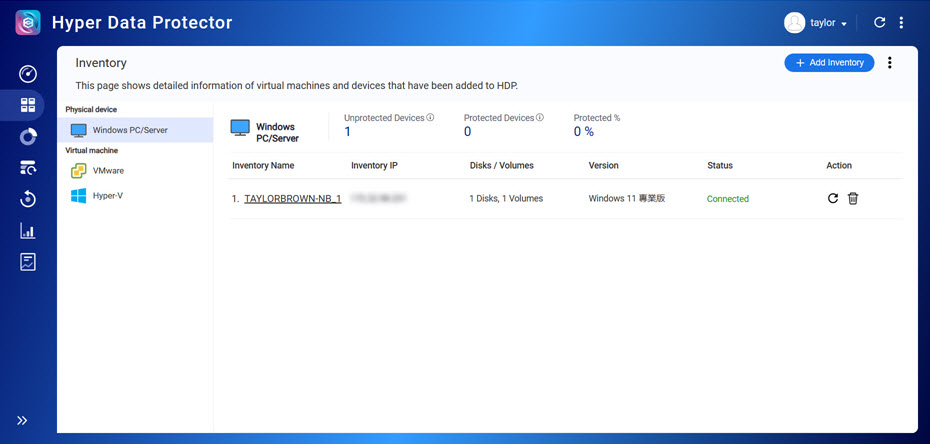
Het venster Reservekopietaak maken verschijnt.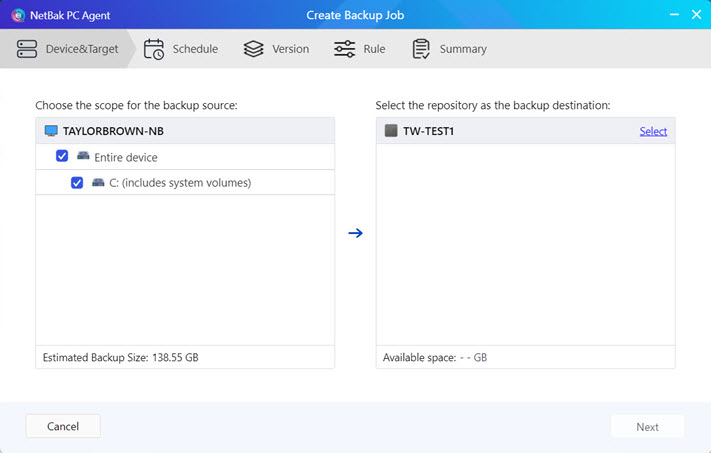
- Maak een opslagplaats op uw NAS.
Een opslagplaats is een gedeelde map op uw NAS waarin uw reservekopiegegevens worden opgeslagen.- Klik op Selecteren naast uw NAS-apparaat.

- Volg de resterende stappen voor het maken van een opslagplaats.
- Klik op Volgende.
- Klik op Selecteren naast uw NAS-apparaat.
- Bepaal wanneer u de reservekopietaak wilt uitvoeren. U kunt de reservekopietaak op elk gewenst moment handmatig, automatisch op basis van een planning of automatisch op basis van een triggergebeurtenis uitvoeren.

- Klik op Volgende en volg de resterende stappen voor het maken van de reservekopietaak.
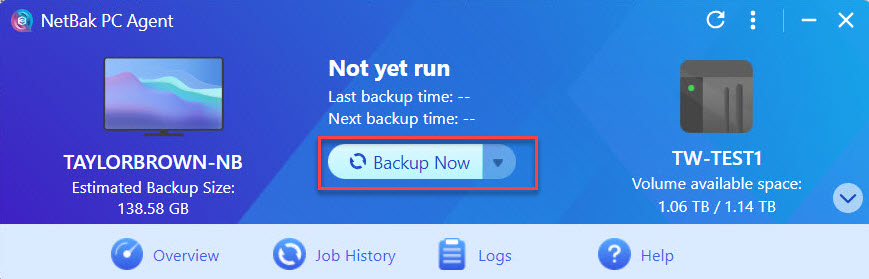
- Voer als u de reservekopietaak heeft gemaakt de taak uit door te klikken op Nu reservekopie maken.WaarschuwingTijdens het maken van een reservekopie van uw pc/server:
- Uw pc/server moet een stabiele netwerkverbinding met de NAS behouden.
- U kunt uw pc/server niet uitzetten, opnieuw opstarten of in de slaapstand zetten.
- U kunt uw NAS niet uitzetten, opnieuw opstarten of in de slaapstand zetten.
Maak een USB-opstartstation
U kunt een USB-opstartstation maken in NetBak PC Agent om uw pc/server te herstellen. U hoeft maar één keer een USB-opstartstation te maken en kunt deze gebruiken om uw pc/server te herstellen met een reservekopieversie van uw pc/server. Reservekopiegegevens worden niet op de USB-opstartstation zelf opgeslagen, maar worden tijdens het herstelproces van HDP gedownload en opgeslagen op uw NAS.
- Plaats de USB in uw pc/server.
- Open NetBak PC Agent op uw Windows-pc of -server.
- Meld aan met uw NAS-account.
- Klik op
 (pijl omlaag) in de rechterbenedenhoek en klik op MakenUSB-opstartstation.
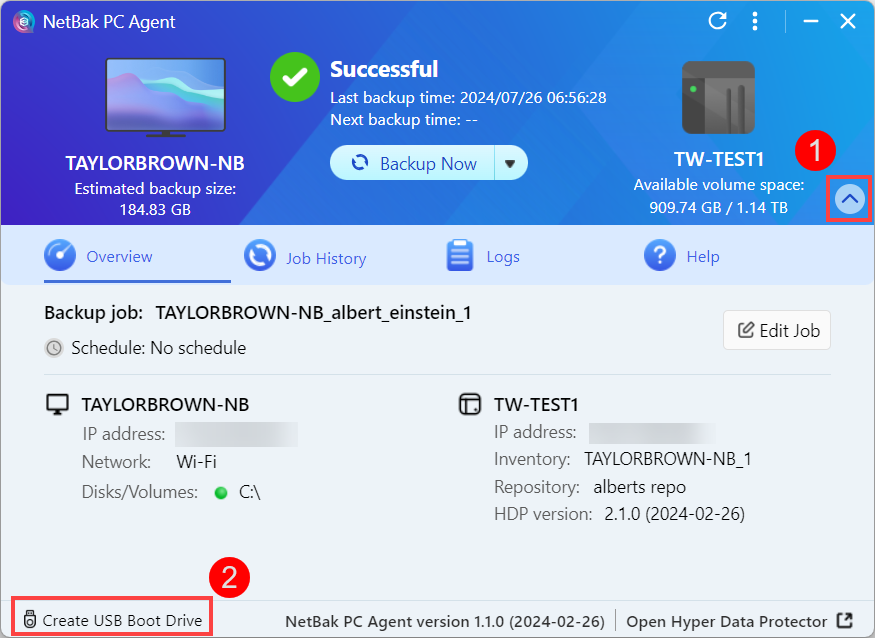 Het vensterNetBak PC Agent Herstelmedia-maker wordt geopend.
 - Selecteer onder USB-station, uw USB-station en klik op Volgende.WaarschuwingHet USB-station zal worden geformatteerd en alle gegevens erop worden verwijderd. Zorg dat u een veilige reservekopie heeft gemaakt van belangrijke USB-gegevens voordat u doorgaat.
- Volg de resterende stappen van NetBak PC Agent Herstelmedia-maker om een USB-opstartstation te maken
Raadpleeg voor meer informatie het gedeelte "Een USB-opstartstation maken" in Hoe maak ik een reservekopie van mijn Windows-pc of -server en kan ik hem herstellen met NetBak PC Agent?
Herstel uw Windows-pc of -server met een USB-opstartstation
Als u een USB-opstartstation heeft gemaakt, kunt u het ook weer gebruiken om uw Windows-pc/server te herstellen:
- Schakel uw pc/server uit.
- Plaats uw USB-opstartstation in uw pc/server.
- Schakel uw pc/server in.
- Ga naar het BIOS-scherm. De methode om het BIOS-scherm te openen, kan variëren, afhankelijk van de fabrikant van uw pc/server.TipOp de meeste apparaten kunt u het BIOS-scherm openen door enkele keren op de F2-toets te drukken voordat Windows is opgestart.
- Als u het BIOS-scherm heeft geopend, kunt u de opstartvolgorde van uw pc/server configureren, zodat het USB-opstartstation de hoogste prioriteit bij het opstarten heeft. De methode voor het configureren van de opstartvolgorde kan variëren, afhankelijk van de fabrikant van uw pc/server.
- Sluit het BIOS-scherm af en ga verder met het opstarten van de pc/server.
- Uw pc/server moet een stabiele netwerkverbinding met de NAS behouden.
- U kunt uw pc/server niet uitzetten, opnieuw opstarten of in de slaapstand zetten.
- U kunt uw NAS niet uitzetten, opnieuw opstarten of in de slaapstand zetten.
Als het herstelproces onderbroken is of niet wordt voltooid, kunt u de bovenstaande stappen herhalen om het opnieuw te proberen.
Herstel bestanden naar uw Windows-pc of -server met HDP Reservekopieën verkennen
U kunt HDP Reservekopieën verkennen gebruiken om reservekopieën van bestanden en mappen te herstellen naar uw Windows-pc of -server:
- Open NetBak PC Agent op uw Windows-pc of -server.
- Meld aan met uw NAS-account.
- Selecteer Reservekopieën verkennen in de vervolgkeuzelijst.
 Het venster HDP Reservekopieën verkennen verschijnt.
 - Selecteer in HDP Reservekopieën verkennen uw reservekopieversie, kies de bestanden en mappen, en klik op Downloaden om ze naar uw pc/server te downloaden. U kunt de originele bestanden/mappen dan, indien nodig, vervangen door de gedownloade bestanden/mappen.
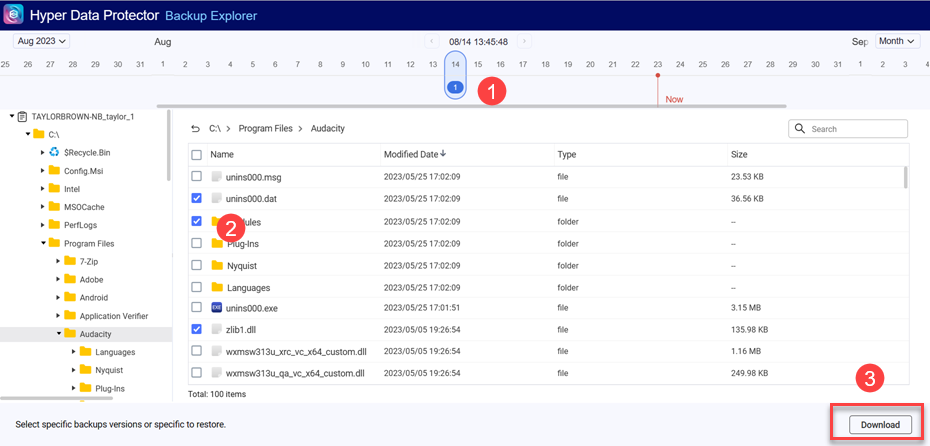 Raadpleeg voor meer informatie het gedeelte "Een bestand of map herstellen met HDP Reservekopieën verkennen" in Hoe herstel ik bestanden naar mijn Windows-pc of -server met HDP Reservekopieën verkennen?
Meer informatie en bronnen
- NetBak PC Agent: Officiële QNAP-startpagina voor NetBak PC Agent
- Hyper Data Protector (HDP): Officiële QNAP-startpagina voor Hyper Data Protector (HDP)
- NetBak PC Agent hulpprogramma: Downloadpagina voor NetBak PC Agent
- Knowledge Base: Te raadplegen database met FAQs, tutorials en webhelp
- QNAP College: Instructionele video-tutorials
- QTS Gebruikershandleiding: Webhelp voor de laatste versie van QTS
- QuTS hero Gebruikershandleiding: Webhelp voor de laatste versie van QuTS hero
Voor verdere hulp kunt u andere gebruikers en QNAP-experts in de community vragen. Ga naar de QNAP Community


