


Hoe maak ik een back-up van mijn Windows PC of server met HDP PC Agent?
Toepasselijke Producten
HDP voor PC/VM, HDP PC Agent
Vanaf versie 2.3.1 is het product dat voorheen bekend stond als HDP hernoemd naar HDP voor PC/VM.
Vanaf versie 1.3.0 is het product dat voorheen bekend stond als HDP PC Agent hernoemd naar HDP PC Agent.
Introductie van HDP PC Agent
HDP PC Agent is een flexibele en krachtige Windows PC en Windows server applicatie die een back-up kan maken van uw Windows PC/server naar uw QNAP NAS. Het besturingssysteem en de gegevens van uw Windows PC/server worden via HDP voor PC/VM naar uw NAS geback-upt. Back-ups kunnen handmatig worden uitgevoerd wanneer nodig of automatisch volgens een aangepast schema.
Om uw PC/server naar een eerdere back-upversie te herstellen, kunt u HDP Recovery Media Creator gebruiken om opstartbare herstelmedia (USB of ISO) te maken. Voor details over herstelprocedures, zie Hoe uw Windows-PC te herstellen met HDP Recovery Media Creator.
Als alternatief kunt u individuele bestanden en mappen via internet herstellen met HDP Reservekopieën verkennen. Voor details, zie Hoe herstel ik bestanden op mijn Windows-PC of -server met HDP Backup Explorer?
Vereisten
Om een back-up van uw Windows PC/server te maken, zorg ervoor dat het volgende:
- Uw QNAP NAS-gebruikersaccount is een beheerder account.
- HDP voor PC/VM 2.0 of later is geïnstalleerd op uw QNAP NAS.
- HDP PC Agent is geïnstalleerd op uw Windows PC/server.
Installeer HDP PC Agent
1. Ga naar de downloadpagina van QNAP Utilities.
2. Download het installatiebestand van HDP PC Agent.
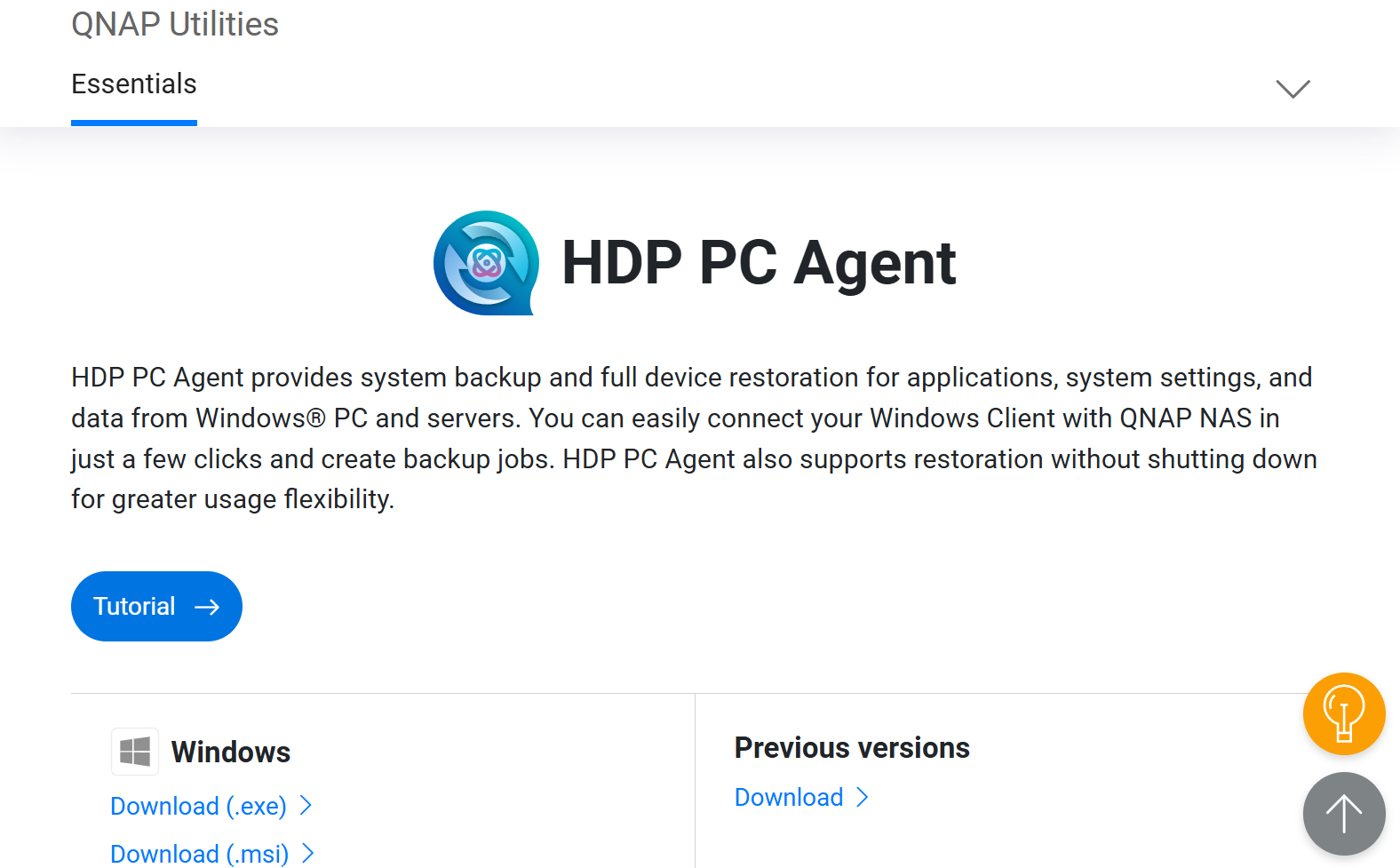
3. Voer het installatiebestand uit.
4. Selecteer een taal en klik op OK.
5. Lees de Licentie Overeenkomst en klik vervolgens op I Agree.
6. Klik op Voltooien wanneer de installatie is voltooid.
7. Klik op Start.
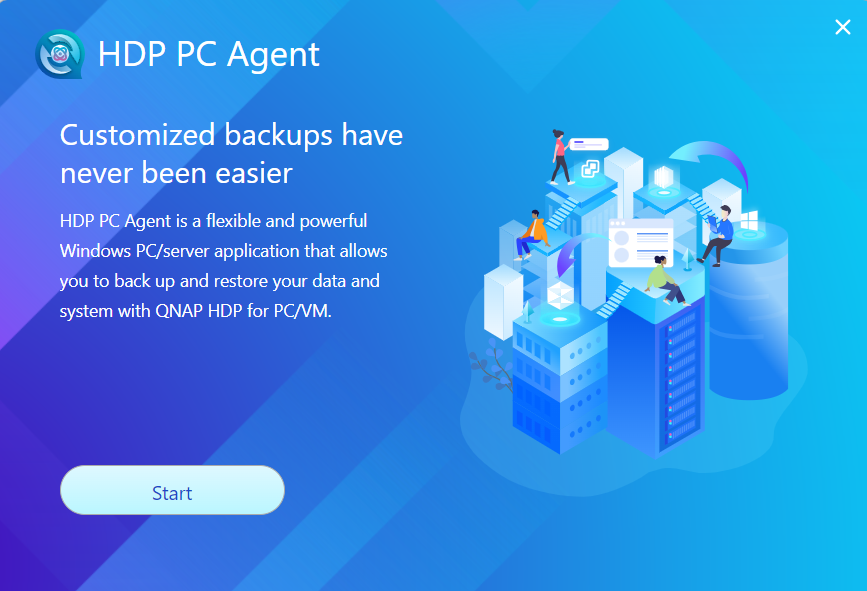
HDP PC Agent is nu klaar voor gebruik op uw computer. Zie het volgende gedeelte voor de initiële setup.
Maak een back-up van uw Windows PC of Server
- Open HDP PC Agent op uw Windows PC of server.
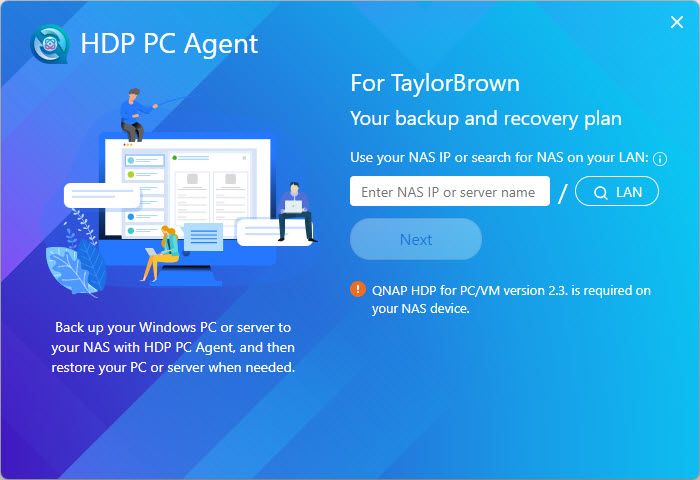
- Meld u aan met uw QNAP-NAS.
- Voer uw NAS IP-adres of NAS-servernaam in. Als uw NAS is verbonden met het lokale netwerk van uw computer, kunt u uw NAS vinden door op de zoek LAN knop te klikken.
- Voer uw NAS-gebruikersnaam en wachtwoord in.
Na het inloggen op de NAS, HDP PC Agent maakt automatisch een HDP-inventaris voor deze PC/server aan: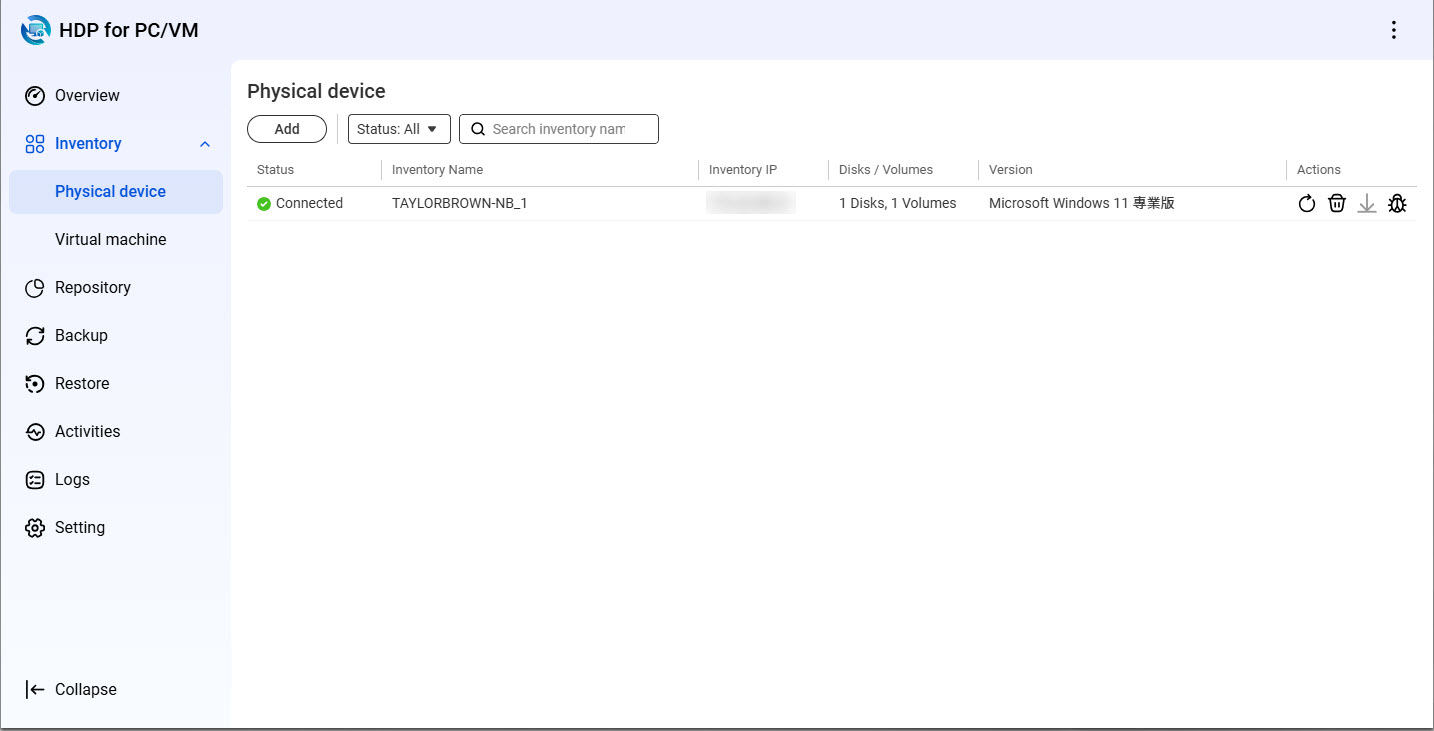
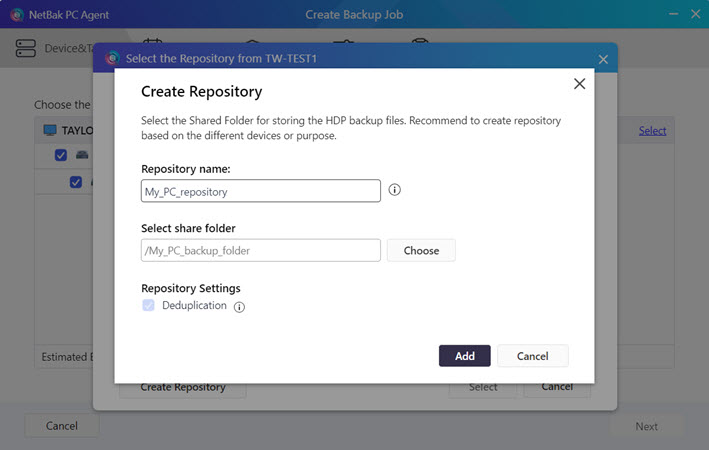
- Maak een repository aan op uw NAS. Een repository is een locatie op uw NAS waar de geback-upte gegevens van uw PC/server worden opgeslagen.
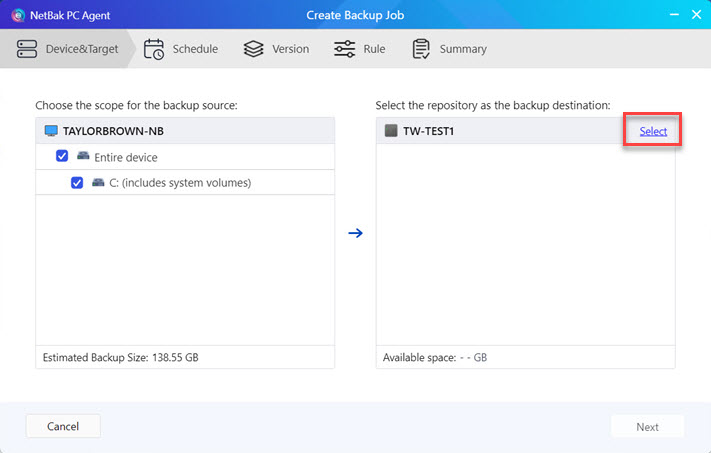
- Voer een naam in voor de repository.
- Selecteer een gedeelde map voor de repository.
- Maak een schema voor de back-uptaak. Back-ups kunnen handmatig worden uitgevoerd, automatisch op dagelijkse of maandelijkse basis, of na bepaalde systeemgebeurtenissen.
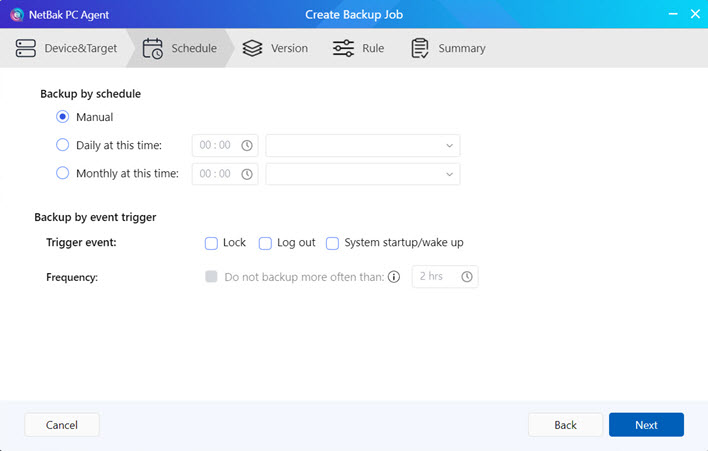 TipHet specificeren van een schema met terugkerende back-ups zorgt ervoor dat uw systeem beschermd is tegen gegevensverlies door onverwachte systeemstoringen.
 - Specificeer hoeveel back-upversies in de repository worden bewaard. Bij het herstellen van uw PC/server kiest u een van de back-upversies om te gebruiken voor het herstel.
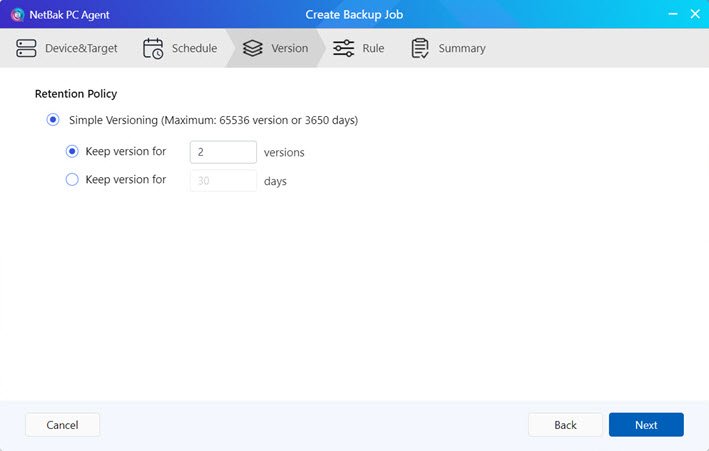
- Specificeer verdere diverse opties om toe te passen.
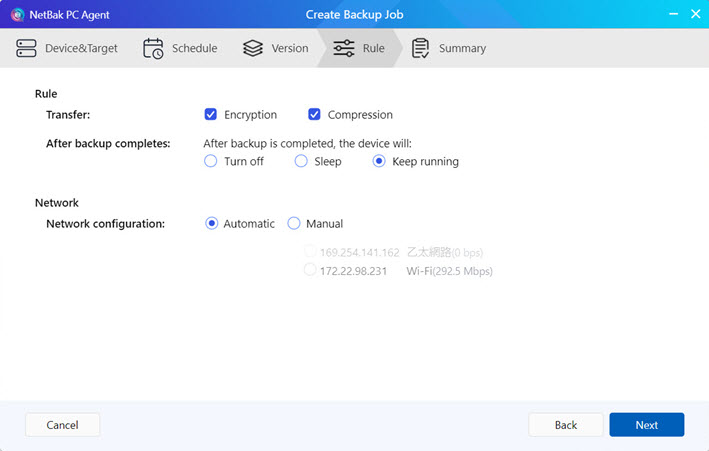
- Controleer de instellingen van uw back-uptaak voordat u deze voltooit.
- Voltooi het aanmaken van de back-uptaak.
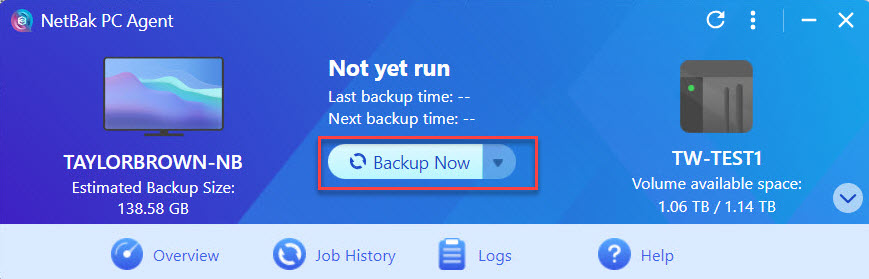
- Voer na het aanmaken van de back-uptaak een onmiddellijke back-up uit.WaarschuwingZet uw apparaat niet uit, zet het niet in slaapstand en log niet uit terwijl de back-uptaak wordt uitgevoerd.
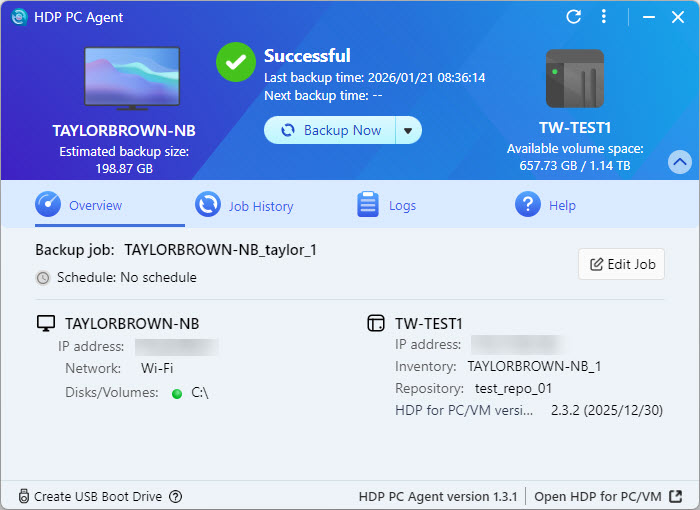
- Nadat de back-uptaak is voltooid, wordt er een back-upversie gemaakt.
Verder lezen
Hoe uw Windows-PC te herstellen met HDP Recovery Media Creator
Hoe herstel ik bestanden op mijn Windows-PC of -server met HDP Reservekopieën verkennen?
HDP voor PC/VM gebruiken om back-ups te maken van Hypervisors naar een QNAP NAS
Een back-up maken van HDP-repository's en deze importeren naar een externe QNAP NAS
Voor verdere hulp kunt u andere gebruikers en QNAP-experts in de community vragen. Ga naar de QNAP Community


