


-
QVPN Service 및 QVPN Client(QVPN)란 무엇입니까?
-
시스템 요구 사항
-
QVPN Service (NAS) 요구 사항
-
QVPN (클라이언트 장치) 요구 사항
-
VPN 프로토콜 호환성
-
-
시작하기 전에
-
VPN 프로토콜
-
QVPN Service 설정 구성 및 관리
-
QVPN 서버 설정 구성
-
QVPN Client 연결 프로파일 만들기
-
-
QVPN Client 설정 구성 및 관리
-
QVPN Client에서 QVPN 프로파일 만들기
-
VPN 연결 로그 보기
-
-
VPN 서버를 기본 NAS 게이트웨이로 사용
-
QuWAN QBelt VPN 서버 설정 구성
-
추가 읽기 및 자료
이 가이드는 QTS 5.0.0, QuTS hero h5.0.0, QuTScloud c5.0.0 이상 버전에 적용됩니다.
QVPN Service 및 QVPN Client(QVPN)란 무엇입니까?
QVPN Service는 QNAP NAS에서 가상 사설망(VPN)을 설정할 수 있게 해주며, 네트워크 리소스에 대한 안전한 원격 액세스를 제공합니다. 이 서비스는 QBelt, PPTP, L2TP/IPSec, OpenVPN, WireGuard와 같은 여러 프로토콜을 지원합니다.
QVPN Client(Windows 및 macOS) 또는 QVPN(Android 및 iOS)은 원격 장치가 QVPN Service에서 관리하는 VPN 서버에 연결할 수 있게 해주는 컴패니언 애플리케이션입니다. QVPN Service는 서버로서 기능하며, VPN 연결을 관리하고 인터넷을 통해 QNAP NAS에 대한 안전한 접근을 제공합니다. QVPN Client는 클라이언트 측 애플리케이션으로, VPN 설정을 구성하고 VPN 연결을 설정할 수 있는 사용하기 쉬운 인터페이스를 제공합니다.
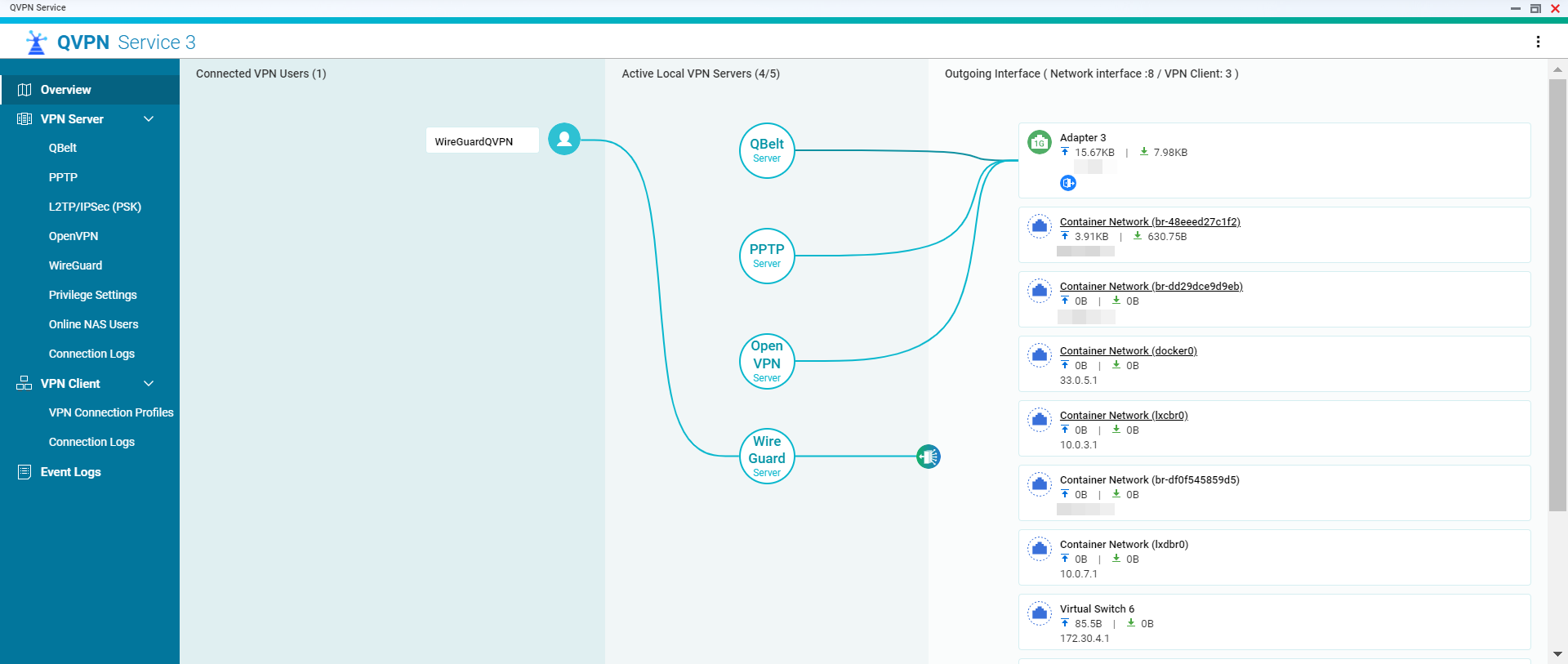
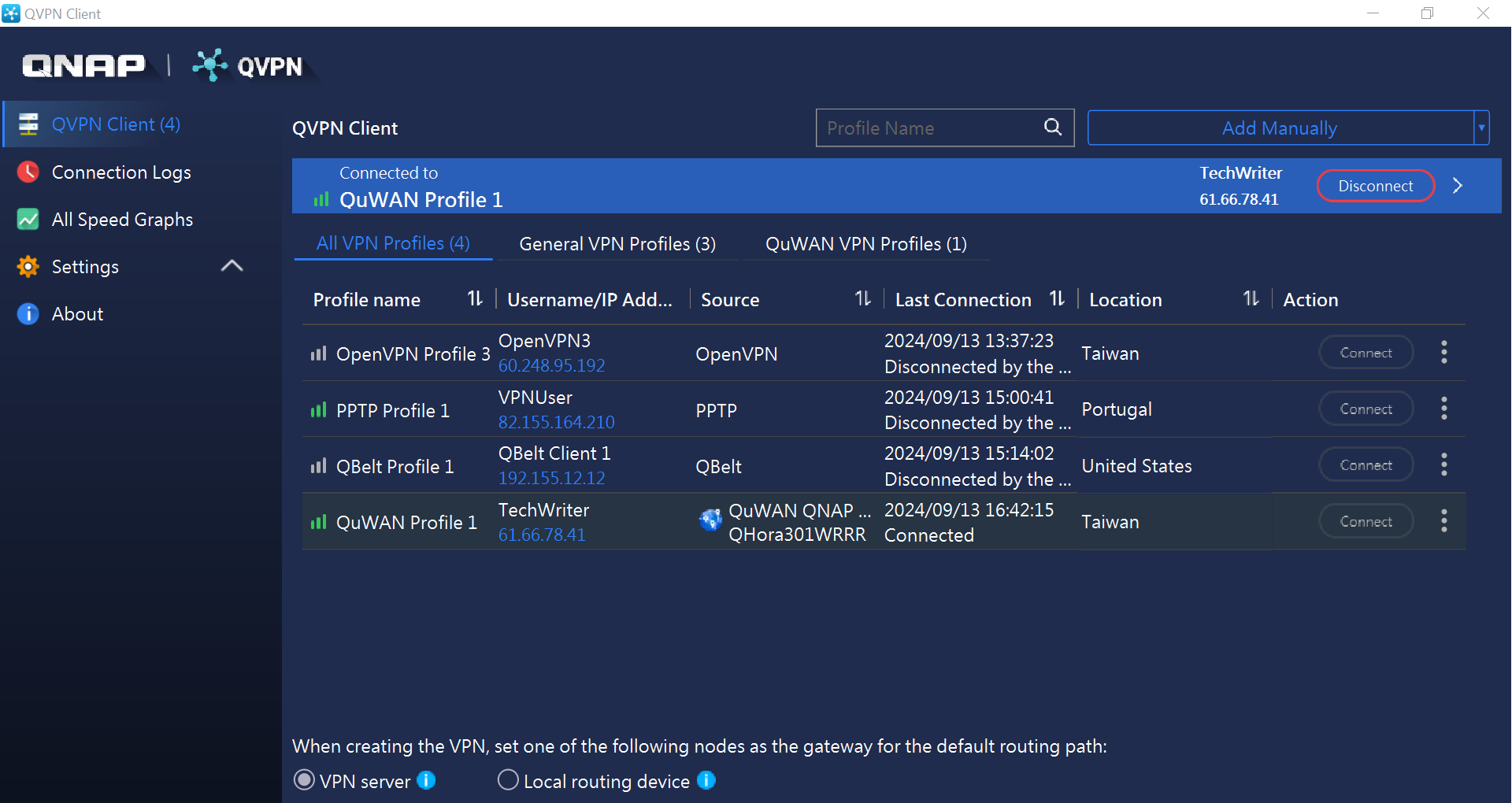
시스템 요구 사항
호환성 및 최적의 성능을 보장하려면 QVPN Service 또는 QVPN Client를 설치하거나 구성하기 전에 사용 중인 장치가 다음 시스템 요구 사항을 충족하는지 확인하십시오.
QVPN Service (NAS) 요구 사항
| 플랫폼 | 지원되는 버전 |
|---|---|
| QNAP NAS | QTS, QuTS hero 또는 QuTScloud 지원되는 VPN 프로토콜에 대해서는 QVPN 튜토리얼에서 QVPN Service 정보 항목을 참조하십시오. |
QVPN (클라이언트 장치) 요구 사항
| 운영 체제 | 최소 지원 버전 |
|---|---|
| Windows | Windows 8.1 이상 |
| macOS | macOS 10.15 이상 |
| Android | Android 8.0 이상 |
| iOS | iOS 15.0 또는 이후 버전 |
VPN 프로토콜 호환성
| 플랫폼 | 지원 프로토콜 |
|---|---|
| Android 및 iOS |
|
| macOS |
|
| Windows |
|
시작하기 전에
NAS에서 QVPN Service:
- NAS 관리자로 로그인합니다.
- QNAP NAS가 최신 펌웨어를 실행 중인지 확인합니다.
- QNAP NAS에 최신 버전의 QVPN Service를 설치합니다.
클라이언트 장치에서 QVPN Client(QVPN):
- QVPN 또는 클라이언트 장치에 최신 버전의 QVPN Client를 설치합니다. 다운로드하려면 QNAP 유틸리티를 방문하십시오.
- 선택한 VPN 프로토콜에 필요한 포트를 전달하도록 라우터를 구성합니다.
VPN 프로토콜
| 프로토콜 | 설명 | 주요 차이점 |
|---|---|---|
| QBelt | QNAP의 고유한 VPN 프로토콜로, 빠르고 안전하며 안정적인 연결을 위해 설계되었습니다. | QNAP 장치에 최적화되어 보안이 강화되고 지연 시간이 낮습니다. |
| PPTP | 광범위하게 지원되는 VPN 프로토콜로, 빠르지만 보안이 약합니다. | 설정이 간편하지만 최신 프로토콜에 비해 보안이 덜 안전합니다. |
| L2TP/IPSec | L2TP를 터널링에, IPSec을 암호화에 결합하여 더 나은 보안을 제공합니다. | PPTP보다 더 강력한 암호화를 제공하지만, 오버헤드로 인해 속도가 느립니다. |
| OpenVPN | 대부분의 플랫폼에서 작동하는 고도로 안전하고 구성 가능한 오픈 소스 프로토콜입니다. | 강력한 암호화와 유연성을 제공하지만, 설정이 더 많이 필요할 수 있습니다. |
| WireGuard | 가볍고 현대적인 프로토콜로, 더 빠른 속도와 강력한 보안을 제공합니다. | OpenVPN보다 설정이 더 간편하고 속도가 빠르며 오버헤드가 적습니다. |
QVPN Service 설정 구성 및 관리
이 섹션에서는 QVPN Service에서 구성할 수 있는 주요 서버 설정을 소개합니다.
QVPN 서버 설정 구성
- QNAP NAS에 로그인하고 QVPN Service를 엽니다.
- VPN 서버로 이동하고 원하는 프로토콜을 선택합니다(예: QBelt, PPTP, L2TP/IPSec, OpenVPN, WireGuard).
- VPN 서버를 활성화합니다.
- 화면의 구성 창을 따라 IP 풀, 서버 포트, 암호화 방법 및 기타 VPN 서버 설정을 구성합니다.
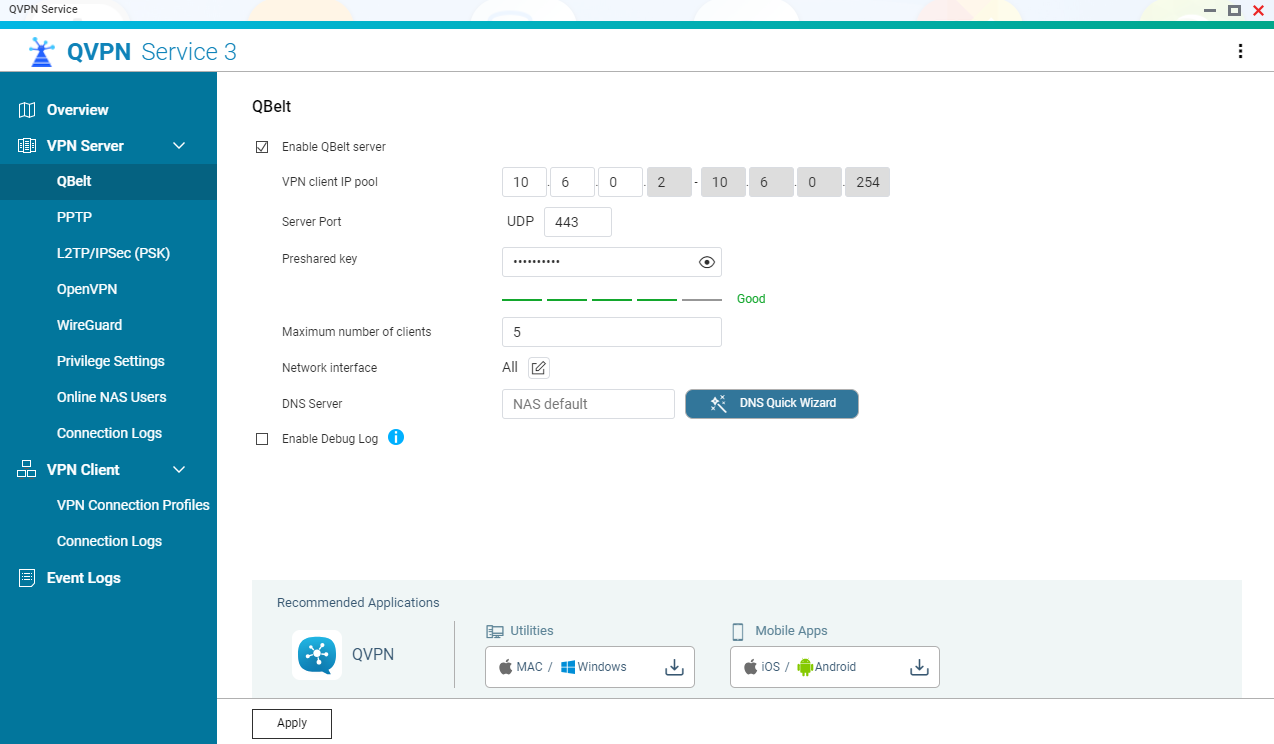
- VPN 서버 > 권한 설정으로 이동하여 VPN 서버에 액세스하여 권한을 할당할 수 있는 사용자를 추가합니다.
VPN 서버를 구성하고 새로운 VPN 사용자를 추가하려면 QVPN 튜토리얼에서 VPN 서버 설정 및 권한 설정을 참조하십시오.
QVPN Client 연결 프로파일 만들기
- QNAP NAS에 로그인하고 QVPN Service를 엽니다.
- VPN 클라이언트 > VPN 연결 프로파일로 이동한 다음, 추가를 클릭합니다.
- 원하는 프로토콜을 선택하고 연결 설정을 구성합니다.
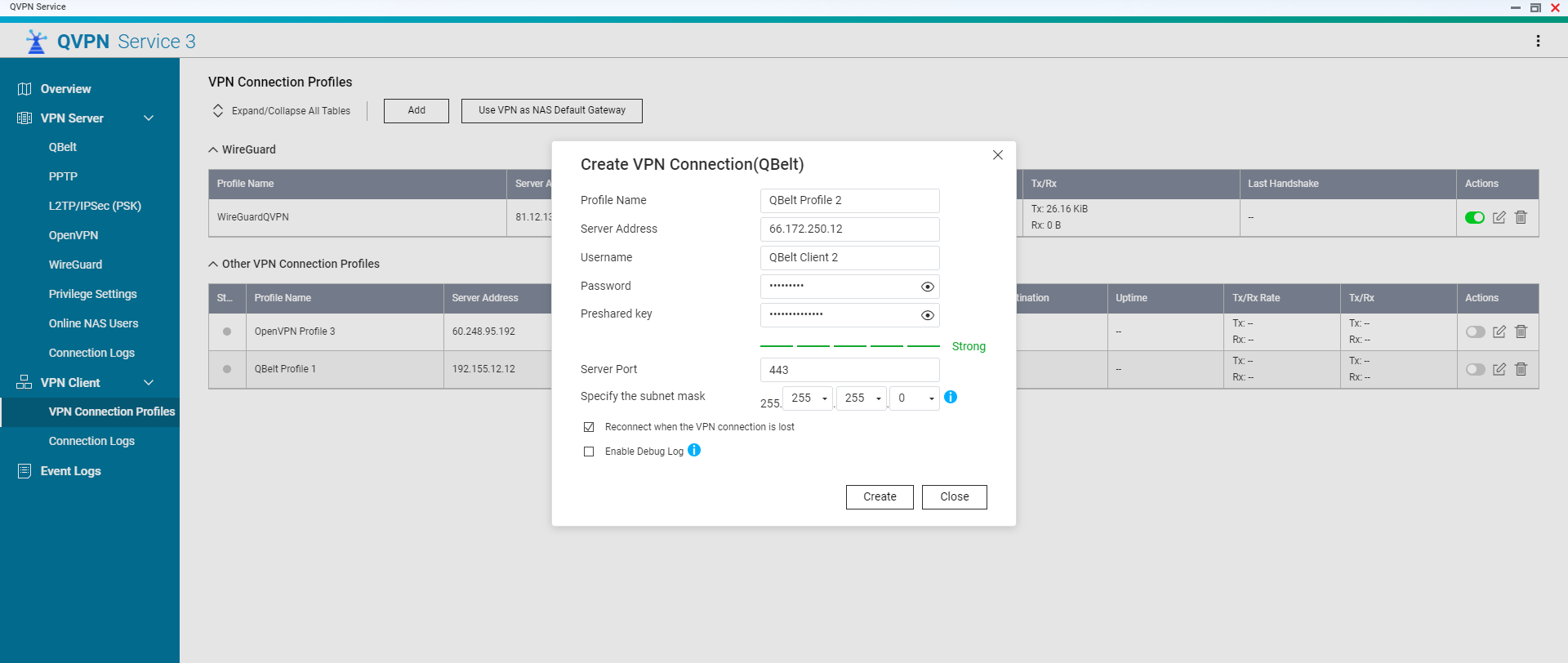
- 만들기를 클릭하여 프로파일 설정을 완료합니다.
VPN 연결 프로파일을 구성하려면 QVPN 튜토리얼에서 VPN 연결 프로파일을 참조하십시오.
QVPN Client 설정 구성 및 관리
이 섹션에서는 QVPN 서버에 안전한 연결을 설정하기 위해 QVPN Client에서 구성할 수 있는 설정에 대한 간략한 개요를 제공합니다.
QVPN Client에서 QVPN 프로파일 만들기
- 지역 인터넷 서비스 규정을 준수하고 최상의 연결 품질을 보장하기 위해, 처음 사용하는 사용자는 선호하는 지역을 선택해야 합니다. 글로벌 또는 중국. 최초 설정 프로세스 중에 설정을 선택하십시오.
- 클라이언트 장치에서 QVPN Client를 엽니다.
- VPN 프로파일을 추가할 방법을 선택합니다.
- VPN 프로파일 설정을 구성합니다.
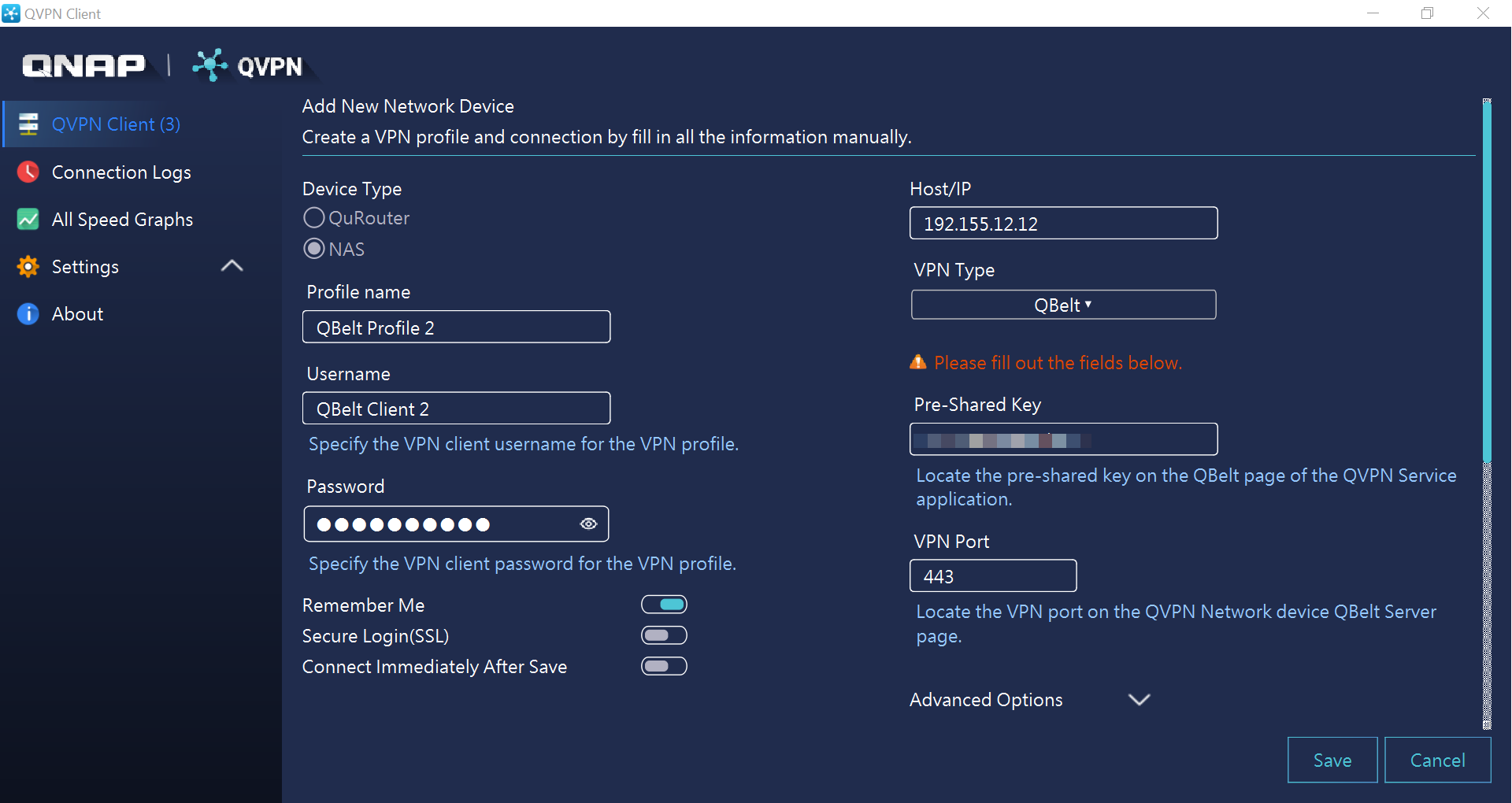 QVPN Client에서 VPN 프로파일을 구성하려면 QVPN 튜토리얼에서 VPN 서버에 연결을 참조하십시오.
 - 연결을 클릭합니다.
VPN 연결 로그 보기
연결 로그 페이지에서 QVPN Client에 대한 세부 로그 기록을 확인할 수 있습니다. 이 기록들은 VPN 상태 변경, 구성 수정, 파일 시스템 작업과 같은 이벤트를 캡처합니다.
- 클라이언트 장치에서 QVPN Client를 엽니다.
- 연결 로그를 클릭합니다.
- 프로파일 이름, 로그 유형, 간격 등 원하는 로그 매개변수를 선택해서 로그 기록을 필터링합니다.
VPN 서버를 기본 NAS 게이트웨이로 사용
QVPN 서버에서 VPN 서버를 NAS의 기본 게이트웨이로 구성하면 모든 들어오고 나가는 네트워크 트래픽이 안전한 VPN 터널을 통해 라우팅됩니다. 이 설정은 인터넷을 통한 트래픽을 암호화하여 데이터 프라이버시를 향상시키고, 외부 위협으로부터 NAS를 보호합니다.
- QNAP NAS에 로그인하고 QVPN Service를 엽니다.
- VPN 클라이언트 > VPN 연결 프로파일로 이동합니다.
- VPN을 NAS 기본 게이트웨이로 사용을 클릭합니다.
- VPN 게이트웨이를 활성화합니다.
- 게이트웨이 설정을 구성합니다.
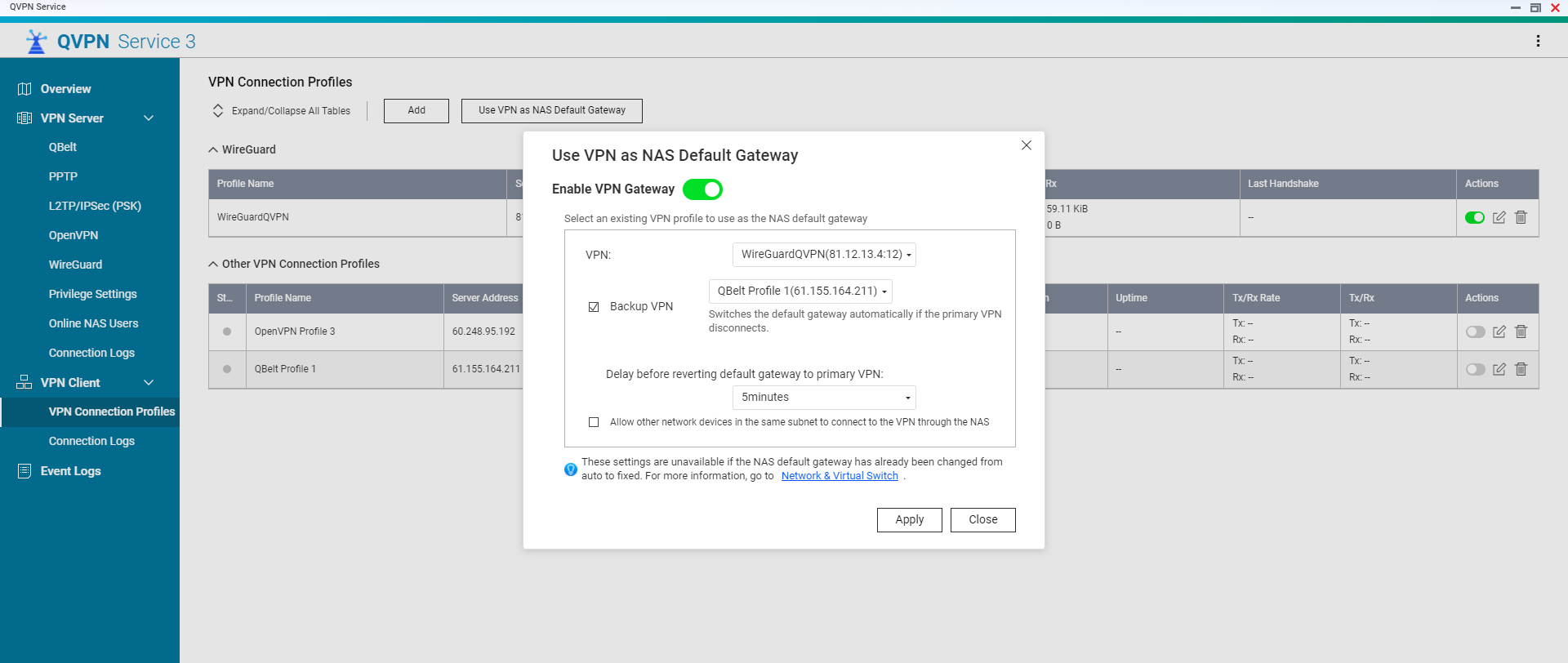 자세한 내용은 QVPN 튜토리얼에서 VPN을 기본 게이트웨이로 사용을 참조하십시오.
 - 적용을 클릭합니다.
QuWAN QBelt VPN 서버 설정 구성
QVPN Client를 사용하여 QuWAN Orchestrator의 QBelt VPN 서버에 VPN 연결을 설정하려면, 먼저 QuWAN Orchestrator 내에서 적절한 설정을 구성해야 합니다.
- QVPN Client에서 VPN 클라이언트 설정을 구성하기 전에, 향후 참조를 위해 QuWAN Orchestrator에 조직 ID를 기록해 두도록 하십시오.
- VPN 사용자를 추가하면 QuWAN QBelt VPN 자격 증명이 등록된 이메일 주소로 자동으로 전송됩니다.
- QuWAN Orchestrator에 로그인합니다.
- VPN 서버 설정 > QuWAN QBelt VPN 서버로 이동합니다.
- QuWAN QBelt VPN 서버를 구성하고 활성화합니다.
자세한 내용은 QuWAN Orchestrator 사용 설명서에서 QuWAN QBelt VPN 서버 설정 구성을 참조하십시오. - VPN 서버 설정 > 권한 설정 > 사용자로 이동합니다.
- VPN 사용자를 추가합니다.
자세한 내용은 QuWAN Orchestrator 사용 설명서에서 VPN 사용자 추가를 참조하십시오.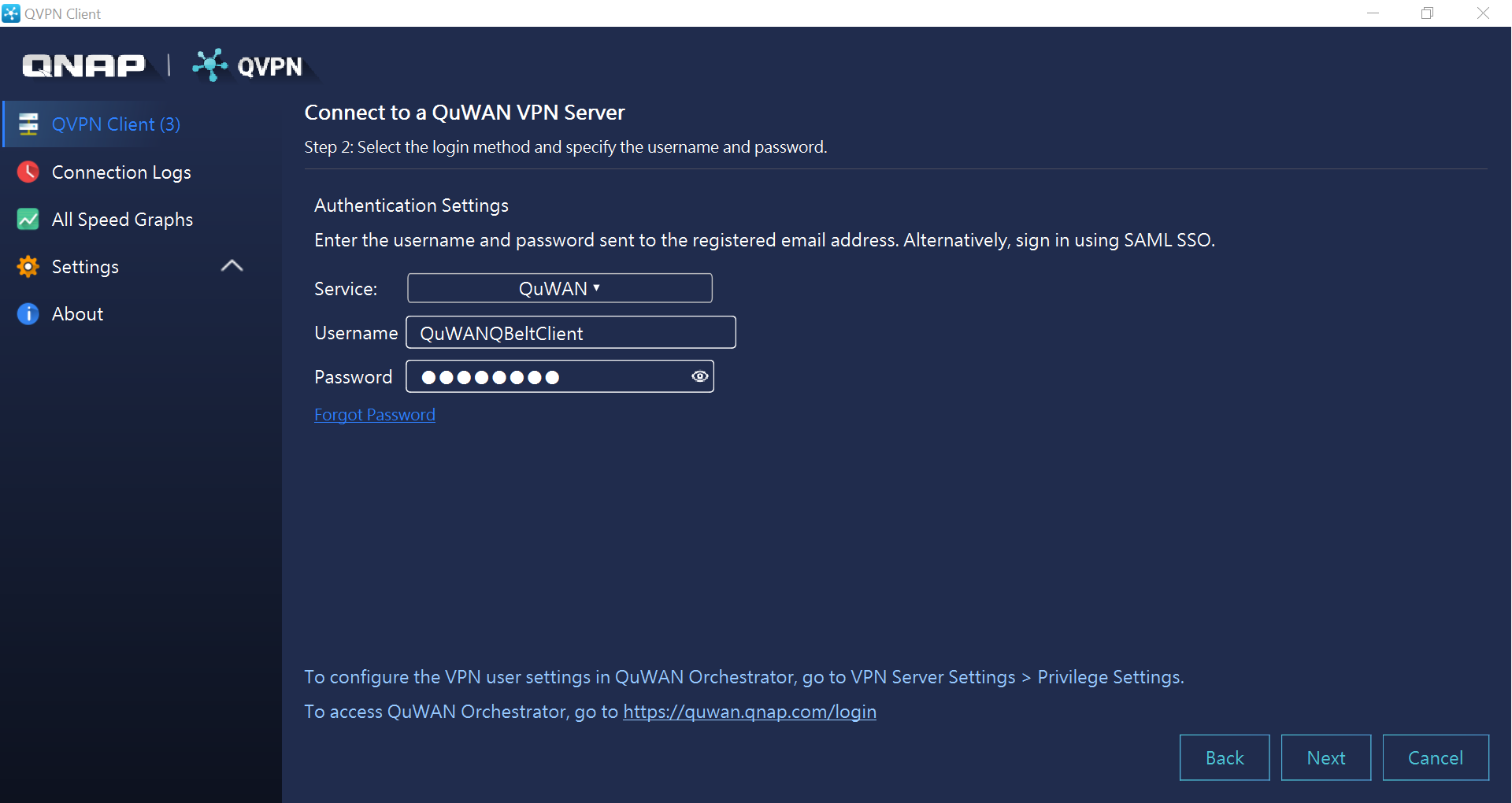
- 클라이언트 장치에서 QVPN Client를 엽니다.
- QuWAN QBelt VPN 클라이언트 설정을 구성합니다.
자세한 내용은 QVPN 튜토리얼에서 "QuWAN QBelt VPN 클라이언트 설정 구성"을 참조하십시오.
추가 읽기 및 자료
- QVPN Service - QVPN Service의 공식 QNAP 랜딩 페이지
- QVPN Client - QVPN Client의 공식 QNAP 랜딩 페이지
- QVPN Service 및 QVPN Client를 설정하고 사용하는 방법 - QVPN Service 및 QVPN Client를 구성하기 위한 세부 QNAP 튜토리얼
- 지식 베이스: FAQ, 튜토리얼 및 웹 도움말에 대한 검색 가능한 데이터베이스
- QNAP College: 지침 동영상 튜토리얼
추가 도움이 필요하시면 커뮤니티에서 다른 사용자 및 QNAP 전문가에게 문의해 보세요. QNAP 커뮤니티로 이동


