


Come collegare un LinkIt 7697 al QNAP NAS mediante QIoT Suite Lite
In questo tutorial, saranno introdotte le nozioni di base su come lavorare con LinkIt 7697 (basato su Arduino). Sarà possibile apprendere come connettere senza problemi i dispositivi al QNAP NAS mediante QIoT Suite Lite.
1. Configurare l’ambiente di sviluppo di Arduino IDE
È possibile programmare il LinkIt 7697 sia con Arduino IDE che LinkIt SDK per RTOS. Di seguito sono elencate le fasi di impostazione per Arduino IDE.
1.1 Scaricare Arduino IDE
- Scaricare e installare Arduino IDE in base all’ambiente di rete:
https: //www.arduino.cc/en/Main/Software - Altri tutorial su Arduino sono disponibili su:
https: //www.arduino.cc/en/Tutorial/HomePage
1.2 Configurare LinkIt 7697
Quando si utilizza LinkIt 7697 per la prima volta, seguire le fasi di seguito:
- Aggiungere il Pacchetto di supporto scheda LinkIt 7697:
https: //docs.labs.mediatek.com/resource/linkit7697-arduino/en/environment-setup/setup-arduino-ide - Installare il driver USB:
https: //docs.labs.mediatek.com/resource/linkit7697-arduino/en/environment-setup/connecting-linkit-7697-to-computer - Configurare la scheda.

- Configurare la porta seriale.

- Verificare e caricare l'esempio Blink su LinkIt 7697. Per ulteriori informazioni, fare riferimento al seguente tutorial (sezioni 1.2):
Connettere Arduino Yun a QNAP NAS mediante QIoT Suite Lite - Una volta caricato il codice di esempio, controllare il LinkIt 7697, l’indicatore luminoso "USR" dovrebbe lampeggiare.

1.3 Installare la libreria MQTT
Per connettere a QIoT Suite Lite e trasferire i dati mediante MQTT è necessaria una libreria di terze parti.
- Scaricare PubSubClient da GitHub: https: //github.com/knolleary/pubsubclient
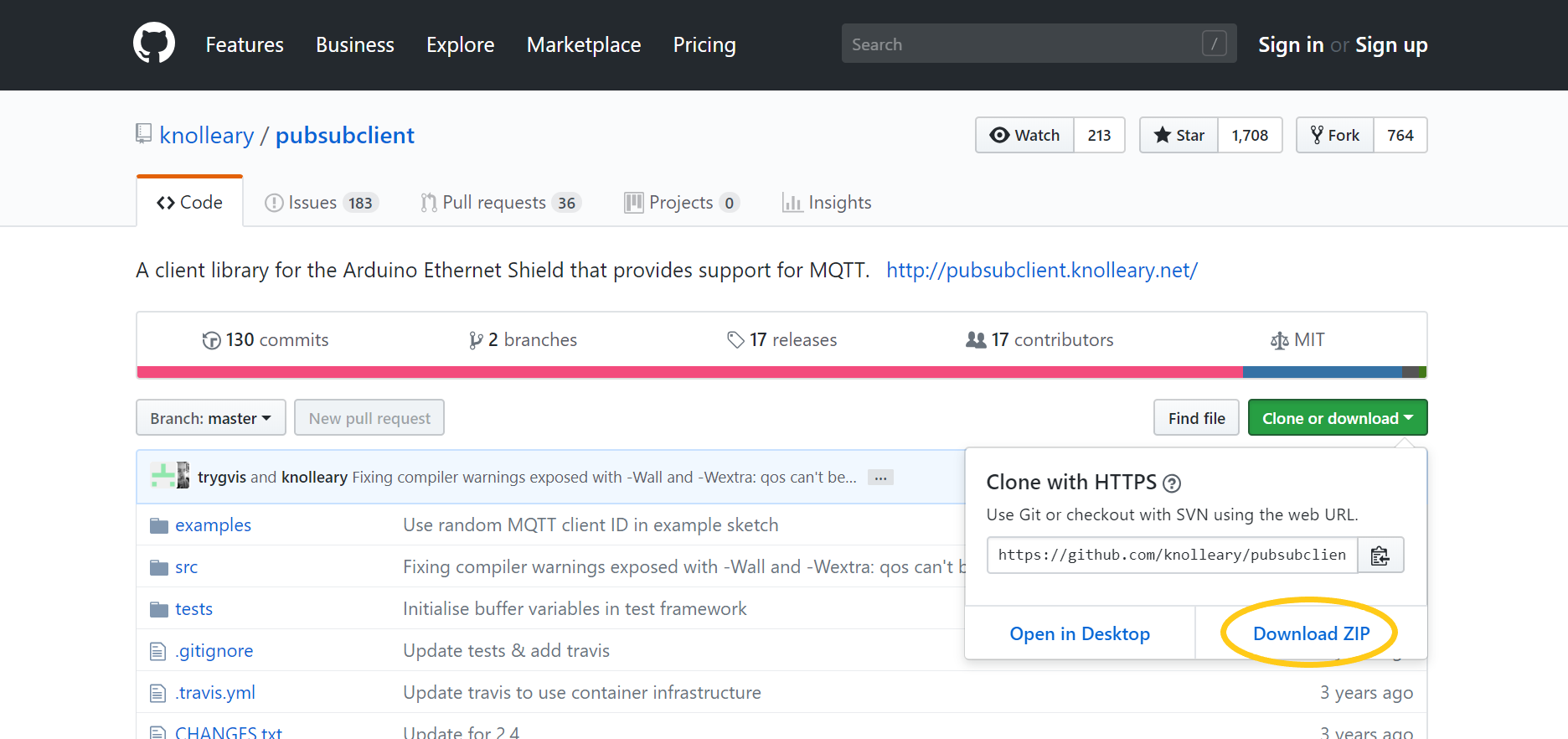
- Per conoscere come installare la libreria ZIP, fare riferimento a: https: //www.arduino.cc/en/Guide/Libraries
- Per altri tutorial per PubSubClient, fare riferimento a: https: //pubsubclient.knolleary.net/
2. Creare una nuova applicazione IoT
Per conoscere come creare un’applicazione IoT e un Thing, fare riferimento alle fasi 1-6 di: Come mostrare i dati DHT11 su QIoT Dashboard?
3. Configurare il codice di esempio per la scheda di sviluppo
Per conoscere come scaricare le informazioni di MQTT da QIoT Suite Lite, fare riferimento a:
Come mostrare i dati DHT11 su QIoT Dashboard?
3.1 Ottenere il codice di esempio
Fare riferimento a:
https: //github.com/qnap-dev/qnap-qiot-sdks/blob/master/projects/linklt7697-example/mqtt-linklt7697-example/mqtt-linklt7697-example.ino
3.2 Configurare il parametro di connessione
Fare riferimento alle immagini di seguito e inserire le informazioni corrispondenti per MQTT dal file JSON:
- IP Host
- Numero di porta
- Nome utente
- Password
- ID Client
- Nome argomento
Inserire anche le informazioni per la connessione Wi-Fi: - SSID
- Password
Verificare e scaricare il file per la scheda di sviluppo.

4. Visualizzare i dati sul dashboard
Il codice di esempio caricherà un numero casuale tra 1 e 100 sull’argomento assegnato ogni due secondi. Di seguito sarà descritto come mostrare i dati sul dashboard.
- Andare alla pagina Dashboard e fare clic su "Modifica".
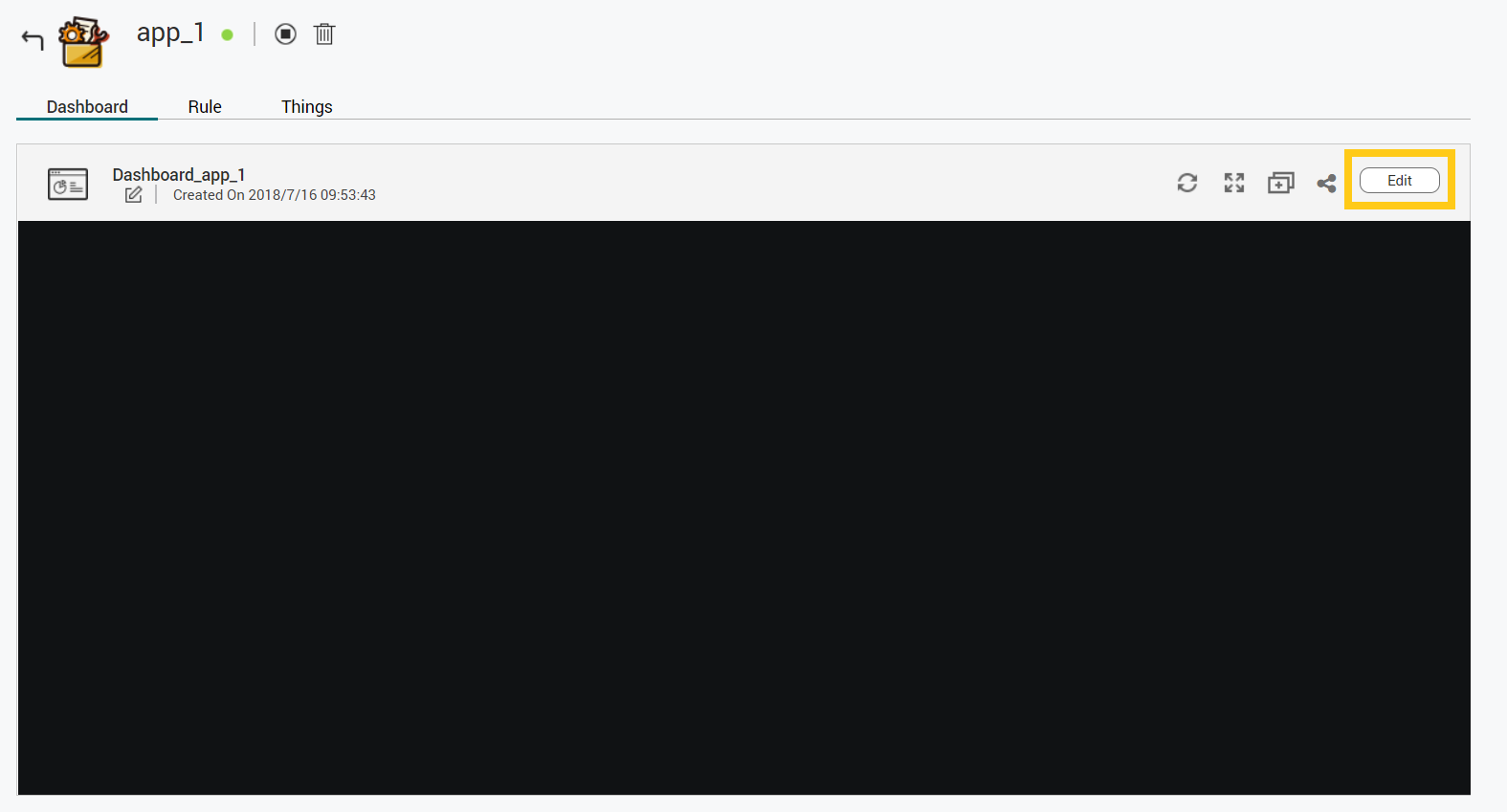
- Fare clic su “+” per aggiungere un riquadro.
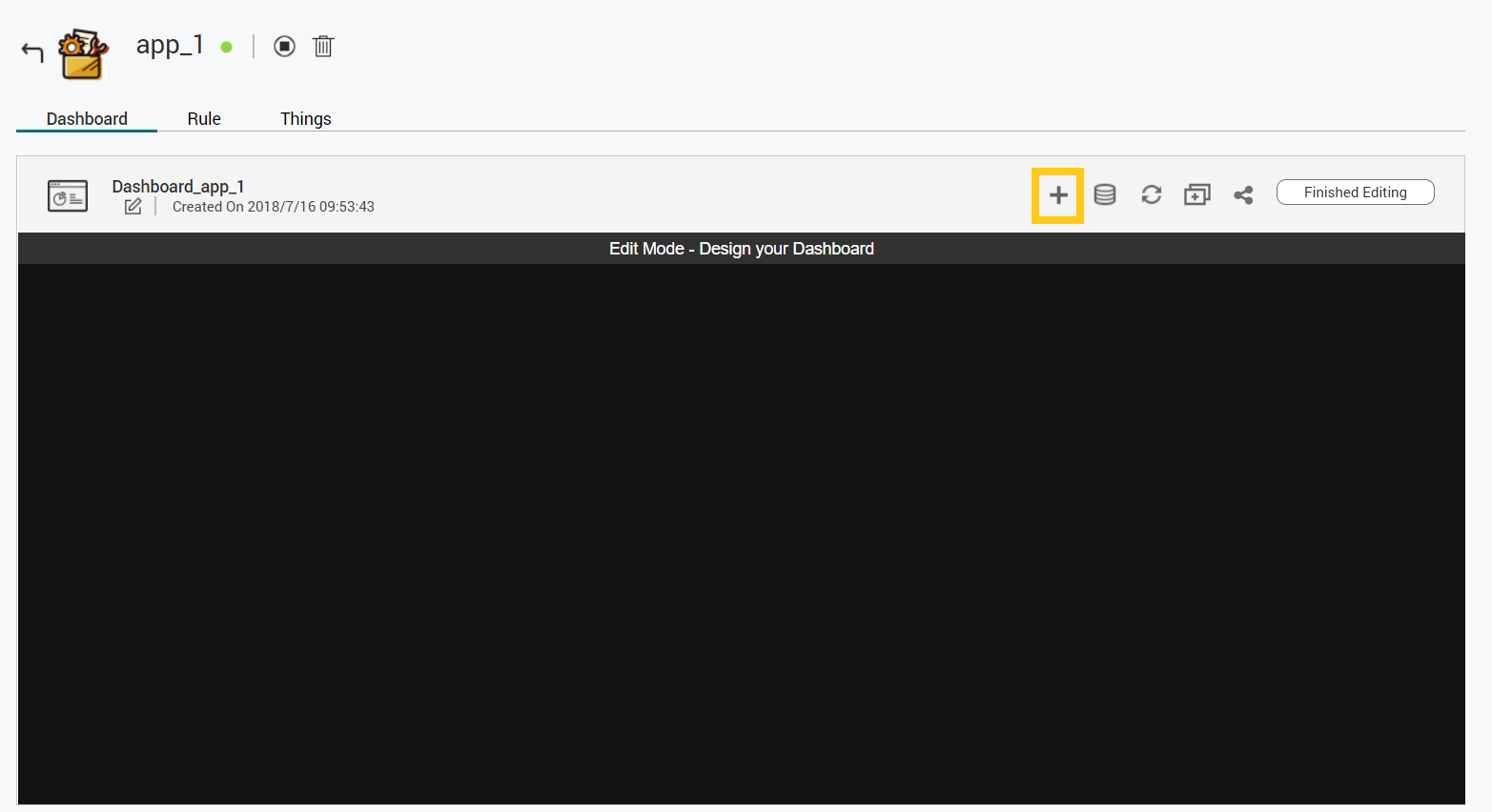
- Fare clic su “+” per aggiungere un widget.

- Selezionare "Gauge".
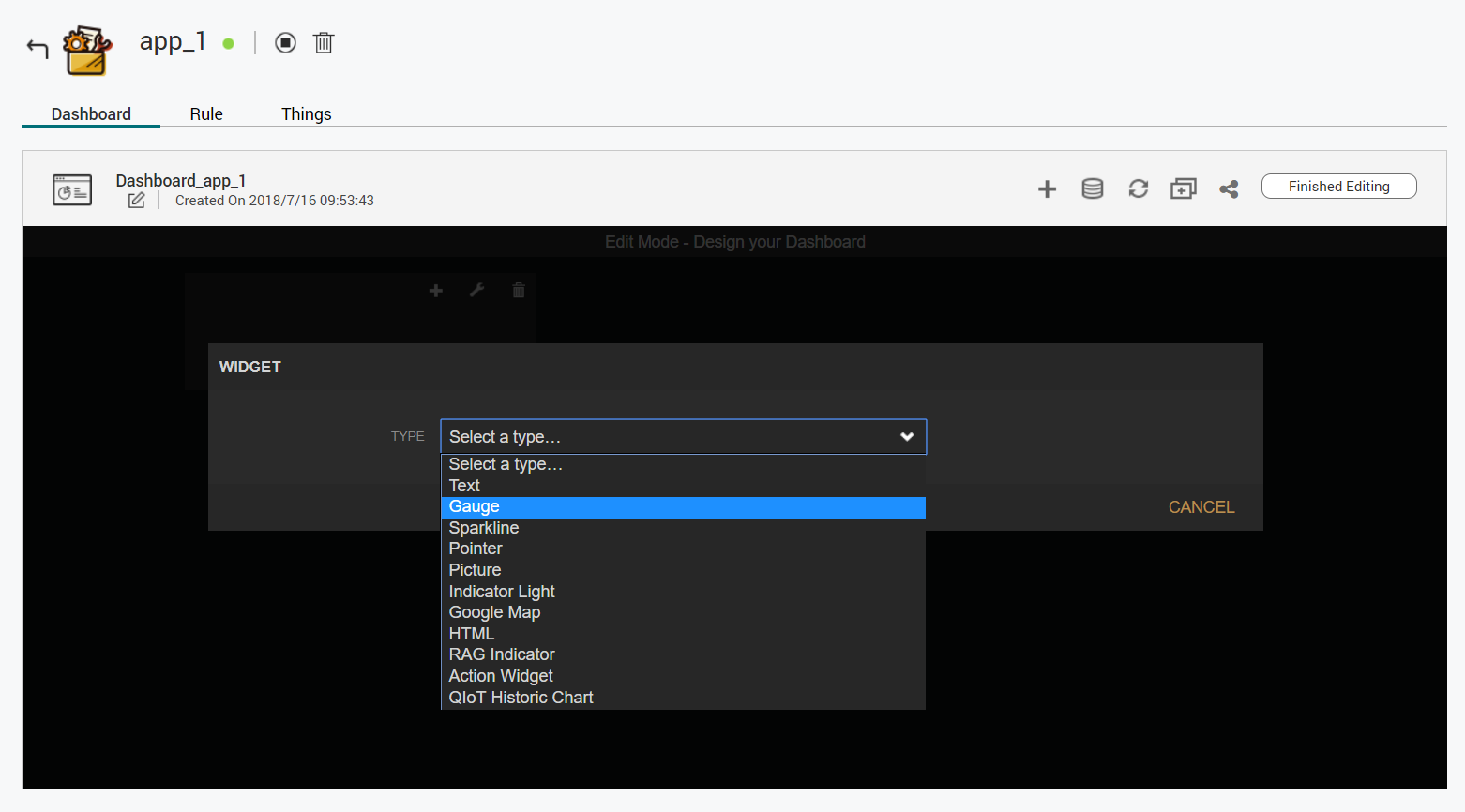
- Fare clic su "+ SORGENTE DATI".

- Scegliere il nome della risorse dell’argomento assegnato e scegliere “Valore”.

- Fare clic su “Salva” per creare il widget.

- Il risultato è il seguente:

Per ulteriore assistenza, chiedi ad altri utenti e agli esperti QNAP nella community. Vai alla community QNAP


