


Personalizzazione dei layout e delle viste Gestione delle visualizzazioni su Surveillance Station
Requisiti:
- QNAP Turbo NAS con QTS 4.2 o versione successiva
- Surveillance Station 5.1 o versione successiva
- Sistema operativo: Microsoft Windows 7/ 8
- Browser web: Google Chrome 43.0.2357.130 m (Windows PC), Microsoft Internet Explorer 10/11 (Windows PC, modalità desktop, 32-bit), MozillaFirefox 39.0 (Windows PC)
Nota. La funzione non è supportata sul display locale e sul Client QVR per Mac.
Le telecamere fisheye forniscono visioni surround a 360° con proporzione 1:1. Diverse telecamere con megapixel sono in grado di supportare risoluzioni e proporzioni differenti, ad esempio Full HD (16:9), QXGA (4:3) e il formato corridoio (9:16). L'utente potrebbe voler definire i layout di visualizzazione in base alle sue esigenze. La Gestione delle visualizzazioni consente di personalizzare i layout delle visualizzazioni e di assegnare telecamere a specifiche finestre.

La Gestione delle visualizzazioni fornisce due modalità: modalità normale e modalità fisheye.
| Pulsante | Commento |
|---|---|
 |
Aggiungi: Aggiunge una visualizzazione |
 |
Modifica: Modifica una visualizzazione |
 |
Rimuovi: Rimuove una visualizzazione |
 |
Visualizza miniatura:passando sopra , saranno visualizzate le miniature per una visualizzazione personalizzata. |
Modalità normale
Nella pagina di monitoraggio sono presenti diverse visualizzazioni predefinite. Se si vuole creare una visualizzazione personalizzata da visualizzare nell'elenco con struttura ad albero a sinistra nella pagina di monitoraggio, fare clic su Aggiungi in [Impostazioni telecamera] -> [Gestione visualizzazioni].
Aggiungere una visualizzazione
- Se si vuole scegliere un layout personalizzato, guardare qui per creare il proprio layout.
- Per aggiungere una telecamera a una visualizzazione, trascinare una telecamera fisica/virtuale dall'elenco a sinistra alla schermata canale destra.
- Per rimuovere una telecamera da una visualizzazione, fare doppio clic sull'istantanea di una telecamera oppure trascinarla sull'elenco con struttura ad albero delle telecamere a sinistra. È anche possibile fare clic su 'Ripristina' per eliminare tutte le telecamere.

Layout personalizzato
Supportiamo alcuni layout predefiniti. Se si vuole aggiungere un layout personalizzato come nuovo layout o modificare il layout definito, fare clic su 'Gestione layout' in 'Aggiungi visualizzazione' o prima nella finestra 'Modifica visualizzazione'. Fare clic su 'Aggiungi’ per aggiungere il layout o scegliere il layout per modificare il layout nella zona a destra.
- Scelta di un tipo di layout predefinito.
-
Per personalizzare il layout, fare clic su un riquadro e trascinare un rettangolo più grande per combinare i riquadri. È possibile fare doppio clic sulla regione unita per ripristinarla. Oppure fare clic su 'Ripristina' per ripristinare il layout originale.
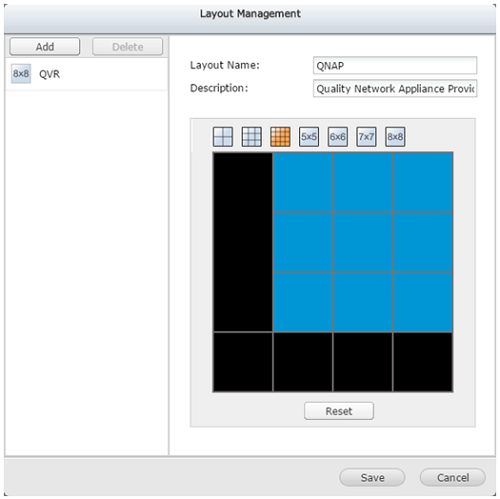
- Per terminare, fare clic su 'Salva' e il layout apparirà nell'elenco con struttura ad albero a sinistra.
- Fare clic su 'Annulla'. È possibile trovare il layout definito nell'elenco a discesa dell'elenco dei layout.
Modalità fisheye
Per le telecamere fisheye, fare clic su 'Aggiungi' per aggiungere la modalità di visualizzazione nella scheda 'Fisheye'. È quindi possibile utilizzare la visualizzazione personalizzata nell'elenco con struttura ad albero a sinistra nella pagina di monitoraggio.
| Modalità di visualizzazione | Commento |
|---|---|
| Modalità 9R | Fornisce 9 schermate regionali |
| Modalità 4R | Fornisce 4 schermate regionali |
| Modalità 1O8R | Fornisce una schermata originale al centro e 8 schermate regionali intorno a quella centrale |
| Modalità 1P6R | Fornisce una schermata originale al centro e 6 schermate regionali intorno a quella centrale |
| Doppia panoramica | Fornisce 2 schermate panoramiche |
| Modalità 1P3R | Fornisce 3 schermate regionali in alto e una schermata panoramica in basso |
| Modalità 1P2R | Fornisce 2 schermate regionali in alto e una schermata panoramica in basso |
| Modalità OPR | Fornisce una schermata originale e una schermata panoramica |
| Modalità 1O3R | Fornisce una schermata originale e 3 schermate regionali |
| Modalità R | Fornisce una schermata regionale |
| Panoramica completa | Fornisce una schermata panoramica |
Aggiungere una visualizzazione
- Selezionare una telecamera fisheye.
- Scegliere una modalità di visualizzazione.
- Per modificare la dimensione/trascinare la posizione in anteprima, utilizzare la rotellina del mouse per ingrandire/ridurre. Ora è possibile vedere la visualizzazione.

Applicazione della gestione delle visualizzazioni
È possibile scegliere la modalità di visualizzazione nella scheda della visualizzazione con struttura ad albero a sinistra sul monitor.

Per ulteriore assistenza, chiedi ad altri utenti e agli esperti QNAP nella community. Vai alla community QNAP


