


Kendi düzenlerinizi ve görünümlerinizi özelleştirin Surveillance Station'da Görünüm Yönetimi
Önkoşullar:
- QTS 4.2 veya daha yüksek bir sürüm çalıştıran QNAP Turbo NAS
- Surveillance Station 5.1 veya daha yüksek bir sürüm
- İşletim Sistemi: Microsoft Windows 7/ 8
- Web Tarayıcısı: Google Chrome 43.0.2357.130 m (Windows PC), Microsoft Internet Explorer 10/11 (Windows PC, masaüstü modu, 32-bit), Mozilla Firefox 39.0 (Windows PC)
Not: Bu özellik yerel ekranda ve Mac için QVR Client'ta desteklenmez.
Balıkgözü kameralar, 1:1 en-boy oranıyla 360° çevresel görüş sağlar. Farklı megapiksel kameralar, Full HD (16:9), QXGA (4:3) ve koridor formatı (9:16) gibi farklı çözünürlükleri ve en-boy oranlarını destekleyebilir. İhtiyaçlarınıza uygun görünüm düzenleri tanımlamak isteyebilirsiniz. Görünüm Yönetimi, görünüm düzenlerini özelleştirmenize ve kameraları belirli pencerelere atamanıza olanak tanır.

Görünüm Yönetimi iki mod sunar: normal mod ve balıkgözü mod.
| Düğme | Açıklama |
|---|---|
 | Ekle: Görünüm ekle |
 | Düzenle: Görünümü düzenle |
 | Kaldır: Görünümü kaldır |
 | Görünüm küçük resmi:Üzerine geldiğinizde , özelleştirilmiş görünümünüz için küçük resimleri gösterecektir. |
Normal Mod
İzleme sayfasında birçok ön tanımlı görünüm bulunmaktadır. İzleme sayfasındaki sol görünüm ağacı listesinde gösterilecek özelleştirilmiş bir görünüm oluşturmak istiyorsanız, [Kamera Ayarları] -> [Görünüm Yönetimi] kısmında ‘Ekle’ye tıklayın.
Görünüm Ekle
- Özelleştirilmiş yerleşim seçmek istiyorsanız, kendi yerleşiminizi oluşturmak için burada kısmına bakın.
- Bir görünüme kamera eklemek için, sol listeden fiziksel/sanal bir kamerayı sağ kanal ekranına sürükleyin.
- Bir görünümden kamera kaldırmak için, bir kameraya Anlık Görüntü çift tıklayabilir veya sol kamera ağacı listesine sürükleyebilirsiniz. Tüm kameraları kaldırmak için ‘Geri Yükle’ye de tıklayabilirsiniz.

Özelleştirilmiş yerleşim
Bazı ön tanımlı yerleşimleri destekliyoruz. Yeni bir yerleşim olarak özelleştirilmiş bir yerleşim eklemek veya tanımladığınız yerleşimi düzenlemek istiyorsanız, önce ‘Görünüm Ekle’ veya ‘Görünüm Düzenle’ penceresinde ‘Yerleşim Yönetimi’ne tıklayın. Ardından yerleşimi eklemek için ‘Ekle’ye tıklayabilir veya düzenlemek için yerleşimi seçebilirsiniz.
- Ön tanımlı bir yerleşim türü seçin.
- Yerleşimi özelleştirmek için bir kareye tıklayın ve kareleri birleştirmek için daha büyük bir dikdörtgen çizin. Birleştirilmiş bölgeyi geri yüklemek için çift tıklayabilirsiniz. Veya orijinal yerleşimi geri yüklemek için ‘Geri Yükle’ye tıklayabilirsiniz.
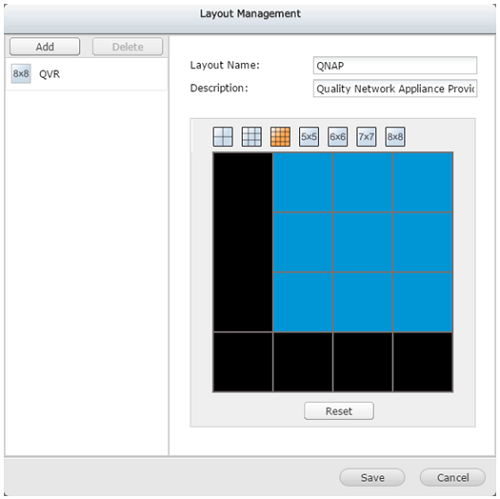
- Bitirmek için ‘Kaydet’e tıklayın ve sol ağaç listesinde görünecektir.
- ‘İptal’e tıklayın. Ardından tanımladığınız yerleşimi yerleşim listesi açılır listesinde bulabilirsiniz.
Fisheye Modu
Fisheye kameralar için, ‘Fisheye’ sekmesi altında aşağıdaki ekran modunu eklemek için ‘Ekle’ye tıklayın. Ardından izleme sayfasındaki sol görünüm ağacı listesinde özelleştirilmiş görünümü kullanabilirsiniz.
| Ekran Modu | Açıklama |
|---|---|
| 9R Modu | 9 bölgesel ekran sağlar |
| 4R Modu | 4 bölgesel ekran sağlar |
| 1O8R Modu | Ortada bir orijinal ekran ve etrafında 8 bölgesel ekran sağlar |
| 1P6R Modu | Merkezde bir orijinal ekran ve etrafında 6 bölgesel ekran sağlar |
| Çift Panorama | 2 panorama ekranı sağlar |
| 1P3R Modu | Üst tarafta 3 bölgesel ekran ve aşağıda bir panorama ekranı sağlar |
| 1P2R Modu | Üst tarafta 2 bölgesel ekran ve aşağıda bir panorama ekranı sağlar |
| OPR Modu | Bir orijinal ekran, bir bölgesel ekran ve bir panorama ekranı sağlar |
| 1O3R Modu | Bir orijinal ekran ve 3 bölgesel ekran sağlar |
| R Modu | Bir bölgesel ekran sağlar |
| Tam Panorama | Bir panorama ekranı sağlar |
Görünüm Ekle
- Bir fisheye kamera seçin.
- Bir görüntüleme modu seçin.
- Önizlemede boyutu/konumu değiştirmek için fare tekerleğini kullanarak yakınlaştırın/uzaklaştırın. Ardından görünümü görebilirsiniz.

Görünüm yönetimi uygulaması
Monitördeki sol ağaç görünüm sekmesinde görünüm modunu seçebilirsiniz.

Hâlâ yardıma mı ihtiyacınız var?
Sorunuzu QNAP Topluluğu'nda paylaşın. QNAP personeli ve deneyimli kullanıcılar yanıtlayacaktır.


