


Anpassa dina egna layouter och vyer Vyhantering på Surveillance Station
Krav:
- QNAP-Turbo NAS som kör QTS 4.2 eller en senare version
- Surveillance Station 5.1 eller en senare version
- Operativsystem: Microsoft Windows 7/8
- Webbläsare: Google Chrome 43.0.2357.130 m (Windows-dator), Microsoft Internet Explorer 10/11 (Windows-dator, skrivbordsläge, 32-bitars), Mozilla Firefox 39.0 (Windows-dator)
OBS! Funktionen stöds inte på Local Display och QVR Client för Mac.
Fisheyekameror ger 360 graders bildvinkel med ett bildförhållande på 1:1. Olika megapixelkameror har stöd för olika upplösningar och bildförhållanden, t.ex. full-HD (16:9), QXGA (4:3) och korridorformat (9:16). Det kan vara förnuftigt att först definiera vylayouter som passar dina behov. Med hjälp av ”View Management”(vyhantering) kan du anpassa vylayouter och tilldela kameror till specifika fönster.

”View Management”(vyhantering) har två flikar: ”Normal”och ”Fisheye”.
| Knapp | Beskrivning |
|---|---|
 |
Lägg till: lägg till vy |
 |
Redigera: redigera vy |
 |
Ta bort: ta bort vy |
 |
Visa miniatyrbild:när du hovrar över visas miniatyrbilder för din anpassade vy. |
Fliken ”Normal”
Det finns många fördefinierade vyer på övervakningssidan. Om du vill skapa en anpassad vy som ska visas i listan i vänster vyträd på övervakningssidan klickar du på ”Add”(lägg till) i [Camera Settings] (Kamerainställningar) -> [View Management] (Vyhantering).
Lägga till vy
- Om du vill välja en anpassad layout klickar du här för att skapa din egen layout.
- För att lägga till en kamera till en vy drar du en fysisk/virtuell kamera från den vänstra listan till den högra kanalskärmen.
- För att ta bort en kamera från en vy kan du dubbelklicka på kamerans ögonblicksbild eller dra ögonblicksbilden till listan i det vänstra kameraträdet. Du kan även klicka på ”Restore”(återställ) för att ta bort alla kamerorna.

Anpassad layout
Du kan välja mellan ett antal fördefinierade layouter. Om du vill lägga till en anpassad layout som en ny layout eller redigera din definierade layout klickar du först på ”Layout Management”(layouthantering) i något av fönstren ”Add View”(lägg till vy) eller ”Edit View”(redigera vy). Klicka sedan på ”Add”(lägg till) för att lägga till layouten. Eller så kan du välja layout att redigera i den högra zonen.
- Välj en typ av fördefinierad layout.
-
För att anpassa layouten klickar du på en ruta och ritar en större rektangel för att kombinera rutorna. Du kan dubbelklicka på det kombinerade området för att återställa det. Eller så kan du klicka på ”Restore”(återställ) för att återställa till den ursprungliga layouten.
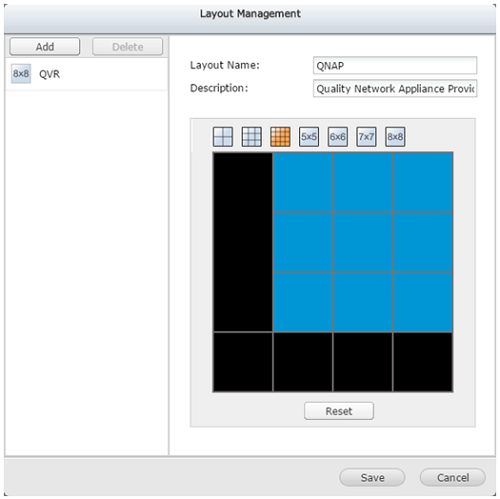
- För att avsluta klickar du på ”Save”(spara) så visas layouten i vänster trädlista.
- Klicka på ”Cancel”(avbryt). Din definierade layout visas därefter i layoutlistans listrutemeny.
Fisheyeläge
För fisheyekameror klickar du på ”Add”(lägg till) för att lägga till visningsläge (se nedan) under fliken ”Fisheye”. Du kan därefter använda den anpassade vyn i listan i vänster vyträd på övervakningssidan.
| Visningsläge | Beskrivning |
|---|---|
| 9R Mode (9R-läge) | Ger 9 regionala skärmar |
| 4R Mode (4R-läge) | Ger 4 regionala skärmar |
| 1O8R Mode (108R-läge) | Ger en ursprunglig skärm i mitten och 8 regionala skärmar runtom den |
| 1P6R Mode (1P6R-läge) | Ger en ursprunglig skärm i mitten och 6 regionala skärmar runtom den |
| Dual Panorama (dubbelt panorama) | Ger 2 panoramaskärmar |
| 1P3R Mode (1P3R-läge) | Ger 3 regionala skärmar i överdelen och en panoramaskärm nedanför |
| 1P2R Mode (1P2R-läge) | Ger 2 regionala skärmar i överdelen och en panoramaskärm nedanför |
| OPR Mode (OPR-läge) | Ger en ursprunglig skärm, en regional skärm och en panoramaskärm |
| 1O3R Mode (103R-läge) | Ger en ursprunglig skärm och 3 regionala skärmar |
| R Mode (R-läge) | Ger 1 regional skärm |
| Full Panorama (helpanorama) | Ger 1 panoramaskärm |
Lägg till vy
- Välj en fisheyekamera.
- Välj ett visningsläge.
- För att ändra storleken i förhandsgranskningen använder du mushjulet för att zooma in/ut. Du kommer då att kunna se vyn.

Hantering av vyer
Du kan välja vyläge under fliken ”View”(vy) i trädet till vänster i fönstret ”QVR-Monitor”.

För ytterligare hjälp kan du fråga andra användare och QNAP-experter i vår community. Gå till QNAP Community


