


-
Cosa è QuLog Center?
-
Requisiti di sistema
-
Prima di iniziare
-
Visualizza il riepilogo delle analisi del log
-
Monitorare gli accessi degli utenti
-
-
Visualizzare e gestire i log
-
Visualizzare i log locali
-
Visualizzare i log remoti
-
Gestire i log
-
Configurare le impostazioni per i log locali
-
-
Contrassegnare gli eventi importanti
-
Creare regole di flag dell’evento
-
Visualizzare i log eventi contrassegnati
-
Eliminare le regole di flag dell’evento
-
-
Configurare le notifiche per i log
-
Creare le regole di notifica per log eventi locali specifici
-
Inviare le notifiche per i log accessi locali e i log ricevuti
-
-
Inviare i log ai dispositivi remoti
-
Ricevere i log dai dispositivi remoti
-
Configurare i filtri per i log ricevuti
-
-
Ulteriori letture e risorse
Questa guida si applica a QuLog Center versione 1.8 e successive
Cosa è QuLog Center?
QuLog Center è un’app per il dispositivo QNAP che consente di monitorare l’attività del dispositivo e di gestire centralmente i log di sistema e dell’applicazione. I log sono registri dettagliati per gli eventi che si verificano sul dispositivo QNAP. Con QuLog Center è possibile visualizzare, cercare e filtrare tutti i log generati sul dispositivo, e rivedere in modo rapido e semplice gli eventi importanti che si verificano sul dispositivo QNAP. È anche possibile creare le regole di notifica che inviano le notifiche quando si verificano log specifici, in modo da restare informati sugli eventi importanti in tempo reale.
È inoltre possibile configurare QuLog Center per inviare i log ad altri dispositivi e ricevere i log inviati da altri dispositivi in modo da poter monitorare simultaneamente l’attività e i log di diversi dispositivi in QuLog Center.
Requisiti di sistema
Sistemi operativi supportati:
- QTS 5.0 o successivo
- QuTS hero h5.0 o successivo
- QNE Network 1.0 o successivo
Prima di iniziare
Prima di utilizzare QuLog Center, assicurarsi di essere l’amministratore del dispositivo QNAP o di aver assegnato il ruolo delegato “Gestione sistema” sul QNAP NAS. Per informazioni sui ruoli delegati, consultare “Impostazioni privilegi > Amministrazione delegata” nella Guida utente QTS o nella Guida utente QuTS hero.
Visualizza il riepilogo delle analisi del log
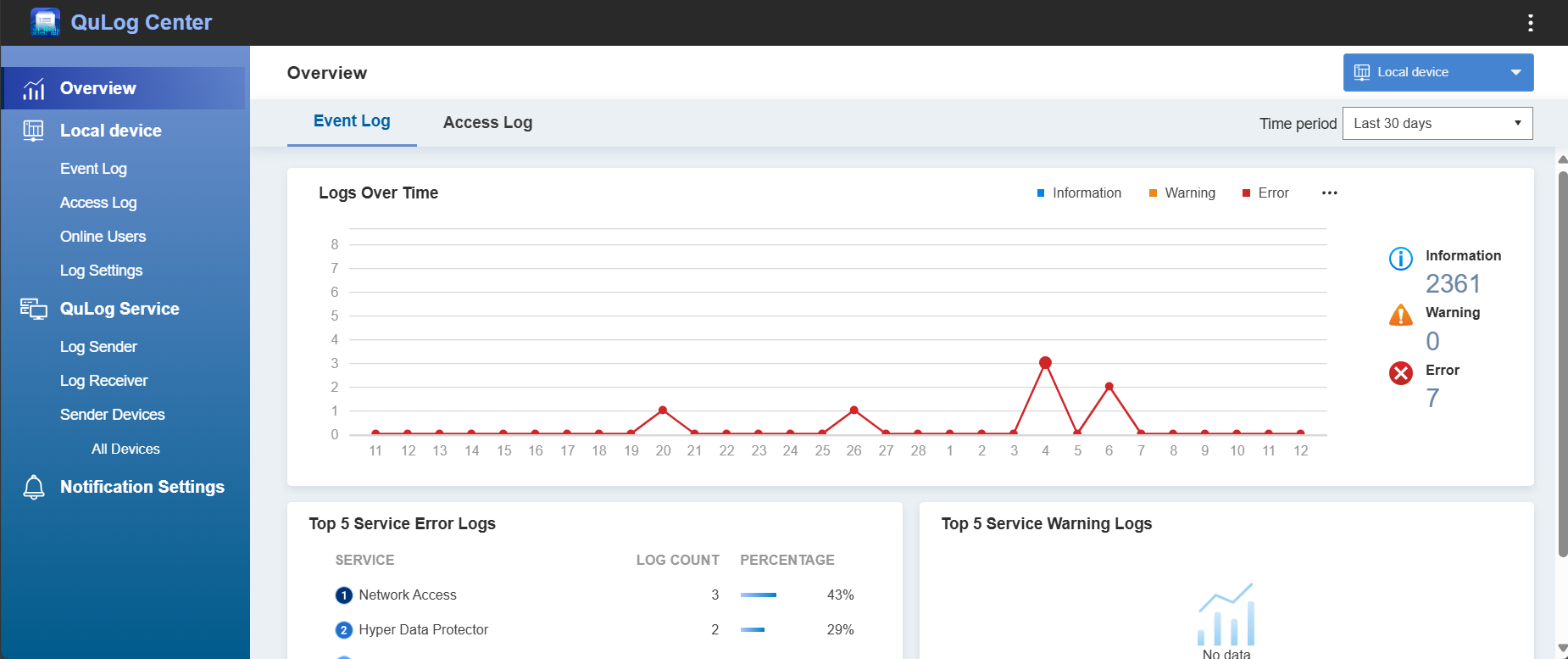
La pagina Panoramica raccoglie e riassume gli eventi importanti del sistema e i log di accesso dell’utente in semplici widget statistici, come grafici e tabelle. Consente di osservare i comportamenti importanti del sistema, valutare la stabilità a lungo termine, monitorare le prestazioni del sistema, rilevare potenziali problemi sulla sicurezza e valutare l’integrità globale del sistema.
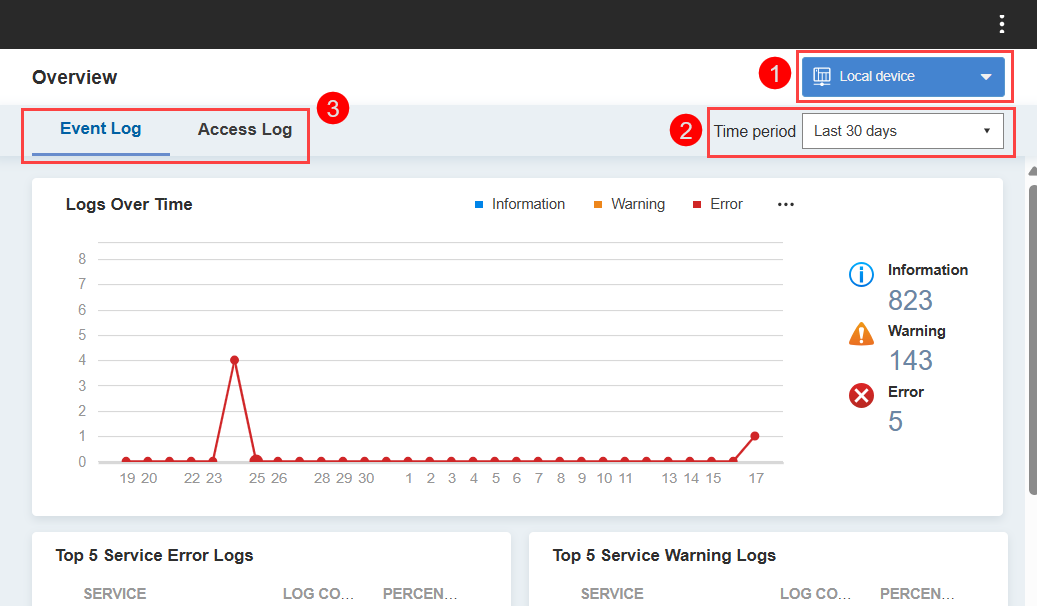
- Aprire QuLog Center e andare su Panoramica.
- Dal menu a discesa, specificare uno dei seguenti:
- Dispositivo locale: visualizza i log di riepilogo dal dispositivo QNAP attuale
- Dispositivi di invio > (indirizzo IP dispositivo): visualizza i log di riepilogo da un dispositivo remoto
- Dispositivi di invio > Tutti i dispositivi: visualizza i log di riepilogo aggregati da tutti i dispositivi remoti
- Selezionare un intervallo di tempo dal menu a discesa accanto a Periodo di tempo.
- Fare clic su una delle seguenti schede:
- Log eventi: contiene i widget che visualizzano i dati statistici dei log eventi dai dispositivi.
- Log accessi: contiene i widget che visualizzano i dati statistici dei log di accesso dai dispositivi.
Monitorare gli accessi degli utenti
- Aprire QuLog Center e andare su Panoramica.
- Fare clic sulla scheda Log accessi.
- Viene visualizzata l'attività di accesso dell’utente. È possibile visualizzare i widget che riepilogano le schede di accesso dell’utente, tra cui:
- Attualmente online: visualizza gli utenti attualmente onlineSuggerimentoÈ anche possibile visualizzare gli utenti attualmente online in Dispositivo locale > Utenti online. Per ulteriori informazioni, consultare “Monitoraggio dei log” nel capitolo “QuLog Center” nella Guida utente QTS o nella Guida utente QuTS hero.
- Accesso eseguito: visualizza i tentativi di accesso riusciti per indirizzo IP o account utente
- Accesso non riuscito: visualizza i tentativi di accesso non riusciti per indirizzo IP o account utente
- Attualmente online: visualizza gli utenti attualmente online
Visualizzare e gestire i log
I log sono generati sul dispositivo locale o inviati da un dispositivo remoto al dispositivo locale. Sono presenti due tipi di log:
- Log eventi: record di eventi di sistema, ad esempio le notifiche di sistema, sicurezza e applicazione.
- Log accessi: record dettagliati degli accessi degli utenti alle applicazioni e file su un dispositivo.
Visualizzare i log locali
È possibile visualizzare i log generati sul dispositivo locale su:
- Dispositivo locale > Log eventi
- Dispositivo locale > Log accessi
Visualizzare i log remoti
È possibile visualizzare i log generati sui dispositivi remoti e inviati al dispositivo locale su:
- Servizio QuLog > Dispositivi di invio > Tutti i dispositivi > Log eventi/Log accessi
- Servizio QuLog > Dispositivi di invio > (indirizzo IP dispositivo) > Log eventi/Log accessi
Per visualizzare i log remoti, è necessario configurare QuLog Center per ricevere i log remoti. Per informazioni, consultare “Ricezione dei log da un dispositivo remoto” di questa guida.
Gestire i log
Durante la visualizzazione dei log, possono essere eseguite queste azioni:

| Etichetta | Elemento | Azione |
|---|---|---|
| 1 | Modalità raggruppamento | Raggruppa i log in una categoria specifica |
| 2 | Esporta log | Esporta i log nel formato CSV o HTML |
| 3 | Barra di ricerca | Ricerca i log. Fare clic su  per eseguire la ricerca avanzata. per eseguire la ricerca avanzata. |
| 4 | Filtri gravità | Fare clic per visualizzare solamente i log con il livello di gravità selezionato |
| 5 | Filtro colonna | Configura la visibilità delle colonne della tabella |
| 6 | Azione log | Fare clic per aprire il menu azione del log |
| 7 | Selezione | Fare clic per selezionare o deselezionare un log |
| 8 | Controlli paginazione | Regola la paginazione dei log visualizzati |
Configurare le impostazioni per i log locali
- Aprire QuLog Center e andare su Dispositivo locale > Impostazioni log.
- Fare clic su una delle seguenti schede:
- Impostazioni log eventi: contiene le impostazioni per i log eventi locali.
- Impostazioni log accessi: contiene le impostazioni per i log accesso locali.
- Configurare le impostazioni del log.
È possibile configurare impostazioni come:- Posizione dati log: la cartella dove sono archiviati i dati log del tipo selezionato.
- Lingua log: la lingua in cui sono generati i log. Questa impostazione è disponibile solo per i log eventi.
- Tipi di connessioni: i log sono registrati quando si accede alle risorse con questo tipo di connessione di rete. Questa impostazione è disponibile solo per i log accesso.
- Fare clic su Applica.
Contrassegnare gli eventi importanti
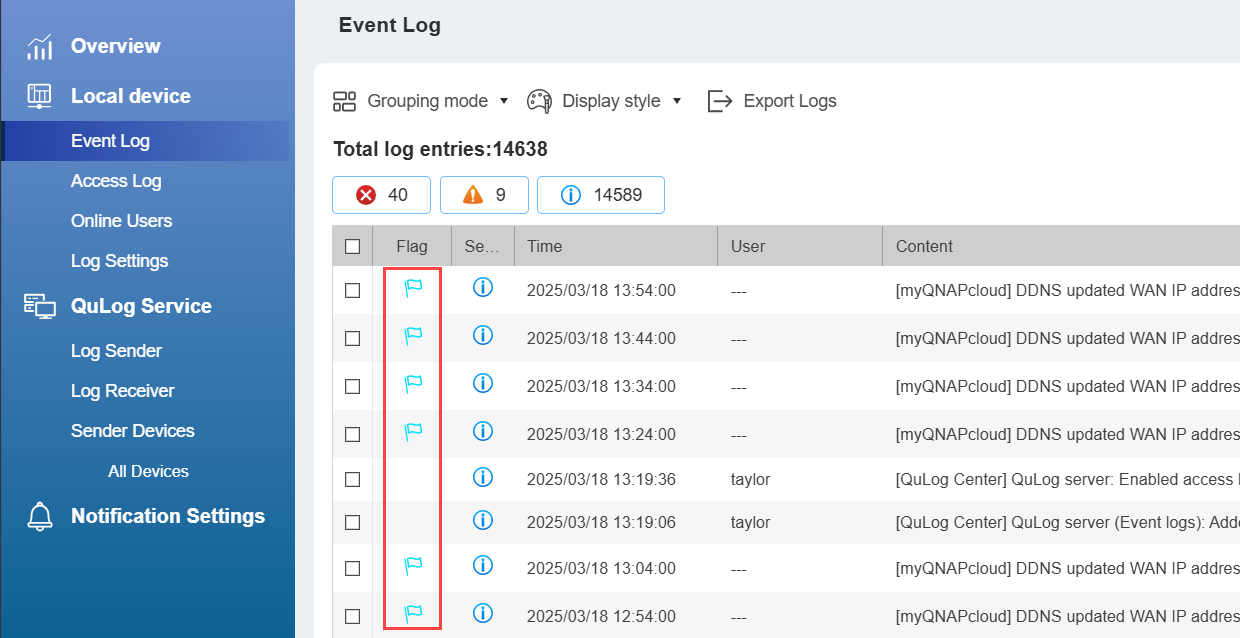
È possibile configurare QuLog Center per contrassegnare i log eventi che potrebbero essere importanti, ad esempio i log che indicano minacce alla sicurezza, azioni importanti non riuscite o altri tipi di eventi che potrebbero richiedere un’attenzione urgente. Un log contrassegnato è indicato con un’icona di flag.
Creare regole di flag dell’evento
Quando viene generato un log evento, QuLog Center utilizza le regole di flag per determinare se il log evento deve essere contrassegnato o meno.
- Aprire QuLog Center e andare su Dispositivo locale > Log eventi.
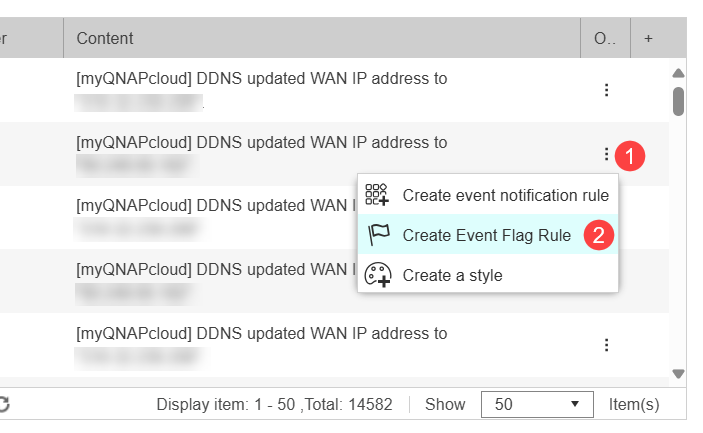
- Individuare un log evento e fare clic su
 .
. - Fare clic su Crea regola flag evento.
 Viene visualizzata una finestra di conferma.
 - Fare clic su Crea.
QuLog Center crea la regola di flag dell’evento e contrassegna qualsiasi log evento che corrisponde alla regola.
Visualizzare i log eventi contrassegnati
- Aprire QuLog Center e andare su Dispositivo locale > Log eventi.
- Accanto alla barra di ricerca, fare clic su per aprire il pannello Ricerca avanzata.
- Per i campo Flag, selezionare Eventi contrassegnati.
- Fare clic su Cerca.
QuLog Center visualizza tutti i log contrassegnati.
Eliminare le regole di flag dell’evento
- Aprire QuLog Center e andare su Impostazioni log > Indicatori evento.
- Individuare un log e fare clic su
 .
.
Viene visualizzata una finestra di conferma. - Fare clic su Sì.
La regola di flag dell’evento viene eliminata e QuLog Center non contrassegna più i log evento in base a questa regola.
Configurare le notifiche per i log
È possibile configurare QuLog Center per inviare le notifiche tramite Centro notifiche in risposta ai log che si verificano creando delle regole di notifica per i log.
Creare le regole di notifica per log eventi locali specifici
È possibile creare le regole di notifica per log eventi locali specifici in modo che sia inviata una notifica quando si verifica nuovamente quel log.
- Aprire QuLog Center e andare su Dispositivo locale > Log eventi oppure su Servizio QuLog > Dispositivi di invio > Log eventi.
- Individuare un log e fare clic destro su .
- Fare clic su Crea regola di notifica evento.
Viene aperto Centro notifiche e visualizzata la finestra Crea regola di notifica evento. - Selezionare Aggiungi come nuova regola.
- Fare clic su Conferma.
Viene visualizzata la finestra Crea regola di notifica evento con la scheda Nomi ed eventi aperta. - Seguire i passaggi rimasti in Centro notifiche per creare la regola di notifica.
Il regola di notifica viene creata in Centro notifiche. Per ulteriori informazioni, consultare “Centro notifiche” nella Guida utente QTS o Guida utente QuTS hero.
Inviare le notifiche per i log accessi locali e i log ricevuti
Per abilitare le notifiche per i log accessi locali e i log dai dispositivi remoti in QuLog Center, creare una regola di notifica per filtrare i log con uno o più filtri.
- Aprire QuLog Center e andare su Impostazioni notifiche.
- Nella tabella Impostazioni regole di notifica, fare clic su Configura regola di notifica.
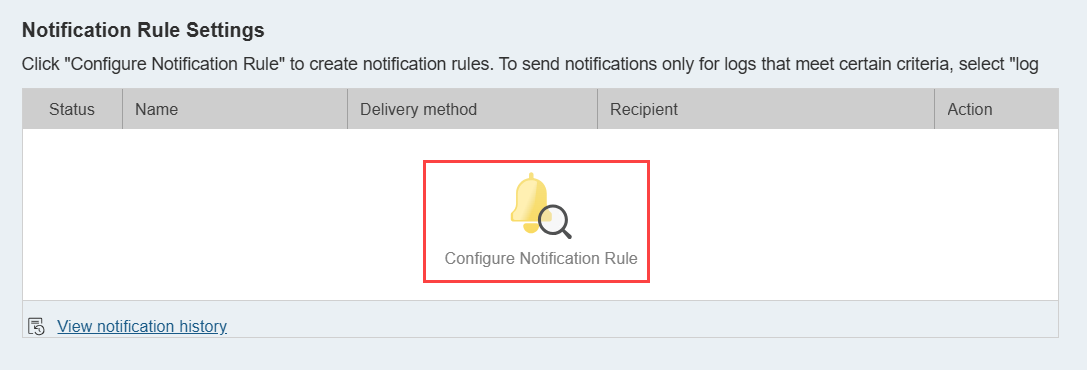 Viene aperto Centro notifiche e viene visualizzata la finestra Crea regola di notifica evento.
 - Nella scheda Nomi ed eventi, assicurarsi che Criteri filtro log sia abilitato e che le altre categorie siano disabilitate.

- Fare clic su Avanti.
- Seguire i passaggi rimasti per creare una regola di notifica in Centro notifiche.
Per informazioni, consultare “Creazione di una regola di notifica evento” nel capitolo “Centro notifiche” della Guida utente QTS o della Guida utente QuTS hero. - Configurare le impostazioni di notifica in QuLog Center.
- Fare clic su Impostazioni notifiche e selezionare una categoria di log in Invia risultati filtrati su Centro notifiche > Log inclusi.
- Nella categoria di log desiderata, fare clic su + Aggiungi criteri filtro.
- Configurare i criteri del filtro.
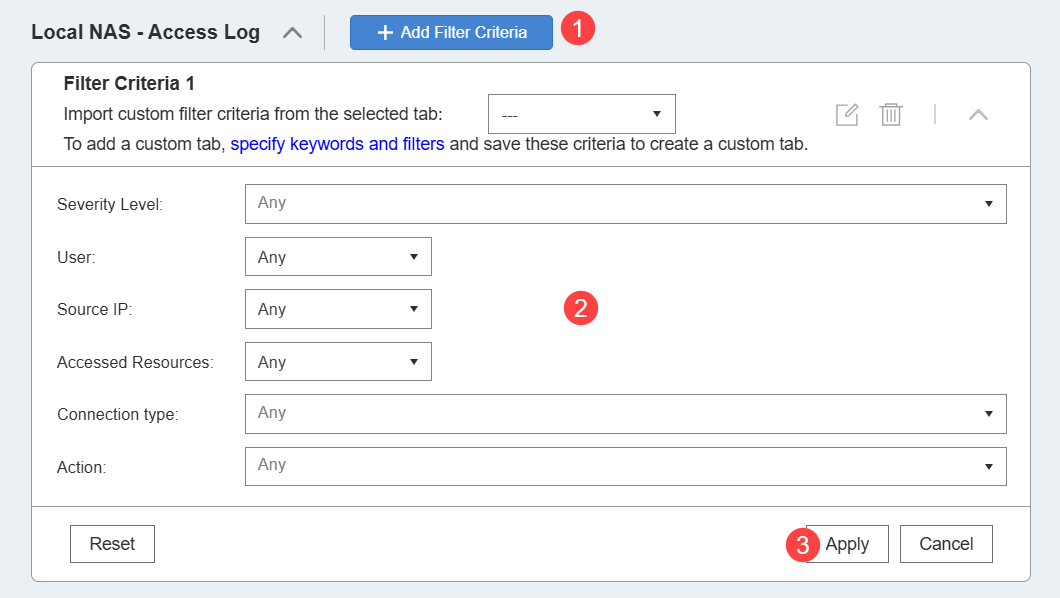
- Fare clic su Applica.
Viene creato il filtro dei log. Una notifica viene attivata quando un log del tipo precedente corrisponde a uno o più filtri dei log. Per ulteriori informazioni, consultare “Impostazioni delle notifiche” nel capitolo “QuLog Center” nella Guida utente QTS o nella Guida utente QuTS hero.
Inviare i log ai dispositivi remoti
È possibile configurare QuLog Center per inviare i log locali ai dispositivi remoti. I dispositivi remoti devono supportare il protocollo syslog o essere un dispositivo QNAP con QuLog Center installato e configurato per la ricezione dei log. Per configurare un dispositivo remoto per ricevere i log, consultare la sezione “Ricezione dei log da un dispositivo remoto” di questa guida.
- Aprire QuLog Center e andare su Servizio QuLog > Mittente log.
- Selezionare una delle seguenti schede:
- Invia a QuLog Center: invia i log locali a un dispositivo QNAP remoto con QuLog Center installato e configurato per ricevere i log.
- Invia al server Syslog: invia i log locali a un dispositivo remoto che supporta il protocollo syslog.
- Abilitare Invia a QuLog Center remoto o Invia log al server syslog remoto in base alla scheda selezionata.
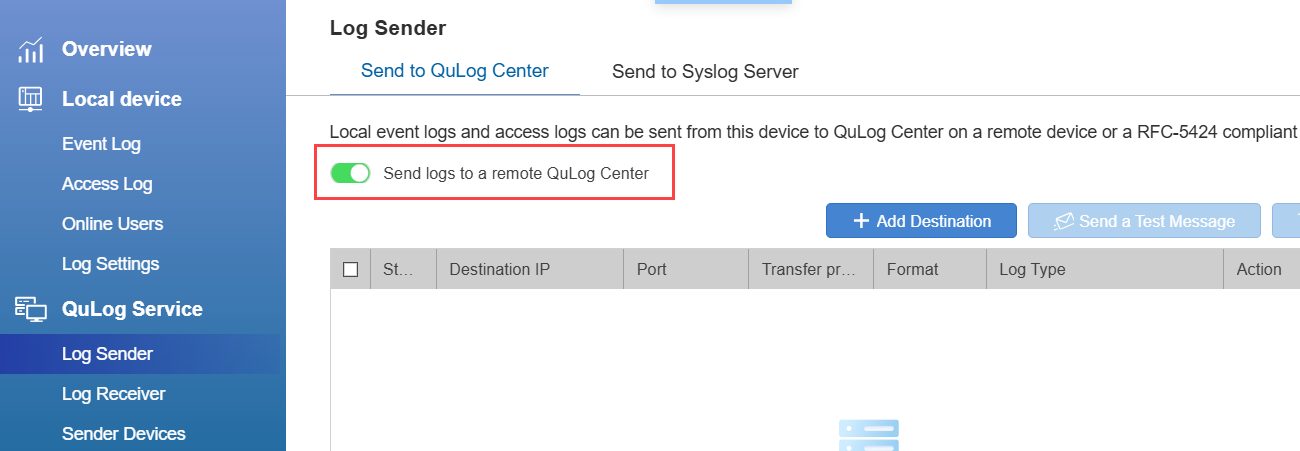
- Fare clic su + Aggiungi destinazione.
- Seguire i passaggi rimasti per aggiungere un dispositivo remoto.
QuLog Center invierà i log al dispositivo remoto. Per ulteriori informazioni, consultare “Configurazione delle impostazioni del mittente log” nel capitolo “QuLog Center” nella Guida utente QTS o nella Guida utente QuTS hero.
Ricevere i log dai dispositivi remoti
È possibile configurare QuLog Center per ricevere i log eventi e accessi dai dispositivi remoti.
- Aprire QuLog Center e andare su Servizio QuLog > Destinatario log.
- Fare clic sulla scheda Impostazioni generali.
- Abilitare Ricevi log da un QuLog Center remoto.
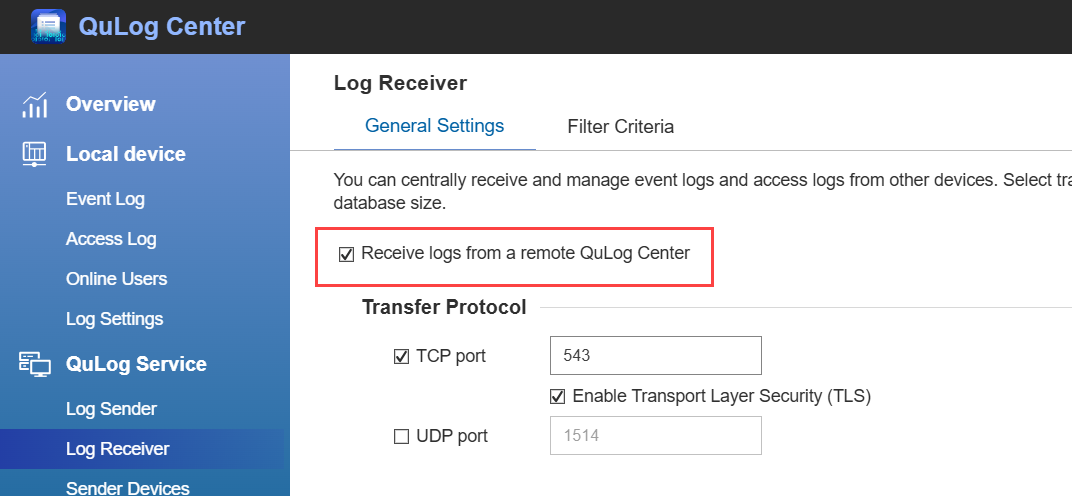
- In Protocollo trasferimento, abilitare almeno un protocollo di trasferimento:
- TCP: (Transmission Control Protocol) per la consegna affidabile di log ordinati (ad esempio, log su sicurezza o verifica).
- UDP: (User Datagram Protocol) per la trasmissione rapida quando non è accettabile la perdita di alcuni log.
- In Impostazioni database log, abilitare e configurare almeno un tipo di log.
- Fare clic su Applica.
QuLog Center riceve i log inviati dai dispositivi remoti. Per ulteriori informazioni, consultare “Configurazione delle impostazioni del mittente log” nel capitolo “QuLog Center” nella Guida utente QTS o nella Guida utente QuTS hero.
Configurare i filtri per i log ricevuti
È possibile configurare i filtri log per i log ricevuti in modo da ricevere solamente i log di maggiore interesse.
- Aprire QuLog Center e andare su Servizio QuLog > Destinatario log.
- Fare clic sulla scheda Criteri filtro.
- Fare clic sulla scheda Log eventi o Log accessi.
- Fare clic su + Aggiungi criteri filtro.
Viene aperto il pannello Criteri filtro [NUMBER]. - Configurare i criteri del filtro.
- Fare clic su Applica.
QuLog Center riceverà solamente i log che soddisfano uno o più criteri di filtro. Per ulteriori informazioni, consultare “Configurazione delle impostazioni del destinatario log” nel capitolo “QuLog Center” della Guida utente QTS o della Guida utente QuTS hero.
Ulteriori letture e risorse
- Guida utente QTS: guida Web per la versione più recente di QTS, incluso un capitolo dettagliato su QuLog Center
- Guida utente QuTS hero: guida Web per la versione più recente di QuTS hero, incluso un capitolo dettagliato su QuLog Center
- Guida utente QNE Network: guida Web per la versione più recente di QNE Network, incluso un capitolo dettagliato su QuLog Center
- Knowledge Base: database ricercabile di FAQ, tutorial e guide Web
- QNAP College: tutorial video istruttivi
- Centro notifiche: pagina iniziale ufficiale e guida rapida di Centro notifiche
Per ulteriore assistenza, chiedi ad altri utenti e agli esperti QNAP nella community. Vai alla community QNAP


