


QuMagie and QuMagie Mobile Quick Start Guide
-
Mik a QuMagie és a QuMagie Mobile?
-
Rendszerkövetelmények
-
Mielőtt elkezdené
-
Tartalomforrások hozzáadása a QuMagie-hez
-
Csatlakoztassa a QuMagie Mobile-t a NAS-hoz
-
Fényképek és videók megtekintése és kezelése
-
Keresés a fotók és videók között
-
Személyek címkézése a fotókon
-
Médiafájlok tulajdonságainak szerkesztése
-
-
Albumok létrehozása és kezelése
-
Album létrehozása
-
QuMagie albumok megtekintése
-
Nézd meg és kezeld egy személy albumát
-
-
Készíts biztonsági mentést a fényképekről és videókról a mobil eszközödről a NAS-ra
-
Tartalom megosztása
-
További olvasmányok és források
Ez az útmutató a QuMagie 2.0 és későbbi verziókra, a QuMagie Mobile Android 2.4 és későbbi verziókra, valamint a QuMagie Mobile iOS 2.2 és későbbi verziókra vonatkozik.
Mik a QuMagie és a QuMagie Mobile?
QuMagie egy fénykép- és videókezelő alkalmazás a QNAP NAS-hoz, amely segít böngészni, keresni és rendszerezni a fényképeket és videókat. A fényképeket és videókat albumokba rendezheti, amelyeket manuálisan vagy automatikusan hozhat létre a QNAP AI Core által biztosított fejlett arcfelismerési és tárgyfelismerési funkciókkal.
Letöltheti a QuMagie Mobile alkalmazást a Android és iOS eszközeire, és kezelheti a NAS-on lévő fényképeit és videóit a mobilkészülékéről. A QuMagie Mobile segítségével manuálisan tölthet fel fényképeket és videókat, vagy beállíthatja a médiafájlok automatikus biztonsági mentését a mobilkészülékéről a NAS-ra.
QuMagie

QuMagie Mobile

Rendszerkövetelmények
QuMagie
- Multimédia Konzol telepítve és engedélyezve van a NAS-on
- Az arcfelismerés és tárgyfelismerés csak x86 vagy ARM64 processzorral rendelkező QNAP NAS modellek esetén támogatott
- QTS 4.4.1 vagy későbbi verzió
- QuTS hero 4.4.1 vagy későbbi verzió
QuMagie Mobile
- A QuMagie telepítve van a NAS-on
- Android 8.0 vagy későbbi verzió
- iOS 14.0 vagy későbbi verzió
Néhány fejlett funkció, mint például az arcfelismerés és tárgyfelismerés, valamint a HEIC kép- és MOV videótámogatás, további követelményeket igényel. A QuMagie követelményeiről további részletekért lásd a "Követelmények" részt a QuMagie Felhasználói Útmutató.
Mielőtt elkezdené
Mielőtt használná a QuMagie vagy a QuMagie Mobile alkalmazást, győződjön meg a következőkről:
- A fénykép- és videóformátumai támogatottak. A támogatott médiafájlformátumokról részletekért lásd a "Támogatott fájlformátumok" részt a QuMagie Felhasználói Útmutató.
- Az arcfelismerési és tárgyfelismerési funkciók használatához telepítse a QNAP AI Core-t a NAS-ra. Részletekért lásd a "QNAP AI Core telepítése" részt a QuMagie Felhasználói Útmutató.
- Videofájlok bélyegképeinek létrehozásához telepítse a CAYIN Média Megtekintő-t a QNAP eszközére, és aktiváljon egy CAYIN Media Viewer alap Licenc-t.
A QuMagie követelményeiről további részletekért lásd a "Követelmények" részt a QuMagie Felhasználói Útmutató-ban.
Tartalomforrások hozzáadása a QuMagie-hez
Ahhoz, hogy megtekinthesse a fényképeit és videóit a QuMagie-ben, hozzá kell adnia Tartalomforrások-t. A Tartalomforrások a QNAP eszközén található mappák, amelyek a QuMagie számára elérhető fényképeket és videókat tartalmazzák.
- Jelentkezzen be a NAS-ba mint adminisztrátor.
- Nyissa meg a QuMagie-t.
- Kattintson a profil ikonra a jobb felső sarokban.
- Kattintson a Beállítások-ra.
 A Beállítások ablak megnyílik.
 - Menjen a Tartalomkezelés fülre.
- A Tartalomforrások alatt kattintson a Szerkesztés gombra.
A QuMagie szerkesztése Tartalomforrások ablak megnyílik.
- A Mappák kiválasztása alatt válassza ki azokat a mappákat, amelyek a médiafájlokat tartalmazzák.
- Kattintson a Alkalmaz gombra.
Miután hozzáadta a tartalomforrás mappákat, a QuMagie elkezdi a miniatűrök generálását a mappákban lévő fotókhoz és videókhoz. Ha a QNAP AI Core telepítve van a NAS-ra, a QuMagie elkezdi az arcok és tárgyak felismerését a fotókon, és QuMagie albumokat hoz létre.
- A QuMagie tartalomforrás mappákat a Multimedia Console > Tartalomkezelés > QuMagie > Tartalomforrások menüpontban is konfigurálhatja.
- A kiválasztott fotókat és videókat manuálisan is feltöltheti a QuMagie és a QuMagie Mobile alkalmazásban a NAS tartalomforrás mappáiba. További részletekért lásd a "Fotók és videók feltöltése" részt a QuMagie Felhasználói Útmutató vagy a QuMagie Mobile Felhasználói Útmutató.
Csatlakoztassa a QuMagie Mobile-t a NAS-hoz
Csatlakoztathatja a QuMagie Mobile-t a mobilkészülékén a QNAP NAS-hoz, hogy hozzáférjen a QuMagie Tartalomforrások-ban lévő fotókhoz és videókhoz.
- Nyissa meg a QuMagie Mobile alkalmazást a mobilkészülékén.
- A bal felső sarokban koppintson a
 .
.
A Eszközlista ablak megnyílik. - Koppintson a QNAP eszköz hozzáadása lehetőségre.
- Válasszon egy módszert a NAS-hoz való csatlakozáshoz:
- Csatlakozás myQNAPcloud-on keresztül: Csatlakozzon a NAS-hoz a QNAP ID-jával való bejelentkezéssel. Ehhez a csatlakozási módszerhez a myQNAPcloud-ot be kell állítani a NAS-on. A myQNAPcloud NAS-on történő beállításának részleteit lásd az "Első beállítás" részben a "myQNAPcloud" fejezetben a QTS Felhasználói Útmutató vagy QuTS hero Felhasználói Útmutató.
- Helyi hálózatról: A QuMagie átvizsgálja a helyi hálózatot, hogy megtalálja a QNAP eszközöket.
- Felhasználói szerver cím: Csatlakozzon a NAS-hoz a gazdagép címének, IP címének vagy myQNAPcloud nevének megadásával.
- Miután a QuMagie sikeresen létrehozta a kapcsolatot a NAS-sal, kövesse a fennmaradó lépéseket a NAS-ba való bejelentkezéshez.
További részletekért a NAS-hoz való csatlakozásról lásd a "QNAP eszköz hozzáadása" részt a QuMagie Mobil Felhasználói Útmutató.
Fényképek és videók megtekintése és kezelése
Megtekintheti, rendezheti és keresheti az összes fényképet és videót a tartalomforrás mappáiból az alábbi oldalakon:
- QuMagie: A Galéria oldal
- QuMagie Mobile: A Fénykép és Videó fülek
Fényképek és videók megtekintésekor módosíthatja a megjelenítési módot és konfigurálhatja a megjelenítési beállításokat az alábbi helyeken:
QuMagie

QuMagie Mobile Android
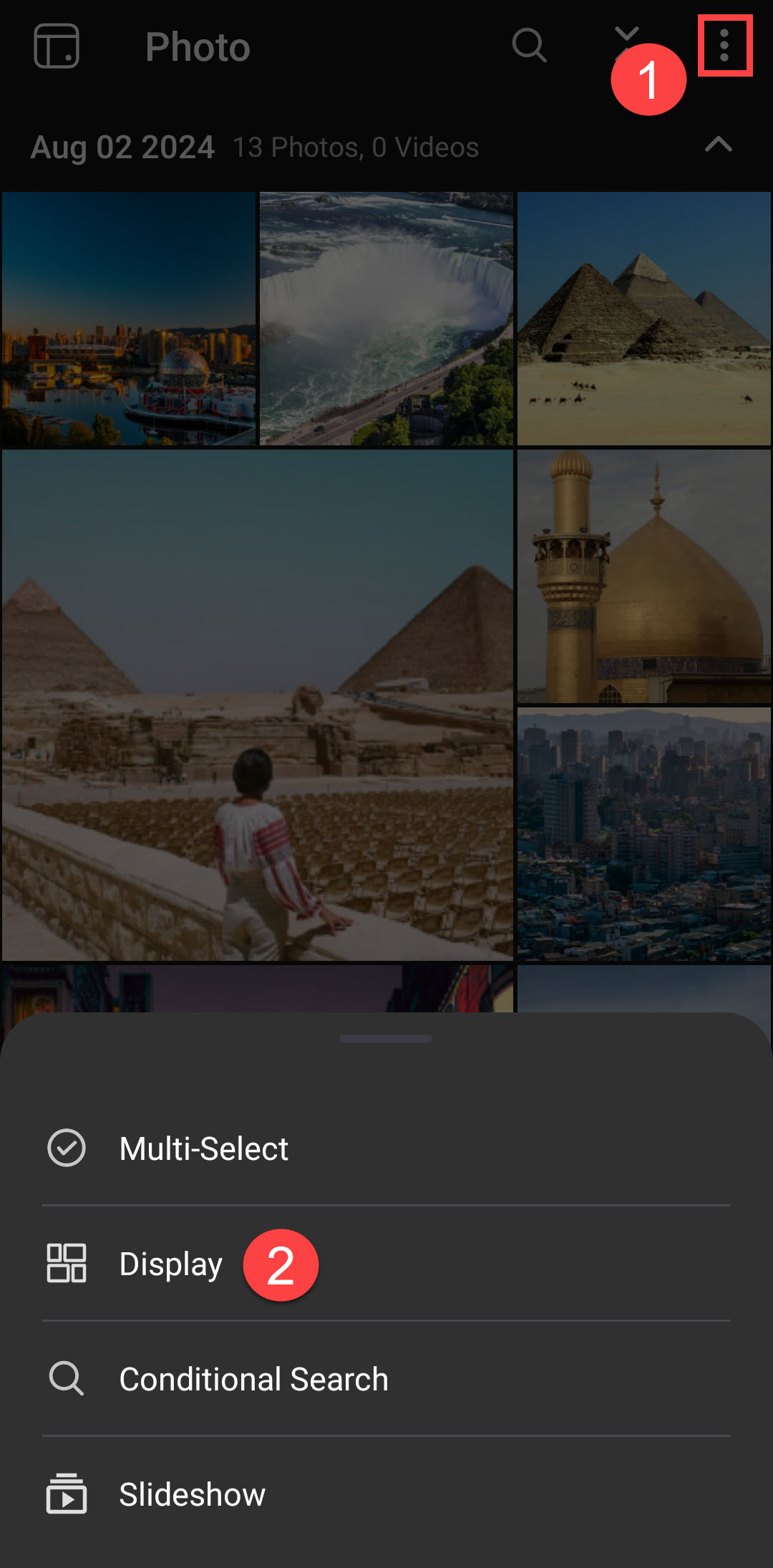
QuMagie Mobile iOS
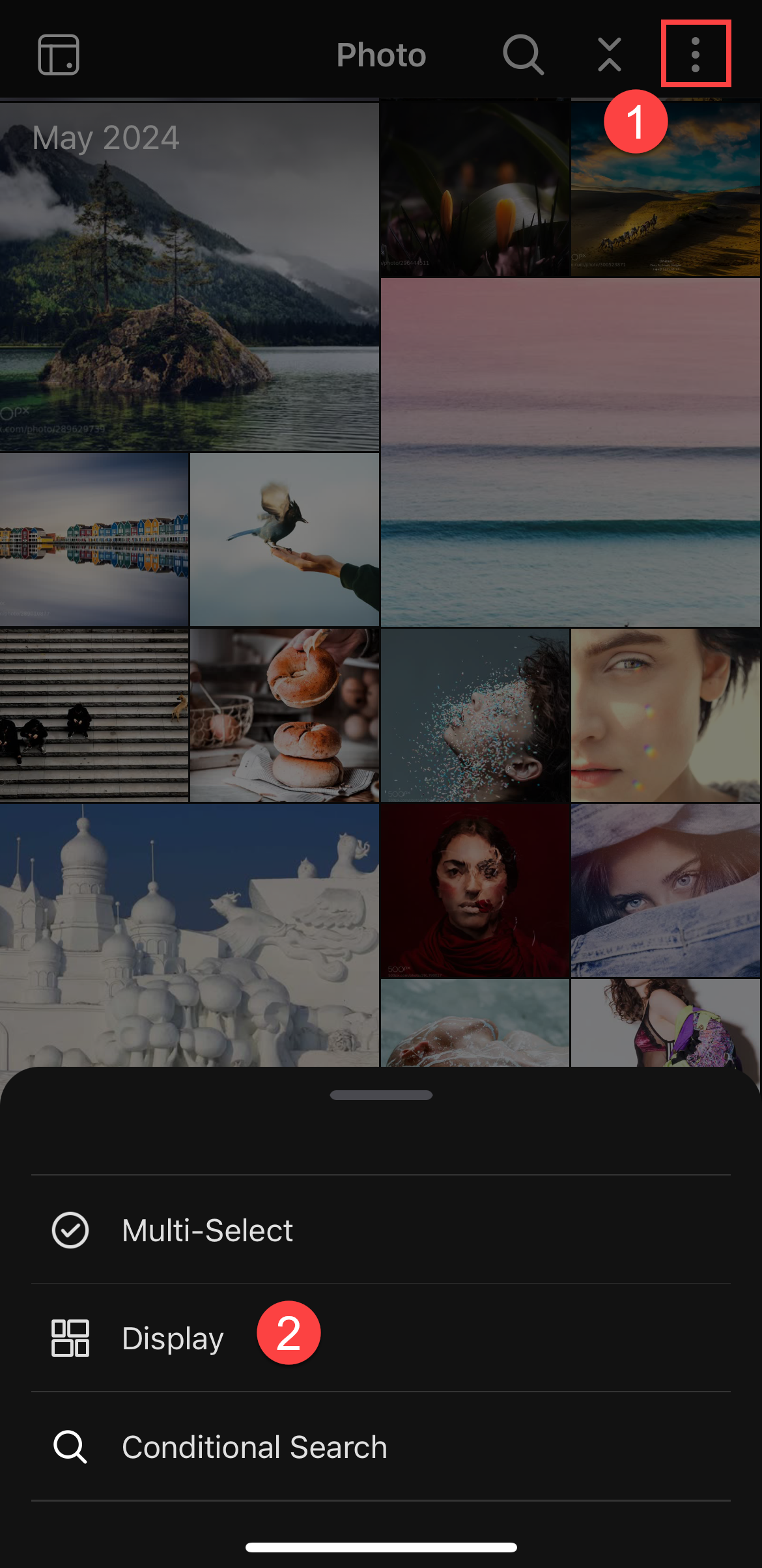
Keresés a fotók és videók között
A fotók és videók kereséséhez nyissa meg a keresési menüt a keresés ikonra kattintva/érintve  a tetején, majd írjon be kulcsszavakat vagy válasszon kategóriát. Továbbá végezhet részletes keresést is, amely lehetővé teszi a keresést olyan kritériumok alapján, mint a létrehozás dátuma vagy a fájlméret, az alábbi lépésekkel:
- Nyissa meg a QuMagie alkalmazást a NAS-on vagy a QuMagie Mobile alkalmazást a mobil eszközén.
- Nyissa meg a részletes keresési menüt:
- QuMagie: Kattintson a keresés ikonra
 , majd kattintson a részletes keresés ikonra.
- QuMagie Mobile: Érintse meg a
 , majd érintse meg a Feltételes keresés.
- QuMagie: Kattintson a keresés ikonra
- Adjon meg egy keresési kritériumot.
- Kattintson/érintse meg a Keresés gombot.
Minden fotó és videó, amely megfelel a megadott kritériumoknak, megjelenik.
Keressen egy személy fotóira a QuMagie alkalmazásban egy személy fotójának használatával az alábbi módon:
- Nyissa meg a QuMagie alkalmazást a NAS-on.
- Kattintson.

- Húzza és ejtse be a személy fotóját a szaggatott vonalú területre.
A QuMagie azonosítja az összes arcot a fotón. - Válassza ki a személy arcát a fotón.
- Kattintson a Keresés gombra.
A QuMagie megtalálja és megjeleníti a személy fotóalbumát. További részletekért lásd a "Személyek keresése" részt a QuMagie Felhasználói Útmutató.
Személyek címkézése a fotókon
A QuMagie automatikusan címkézi az arcokat a fotókon, és létrehoz egy albumot minden személy számára. Manuálisan is törölhet, módosíthat és létrehozhat arccímkéket. Egy személy arccímkéjének létrehozásához kövesse az alábbi lépéseket:
- Nyissa meg a QuMagie alkalmazást a NAS-on vagy a QuMagie Mobile alkalmazást a mobil eszközén.
- Keresd meg a személy fotóját, és kattints/érintsd meg a fotót a megjelenítéshez.
- Kattintson/érintse meg
 az arccímkék megjelenítéséhez.
 - Adjon hozzá egy arccímkét:
- QuMagie:
- Kattintson és húzza az egérkurzort a személy arca fölé, hogy létrehozzon egy arckiválasztó dobozt.
A Ki vagyok én? ablak megjelenik.
- Adja meg a személy nevét, majd kattintson.

- Kattintson és húzza az egérkurzort a személy arca fölé, hogy létrehozzon egy arckiválasztó dobozt.
- QuMagie Mobil:
- A fotó alatti Arccímkék panelen érintse meg a Arccímke hozzáadása lehetőséget.
- Érintse meg a személy arcát, hogy létrehozzon egy arckiválasztó dobozt.

- Az ablak jobb felső sarkában érintse meg a
 gombot.
Megjelenik egy ablak, amely lehetővé teszi a név megadását. - Adja meg a személy nevét, majd érintse meg a + Létrehozás gombot.
- QuMagie:
- Az arccímke létrehozása után a QuMagie létrehoz egy albumot a személy számára, és automatikusan felismeri és címkézi az illető arcát az újonnan hozzáadott fotókon a QuMagie-ben.
További részletekért lásd a "Személycímkék kezelése" részt a QuMagie Felhasználói Útmutató vagy QuMagie Mobil Felhasználói Útmutató.
Médiafájlok tulajdonságainak szerkesztése
Bizonyos tulajdonságokat szerkeszthet a fényképeken és videókon, például a létrehozás dátumát és idejét, címkéket, helykoordinátákat, értékelést és színcímkét. A médiafájlok tulajdonságainak szerkesztése lehetővé teszi, hogy teljes mértékben irányítsa, hogyan kezeli és szervezi a fényképeit és videóit. Részletekért lásd a "Fényképek és videók tulajdonságainak szerkesztése" részt a QuMagie Felhasználói Útmutató vagy QuMagie Mobil Felhasználói Útmutató.

Albumok létrehozása és kezelése
Egyéni albumokat hozhat létre a QuMagie-ben, hogy rendszerezze fényképeit és videóit. Kézzel hozzáadhat vagy eltávolíthat fényképeket és videókat az albumokból, törölhet albumokat, importálhat és exportálhat albumokat, megoszthat albumokat emberekkel URL-linkeken keresztül, diavetítésként tekintheti meg az albumot (csak Androidon), és még sok más. Részletekért lásd az "Albumok" részt a QuMagie Felhasználói Útmutató vagy QuMagie Mobil Felhasználói Útmutató.
Album létrehozása
- Nyissa meg a QuMagie alkalmazást a NAS-on vagy a QuMagie Mobile alkalmazást a mobil eszközén.
- Menjen a Album oldalra/fülre.
- Kattintson az Új album ikonra.
Kétféle albumot hozhat létre:- Album: Egy normál album lehetővé teszi, hogy kézzel adjon hozzá vagy távolítson el fényképeket és videókat.
- Intelligens album: Egy intelligens album automatikusan hozzáadja azokat a fényképeket és videókat, amelyek megfelelnek egy megadott kritériumnak.
- Kövesse a fennmaradó lépéseket az album létrehozásához.
Részletekért lásd a "Felhasználói albumok" részt a QuMagie Felhasználói Útmutató vagy QuMagie Mobil Felhasználói Útmutató.
QuMagie albumok megtekintése
A QuMagie albumok automatikusan létrehozott albumok, amelyeket a QuMagie hoz létre, hogy segítsen rendszerezni és kezelni a fényképeidet és videóidat. Ezek az albumok az emberek és dolgok számára készülnek, amelyeket a fényképeiden felismertek, földrajzi helyek, nemrég megtekintett fényképek és még sok más. Nem adhatsz hozzá vagy távolíthatsz el kézzel fényképeket vagy videókat a QuMagie albumokban.
A QuMagie albumok megtekintéséhez menj a Felfedezés oldalra a QuMagie-ben, vagy menj a felső menübe a Albumok fülön a QuMagie Mobile-ban. A QuMagie albumok részleteiért lásd a "QuMagie albumok" részt a QuMagie Felhasználói Útmutató vagy QuMagie Mobil Felhasználói Útmutató.
Nézd meg és kezeld egy személy albumát
A QuMagie automatikusan létrehoz albumokat az emberek számára, akiket a fényképeiden megjelöltél. Ezek az albumok a következő oldalakon találhatók:
- QuMagie: Felfedezés (bal navigációs menü) > Emberek
- QuMagie Mobile: Album (fül) > Emberek (felső kategória)
Kattints/érintsd meg az albumot a megnyitáshoz. Megtekintheted a személy albumát diavetítésként (csak Androidon), átnevezheted a személyt, törölheted a személy albumát, és egyesítheted két személy albumát, ha ugyanaz a személy. A részletekért lásd a "Személy albumok kezelése" részt a QuMagie Felhasználói Útmutató vagy QuMagie Mobil Felhasználói Útmutató.
Készíts biztonsági mentést a fényképekről és videókról a mobil eszközödről a NAS-ra
Beállíthatod a QuMagie Mobile-t, hogy automatikusan készítsen biztonsági mentést a kiválasztott mappákból a mobil eszközödön a kiválasztott mappákba a QNAP NAS-on. Az automatikus mentések beállításához kövesd az alábbi lépéseket:
- Nyisd meg a QuMagie Mobile alkalmazást a mobil eszközödön.
- Menj a Menü fülre.
- Érintsd meg a Biztonsági mentés beállításai lehetőséget.
- Érintsd meg a Állítsd be most lehetőséget.
- Kövesd a további lépéseket.
Az automatikus mentések beállítása után a QuMagie biztonsági mentést készít az összes fájlról a kiválasztott mobil mappákban. Az újonnan hozzáadott fájlok időszakosan mentésre kerülnek. További részletekért lásd a "Fényképek és videók mentése a mobil eszközödről" részt a QuMagie Mobil Felhasználói Útmutató.
Tartalom megosztása
Megoszthatja fényképeit, videóit és albumait másokkal megosztási linkek létrehozásával. A megosztási linkek olyan URL-ek, amelyekkel hozzáférhet a kiválasztott fájlokhoz a QNAP NAS-on, különböző opciókkal, mint például jelszóvédelem és lejárati dátumok. Megosztási linket az alábbi lépésekkel hozhat létre:
- Nyissa meg a QuMagie-t a NAS-on vagy a QuMagie Mobile-t a mobil eszközén.
- Válassza ki a megosztani kívánt fényképeket és videókat, vagy nyissa meg a megosztani kívánt albumot.
- Kattintson/érintse meg a
 -t a Megosztás ablak megnyitásához.
QuMagie Megosztás ablak QuMagie Mobile Megosztás ablak
- Állítsa be a megosztási link beállításait, majd kattintson a Megosztás (QuMagie) vagy érintse meg a (QuMagie Mobile) a megosztási link létrehozásához.
További részletekért lásd: "Fényképek, videók és albumok megosztása" a QuMagie Felhasználói Útmutató vagy QuMagie Mobil Felhasználói Útmutató.
Most már másolhatja a megosztási linket és megoszthatja másokkal. A megosztási link fájljainak eléréséhez nyissa meg a megosztási linket a böngészőben (NAS felhasználói fiók nem szükséges):

További olvasmányok és források
- QuMagie: A QNAP hivatalos kezdőoldala a QuMagie-hez
- Tudásbázis: Kereshető GYIK, útmutatók és Webes súgó adatbázisa
- QNAP Főiskola: Oktatóvideók
- QuMagie 2.x Felhasználói Útmutató: QuMagie Felhasználói Útmutató
- QuMagie Mobil 2.x Felhasználói Útmutató: QuMagie Mobile Felhasználói Útmutató
További segítségért kérdezze meg a többi felhasználót és a QNAP szakértőit a közösségben. Irány a QNAP közösség


