


Comment puis-je traiter l’avertissement « Tous les attributs étendus ne sont pas copiés » dans HBS ?
Produits applicables
Hybrid Backup Sync
Dans Hybrid Backup Sync (HBS), si vous obtenez l’avertissement « Tous les attributs étendus ne sont pas copiés » après avoir exécuté une tâche de sauvegarde ou de synchronisation, il y a au moins deux causes possibles :
- La destination ne prend pas en charge les liens symboliques.
- Le système de fichiers de destination ne prend pas en charge certains caractères spéciaux figurant dans les noms de fichiers source.
Vous pouvez résoudre ces problèmes en suivant ces instructions :
Exclure les liens symboliques
Les systèmes NAS QNAP utilisent des liens symboliques pour la corbeille (@Recycle), qui apparaît dans de nombreux dossiers. L’avertissement apparaît si la destination de la tâche ne prend pas en charge les liens symboliques (par exemple, les disques externes utilisant le système de fichiers NTFS).
Vous pouvez configurer votre tâche de sauvegarde ou de synchronisation pour exclure les liens symboliques en procédant comme suit :
- Ouvrez HBS 3.
- Allez dans Tâches.
- Identifiez la tâche dans laquelle vous avez rencontré l’avertissement.
- Sous Action, cliquez sur l’icône Modifier.
La fenêtre d’édition de la tâche s’ouvre. - Allez dans Règles > Méthodes.
- Sélectionnez Activer les filtres.
- Sélectionnez Exclure les liens symboliques.

- Cliquez sur Enregistrer.
La fenêtre d’édition de la tâche se ferme. - Sous Action, cliquez sur l’icône Démarrer pour réexécuter la tâche.
Renommer ou supprimer des fichiers avec des caractères spéciaux
Si les systèmes de fichiers source et destination sont différents, des conflits de noms de fichiers peuvent survenir car les systèmes de fichiers prennent en charge des jeux de caractères différents. Par exemple, certains caractères spéciaux autorisés dans NTFS ne sont pas valides dans EXT4.
Pour résoudre ce problème, vous pouvez trouver quels fichiers de la tâche ont été ignorés et renommer ces fichiers de manière à ce qu’ils ne contiennent plus de caractères spéciaux. Vous pouvez également supprimer ou déplacer ces fichiers dans un autre dossier.
- Ouvrez HBS 3.
- Allez dans Tâches.
- Identifiez la tâche dans laquelle vous avez rencontré l’avertissement.
- Sous Action, cliquez sur l’icône Rapport.
La fenêtre Rapport s’ouvre. - Allez dans Historique de la tâche.
- Identifiez la tâche exécutée dans laquelle vous avez rencontré l’avertissement.
- Sous Action, cliquez sur l’icône Exporter l’historique des fichiers au format CSV.
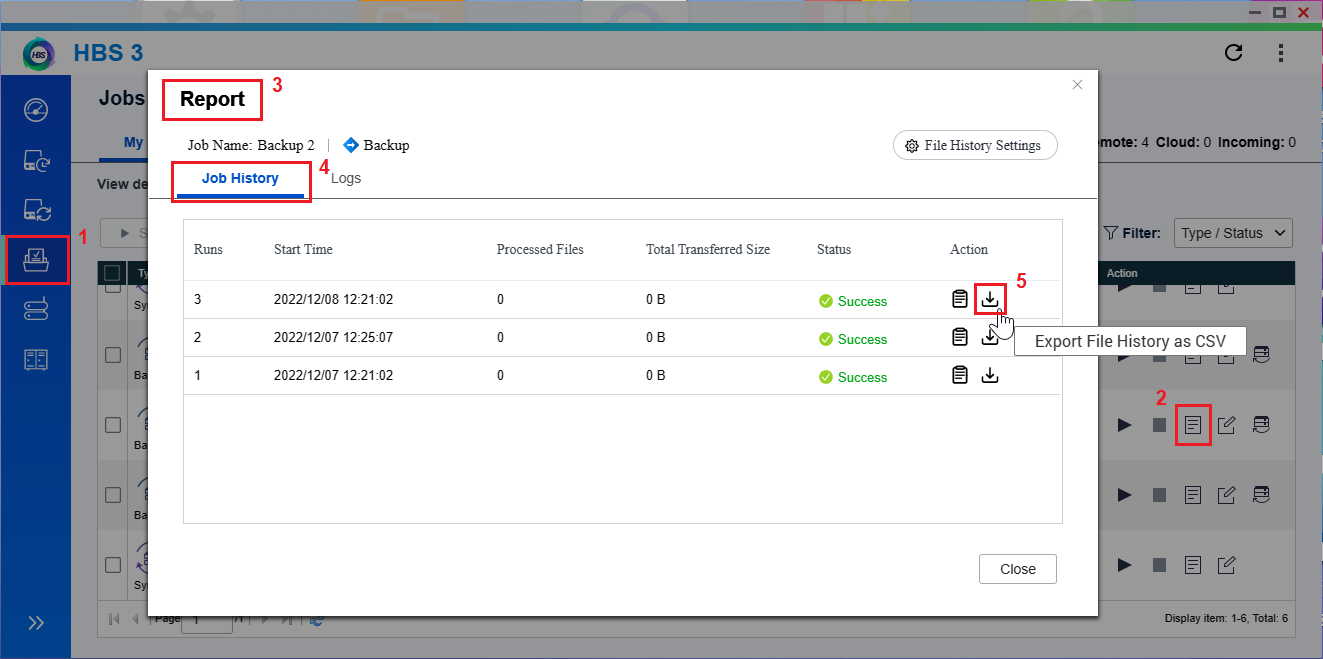 L’historique des fichiers est téléchargé sur votre ordinateur sous la forme d’un dossier zippé.
 - Décompressez le dossier et ouvrez le fichier CSV pour voir quels fichiers ont été ignorés.
- Renommez les fichiers ignorés ou déplacez-les hors du dossier.
- Sous Action, cliquez sur l’icône Démarrer pour réexécuter la tâche.
Vous pouvez également identifier les fichiers ignorés via SSH :
- Accéder au NAS via SSH.
Pour des détails, voir cet article. - Exécutez la commande suivante.
Vous pouvez examiner la sortie pour des informations sur les fichiers ignorés.grep -i skip /etc/config/qsync/logs/details/*


