


Qsirch Quick Start Guide
-
Qu'est-ce que Qsirch ?
-
Configuration système requise
-
Installer Qsirch
-
Configurez votre NAS pour Qsirch AI
-
Configurer l'indexation des dossiers
-
Activer l'indexation multimédia
-
Activer le moteur IA
-
-
Rechercher avec Qsirch
-
Recherche d'image de base
-
Recherche avancée d'images IA
-
Détection et catégorisation des objets
-
Recherche de personnes
-
Recherche d'objet
-
Recherche de documents
-
Autres types de recherches
-
-
Types de fichiers pris en charge
-
Lectures et ressources supplémentaires
Ce guide s'applique à Qsirch 5.6.0 et aux versions ultérieures.
Qu'est-ce que Qsirch ?
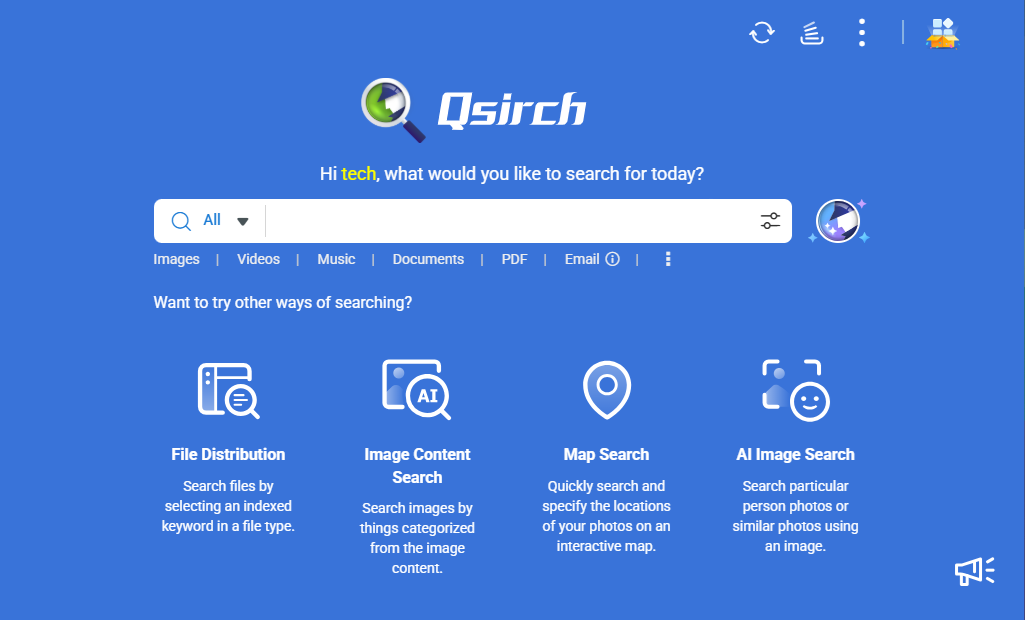
Qsirch est un moteur de recherche en texte intégral et alimenté par l'IA Recherche sémantique conçu pour les appareils NAS QNAP, vous permettant de trouver rapidement des fichiers stockés sur votre NAS en utilisant des mots-clés ou des requêtes Recherche sémantique. Vous pouvez rechercher des fichiers, des images, des vidéos, de la musique et des e-mails. Grâce à la reconnaissance d'image alimentée par l'IA, vous pouvez également effectuer des recherches d'images sémantiques pour trouver des images spécifiques basées sur des objets et des thèmes.
Configuration système requise
Système d'exploitation
- QTS 5.0.1 ou version ultérieure
- QuTS hero h5.0.1 ou version ultérieure
Recherche basique / recherche par mot-clé
- 4 Go de RAM sont recommandés pour des performances optimales
Al Recherche sémantique
- Qsirch 5.4.0 (ou version ultérieure)
- 8 Go de RAM sont recommandés pour des performances optimales
- QNAP AI Core doit être installé dans App Center
Recherche RAG
- Qsirch 5.6.0 (ou versions ultérieures)
- 4 Go de RAM sont recommandés pour des performances optimales
Installer Qsirch
- Connectez-vous à QTS ou QuTS hero en tant que administrateur.
Les non-administrateurs ne peuvent pas ouvrir App Center ou installer des applications. - Ouvrez App Center.
- Cliquez sur
 , puis entrez "Qsirch".
Qsirch apparaît dans les résultats de recherche. - Cliquez sur Installer.
Le système installe Qsirch.
Configurez votre NAS pour Qsirch AI
Qsirch intègre des technologies avancées d'IA pour améliorer l'expérience de recherche, en particulier pour le contenu multimédia. Avant d'utiliser les fonctionnalités d'IA, vous devrez sélectionner des dossiers pour l'indexation et activer l'indexation multimédia sur votre NAS.
Configurer l'indexation des dossiers
L'indexation aide à réduire la charge du système et empêche l'inclusion de fichiers inutiles dans les résultats de recherche. Vous pouvez optimiser les performances et la pertinence des recherches Qsirch sur votre NAS en sélectionnant soigneusement les dossiers à inclure ou à exclure.
- Exclure les dossiers de l'indexation.
- Ouvrez Qsirch.
- Allez dans Paramètres > administrateur paramètre > Exclure les dossiers.
- Sélectionnez les dossiers à exclure.
- Sélectionnez les dossiers pour l'indexation.
- Ouvrez Multimedia Console.
- Allez dans Gestion des contenus > Qsirch, puis cliquez sur Modifier.
- Sélectionnez les dossiers à inclure dans l'index de recherche.
Activer l'indexation multimédia
L'indexation multimédia aide votre NAS à gérer et organiser le contenu multimédia en générant des miniatures et des fichiers Transcodage, améliorant la navigation, la gestion et la lecture des médias sur vos appareils.
- Ouvrez Multimedia Console sur votre NAS.
- Allez dans Indexation et activez la fonction.
Activer le moteur IA
QNAP AI Core est le moteur alimenté par l'IA de QNAP qui fournit la reconnaissance faciale, d'objets et de photos similaires. En activant QNAP AI Core, les utilisateurs peuvent organiser, rechercher et gérer automatiquement les fichiers multimédias plus efficacement.
- Connectez-vous à QTS ou QuTS hero en tant que administrateur.
- Ouvrez App Center.
- Cliquez sur , puis entrez "QNAP AI Core".
QNAP AI Core apparaît dans les résultats de recherche. - Allez dans Multimedia Console > Moteurs IA, puis activez QNAP AI Core.
Rechercher avec Qsirch
Qsirch offre des capacités de recherche puissantes en analysant les métadonnées et en utilisant des technologies de recherche alimentées par l'IA. Vous pouvez rechercher des images (et des personnes ou des objets dans les images), des documents, des e-mails, des vidéos, de la musique et des fichiers Microsoft Office.
Recherche d'image de base
Qsirch peut récupérer des images en fonction des détails de fichier intégrés, y compris le nom du fichier, le type, la date de modification et la taille.
- Utilisation des métadonnées pour trouver une image : Vous pouvez affiner votre recherche d'image en utilisant les attributs suivants :
Nom de fichier, type de fichier, informations générales sur le fichier, date et heure, informations sur l'appareil photo et l'objectif, paramètres de photographie et nombre F. - Utilisation de la recherche par carte : Vous pouvez rechercher des images et des vidéos en fonction de leurs métadonnées géographiques si votre appareil a enregistré les données de localisation de vos photos.
Recherche avancée d'images IA
Qsirch utilise une recherche avancée alimentée par l'IA pour vous aider à trouver des images en fonction du contenu, du sens et des éléments visuels.
- Utilisation de la recherche par mot-clé : La recherche par mot-clé peut détecter et récupérer des images contenant des mots-clés spécifiques, même s'ils ne sont pas présents dans le nom du fichier. De plus, elle permet aux utilisateurs d'affiner les résultats de recherche en fonction d'attributs tels que les mots-clés, les couleurs et la détection d'objets pour garantir des résultats plus précis et pertinents.
- Utilisation de Recherche sémantique : Recherche sémantique analyse les relations entre les mots, le comportement des utilisateurs et le contexte de recherche pour fournir des résultats plus précis et pertinents.
Détection et catégorisation des objets
Qsirch détecte automatiquement les objets dans les images et les catégorise en groupes tels que personnes, sports, animaux, nourriture, nature et transport, permettant aux utilisateurs de trouver des images en utilisant des mots-clés liés à ces catégories.
- Utilisation de la recherche par couleur : La recherche par couleur permet aux utilisateurs de filtrer les images en fonction de couleurs spécifiques. Cette fonctionnalité est particulièrement utile pour trouver des images avec un certain esthétisme ou thème.
- Utilisation de l'IA OCR (Reconnaissance Optique de Caractères) : L'IA OCR peut détecter et extraire du texte à partir de documents scannés, d'images et de PDF basés sur des images. Elle reconnaît les caractères individuels, forme des mots et des phrases, transformant le contenu scanné en un document texte éditable et consultable.
Recherche de personnes
Qsirch vous permet de rechercher des images basées sur le visage d'une personne.
- Sélectionnez Recherche d'image IA sur la page d'accueil de Qsirch.
- Téléchargez une photo contenant la personne que vous souhaitez rechercher depuis votre navigateur d'ordinateur ou un dossier NAS.
- Après avoir téléchargé l'image, sélectionnez Recherche d'image de personnes.
Le moteur IA détectera le visage de la personne et affichera une boîte autour de celui-ci. - Cliquez sur le visage de la personne pour rechercher d'autres images qui incluent également cette personne.
Les résultats de recherche afficheront toutes les images pertinentes stockées sur votre NAS.
Recherche d'objet
En plus de la recherche de personnes, la Recherche d'image IA vous permet de trouver des objets similaires dans les images.
- Téléchargez une image contenant l'objet que vous souhaitez rechercher depuis votre navigateur d'ordinateur ou un dossier NAS.
- Sélectionnez Recadrer pour rechercher, puis recadrez l'image pour vous concentrer sur l'élément spécifique.
- Qsirch analysera la sélection recadrée et affichera des images contenant des objets similaires depuis votre NAS.
Recherche de documents
La recherche de documents permet aux utilisateurs de localiser rapidement des documents stockés sur leur NAS QNAP en utilisant un moteur de recherche avancé en texte intégral. Cette fonctionnalité aide les utilisateurs à récupérer efficacement des fichiers en fonction de leur contenu, de leurs métadonnées et d'autres critères.
Autres types de recherches
Qsirch prend également en charge la recherche d'e-mails, de vidéos, de musique et de documents Microsoft Office.
Types de fichiers pris en charge
Les types de fichiers suivants sont pris en charge par Qsirch :
Documents :
- Microsoft Word : .doc, .docm, .docx, .dot, .dotm, .dotx, .rtf
- Microsoft Excel : .xls, .xlsx, .xlt, .xltx, .xlsm
- Microsoft PowerPoint : .pot, .potm, .potx, .pps, .ppsm, .ppsx, .ppt, .pptm, .pptx
- PDF : .pdf
- Email : .eml
- Texte : .txt
- Données structurées : .xml
- E-books : .epub
- Images : .3fr, .arw, .bmp, .cr2, .crw, .dcr, .dng, .erf, .gif, .heic, .iiq, .insp, .jpe, .jpeg, .k25, .kdc, .mef, .mos, .mrw, .nef, .orf, .pef, .png, .ptx, .raf, .raw, .rw2, .sr2, .srf, .tga, .tif, .tiff, .x3fRemarqueVous devrez peut-être télécharger l'utilitaire HEIF Image Extensions sur Windows.
- Musique : .aac, .aif, .aiff, .ape, .au, .dff, .dsf, .flac, .m4a, .m4b, .m4r, .mka, .MP3, .mpa, .ogg, .ra, .wav, .wma, .wv
- Vidéo : 3gp, .asf, .avi, .bdmv, .divx, .f4v, .flv, .ifo, .insv, .iso, .m1v, .m2t, .m2ts, .m2v, .m4v, .mkv, .mod, .mp2v, .mp4, .mpeg, .mpg, .mpv2, .mts, .rm, .rmp4, .rmvb, .tod, .tp, .trp, .ts, .wmvRemarqueVous devrez peut-être télécharger l'utilitaire HEVC Video Extensions sur Windows.
Les types de fichiers suivants sont pris en charge par la fonction de recherche RAG de Qsirch :
- Documents :
- Microsoft Word : .doc, .docx
- Microsoft Excel : .xls, .xlsx
- Microsoft PowerPoint : .ppt, .pptx
- PDF : .pdf
- Email : .eml
- Texte : .txt
Lectures et ressources supplémentaires
- Qsirch : Page officielle de QNAP pour Qsirch
- Console multimédia : Page officielle de QNAP pour Multimedia Console
- Base de connaissances : Base de données consultable de FAQ, tutoriels et Aide Web
- Collège QNAP : Tutoriels vidéo pédagogiques
Pour obtenir de l'aide supplémentaire, posez votre question aux autres utilisateurs et aux experts QNAP dans la communauté. Accéder à la communauté QNAP


