Wie kann man Reverse Proxy verwenden, um sichere Remote-Verbindungen zu verbessern?
- Über Reverse-Proxy
- Anforderungen
- Reverse-Proxy und einen myQNAPcloud-DDNS-Domänennamen für den Zugriff auf Ihr QNAP-NAS verwenden
- Reverse-Proxy und einen myQNAPcloud-DDNS-Domänennamen für den Zugriff auf QNAP-NAS-Webdienste verwenden
Über Reverse-Proxy
Reverse-Proxy ist eine Art von Proxy-Server, der im Auftrag eines Clients Ressourcen von einem oder mehreren Servern abruft. Diese Ressourcen werden dann an den Client zurückgesendet, wobei es so aussieht, als ob sie vom Reverse-Proxy-Server selbst stammten.
Durch Reverse-Proxy erfolgt der Zugriff auf Ihr NAS über einen bestimmten Port statt über den tatsächlichen Systemport. Dadurch kann verhindert werden, dass Ihr Systemport öffentlich zugänglich ist, was die allgemeine Systemsicherheit erhöht.

Anforderungen
Ihr Router muss die Portweiterleitung unterstützen.
Ihr QNAP-NAS muss für die Verwendung von myQNAPcloud eingerichtet sein und über einen DDNS-Domänennamen verfügen.
Ihr QNAP-NAS muss über ein SSL-Zertifikat verfügen. Diese können unter "myQNAPcloud > SSL-Zertifikat" eingerichtet werden.
Reverse-Proxy wird nur von QNAP NAS mit QTS 5.0 (und höher) unterstützt.
Sie finden die Reverse-Proxy-Einstellungen unter "Systemsteuerung > Netzwerk & Datei > Netzwerkzugriff > Reverse-Proxy".

Reverse-Proxy und einen myQNAPcloud-DDNS-Domänennamen für den Zugriff auf Ihr QNAP-NAS verwenden
Das QNAP NAS-Web ist der Zugang, über den Sie Ihr NAS verwalten können. Normalerweise verwenden Sie https://mynas.myqnapcloud.com/ mit dem HTTPS-Standardport 443 für den Zugang; Sie können einen Reverse-Proxy verwenden, um Ihre Verbindung sicherer zu machen.
- Wechseln Sie zu "Systemsteuerung > System > Allgemeine Einstellungen > Systemadministration".
- Aktivieren Sie "Sichere Verbindung (HTTPS) aktivieren"
- Ändern Sie die Portnummer in eine nicht reservierte Portnummer (z. B.: 2000).

- Wechseln Sie zu "Systemsteuerung > Netzwerk & Datei > Netzwerkzugriff > Reverse-Proxy".
- Klicken Sie auf "Hinzufügen".
Das Fenster "Reverse-Proxy-Regel hinzufügen" wird angezeigt. - Konfigurieren Sie die Reverse-Proxy-Einstellungen.
- Protokoll: Wählen Sie "HTTPS"
- Domäne: Verwenden Sie Ihren myQNAPcloud-DDNS-Domänennamen.
- Portnummer: Verwenden Sie "443"
- Konfigurieren Sie die Ziel-Einstellungen.
- Protokoll: Wählen Sie "HTTPS".
- Portnummer: Verwenden Sie die Portnummer, die Sie in Schritt 3 eingegeben haben (in diesem Beispiel: 2000).
- Klicken Sie auf "Übernehmen".

- Melden Sie sich am Bedienfeld Ihres Routers an und konfigurieren Sie diesen Port (in diesem Beispiel: 2000).
Sie können nun Ihren myQNAPcloud-DDNS-Domänennamen für den Zugriff auf Ihr QNAP-NAS mit dem HTTPS-Standardport 443 mit dem eingestellten Port 2000 verwenden.

Reverse-Proxy und einen myQNAPcloud-DDNS-Domänennamen für den Zugriff auf QNAP-NAS-Webdienste verwenden
Das QNAP-NAS kann verschiedene Container und andere Dienste hosten, auf die über das Internet zugegriffen werden kann. Mit Reverse-Proxy können Sie diese Verbindungen sicherer machen.
Hinweis: Dieses Tutorial verwendet Container Station mit einem WordPress-Container als Beispiel.
- Öffnen Sie Container Station.
- Wechseln Sie zum WordPress-Container.
- In der URL finden Sie nach der IP-Adresse die Nummer des Container-Ports (in diesem Beispiel: 10084).

- Wechseln Sie zu "Systemsteuerung > Netzwerk & Datei > Netzwerkzugriff > Reverse-Proxy".
- Klicken Sie auf "Hinzufügen".
Das Fenster "Reverse-Proxy-Regel hinzufügen" wird geöffnet. - Konfigurieren Sie die Reverse-Proxy-Einstellungen.
- Protokoll: Wählen Sie "HTTPS"
- Domäne: Verwenden Sie Ihren myQNAPcloud-DDNS-Domänennamen.
- Portnummer: Verwenden Sie "443"
- Konfigurieren Sie die Ziel-Einstellungen.
- Protokoll: Wählen Sie "HTTPS".
- Portnummer: Verwenden Sie die Portnummer des Containers (in diesem Beispiel: 10084).
- Klicken Sie auf "Übernehmen".

- Melden Sie sich am Bedienfeld Ihres Routers an und konfigurieren Sie diesen Port (in diesem Beispiel: 10084).
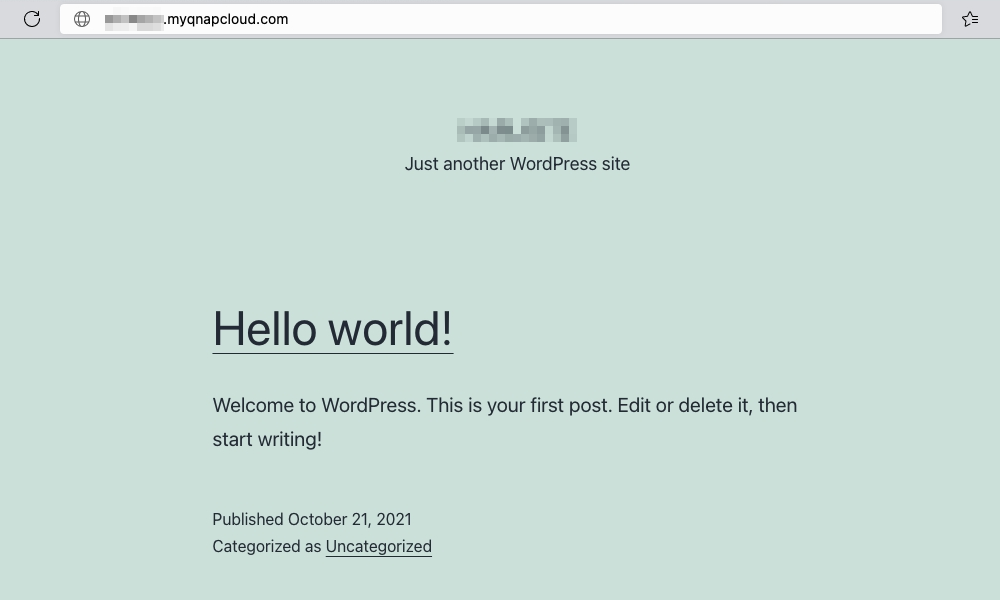
Sie können nun Ihren myQNAPcloud-DDNS-Domainnamen verwenden, um auf die vom Container gehostete WordPress-Website mit dem HTTPS-Standardport 443 auf den eingestellten Port 10084 zuzugreifen.