


Jak změnit Licence kanálu v myQNAPcloud Surveillance?
Použitelné produkty
- myQNAPcloud Surveillance
- QVR Surveillance 3.0.0 nebo novější verze
Podrobnosti
Můžete změnit Licence kanálu odstraněním Licence nejprve a poté jej přiřadit k jinému Licence; nebo můžete upgradovat Licence.
Metoda 1: Odstranit záložní kanál a typ a znovu přiřadit
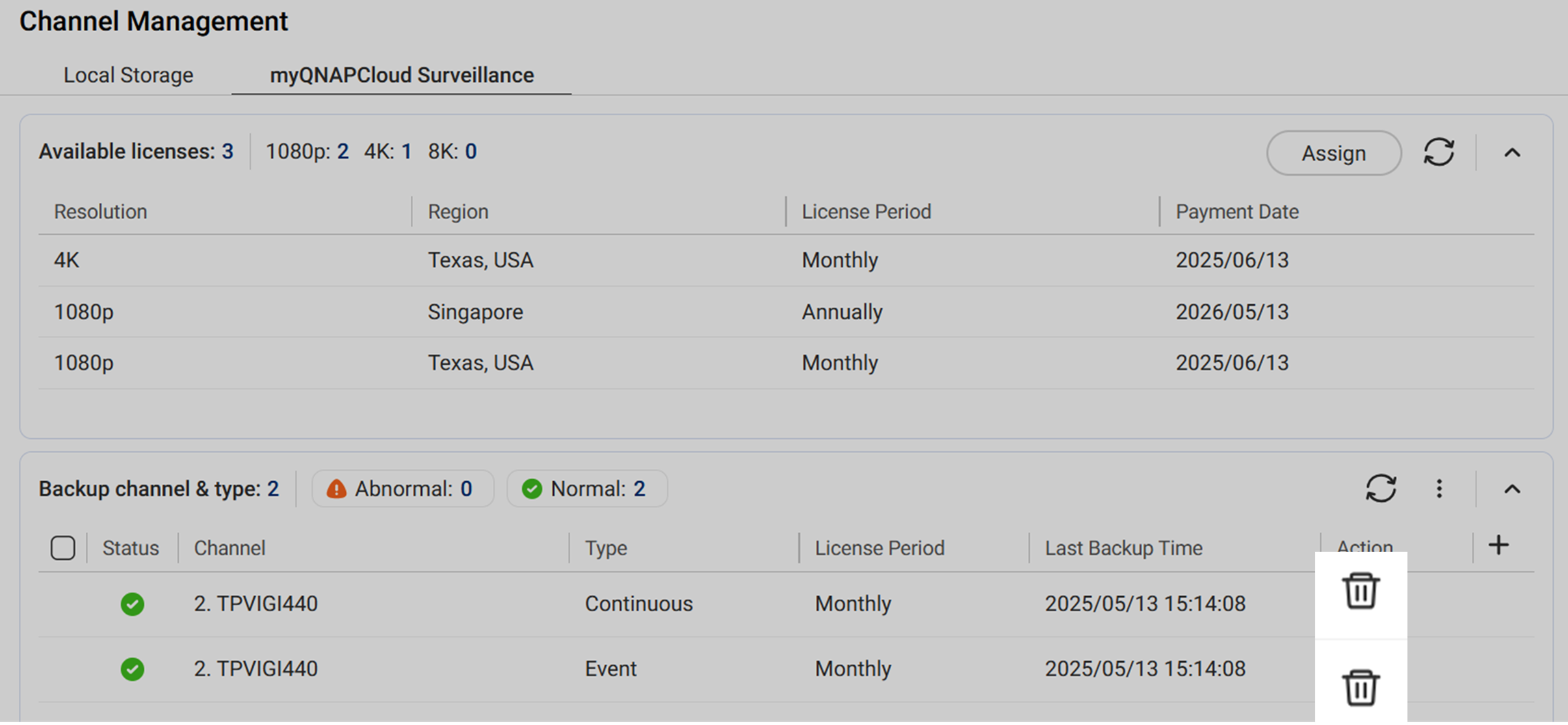
1. Přejděte na Nahrávání Úložiště > Správa kanálů > myQNAPcloud Surveillance
2. Najděte záložní kanál a typ a klikněte na ikonu koše.
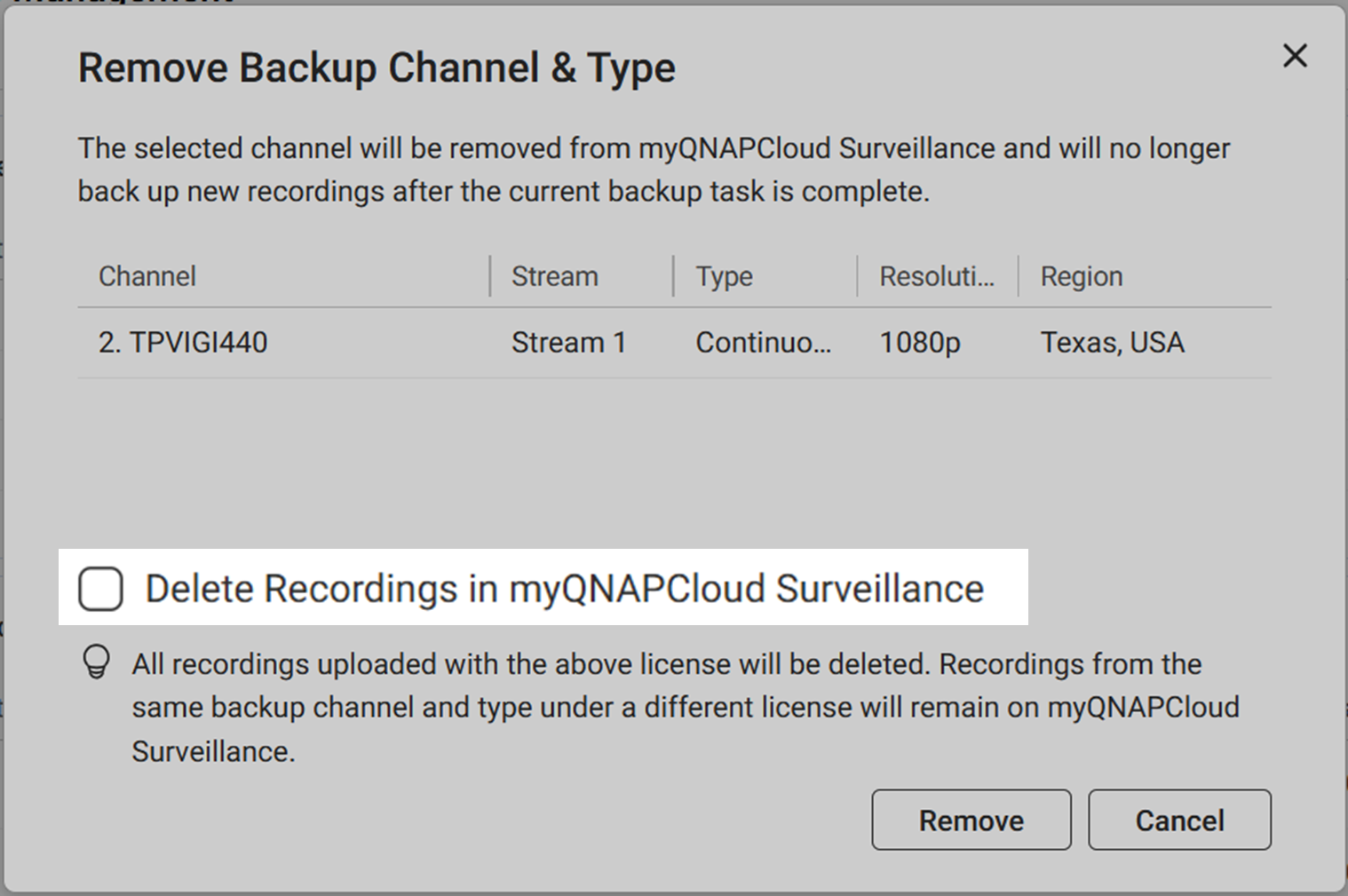
3. (Volitelné) Odstraňte nahrávky v myQNAPcloud Surveillance.
Poznámka
Odstranění záložního kanálu a typu z myQNAPcloud Surveillance bez odstranění nahrávky má následující důsledky:
- Nahrávky jsou spojeny s Licence. Nahrávku lze zobrazit, stáhnout nebo smazat po odstranění Licence z kanálu.
- Když je odstraněný Licence přiřazen k jinému kanálu a začne nahrávat nahrávky, nahrávky spojené s předchozím kanálem/kanály budou smazány po dosažení celkového počtu záložních dnů nahraných s Licence podle kritérií Licence (tj. 30 dní nebo 360 dní)
4. Klikněte na Odstranit. Záložní kanál a typ je odstraněn z myQNAPcloud Surveillance a Licence je nyní k dispozici pro jiný kanál. Nahrávky budou smazány z myQNAPcloud Surveillance, pokud zaškrtnete možnost " Smazat nahrávky v myQNAPcloud Surveillance ".
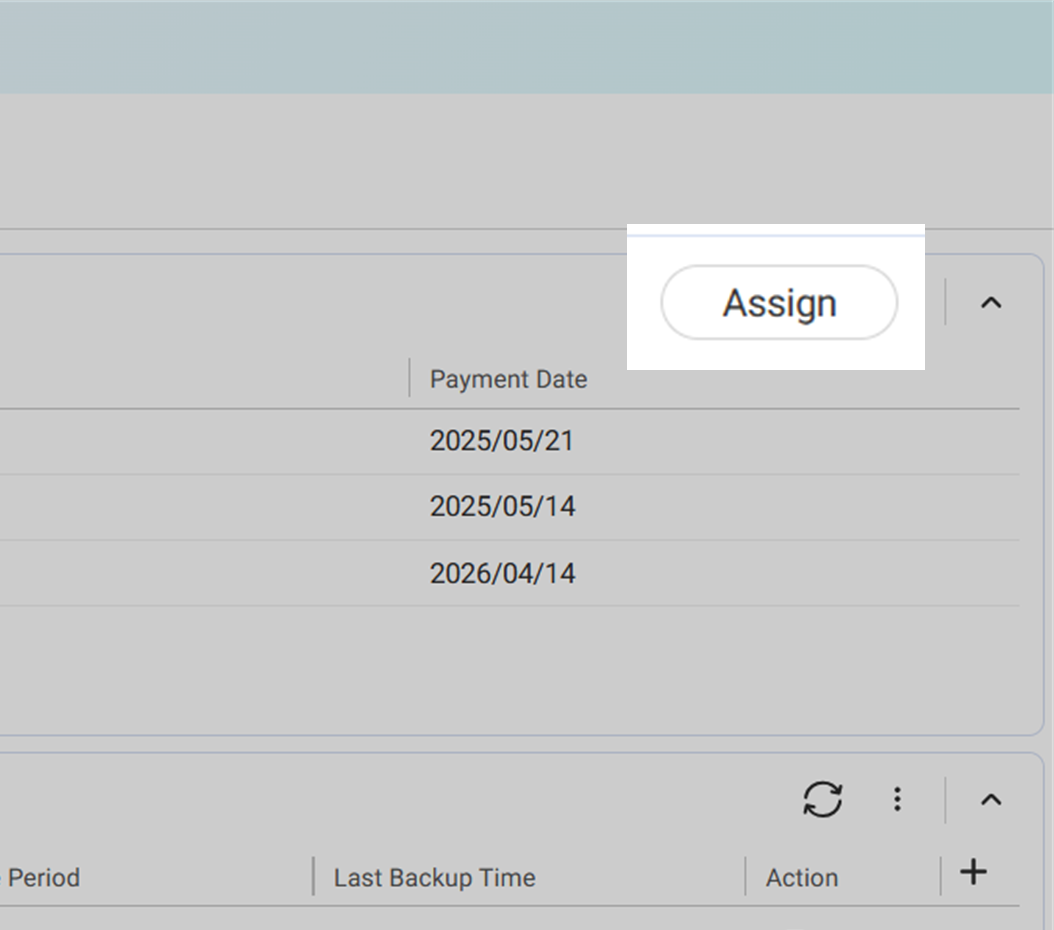
5. Klikněte na Přiřadit v pravém horním rohu.
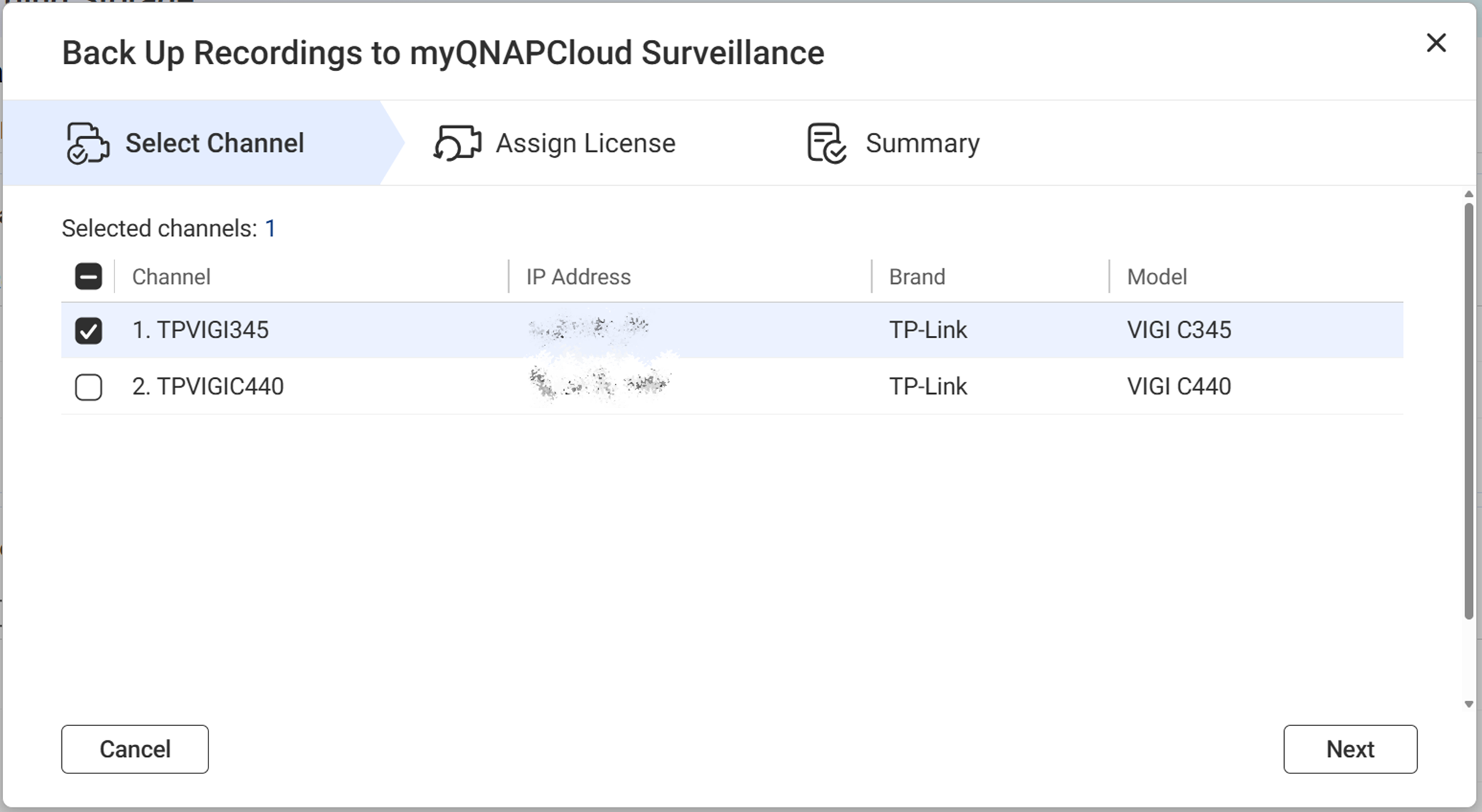
6. Vyberte kanál ze seznamu.
7. Potvrďte stream a typ nahrávky, zkontrolujte vybraný Licence a poté klikněte na Další.
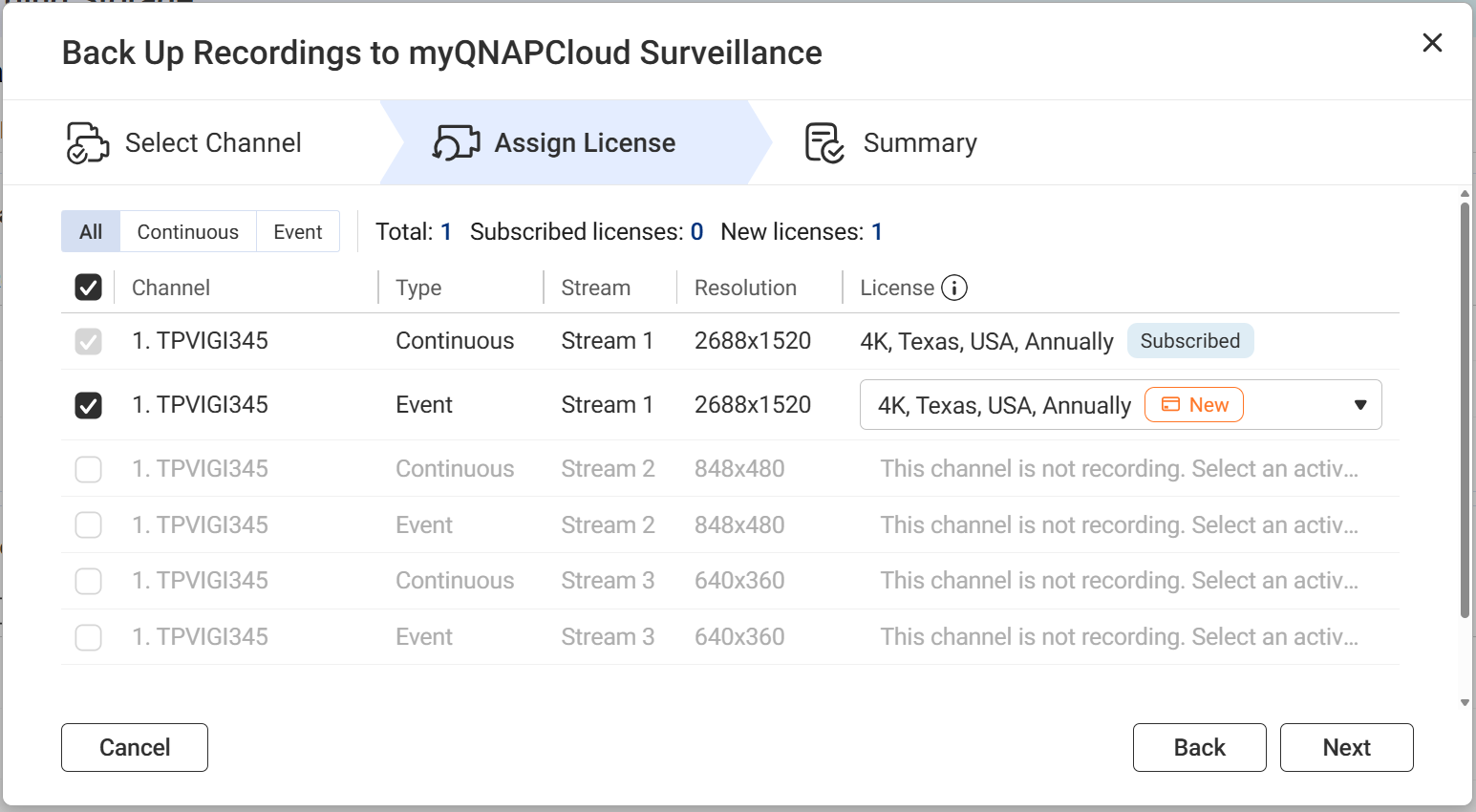
- Předplaceno:
- To znamená, že jste již zakoupili tento Licence.
- Pokud nemůžete vybrat svůj zakoupený Licence, může stream nesplňovat kritéria Licence. Upravte nastavení streamu tak, aby odpovídalo rozlišení Licence v Nastavení kamery, poté restartujte proces.
- Pro více podrobností viz Jakou licenci bych měl připravit pro myQNAPcloud Surveillance.
- Nový:
- To znamená, že musíte zakoupit Licence po kliknutí Přiřadit v posledním kroku.
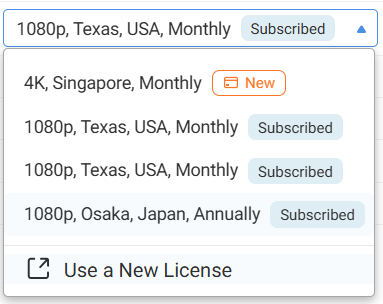
- Můžete změnit rozlišení, region nebo období předplatného předem přiřazeného Licence výběrem Použít nový Licence z rozbalovacího menu.
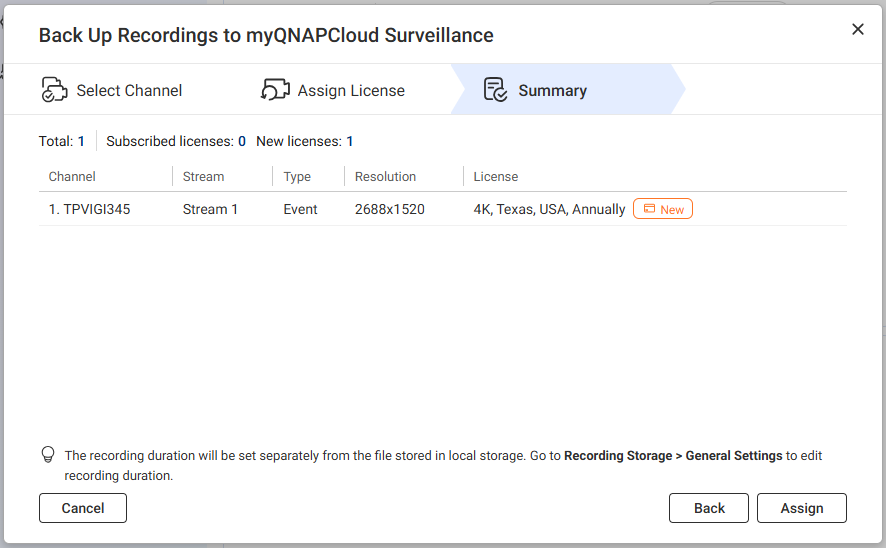
7. Zkontrolujte souhrn a poté klikněte na Přiřadit.
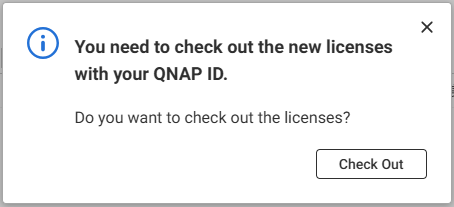
8. (Volitelné) Klikněte na Dokončit nákup pro zahájení procesu nákupu nového Licence(ů) použitých v tomto přiřazení.
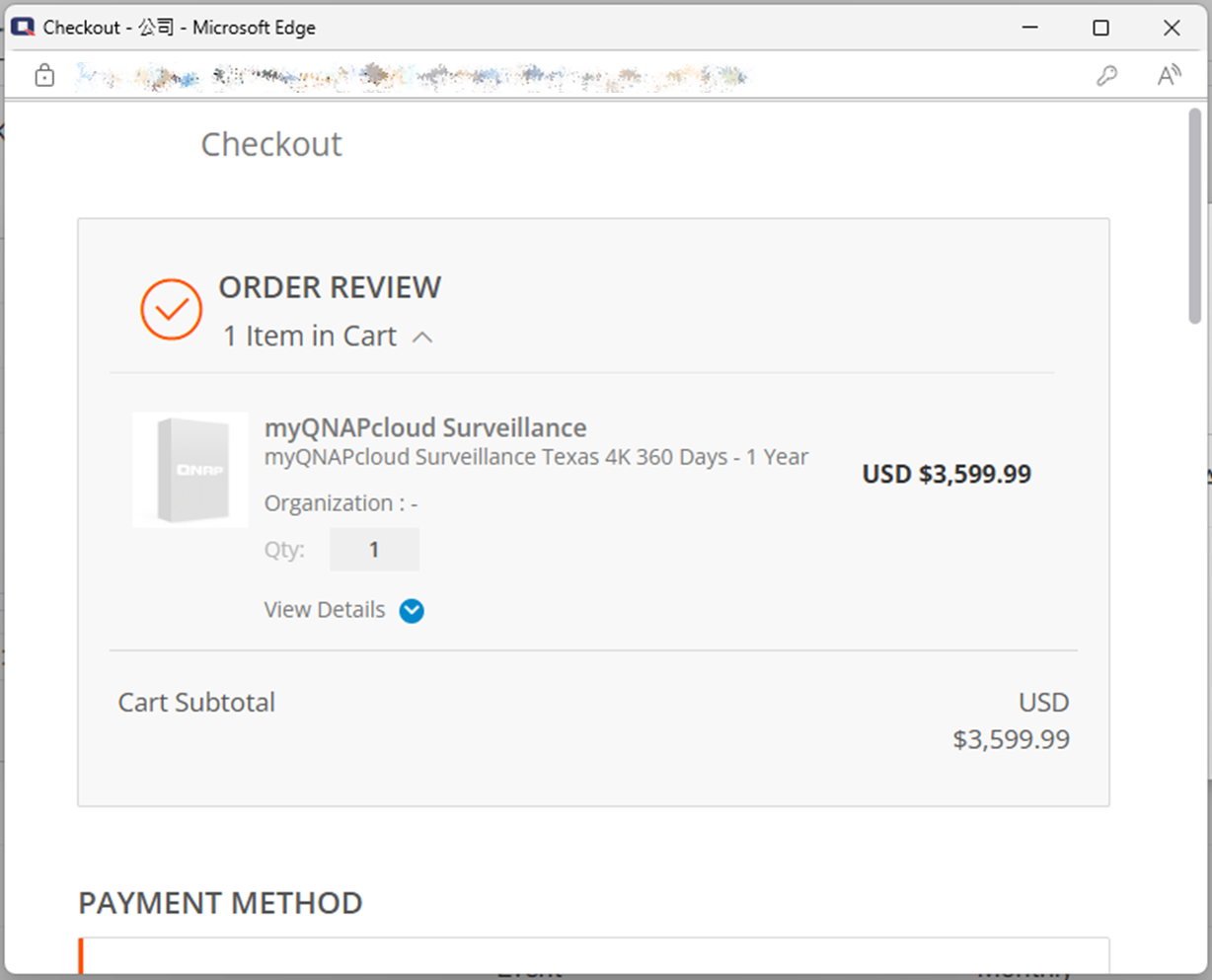
9. Potvrďte stav přiřazení.
Důležité
- Zavření okna s výsledky nezruší proces nákupu nebo přiřazení.
- Po zavření okna můžete zkontrolovat výsledek v Protokoly dohledu > Protokoly myQNAPcloud.
- Pokud proces přiřazení stále selhává, viz Proč nemohu přiřadit licenci myQNAPcloud Surveillance ke kanálům?
Metoda 2: Upgrade Licence
1. Přejděte na QNAP Software Store > Můj účet > Plány upgradu.
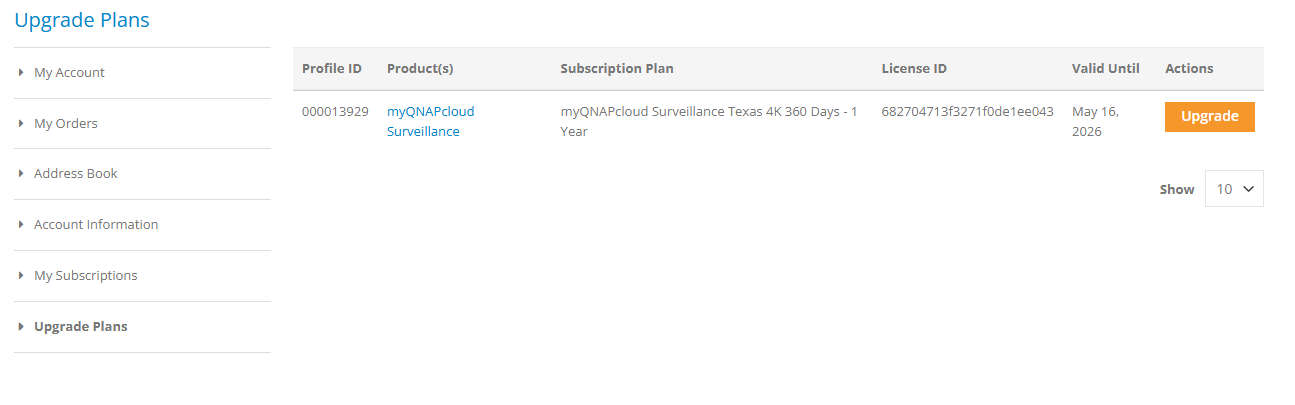
2. Najděte Licence k upgradu a klikněte na Upgrade.
Poznámka
- myQNAPcloud Surveillance aktuálně podporuje upgrade Licence na vyšší rozlišení. Pro upgrade období předplatného/dnů uchování jednoduše předplaťte nový Licence po vypršení vašeho Licence.
- Předplacení nového Licence a jeho přiřazení ke stejnému kanálu nezachová nahrávky nahrané s původním Licence v myQNAPcloud Surveillance. Nahrávky budou smazány po uplynutí ochranné lhůty, když původní Licence vyprší.
Další čtení
Pro další pomoc se zeptejte ostatních uživatelů a odborníků QNAP v komunitě. Přejít do komunity QNAP


