


-
什麼是 NetBak PC Agent?
-
系統需求
-
開始設定前
-
備份 Windows PC 或伺服器
-
建立 USB 開機磁碟
-
使用 USB 開機磁碟還原 Windows PC 或伺服器
-
使用 HDP 備份總管還原檔案至 Windows PC 或伺服器
-
深入閱讀及資源
此指南適用於 NetBak PC Agent 1.1.0 以上版本
什麼是 NetBak PC Agent?
NetBak PC Agent 是一款靈活且功能強大的 Windows PC 與伺服器應用程式,其可備份 Windows PC/伺服器系統與資料到 QNAP NAS。您可以手動執行備份,也可以依照排程自動執行。您也可以透過建立 USB 開機磁碟,並使用 NetBak PC Agent 來還原 Windows PC/伺服器。
NetBak PC Agent 會透過連線至 NAS 中的 Hyper Data Protector (HDP),將 Windows PC/伺服器系統與資料備份至 NAS。HDP 是一款適用於 Windows PC/伺服器與虛擬機的高速備份及還原應用程式。您可以在 HDP 管理備份資料、備份排程等。如需 HDP 更多的詳細資訊,請參閱:Hyper Data Protector。
您可以透過 HDP 備份總管來還原由 NetBak PC Agent 備份的單一檔案與資料夾。如需更多 HDP 備份總管的詳細資訊,請參閱:如何透過 HDP 備份總管還原檔案至我的 Windows PC 或伺服器?
系統需求
- NAS 作業系統:
- QTS 4.5.4 以上版本
- QuTS hero h4.5.4 以上版本
- 已安裝並執行 Hyper Data Protector 2.0 以上版本的 QNAP NAS。
- Windows PC 作業系統:Windows 10 或 11
- Windows 伺服器作業系統:Windows Server 2016、2019 或 2022
開始設定前
在備份或還原 Windows PC 或伺服器之前,請確保符合下列需求:
- 您是 NAS 管理員。
- 在備份或還原 PC/伺服器時,請確保:
- 您的 PC/伺服器與 NAS 具有穩定的網路連線。
- 您的 NAS 執行 HDP。
- Windows PC/伺服器已安裝 NetBak PC Agent。
若要安裝 NetBak PC Agent,請下載 NetBak PC Agent 應用工具,執行可執行檔案,然後依照安裝步驟進行操作。 - 需要至少有 1 GB 容量的 USB 磁碟,來建立用於還原 Windows PC/伺服器的 USB 開機磁碟。
備份 Windows PC 或伺服器
備份 Windows PC/伺服器,包含在 NetBak PC Agent 建立備份工作,然後執行備份工作:
- 在 Windows PC 或伺服器開啟[NetBak PC Agent]。
- 使用 NAS 帳戶登入。
在登入之後,Netbak PC Agent 會自動在 HDP 為 PC/伺服器建立詳細目錄。HDP 詳細目錄會儲存 PC/伺服器的配置與連線資訊,讓您可輕鬆管理備份。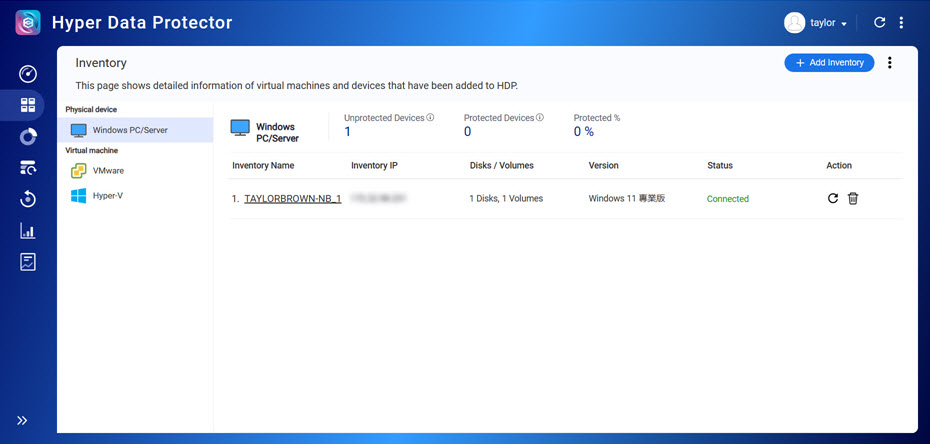
[建立備份工作]視窗隨即顯示。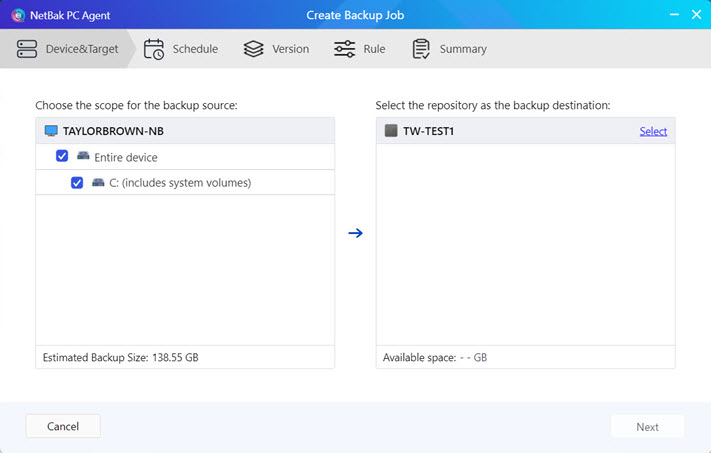
- 在您的 NAS 建立存放庫。
存放庫是 NAS 儲存備份資料的共用資料夾。- 按一下 NAS 裝置旁的[選擇]。

- 按照其餘步驟來建立存放庫。
- 按一下[下一步]。
- 按一下 NAS 裝置旁的[選擇]。
- 指定想要執行備份工作的時間。您可以隨時手動執行備份工作、根據排程自動執行備份工作或根據觸發事件自動執行備份工作。

- 按一下[下一步]並依照其餘步驟來建立備份工作。
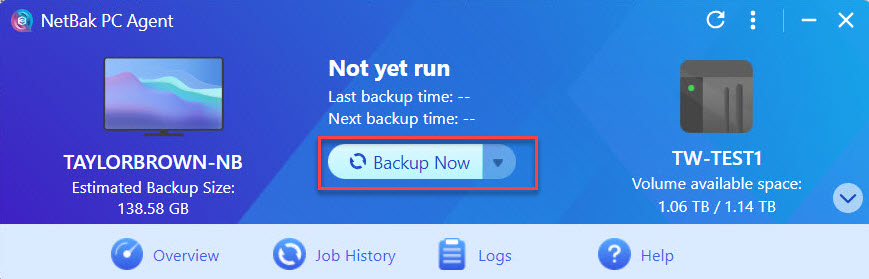
- 建立備份工作之後,按一下[立即備份]來執行備份工作。警告當您的 PC/伺服器正在備份時:
- 您的 PC/伺服器必須與 NAS 保持穩定網路連線。
- 請勿關閉、重新啟動或讓 PC/伺服器進入睡眠狀態。
- 請勿關閉、重新啟動或讓 NAS 進入睡眠狀態。
建立 USB 開機磁碟
若要還原您的 PC/伺服器,您需要在 NetBak PC Agent 建立 USB 開機磁碟。USB 開機磁碟只需建立一次,即可使用 PC/伺服器的任何備份版本,來還原 PC/伺服器。備份資料不會儲存在 USB 開機磁碟本身,而是在還原過程從 NAS 的 HDP 下載。
- 將 USB 插入 PC/伺服器。
- 在 Windows PC 或伺服器開啟[NetBak PC Agent]。
- 使用 NAS 帳戶登入。
- 按一下右下角的
 (向下箭頭),然後按一下[建立 USB 開機磁碟]。
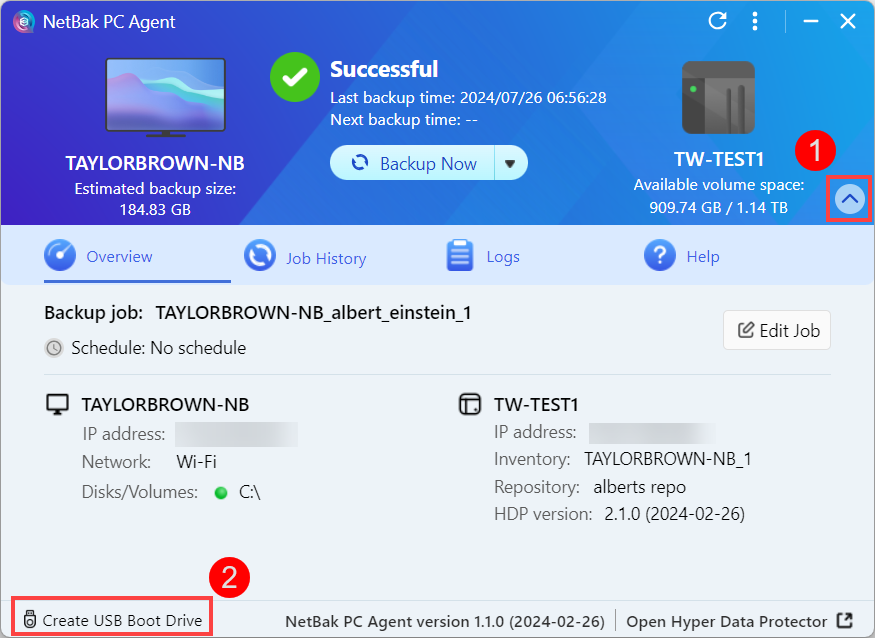 [NetBak PC Agent 復原媒體建立程式]視窗隨即開啟。
 - 在[USB 磁碟]下方,選擇您的 USB 磁碟,然後按一下[下一步]。警告USB 磁碟將格式化,所有資料將被刪除。請在繼續之前,確保所有重要的 USB 資料已安全備份。
- 請依照[NetBak PC Agent 復原媒體建立程式]的其餘步驟建立 USB 開機磁碟。
如需詳細資訊,請參閱:《如何透過 NetBak PC Agent 備份並還原 Windows PC 或伺服器?》的〈建立 USB 開機磁碟〉章節。
使用 USB 開機磁碟還原 Windows PC 或伺服器
在建立 USB 開機磁碟之後,您可以使用該磁碟還原 Windows PC/伺服器:
- 關閉 PC/伺服器。
- 將 USB 開機磁碟插入 PC/伺服器。
- 開啟 PC/伺服器。
- 進入 BIOS 畫面。進入 BIOS 畫面的方法可能因 PC/伺服器的製造商而異。提示在大多數裝置中,您可以在 Windows 完成開機前,重複按下 F2 鍵進入 BIOS 畫面。
- 在進入 BIOS 畫面之後,設置 PC/伺服器的開機順序,讓 USB 開機磁碟具有最高的開機優先順序。設置開機順序的方法可能因 PC/伺服器的製造商而異。
- 離開 BIOS 畫面並繼續開啟 PC/伺服器。
- 您的 PC/伺服器必須與 NAS 保持穩定網路連線。
- 請勿關閉、重新啟動或讓 PC/伺服器進入睡眠狀態。
- 請勿關閉、重新啟動或讓 NAS 進入睡眠狀態。
如果還原過程中斷或無法完成,您可以重複上述步驟來重試。
使用 HDP 備份總管還原檔案至 Windows PC 或伺服器
您可以使用 HDP 備份總管,將檔案與資料夾的備份還原至 Windows PC/伺服器:
- 在 Windows PC 或伺服器開啟[NetBak PC Agent]。
- 使用 NAS 帳戶登入。
- 從下拉式選單選擇[備份總管]。
 [HDP 備份總管]視窗隨即顯示。
 - 在[HDP 備份總管]選擇備份版本,選擇檔案與資料夾,然後按一下[下載]來下載檔案/資料夾至 PC/伺服器。如果需要,您可以將下載的檔案/資料夾,來取代原始檔案/資料夾。
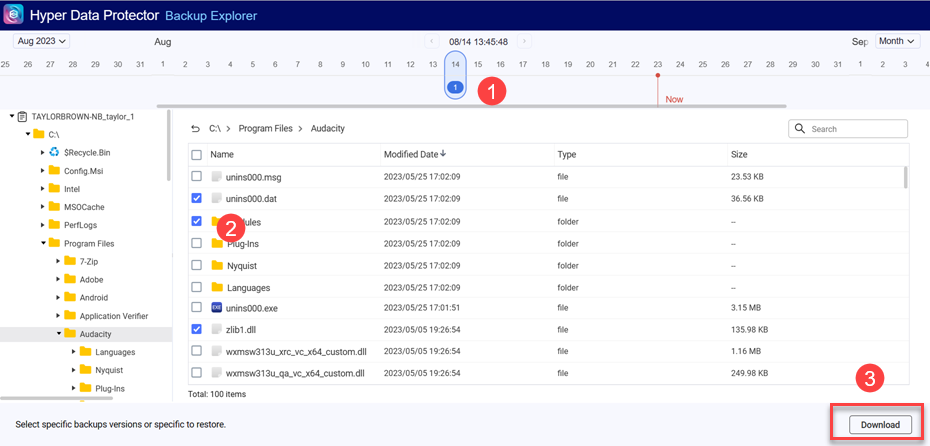 如需更多詳細資訊,請參閱:《如何透過 HDP 備份總管還原檔案至我的 Windows PC 或伺服器?》的〈透過 HDP 備份總管還原檔案或資料夾〉章節。
深入閱讀及資源
- NetBak PC Agent:NetBak PC Agent 的 QNAP 官方登陸頁面
- Hyper Data Protector (HDP):Hyper Data Protector (HDP) 的 QNAP 官方登陸頁面
- NetBak PC Agent 應用工具:NetBak PC Agent 的下載頁面
- 知識中心:可搜尋常見問題、教學與線上說明
- QNAP College:說明教學影片
- QTS 使用手冊:最新版本 QTS 網頁說明
- QuTS hero 使用手冊: 最新版本 QuTS hero 網頁說明
需要進一步協助,歡迎前往官方社群發文,與其他用戶及 QNAP 專家交流。 前往 QNAP 官方社群


