


TR-002
Lưu trữ trực tiếp 2 Bay USB Type-C với RAID phần cứng

Vỏ mở rộng RAID USB 3.2 Gen 2 TR-002 cho phép bạn mở rộng dung lượng cho NAS QNAP và PC của mình. TR-002 cũng có thể được sử dụng như một thiết bị DAS (Direct-attached Storage), cho phép bạn truy cập trực tiếp nội dung chỉ bằng cách kết nối qua USB. TR-002 có hai khay ổ đĩa SATA 3.5-inch với kết nối USB 3.2 Gen 2 Type-C, mang đến giải pháp mở rộng dung lượng lưu trữ đáng tin cậy và an toàn.
1. Để đảm bảo khả năng tương thích hệ thống tối ưu, hiệu suất truyền tải và tính toàn vẹn dữ liệu, vui lòng kết nối vỏ ngoài trực tiếp vào cổng USB của NAS, PC hoặc Mac. Không kết nối hub USB hoặc docking station giữa hệ thống chính và thiết bị mở rộng.
2. Các phiên bản Windows không phải Server có giới hạn 63TB cho một volume. Do đó, khi kết nối các sản phẩm mở rộng lưu trữ QNAP, giới hạn này cũng được áp dụng. Đối với volume lớn hơn 63TB, nên sử dụng hệ điều hành Windows Server.
USB 3.2 Gen 2 (10Gbps)
Cổng USB 3.2 Gen 2 Type-C* cho tốc độ truyền dữ liệu nhanh hơn.
Khuyến nghị sử dụng cáp USB tối đa 1M.
Hỗ trợ ổ đĩa SATA
Hỗ trợ tối đa hai ổ đĩa SATA.
Công tắc DIP chế độ ổ đĩa
Công tắc DIP chế độ ổ đĩa để chuyển đổi giữa cấu hình Điều khiển Phần cứng và Điều khiển Phần mềm khi thiết lập nhóm RAID.
Khay ổ đĩa có thể khóa
Khay ổ cứng có thể khóa để ngăn việc tháo ổ đĩa ngoài ý muốn.
Dễ dàng tháo ổ
Nút tháo để ngắt kết nối TR-002 khỏi NAS hoặc máy tính*.
Yêu cầu QNAP Tiện ích Trình quản lý RAID gắn ngoài.

Mở rộng lưu trữ hiệu quả với hỗ trợ RAID
TR-002 là giải pháp mở rộng lưu trữ lý tưởng cho PC, đặc biệt là laptop không thể lắp ổ đĩa dung lượng lớn hơn. Với hai khay ổ đĩa SATA 3.5-inch và hỗ trợ cấu hình RAID, TR-002 cung cấp khả năng lưu trữ số lượng lớn tập tin và dữ liệu, đồng thời đảm bảo bảo vệ trước nguy cơ hỏng ổ đĩa.

Hỗ trợ nhiều cấp độ RAID
TR-002 hỗ trợ nhiều cấu hình RAID khác nhau. Tùy theo nhu cầu, bạn có thể chuyển đổi giữa chế độ RAID điều khiển phần cứng hoặc phần mềm. Di chuyển các công tắc DIP đến vị trí tương ứng cho chế độ RAID mong muốn: Individual, JBOD, RAID 0 hoặc RAID 1. Bạn cũng có thể cấu hình RAID từ NAS QNAP hoặc sử dụng tiện ích QNAP External RAID Manager trên máy tính.
Tìm hiểu thêm: Trình quản lý RAID ngoài
-

Chế độ Individual
Xem mỗi ổ đĩa là một không gian lưu trữ riêng biệt, cho phép bạn truy cập từng ổ một cách độc lập.
Không hỗ trợ hot-swap ổ đĩa trong chế độ này
-

Chế độ JBOD
Tất cả các ổ đĩa được nhận diện như một ổ duy nhất. Điều này cho phép tận dụng tối đa dung lượng lưu trữ nhưng không cung cấp bảo vệ dữ liệu.
-

Chế độ RAID 0
Dữ liệu được phân chia giữa các ổ đĩa. RAID 0 cung cấp hiệu suất nhanh nhất nhưng không bảo vệ dữ liệu khỏi lỗi ổ đĩa.
-

Chế độ RAID 1
Một nửa tổng dung lượng lưu trữ được dùng để lưu dữ liệu, nửa còn lại lưu bản sao của dữ liệu này. Điều này cung cấp mức bảo vệ dữ liệu cao nhưng chỉ có thể sử dụng một nửa dung lượng lưu trữ đã cài đặt.
-

Chế độ Software Ctrl
Sử dụng chế độ này để kiểm soát cấu hình RAID từ NAS hoặc máy tính của bạn.
| Chế độ RAID được hỗ trợ | Mở rộng NAS | Lưu trữ ngoài cho NAS | Lưu trữ ngoài cho máy tính Windows/Mac | Lưu trữ ngoài cho máy tính Linux |
|---|---|---|---|---|
| Software Ctrl | Cần chuyển sang chế độ Software Ctrl | |||
| Cá nhân | ||||
| JBOD | ||||
| RAID 0/1 |
Cấu hình và quản lý lưu trữ linh hoạt
So với các vỏ RAID khác, TR-002 cung cấp cấu hình điều khiển bằng phần mềm để tăng tính linh hoạt trong quản lý. Người dùng có thể cấu hình RAID và giám sát tình trạng ổ đĩa bằng Storage & Snapshots Manager trên QNAP NAS, hoặc sử dụng tiện ích QNAP External RAID Manager trên máy tính của họ.
-

Sử dụng Storage & Snapshots Manager để cấu hình TR-002 làm thiết bị mở rộng lưu trữ cho QNAP NAS của bạn. Ngoài cấu hình RAID, chế độ mở rộng lưu trữ NAS còn hỗ trợ nhiều chức năng NAS khác nhau, bao gồm pool lưu trữ và snapshot. Khi chọn chế độ lưu trữ ngoài, bạn có thể sử dụng TR-002 như một DAS.
Lưu ý: Khi kết nối TR-002 với NAS, người dùng có thể chọn sử dụng chế độ mở rộng lưu trữ NAS hoặc chế độ lưu trữ ngoài. -

QNAP External RAID Manager là một tiện ích dành cho người dùng Windows và Mac để thiết lập, giám sát và xem trạng thái của TR-002. Người dùng có thể dễ dàng cấu hình nhóm RAID trên TR-002 và nhanh chóng xem trạng thái hiệu suất cũng như sức khỏe của RAID chỉ trong nháy mắt.
Nhiều kịch bản sử dụng linh hoạt đáp ứng nhu cầu mở rộng lưu trữ
TR-002 đáp ứng nhiều yêu cầu mở rộng lưu trữ cho gia đình và công việc, bao gồm:


Kịch bản 1: Mở rộng dung lượng NAS của bạn
TR-002 cho phép người dùng mở rộng dung lượng lưu trữ NAS của mình. Bằng cách kết nối TR-002 với NAS và sử dụng Storage & Snapshots Manager, người dùng có thể dễ dàng cấu hình và quản lý việc mở rộng lưu trữ. TR-002 hỗ trợ nhiều chức năng lưu trữ và quản lý file của QNAP NAS, cho phép người dùng xây dựng pool lưu trữ, tìm file với Qsirch và sắp xếp file với Qfiling.
Kịch bản 2: Lưu trữ gắn ngoài cho NAS của bạn
Thay vì sử dụng TR-002 để mở rộng dung lượng cho NAS QNAP của bạn, bạn có thể dùng nó như một thiết bị lưu trữ bổ sung để sao lưu hoặc di chuyển dữ liệu. Thiết bị này cũng cho phép bạn di chuyển vật lý các bộ dữ liệu lớn mà bình thường sẽ cần băng thông mạng đáng kể. Khi kết nối với NAS, bạn có thể giám sát tình trạng và trạng thái của TR-002 bằng Trình quản lý Lưu trữ & Snapshot trên NAS.

Kịch bản 3: Mở rộng không gian lưu trữ cho máy tính của bạn
TR-002 có thể nhanh chóng bổ sung không gian lưu trữ cho máy tính của bạn. Bạn có thể sử dụng công tắc DIP để cấu hình chế độ RAID phần cứng hoặc quản lý bằng tiện ích QNAP External RAID Manager. Tình trạng và trạng thái của TR-002 cũng có thể được giám sát bằng tiện ích QNAP External RAID Manager.
Tìm hiểu thêm: Trình quản lý RAID gắn ngoài
Lưu ý: QNAP External RAID Manager yêu cầu Windows 8.1 (hoặc mới hơn); Windows Server 2012 R2 (hoặc mới hơn); macOS 10.13 (hoặc mới hơn)

Kịch bản 4: Chia sẻ tập tin đa nền tảng
Từ NAS của bạn đến các máy tính Windows, Mac và Linux, TR-002 tương thích với nhiều thiết bị khác nhau. Điều này giúp di chuyển nhanh các tập tin lớn giữa các thiết bị khác nhau. TR-002 thậm chí còn tương thích với các thiết bị sử dụng hệ thống tập tin exFAT, tăng thêm sự tiện lợi khi truy cập và chia sẻ tập tin từ nhiều thiết bị hơn.
Tìm hiểu thêm: exFAT

Cần giúp đỡ?
Liên hệ với chúng tôi ngay để nhận thêm các sản phẩm hoặc giải pháp được đề xuất phù hợp với nhu cầu và yêu cầu của bạn!
Mọi người cũng xem
-
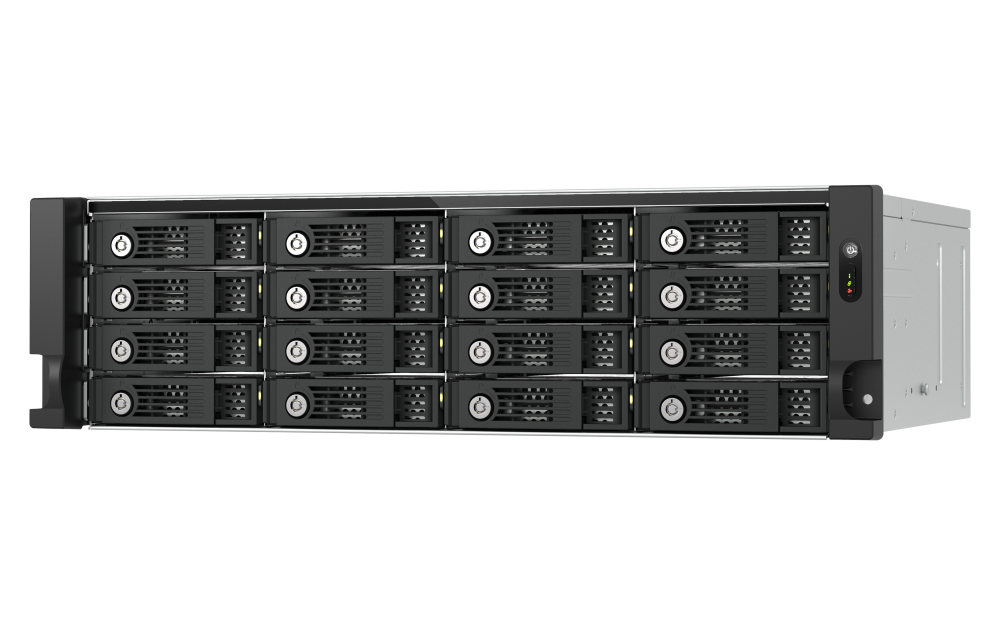
TL-R1600PES-RP
Giao diện PCIe 16-khay JBOD, hỗ trợ ổ đĩa SATA, cho mở rộng quy mô petabyte được thiết kế đặc biệt cho QNAP NAS
-
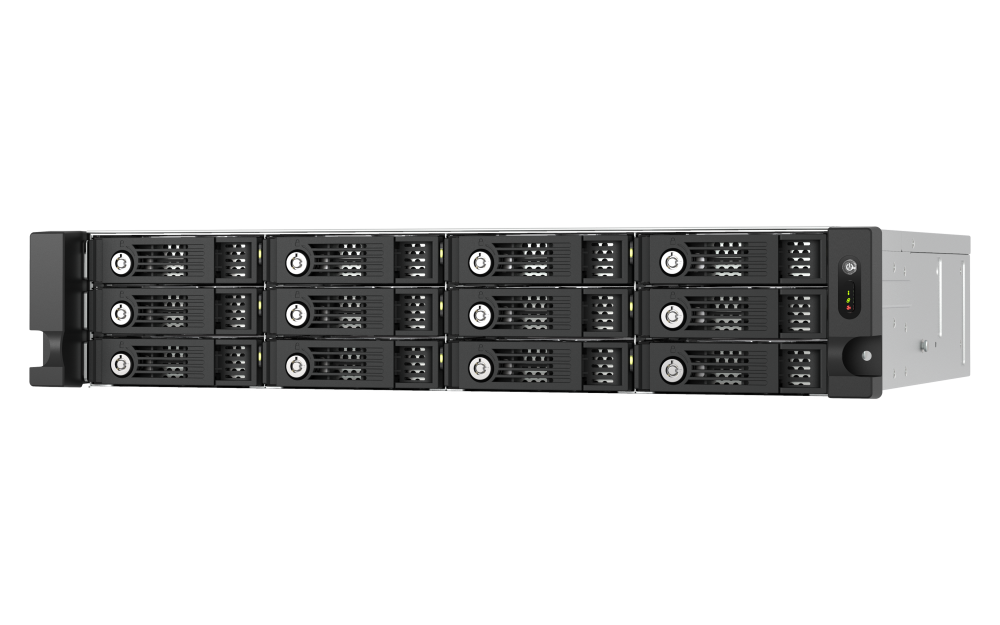
TL-R1200PES-RP
Giao diện PCIe 12-khay JBOD, hỗ trợ ổ đĩa SATA, cho mở rộng quy mô petabyte được thiết kế đặc biệt cho QNAP NAS



TL-R1600PES-RP
Giao diện PCIe 16-khay JBOD, hỗ trợ ổ đĩa SATA, cho mở rộng quy mô petabyte được thiết kế đặc biệt cho QNAP NAS
TL-R1200PES-RP
Giao diện PCIe 12-khay JBOD, hỗ trợ ổ đĩa SATA, cho mở rộng quy mô petabyte được thiết kế đặc biệt cho QNAP NAS
Phụ kiện tùy chọn
-

FAN-7CM-T01
DC Fan, 70*70*25mm, 12V, 4PIN
Dimension (L × W × H): 186 × 141 × 40 (mm)
Weight: 0.08 (kg)
-

PWR-ADAPTER-48W-A01
48W external power adapter
Dimension (L × W × H): 111 × 56 × 31.5 (mm)
Weight: 0.29 (kg)
For safety information and operating instructions, please refer to the documentation of your original QNAP product.
-
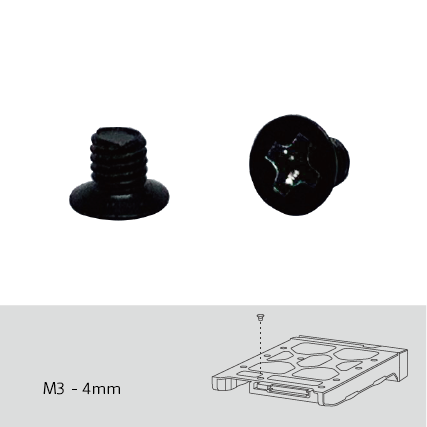
SCR-HDD25A-96
Screw pack for 2.5" HDD / SSD intallation, 96 pieces, Flat head machine screw
Dimension (L × W × H): 1 × 118 × 128 (mm)
Weight: 0.01 (kg)
-
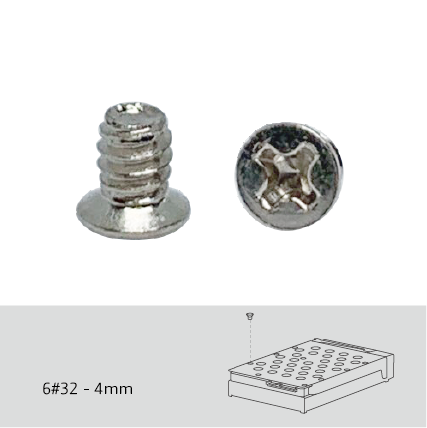
SCR-HDD35B-96
Screw pack for 3.5" HDD intallation, 96 pieces, Flat head machine screw
Dimension (L × W × H): 1 × 118 × 128 (mm)
Weight: 0.03 (kg)
-

SP-1BAY-ADAPTOR
36W power adpator for 1-bay NAS/NVR
Dimension (L × W × H): 185 × 140 × 40 (mm)
Weight: 0.20 (kg)
For safety information and operating instructions, please refer to the documentation of your original QNAP product.
-

TRAY-35-BLK01
3.5" HDD Tray with key lock and two keys, black and plastic, 2.5" and 3.5" screw packs included.
Dimension (L × W × H): 184 × 142 × 40 (mm)
Weight: 0.07 (kg)
-
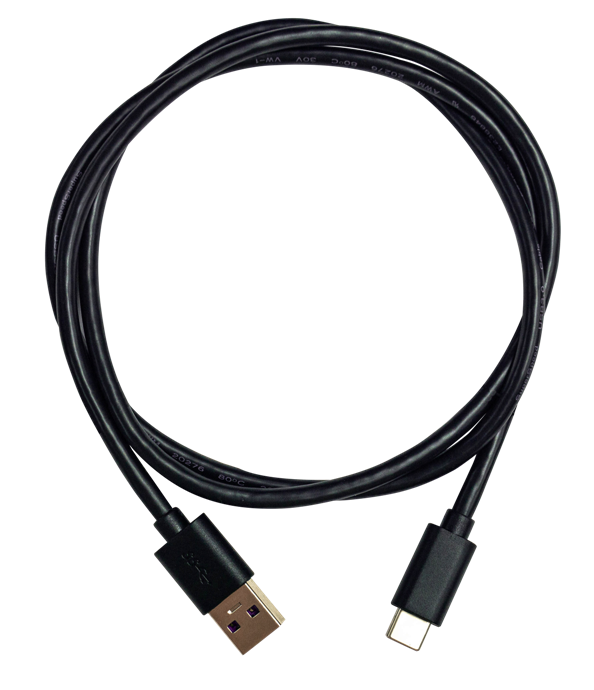
CAB-U310G10MAC
USB 3.2 Gen2 10G 1.0m(3.3ft) Type-A to Type-C cable
Dimension (L × W × H): 1000 × 15.5 × 6.4 (mm)
Weight: 0.07 (kg)
-
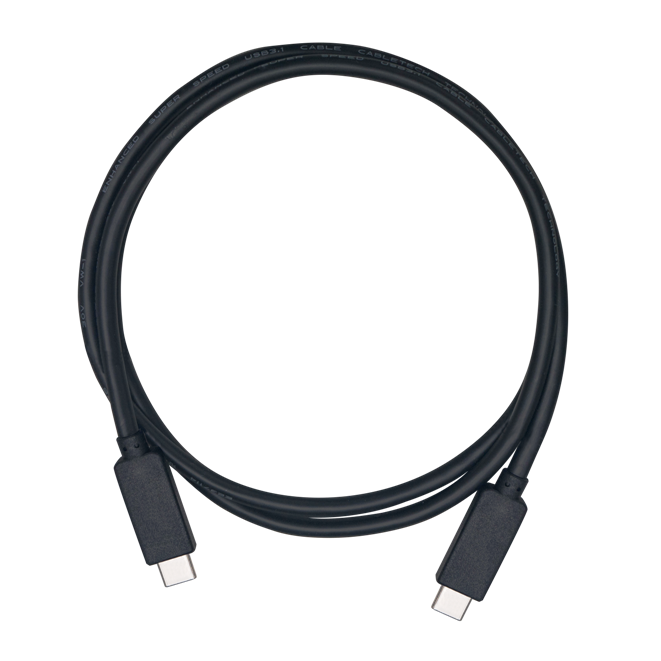
CAB-U310G10MCC
USB3.1 Gen2 10G 1.0m Type-C to Type-C cable
Dimension (L × W × H): 300 × 240 × 10 (mm)
Weight: 0.07 (kg)


