


Container Station kullanarak QNAP NAS üzerinde Ollama nasıl dağıtılır
Geçerli Ürünler
QTS, QuTS hero
Container Station
Senaryo
Verilerinizi buluta göndermeden özel AI sohbeti, kod yardımı veya belge analizi için QNAP NAS'ınızda büyük dil modellerini (LLM'ler) yerel olarak çalıştırmak istiyorsunuz. Ollama, bu amaç için en popüler ve yeni başlayanlar için uygun çıkarım motorudur. Bu eğitim, Container Station kullanarak QNAP NAS üzerinde Ollama'nın nasıl dağıtılacağını açıklar.
Sistem Gereksinimleri
| Gereklilik | Detay |
|---|---|
| QNAP Uygulaması | Container Station 3.x veya daha yeni |
| NAS Mimarisi | x86_64 (Intel veya AMD CPU) (Sadece birkaç ARM tabanlı model desteklenmektedir.) |
| Bellek |
|
| Depolama Alanı |
|
| GPU (İsteğe Bağlı) | Uyumlu NVIDIA GPU'lar (bkz. Uyumluluk listesi) GPU, Kontrol Paneli içinde Container Station Moduna ayarlanmalıdır. |
Ollama, varsayılan olarak tüm modeli belleğe yüklemeye çalışacaktır. NAS'ınızda yalnızca 8-16 GB RAM varsa, 14B veya daha büyük bir modeli yüklemek sistem belleğini tüketebilir, bu da NAS hizmetlerinin yanıt vermemesine veya sistemin yeniden başlamasına neden olabilir.
Veri Kaybı Riski
Eğer
/root/.ollama için kalıcı bir birim bağlamazsanız, tüm indirilen modeller ve yapılandırmalar konteyner kaldırıldığında veya yeniden oluşturulduğunda kaybolacaktır. Her zaman bu eğitimdeki birim bağlama talimatlarını izleyin.- Model boyutunu önceden mevcut RAM'inizle karşılaştırın.
- Kapsayıcı bellek kullanımını sınırlamak için bellek sınırlarını ayarlayın.
- Küçük modellerle (1B veya 3B) başlayın ve daha büyük modelleri denemeden önce sistem kararlılığını değerlendirin.
Prosedür
Yöntem 1: Yalnızca CPU Dağıtımı (GPU Gerekmez)
Depolama klasörleri oluşturun.
File Station açın ve Ollama model verilerini depolamak için aşağıdaki klasörü oluşturun:
/share/Container/ollama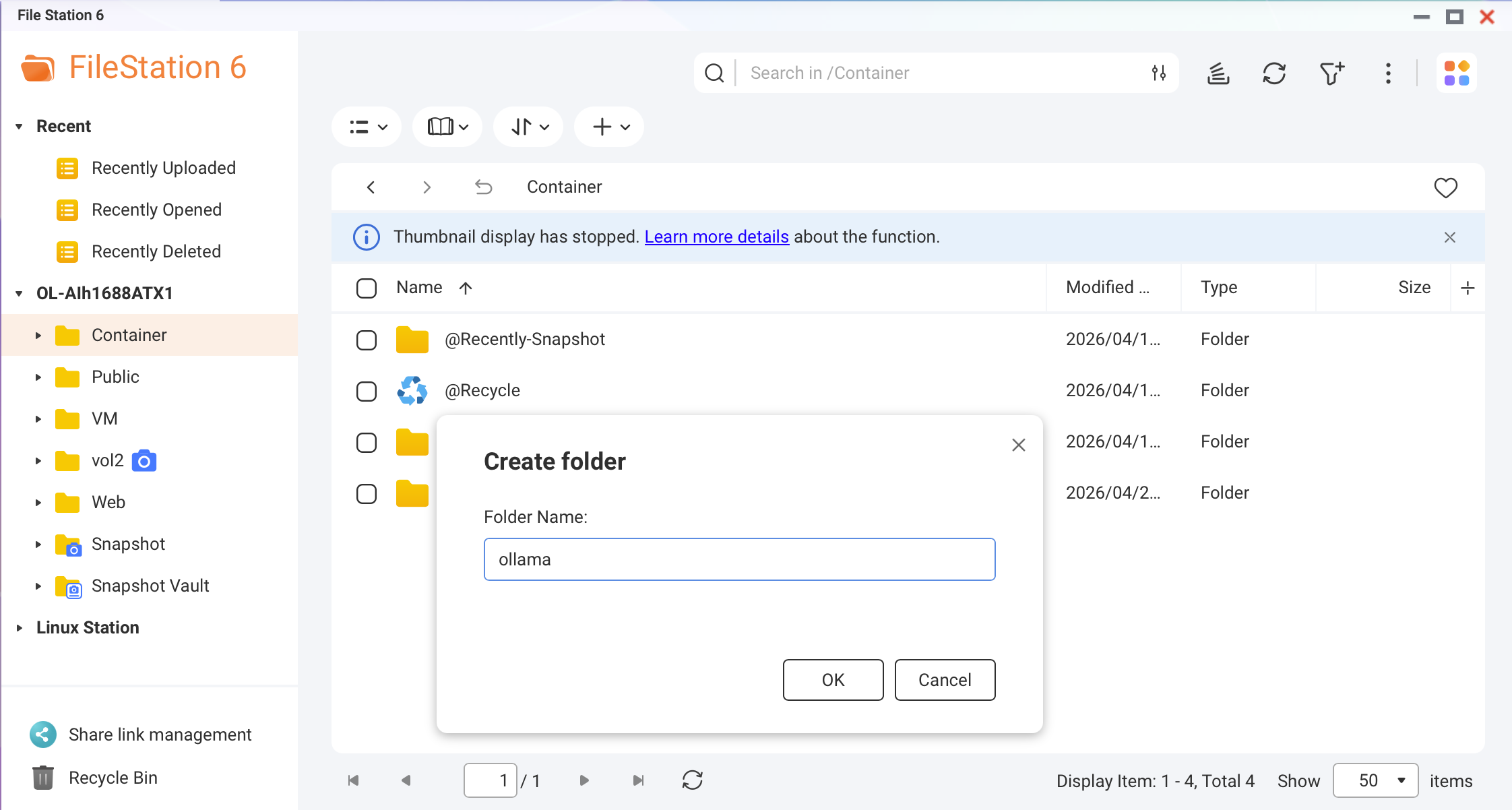 Ekran görüntüsü: File Station — /share/Container/ altında Ollama klasörü oluşturmaEn İyi UygulamaNAS'ınızda bir NVMe SSD önbelleği veya SSD hacmi varsa, bu klasörü SSD'ye oluşturun. Model yükleme hızı HDD'lere göre 10 kata kadar artar.
Bir Docker Compose dosyası oluşturun.
Container Station içinde, Uygulamalar > Oluştur 'a gidin. Uygulamayı adlandırın
ollamave aşağıdaki YAML'ı yapıştırın:version: "3.8" services: ollama: image: ollama/ollama:latest container_name: ollama restart: unless-stopped ports: - "11434:11434" volumes: - /share/Container/ollama:/root/.ollama environment: - OLLAMA_HOST=0.0.0.0 - OLLAMA_KEEP_ALIVE=10m networks: - ai-network networks: ai-network: name: ai-network driver: bridge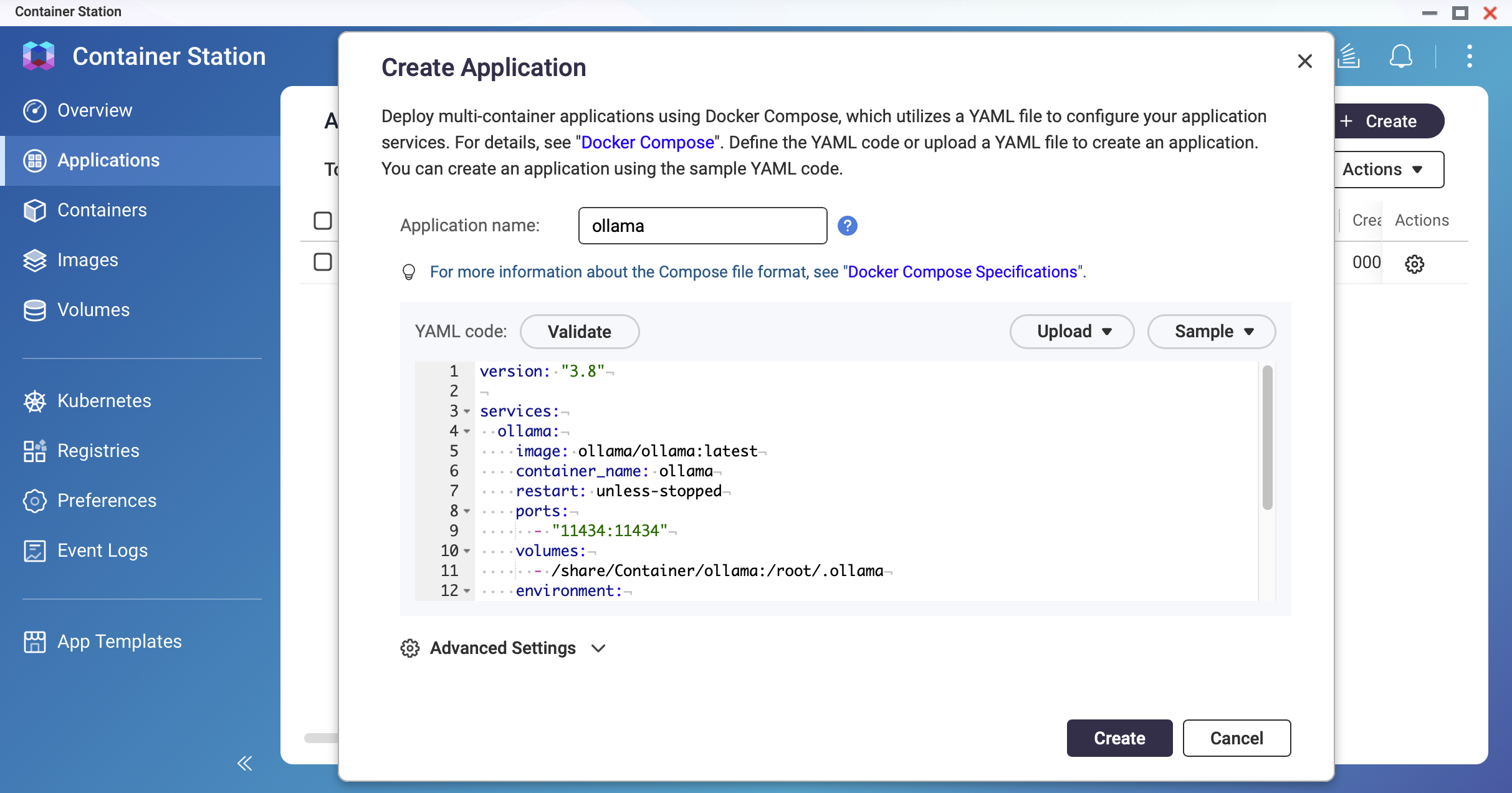 Ekran görüntüsü: Container Station — YAML düzenleyicisi ile Uygulama oluşturma ekranı
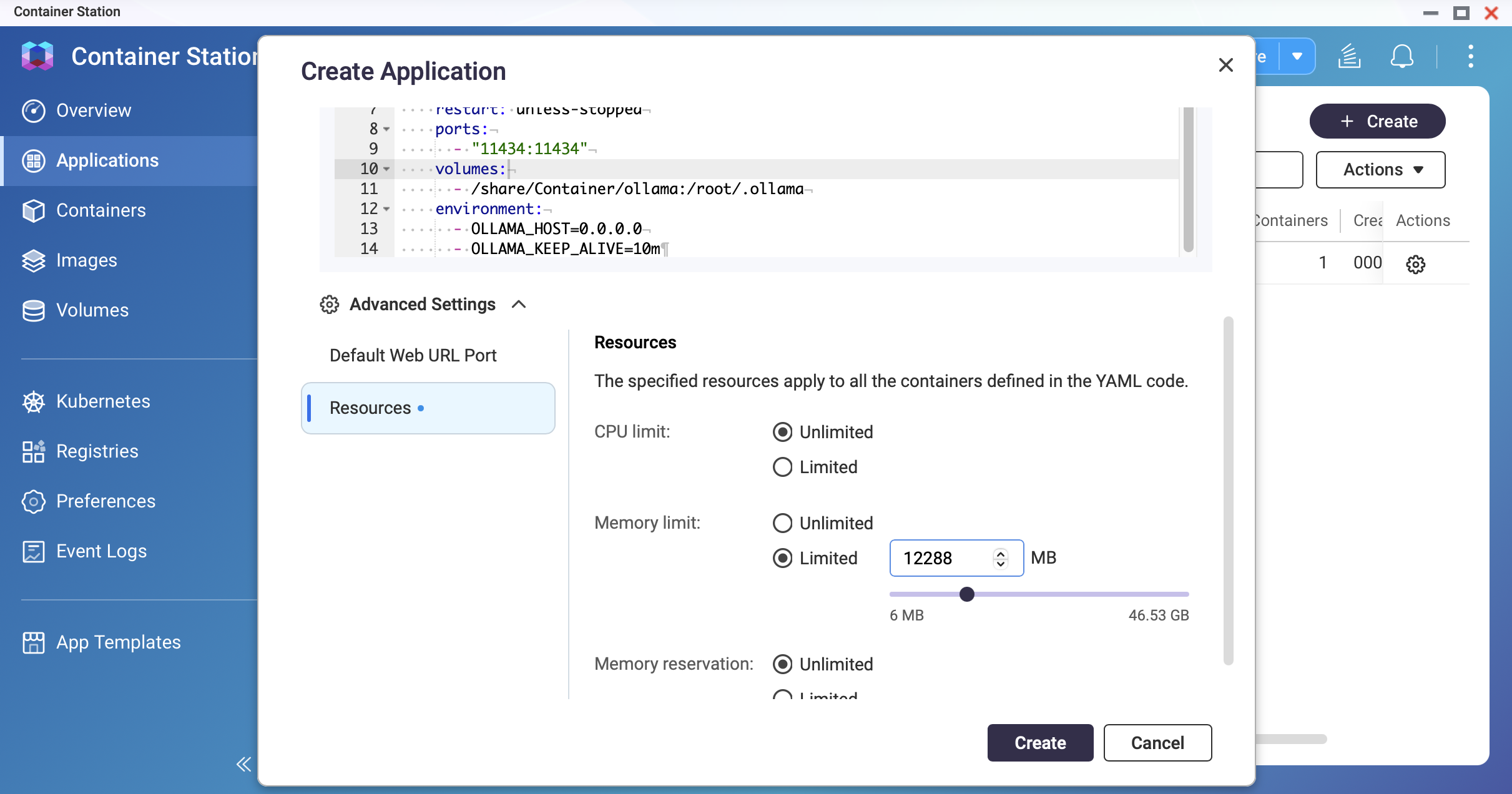 Ekran görüntüsü: Container Station — Bellek sınırını ayarlayın
Kapsayıcıyı dağıtın.
Oluştur seçeneğine tıklayın. Container Station, Ollama imajını çekecek ve kapsayıcıyı başlatacaktır. Durum Çalışıyor olarak görünene kadar bekleyin.
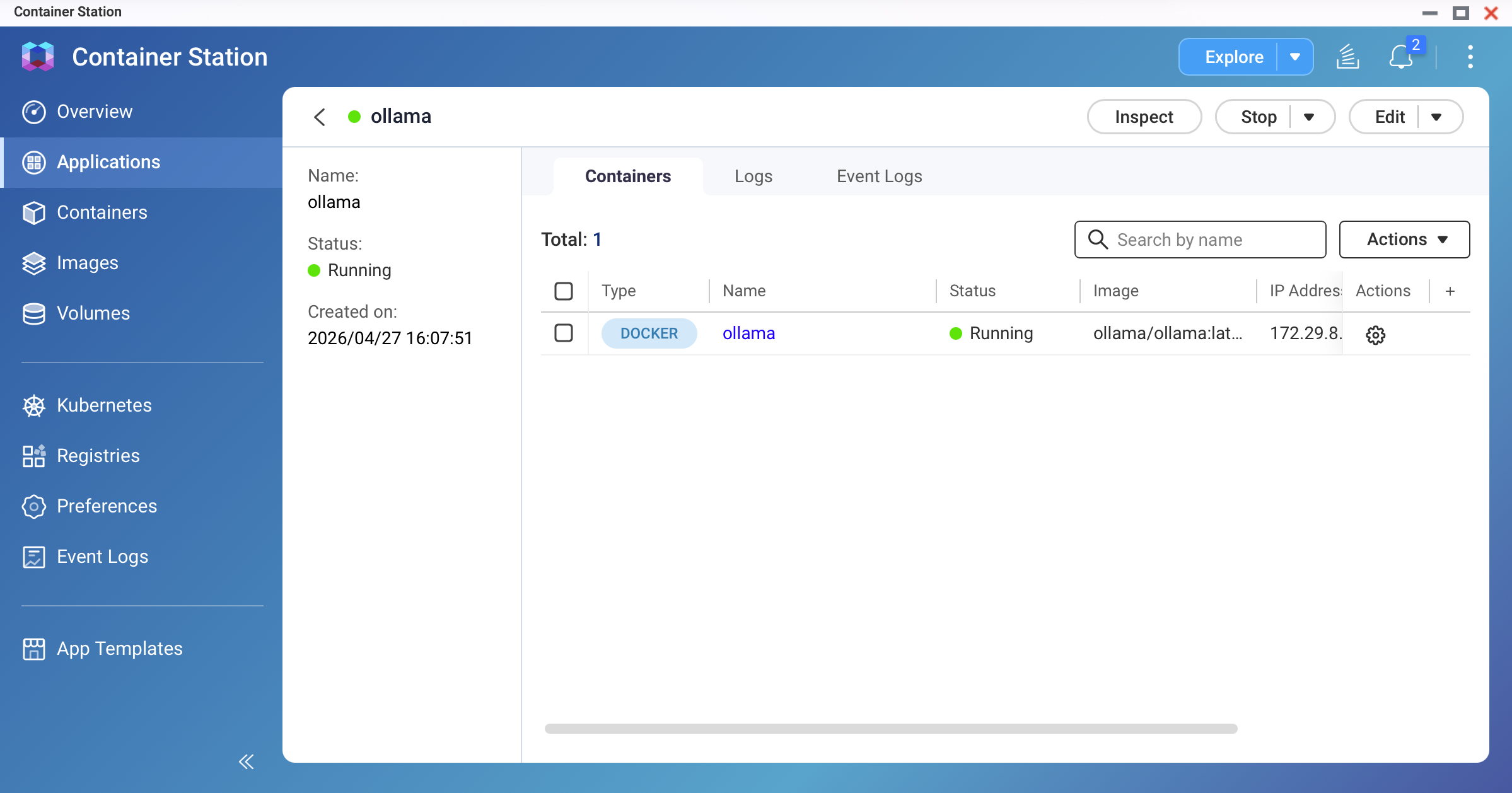 Ekran görüntüsü: Container Station — ollama kapsayıcısı "Çalışıyor" durumunu gösteriyor
İlk modelinizi çekin.
Kapsayıcının Terminal 'ini açın (veya NAS'ınıza SSH ile bağlanın ve Docker'inizi çalıştırın) ve şunu çalıştırın:
# Hafif bir 3B model için (ilk test için önerilir): ollama pull llama3.2:3b # Standart bir 9B model için (16 GB+ RAM gerektirir): ollama pull qwen3.5:9bİndirme işlemi internet hızınıza bağlı olarak birkaç dakika sürebilir. 9B Q4_K_M modeli yaklaşık 4–7 GB'dir.
Not- Çekmeden önce yeterli disk alanınız olduğundan emin olun. Mevcut modelleri ve boyutlarını kontrol etmek için
ollama listkullanın. - ARM tabanlı NAS modelleri için, bellek kullanımını izlemek amacıyla <1B model ile başlamanızı öneririz.
- Çekmeden önce yeterli disk alanınız olduğundan emin olun. Mevcut modelleri ve boyutlarını kontrol etmek için
Modeli test edin.
Kapsayıcı terminalinde şunu çalıştırın:
ollama run qwen3.5:9bBir istem yazın ve yanıt aldığınızı doğrulayın. Çıkmak için
/byeyazın.
Yöntem 2: NVIDIA GPU Hızlandırmalı Dağıtım
GPU Modu için ek ön koşullar:
- NVIDIA GPU'nun QTS/QuTS hero tarafından kurulmuş ve algılanmış olması
- GPU'nun Kontrol Paneli içinde Container Station Moduna ayarlanmış olması
- NVIDIA GPU Sürücüsü ve NvKernelDriver'ın App Center'den yüklenmiş olması
GPU etkin Docker Compose yapılandırmasını kullanın.
Yöntem 1'deki YAML'ı aşağıdaki ile değiştirin:
version: "3.8" services: ollama: image: ollama/ollama:latest container_name: ollama restart: unless-stopped ports: - "11434:11434" volumes: - /share/Container/ollama:/root/.ollama environment: - OLLAMA_HOST=0.0.0.0 - OLLAMA_KEEP_ALIVE=10m - NVIDIA_VISIBLE_DEVICES=all deploy: resources: reservations: devices: - driver: nvidia count: all capabilities: [gpu] networks: - ai-network networks: ai-network: name: ai-network driver: bridge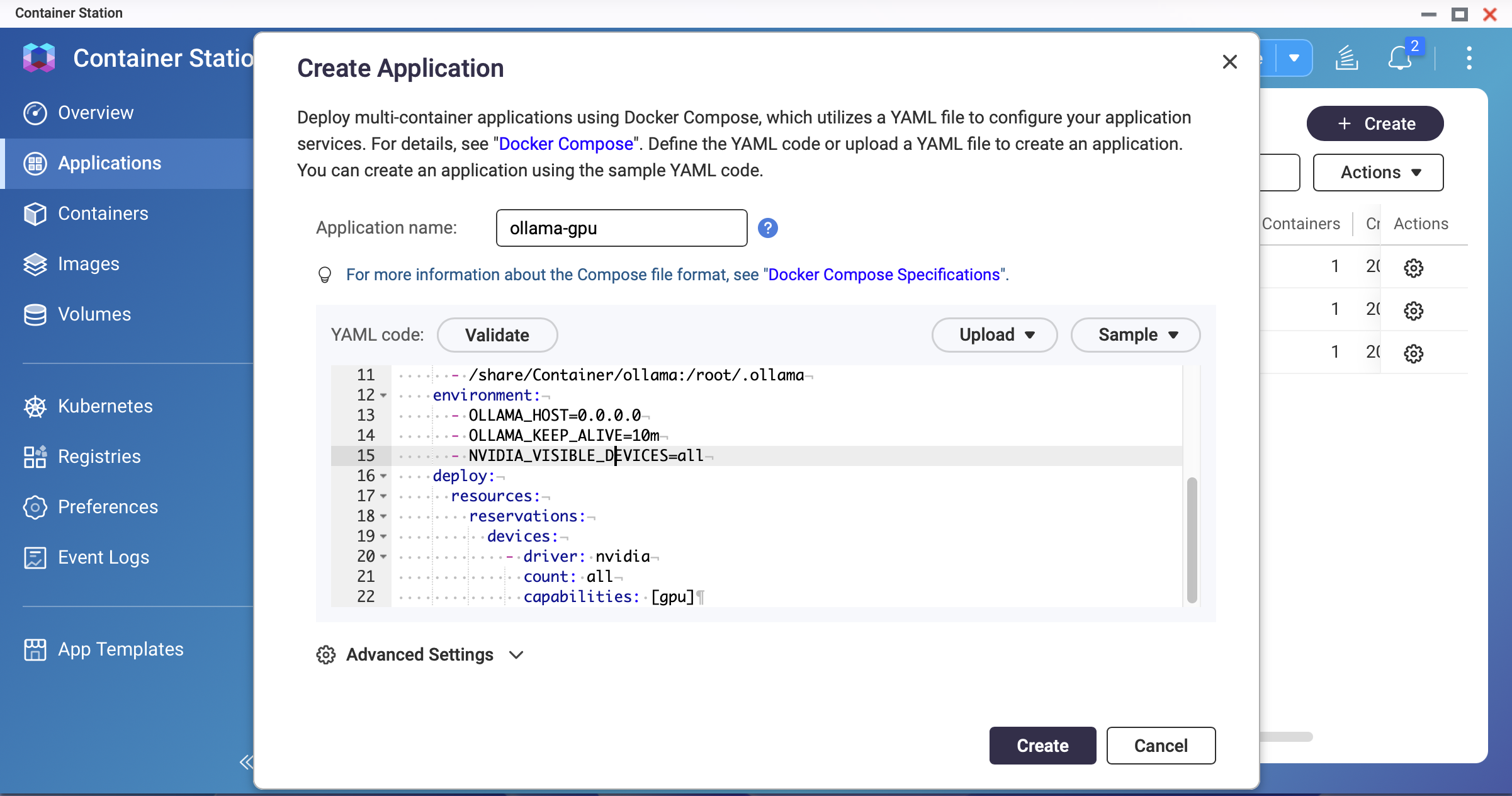 Ekran görüntüsü: Container Station — GPU etkin Docker Compose YAMLNotQNAP'ın paketlenmiş NVIDIA sürücüleri en son sürümden daha eski olabilir. GPU etkinleştirilmiş olarak konteyner başlatılamazsa, sürücü sürümünü ana bilgisayarda
nvidia-smiile kontrol edin ve Ollama görüntü sürümüyle uyumlu olduğundan emin olunGPU erişimini dağıtın ve doğrulayın.
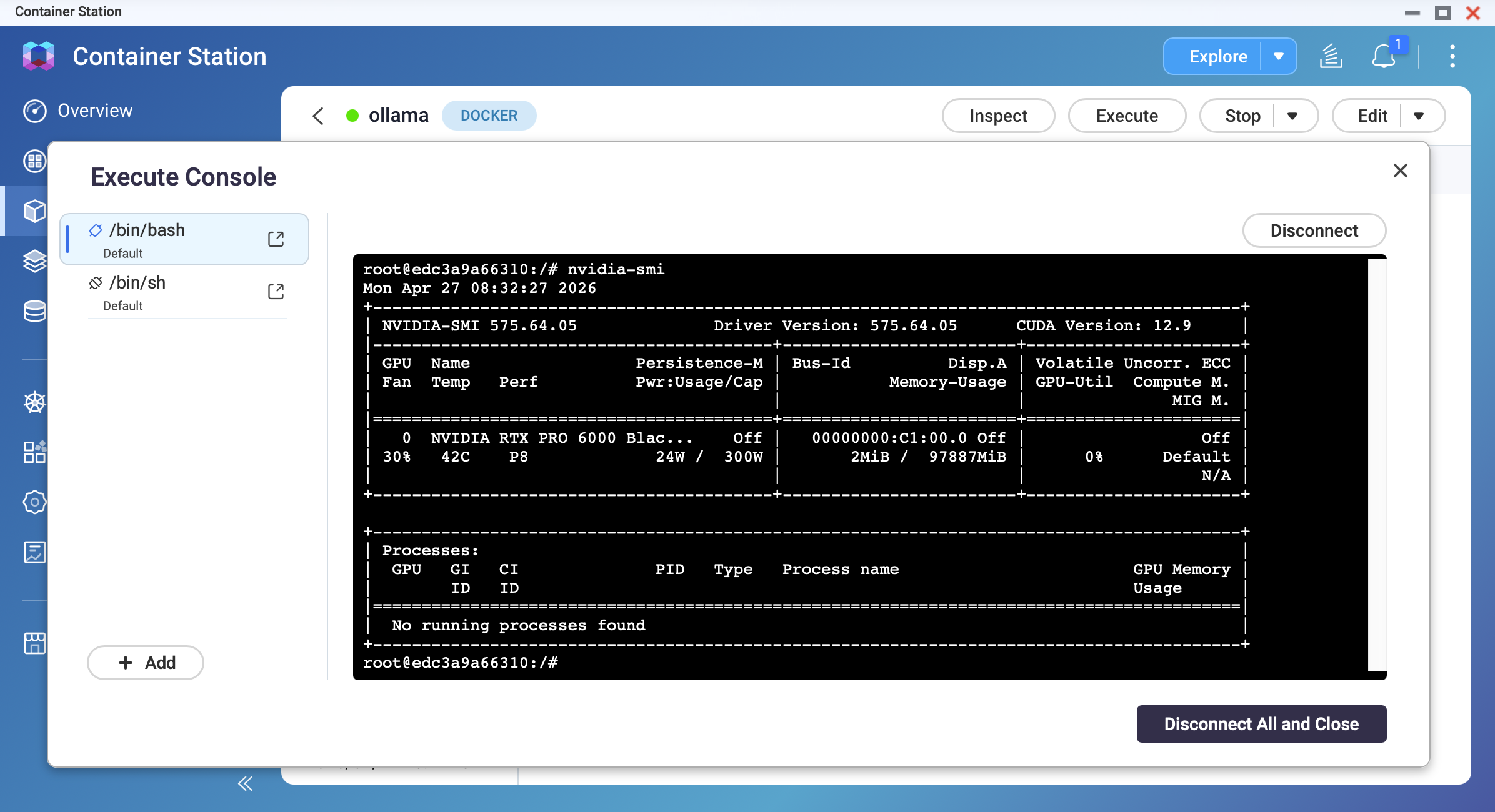
Konteyner başladıktan sonra, terminalini açın ve çalıştırın:
nvidia-smiGPU modelinizi, sürücü sürümünüzü ve bellek bilgilerinizi görmelisiniz.
Bir model çekin ve GPU hızlandırmasını doğrulayın.
ollama pull qwen3.5:9b ollama run qwen3.5:9bModel bir yanıt oluştururken, başka bir terminal açın ve
nvidia-smiçalıştırın. GPU bellek kullanımı ve GPU kullanımının arttığını gözlemlemelisiniz.
Sonuç
Bu eğitimi tamamladıktan sonra şunlara sahip olacaksınız:
- QNAP NAS'ınızda
http://<NAS-IP>:11434üzerinde çalışan Ollama /share/Container/ollamaiçinde kalıcı hale getirilmiş model verileri (kapsayıcı yeniden oluşturulduğunda korunur)- Ollama API aracılığıyla erişilebilen çalışan bir LLM
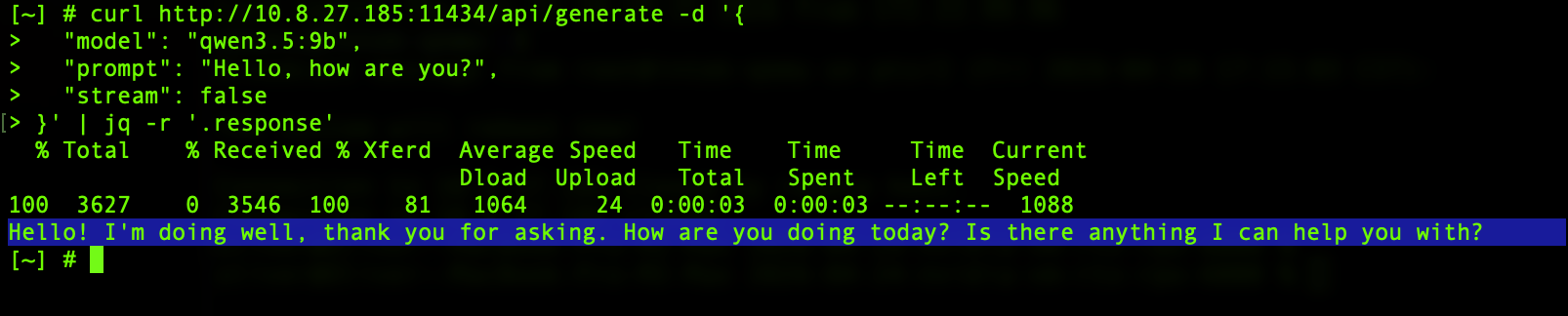
API'yi yerel ağınızdaki herhangi bir cihazdan test edebilirsiniz:
curl http://<NAS-IP>:11434/api/generate -d '{
  "model": "qwen3.5:9b",
  "prompt": "Merhaba, nasılsın?",
  "stream": false
}'
OLLAMA_HOST=0.0.0.0 ayarı Ollama API'sini tüm ağ arayüzlerinde açar. 11434 numaralı portu internete açmayın. Erişimi yalnızca yerel ağınıza sınırlamak için Güvenlik Duvarı kurallarını veya QNAP'ın ağ ayarlarını kullanın.Sorun Giderme
Kapsayıcı başlatıldıktan hemen sonra çıkıyor
Bu, yetersiz RAM veya GPU sürücü uyumsuzluğundan kaynaklanabilir. Container Station içindeki kapsayıcı günlüklerini kontrol edin. Bellek sınırlamalarını azaltın veya GPU modunu devre dışı bırakın.
Model çekme işlemi yarıda kalıyor
Bu, yetersiz disk alanı veya ağ zaman aşımından kaynaklanabilir. Depolama alanını boşaltmayı deneyin. ollama pull'yi yeniden çalıştırın; sistem durduğu yerden devam eder.
Tepki hızı çok yavaş (saniyede 1-3 token)
Model CPU üzerinde çalışıyor olabilir veya model RAM'iniz için çok büyük olabilir. Kapsayıcı içinde nvidia-smi ile GPU erişiminizi doğrulayın. Daha küçük bir model kullanmayı deneyin.
Çıkarım sırasında NAS yanıt vermiyor
Bu bir "bellek yetersizliği" sorunu olabilir: model tüm sistem belleğini tüketiyor. NAS'ı yeniden başlatmanızı öneririz. Uygulamada bir bellek kullanım sınırı belirleyin. Veya daha küçük bir model kullanın.
Open WebUI'dan "Ollama'ya bağlanılamıyor" mesajı
Bu, yanlış bir API URL'si veya Docker ağ izolasyonundan kaynaklanabilir. Aynı Docker ağındaysanız http://ollama:11434 kullanabilirsiniz.
Daha fazla yardım için toplulukta diğer kullanıcılara ve QNAP uzmanlarına sorun. QNAP Topluluğuna Git


