


SSL sertifikası iptali: myQNAPcloud SSL sertifikanızın QNAP NAS'ınızda çalışmasını nasıl sağlarsınız
Geçerli Ürünler
- SSL Certificate
- myQNAPcloud
Genel Bakış
QNAP NAS'ınızda bir myQNAPcloud SSL sertifikası kullanıyorsanız, bu makale nelerin değiştiğini ve ne yapmanız gerektiğini açıklar.
myQNAPcloud SSL sertifikanız TWCA tarafından verilmektedir. Uluslararası sertifika standartlarına uymak için TWCA, sertifika altyapısını güncelliyor ve eski ara sertifika altında verilen sertifikalar 5 Kasım 2026, 16:00 UTC (6 Kasım 2026, 00:00 UTC+8) itibarıyla güvenilir olmaktan çıkıyor.
Yapmanız gerekenler
NAS'ınızdaki SSL Sertifikası uygulamasını 2.2.80 veya daha yeni bir sürüme güncelleyin. Güncellemeden sonra, yeni bir sertifika otomatik olarak verilecek ve yüklenecektir. Başka bir işlem yapmanıza gerek yoktur.
Son tarihten önce güncelleme yapmazsanız, tarayıcılar bir güvenlik uyarısı gösterecek ve myQNAPcloud alan adınız üzerinden erişilen hizmetler kullanılamaz hale gelebilir.
Bu değişiklik, NAS'ınızın veya verilerinizin güvenliğini etkilemez ve ek bir ücret yoktur.
Sık Sorulan Sorular
NAS'ım TWCA ara sertifika iptalinden etkileniyor mu?
NAS'ınız, aşağıdaki durumlarda myQNAPcloud SSL sertifikası kullanıyorsa etkilenir:
xxxx.myqnapcloud.comveyaxxxx.mycloudnas.comgibi bir alan adı için QNAP'tan satın alınmışsa, ve- 1 Kasım 2026, 00:00 UTC'den önce verilmişse.
Aşağıdaki sertifikalar etkilenmez:
- Let's Encrypt sertifikaları
- Kendiniz yüklediğiniz sertifikalar
- NAS üzerindeki varsayılan kendinden imzalı sertifika
Sertifikanızı kontrol etmek için Tarayıcımda myQNAPcloud SSL sertifikamın yeni mi yoksa eski mi olduğunu nasıl kontrol ederim? bakın
SSL Sertifikası uygulamasının hangi sürümüne ihtiyacım var?
SSL Sertifikası uygulamasını sürüm 2.2.80 veya daha üstüne güncelleyin. Güncelleme QTS, QuTS hero, QuTScloud ve QVP için mevcuttur.
- NAS'ınıza oturum açın.
- App Center açın.
- SSL Sertifikası bulun.
- Güncelle tıklayın.
SSL Sertifikası uygulamasını güncelledikten sonra, yeni sertifikayı almak ne kadar sürer?
Güncellemeden sonra, NAS'ınız otomatik olarak yeni bir sertifika talep eder ve 0 ila 4 saat içinde yükler. Başka bir şey yapmanıza gerek yoktur.
Bekleme süresi rastgeledir, böylece birçok cihaz aynı anda sertifika otoritesine istek göndermez.
- Bu süre zarfında NAS'ınızı internete bağlı tutun.
- Yeni sertifika yüklendiğinde, NAS'a yapılan web bağlantıları birkaç saniyeliğine kesilebilir. Bu normaldir.
Sertifikanın acilen değiştirilmesi gerekiyorsa, QNAP Müşteri Hizmeti ile iletişime geçin.
SSL Sertifikası uygulamasını güncelledikten sonra myQNAPcloud SSL sertifikam neden değiştirilmedi?
Sertifika aşağıdaki durumlarda otomatik olarak değiştirilmez:
| Sebep | Eylem |
|---|---|
| myQNAPcloud SSL Lisans süresi doldu. | Lisans yenileyin. |
| Lisans başka bir NAS'a taşındı. | Lisans bu NAS'a atandığından emin olun. |
| NAS'ınız internete bağlı değil. | NAS'ı internete bağlayın ve 4 saate kadar bekleyin. |
| SSL Sertifikası uygulaması 2.2.80 sürümünden daha eski. | App Center içindeki sürümü kontrol edin ve uygulamayı güncelleyin. |
Eğer bunların hiçbiri geçerli değilse ve güncellemeden bu yana 4 saatten fazla geçtiyse, QNAP Müşteri Hizmeti ile iletişime geçin.
Tarayıcımda myQNAPcloud SSL sertifikamın yeni mi yoksa eski mi olduğunu nasıl kontrol edebilirim?
Sertifika ayrıntılarında iki şeyi kontrol edebilirsiniz:
| Yeni sertifika | Eski sertifika | |
|---|---|---|
| Veriliş tarihi | 1 Kasım 2026, 00:00 UTC veya sonrası | 1 Kasım 2026, 00:00 UTC öncesi |
| Yetki Anahtarı Tanımlayıcısı (isteğe bağlı) | 93:44:9A:89 ile başlar | F2:28:D4:F9 veya 92:E7:FA:62 ile başlar |
Çoğu kullanıcı için veriliş tarihini kontrol etmek yeterlidir. Yetki Anahtarı Tanımlayıcısı daha hassas bir kontroldür.
Başlamadan önce
- NAS'ınızı myQNAPcloud alan adınızı kullanarak açın, örneğin
https://yourname.myqnapcloud.com. Bir IP adresi ile açarsanız, tarayıcı farklı bir sertifika gösterir. - Tarayıcının şu anda NAS'ınızın kullandığı sertifikayı göstermesi için bir özel veya gizli pencere kullanın.
Google Chrome veya Microsoft Edge
- Yeni bir gizli pencere açın (Edge: InPrivate pencere). Windows'ta Ctrl+Shift+N tuşlarına, macOS'ta Command+Shift+N tuşlarına basın.
- Adres çubuğuna myQNAPcloud domaininizi girin, örneğin
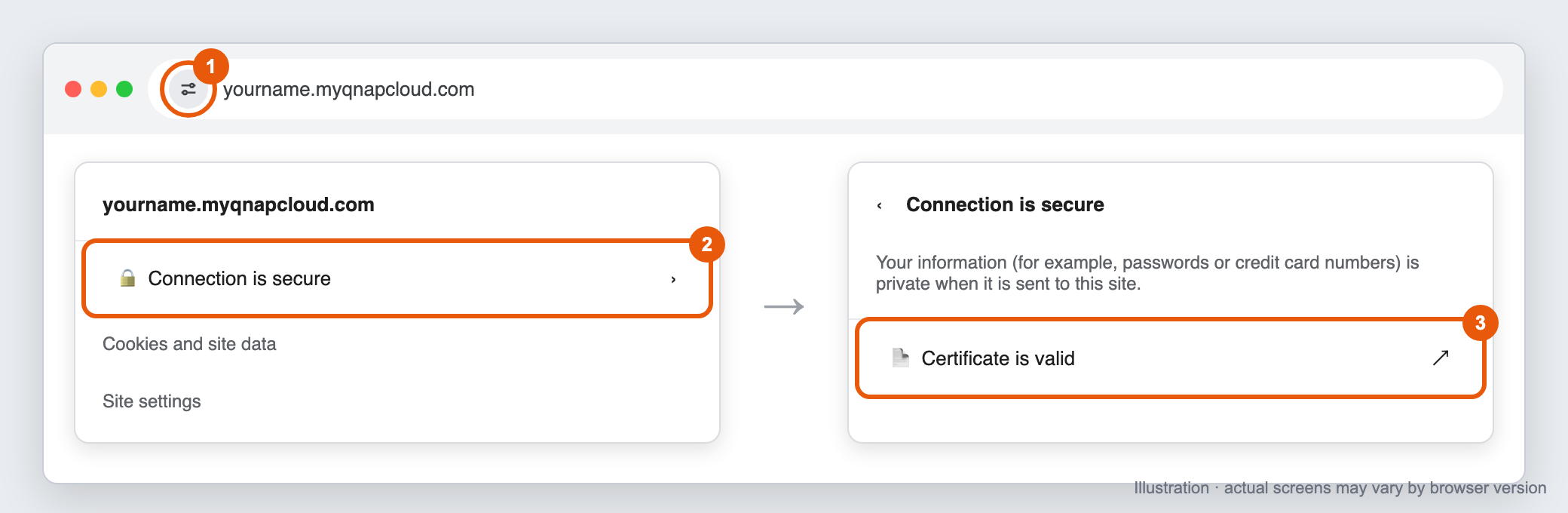
https://yourname.myqnapcloud.com, ve Enter tuşuna basın. - Adres çubuğunun sol tarafındaki simgeye tıklayın. Versiyona bağlı olarak iki kaydırıcı veya bir kilit gibi görünür. Adres çubuğu Güvenli değil gösteriyorsa, bunun yerine ona tıklayın.
- Bağlantı güvenli (veya Bu siteye bağlantınız güvenli değil ) seçeneğine tıklayın.
- Sertifika geçerli (veya Sertifika geçerli değil ) seçeneğine tıklayın. Edge içinde, panelin sağ üst köşesindeki sertifika simgesine tıklayın.
Chrome: site bilgi simgesine tıklayın, ardından Bağlantı güvenli, sonra Sertifika geçerli
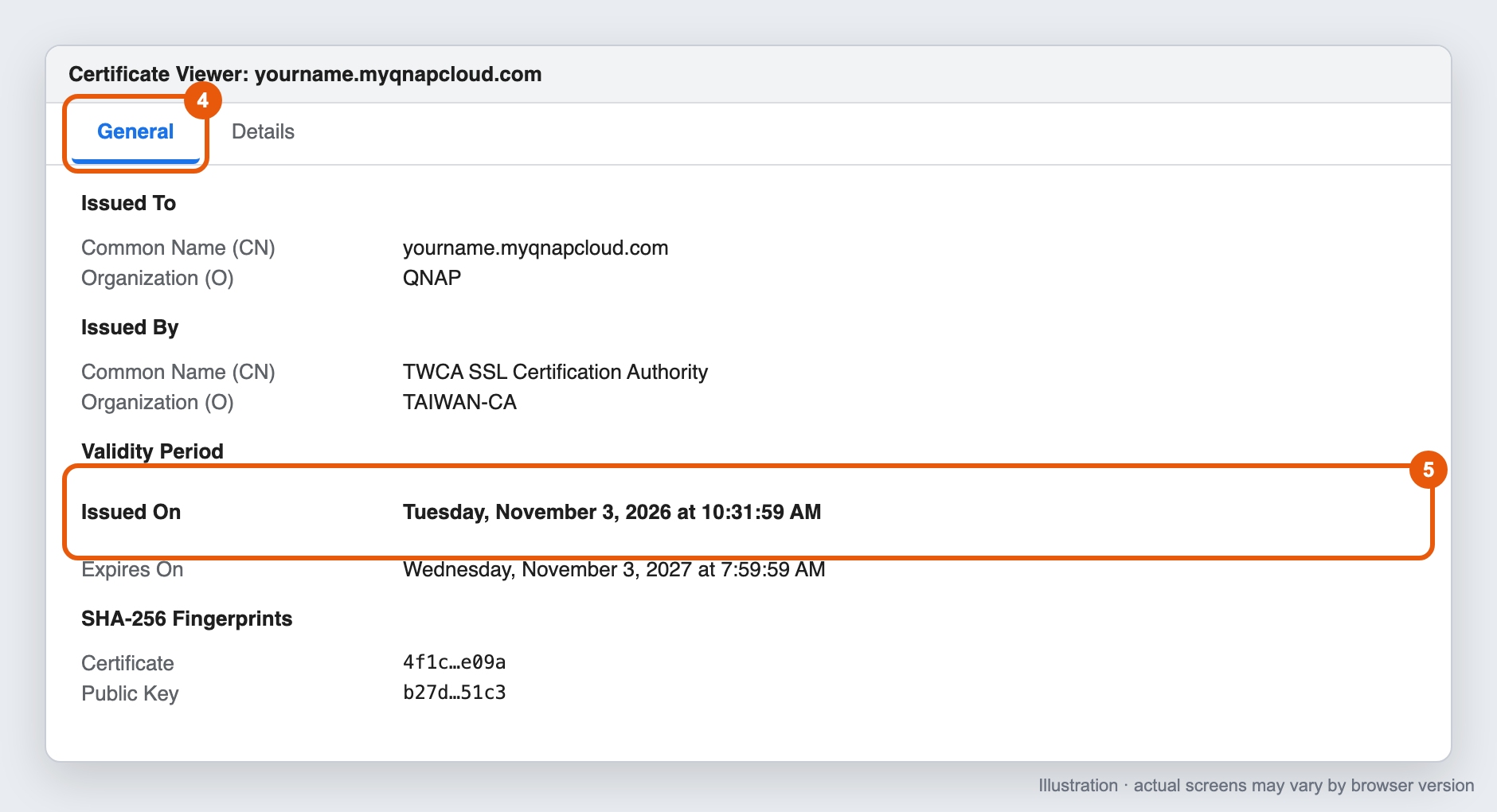
- Sertifika Görüntüleyici penceresi açılır. Genel sekmesinde, Geçerlilik Dönemi bulun ve Verildiği Tarih tarihini kontrol edin.
Chrome Sertifika Görüntüleyici, Genel sekmesi, Geçerlilik Dönemi altında Verildiği Tarih gösteriliyor
İsteğe bağlı: Yetki Anahtar Tanımlayıcısını kontrol edin
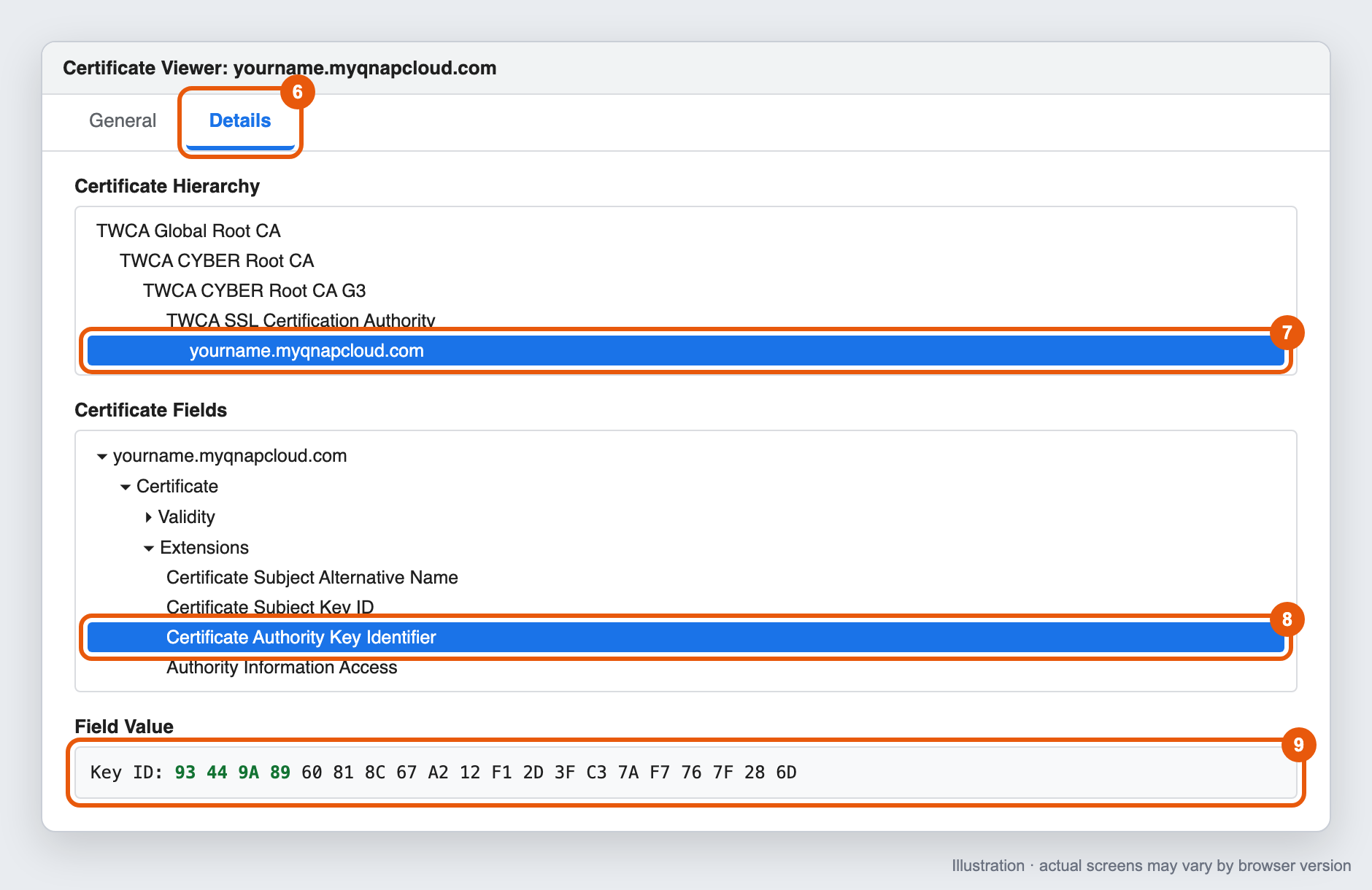
- Sertifika Görüntüleyici'de Detaylar sekmesine tıklayın.
- Sertifika Hiyerarşisi altında, son öğeyi seçin (myQNAPcloud domaininiz).
- Sertifika Alanları altında, Uzantılar seçeneğini genişletin ve Sertifika Yetki Anahtar Tanımlayıcısı seçeneğini seçin.
- Alan Değeri altında değeri kontrol edin, örneğin
Key ID: 93 44 9A 89 ....
Chrome Sertifika Görüntüleyici, Detaylar sekmesi, Sertifika Yetki Anahtar Tanımlayıcısı değeri gösteriliyor
Mozilla Firefox
- Yeni bir özel pencere açın. Windows'ta Ctrl+Shift+P, macOS'ta Command+Shift+P tuşlarına basın.
- Adres çubuğuna myQNAPcloud alan adınızı girin ve Enter tuşuna basın.
- Adres çubuğunun sol tarafındaki kilit simgesine tıklayın.
- Bağlantı güvenli (veya Bağlantı güvenli değil ) seçeneğine tıklayın, ardından Daha fazla bilgi seçeneğine tıklayın.
- Sayfa Bilgisi penceresinde, Güvenlik sekmesinde, Sertifikayı Görüntüle seçeneğine tıklayın. Yeni bir tarayıcı sekmesi açılır. Zincirdeki her sertifikanın sayfanın üst kısmında kendi sekmesi vardır.
- İlk sekmenin (myQNAPcloud alan adınız) seçili olduğundan emin olun.
- Geçerlilik altında, Önce Değil tarihini kontrol edin.
- İsteğe bağlı: Yetki Anahtarı Kimliği bölümüne kadar aşağı kaydırın ve Anahtar Kimliği değerini kontrol edin.
Geçerlilik altında Önce Değil ve Yetki Anahtarı Kimliği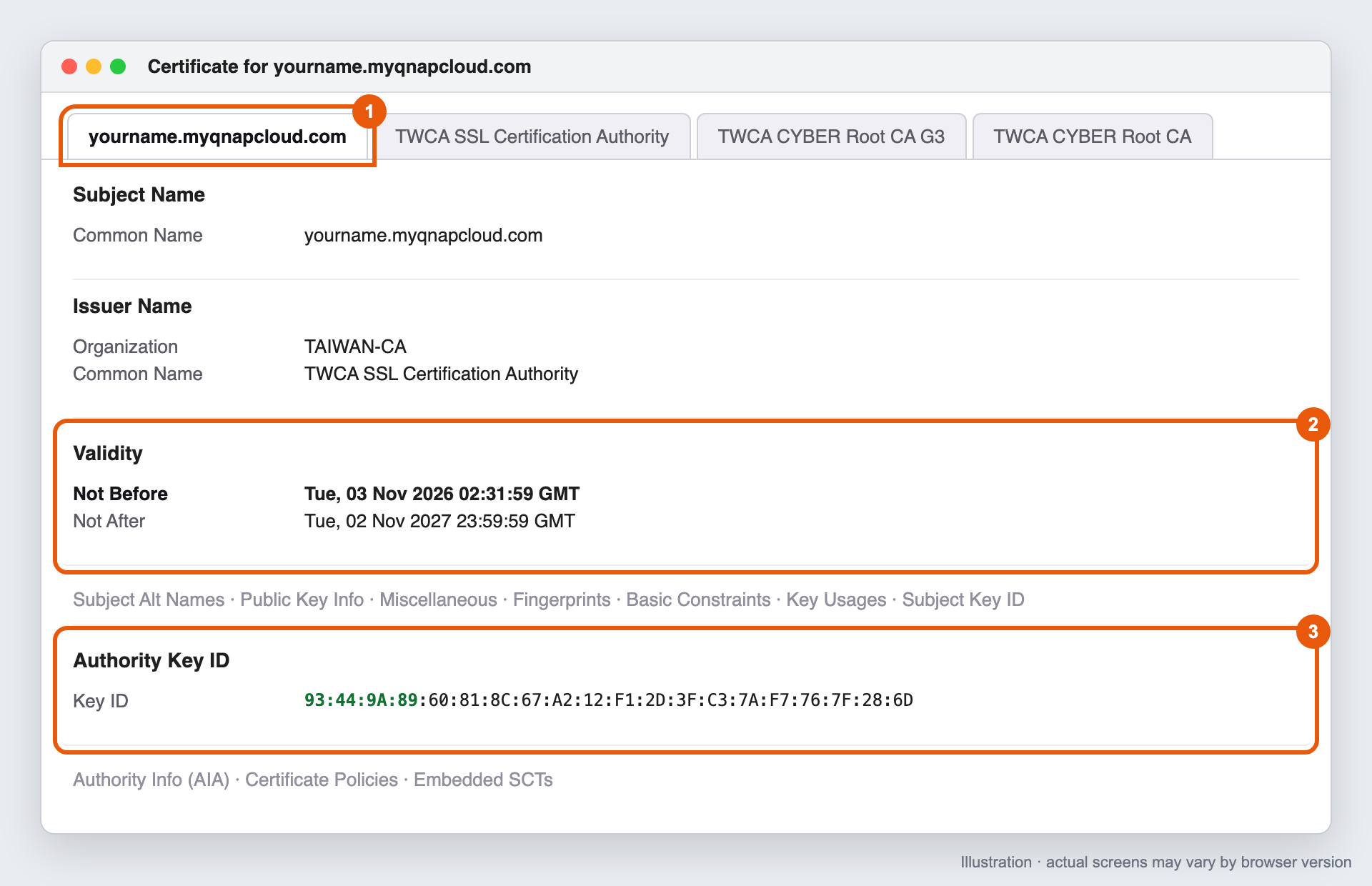 gösteren Firefox sertifika sayfası
Safari (macOS)
- Yeni bir özel pencere açın. Dosya > Yeni Özel Pencere seçeneğini seçin veya Shift+Command+N tuşlarına basın.
- Adres çubuğuna myQNAPcloud alan adınızı girin ve Return tuşuna basın.
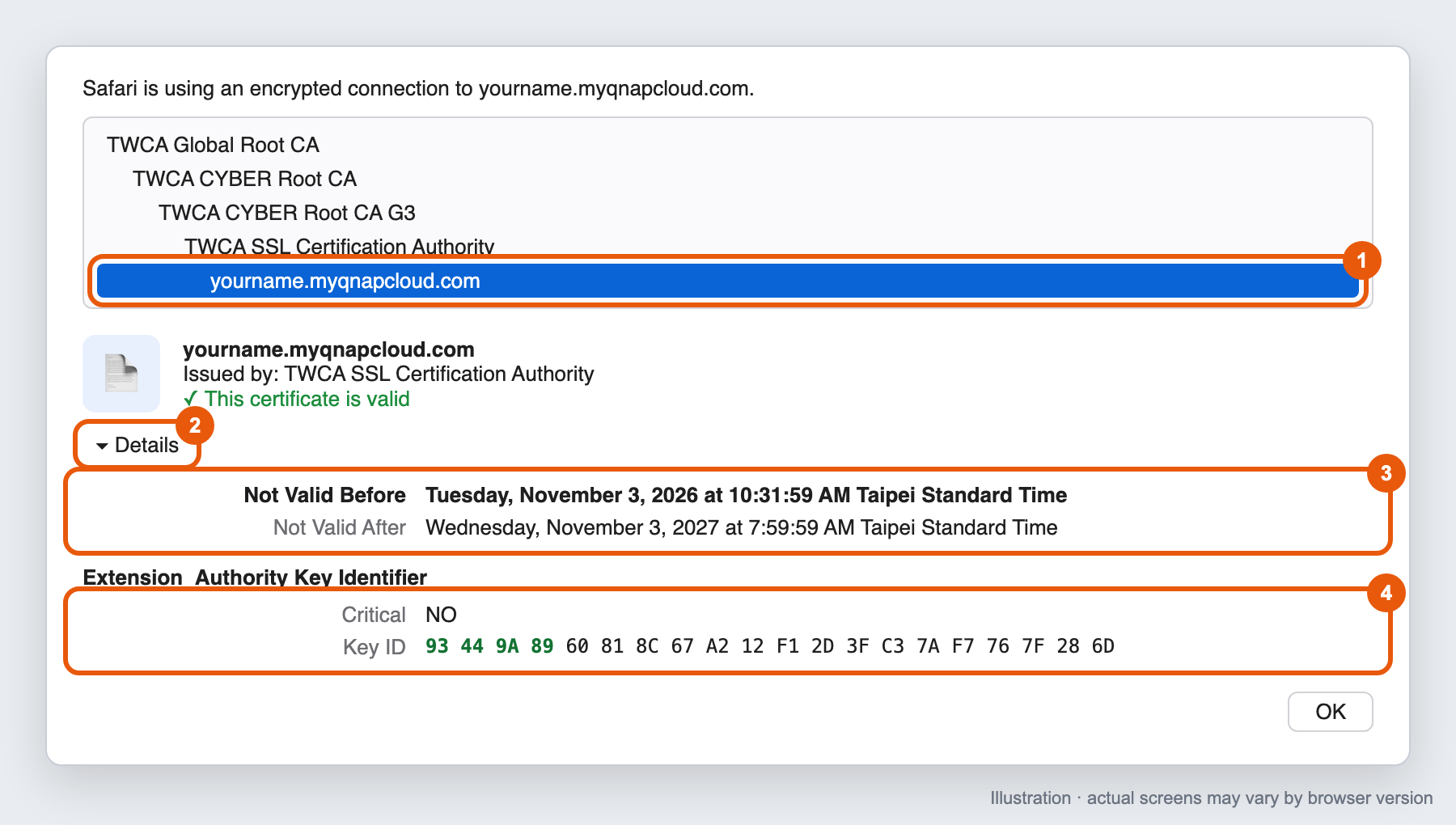
- Adres çubuğundaki kilit simgesine tıklayın, ardından Sertifikayı Göster seçeneğine tıklayın.
- Sertifika listesinde, son öğeyi (myQNAPcloud alan adınızı) seçin.
- Genişletmek için Detaylar yanındaki oka tıklayın.
- Geçerli Olmadan Önce tarihini kontrol edin.
- İsteğe bağlı: Yetki Anahtar Tanımlayıcısı bölümüne kadar aşağı kaydırın ve Anahtar Kimliği değerini kontrol edin.
Geçerli Olmadan Önce ve Yetki Anahtar Tanımlayıcısını gösteren Safari sertifika penceresi
Sonuçların anlamı
| Gördüğünüz | Yapmanız gereken |
|---|---|
| Veriliş tarihi 1 Kasım 2026, 00:00 UTC veya sonrası | Sertifikanız değiştirildi. Herhangi bir işlem yapmanıza gerek yok. |
| Veriliş tarihi 1 Kasım 2026, 00:00 UTC öncesi ve uygulamayı güncellemediniz | SSL Sertifika uygulamasını 2.2.80 veya daha yeni bir sürüme güncelleyin. |
| Veriliş tarihi 1 Kasım 2026, 00:00 UTC öncesi ve uygulamayı 4 saatten az önce güncellediniz | 4 saate kadar bekleyin, ardından tüm özel pencereleri kapatın, yeni bir pencere açın ve tekrar kontrol edin. |
| Veriliş tarihi 1 Kasım 2026, 00:00 UTC öncesi ve uygulamayı 4 saatten fazla önce güncellediniz | Bakınız SSL Sertifikası uygulamasını güncelledikten sonra myQNAPcloud SSL sertifikam neden değiştirilmedi? |
- Kapanış tarihi 1 Kasım 2026, 00:00 UTC. Tarayıcılar tarihi bilgisayarınızın saat diliminde gösterir, bu nedenle kapanış tarihi bulunduğunuz yere göre farklı görünebilir. Örneğin, Tayvan'da (UTC+8) 1 Kasım, 08:00 ve New York'ta (UTC-4) 31 Ekim, 20:00'dur. Gösterilen tarih kapanış tarihine yakınsa, Otorite Anahtar Tanımlayıcısını da kontrol edin.
- Eski ve yeni ara sertifikalar aynı ada sahip olabilir, örneğin TWCA SSL Sertifikasyon Otoritesi. Sertifikanızın yeni mi yoksa eski mi olduğunu belirlemek için verici adını kullanmayın.
1 Kasım 2026, 00:00 UTC'den sonra satın alınan myQNAPcloud SSL sertifikaları bu değişiklikten etkileniyor mu?
Hayır. 1 Kasım 2026, 00:00 UTC'de veya sonrasında verilen myQNAPcloud SSL sertifikaları TWCA'nın yeni ara sertifikası altında verilir ve iptalden etkilenmez.
Yine de SSL Sertifikası uygulamasını 2.2.80 veya daha yeni bir sürüme güncellemenizi öneririz, böylece NAS'ınız tam sertifika zincirini yükler ve tüm uygulamalar normal şekilde bağlanabilir.
5 Kasım 2026, 16:00 UTC'den sonra SSL Sertifikası uygulamasını güncellersem ne olur?
Son tarihten sonra uygulamayı yine de güncelleyebilirsiniz. Güncellemeden sonra, NAS'ınız sertifikayı 0 ila 4 saat içinde otomatik olarak değiştirir.
Yeni sertifika yüklenene kadar:
- Tarayıcılar, myQNAPcloud alan adınız üzerinden NAS'ınıza bağlandığınızda bir güvenlik uyarısı gösterecektir.
- Qfile, Qsync ve myQNAPcloud alan adınız üzerinden bağlanan diğer uygulamalar bağlanamayabilir.
Bu sorunlardan kaçınmak için son tarihten önce güncelleyin.
Hâlâ yardıma mı ihtiyacınız var?
Sorunuzu QNAP Topluluğu'nda paylaşın. QNAP personeli ve deneyimli kullanıcılar yanıtlayacaktır.


