


Hur säkerhetskopierar jag min Windows-dator eller -server med HDP PC Agent?
Tillämpliga produkter
HDP för PC/VM, HDP PC Agent
Från och med version 2.3.1 har produkten tidigare känd som HDP bytt namn till HDP för PC/VM.
Från och med version 1.3.0 har produkten tidigare känd som HDP PC Agent bytt namn till HDP PC Agent.
Introduktion av HDP PC Agent
HDP PC Agent är en flexibel och kraftfull applikation för Windows-datorer och Windows-servrar som kan säkerhetskopiera din Windows-dator/server till din QNAP NAS. Operativsystemet och data från din Windows-dator/server säkerhetskopieras till din NAS via HDP för PC/VM. Säkerhetskopiering kan utföras manuellt vid behov eller automatiskt enligt ett anpassat schema.
För att återställa din dator/server till en tidigare säkerhetskopieringsversion kan du använda HDP Recovery Media Creator för att skapa startbar återställningsmedia (USB eller ISO). För detaljer om återställningsprocedurer, se Hur du återställer din Windows-dator med HDP Recovery Media Creator.
Alternativt kan du återställa enskilda filer och mappar över internet med HDP Säkerhetskopieutforskaren. För detaljer, se Hur återställer jag filer till min Windows-dator eller -server med HDP Backup Explorer?
Krav
För att säkerhetskopiera din Windows-dator/server, se till följande:
- Ditt QNAP NAS-användarkonto är ett administratör-konto.
- HDP för PC/VM 2.0 eller senare är installerat på din QNAP NAS.
- HDP PC Agent är installerad på din Windows-dator/server.
Installera HDP PC Agent
1. Gå till nedladdningssida för QNAP Utilities.
2. Ladda ner installationsfilen för HDP PC Agent.
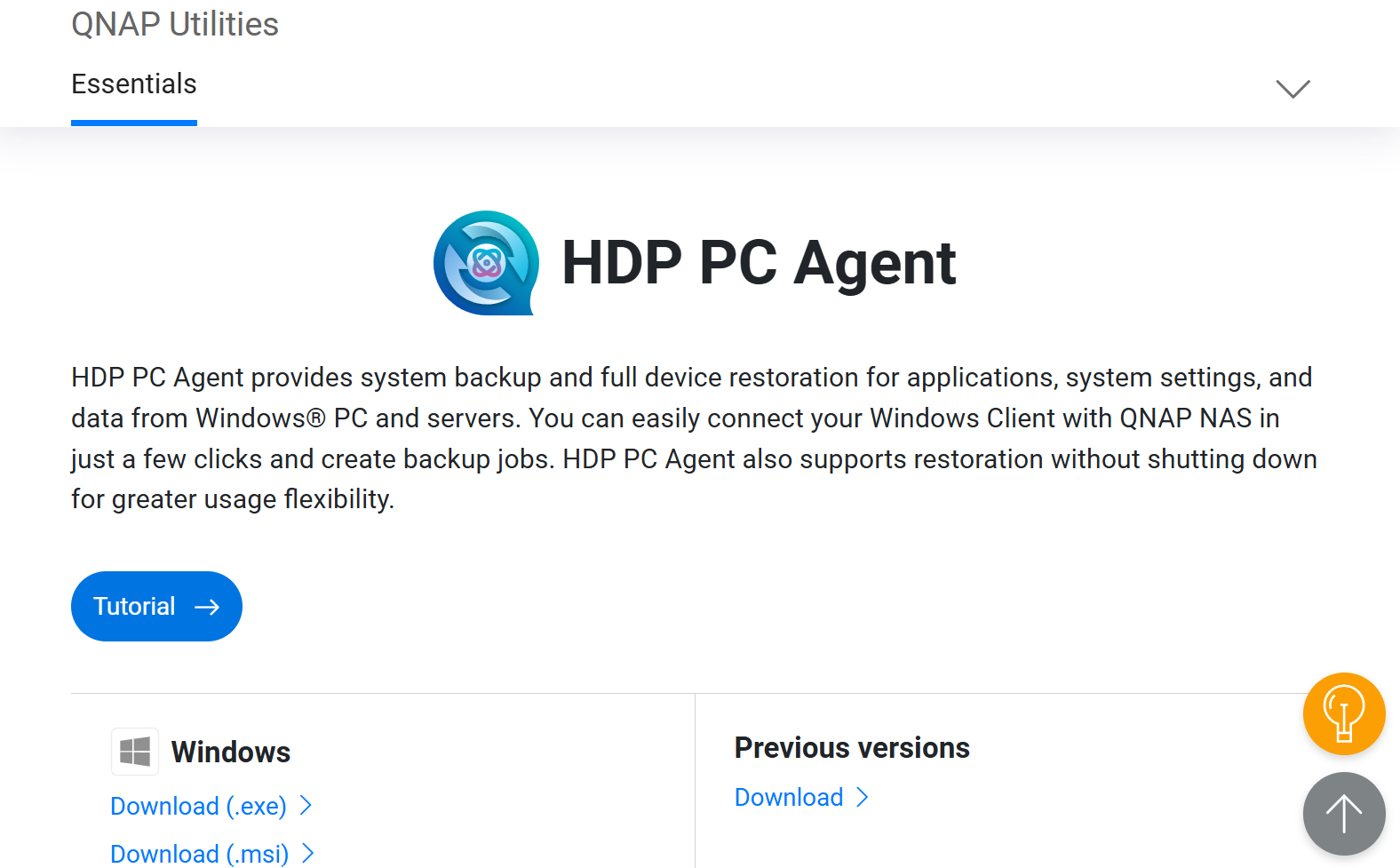
3. Kör installationsfilen.
4. Välj ett språk och klicka på OK.
5. Läs Licens-avtalet och klicka sedan på I Agree.
6. Klicka på Finish när installationen är klar.
7. Klicka på Start.
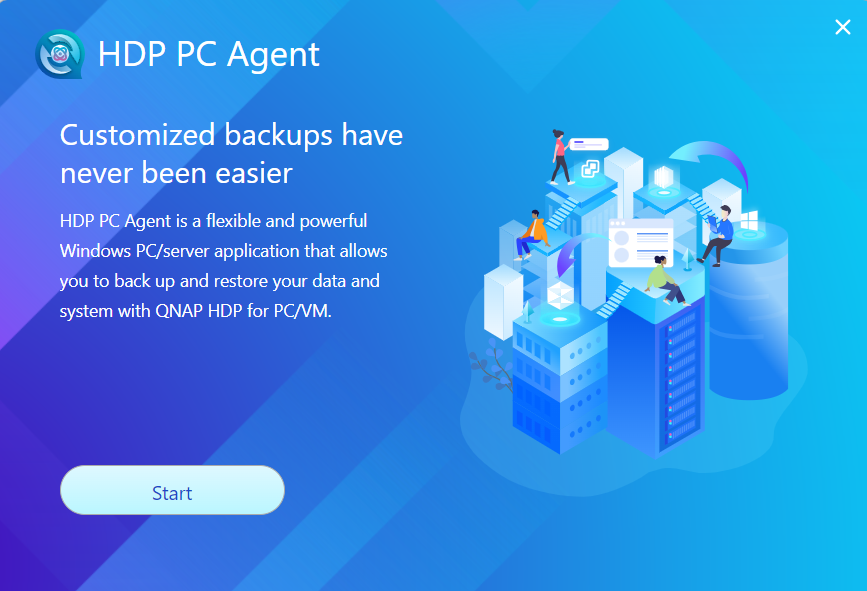
HDP PC Agent är nu redo att användas på din dator. Se nästa avsnitt för den initiala inställningen.
Säkerhetskopiera din Windows-dator eller server
- Öppna HDP PC Agent på din Windows-dator eller server.
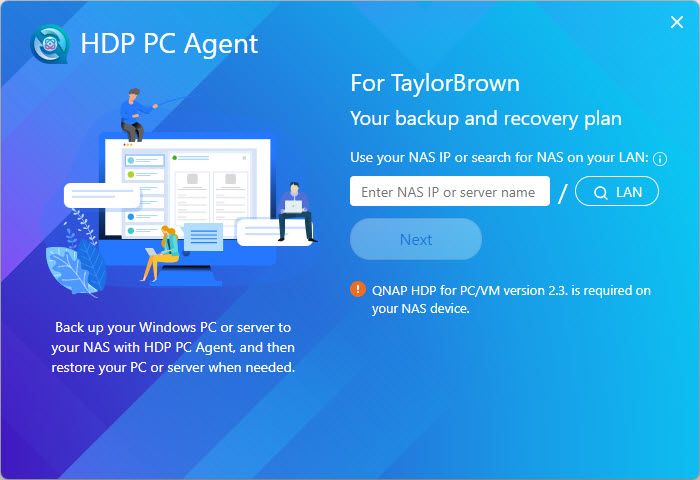
- Logga in på din QNAP NAS.
- Ange din NAS IP-adress eller NAS-servernamn. Alternativt, om din NAS är ansluten till din dators lokala nätverk, kan du hitta din NAS genom att klicka på search LAN knappen.
- Ange ditt NAS-användarnamn och lösenord.
Efter att du har loggat in på NAS, HDP PC Agent skapar automatiskt ett HDP-inventarium för denna dator/server: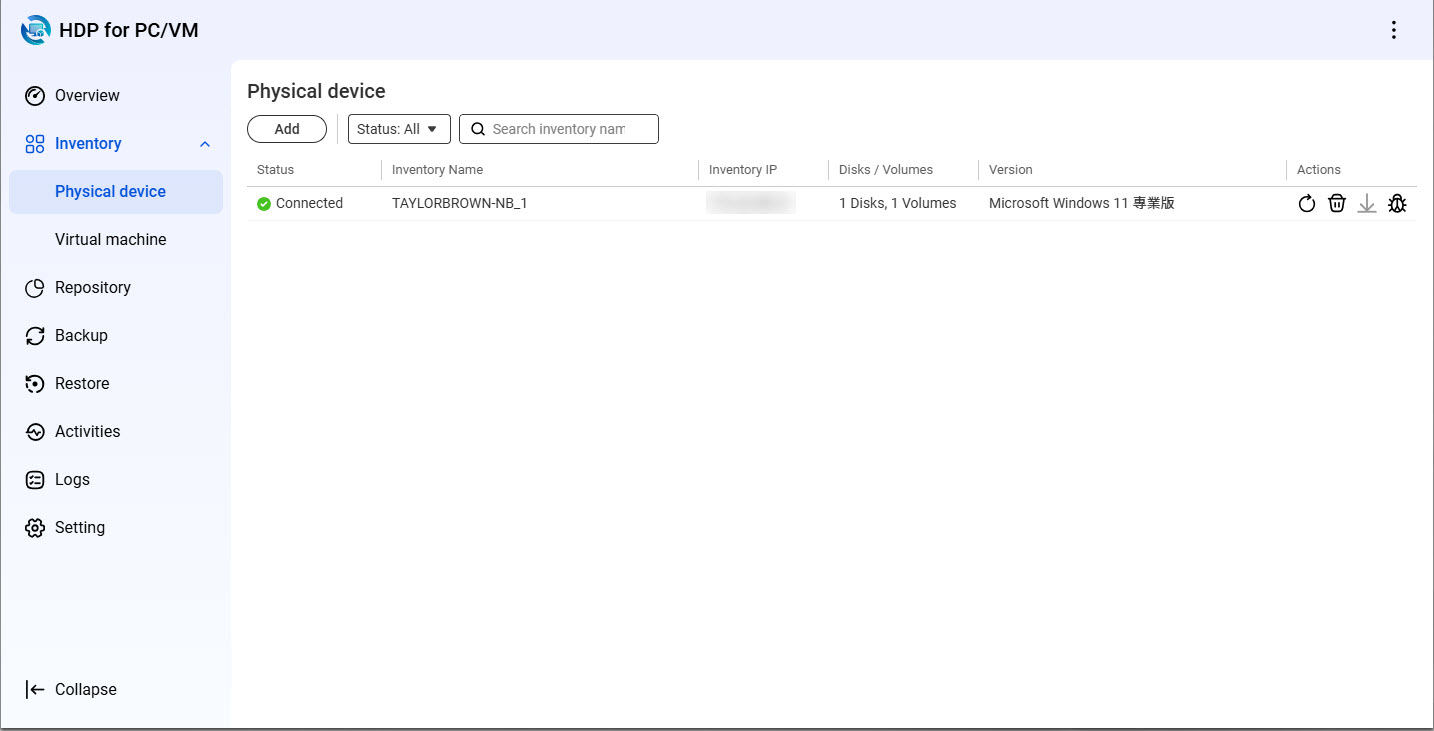
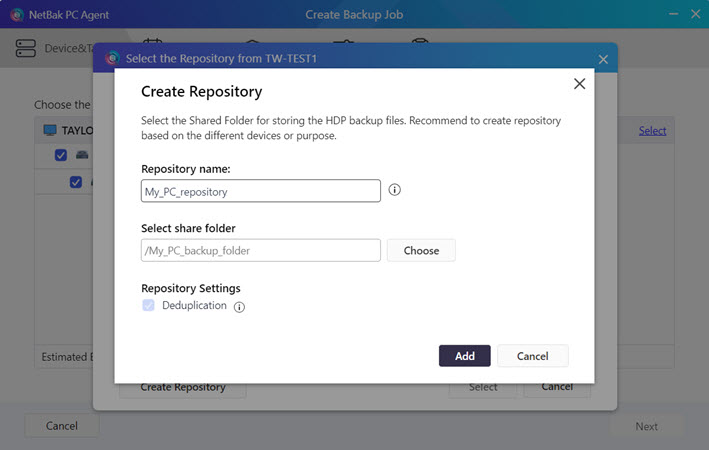
- Skapa ett repository på din NAS. Ett repository är en plats på din NAS där säkerhetskopierad data från din dator/server kommer att lagras.
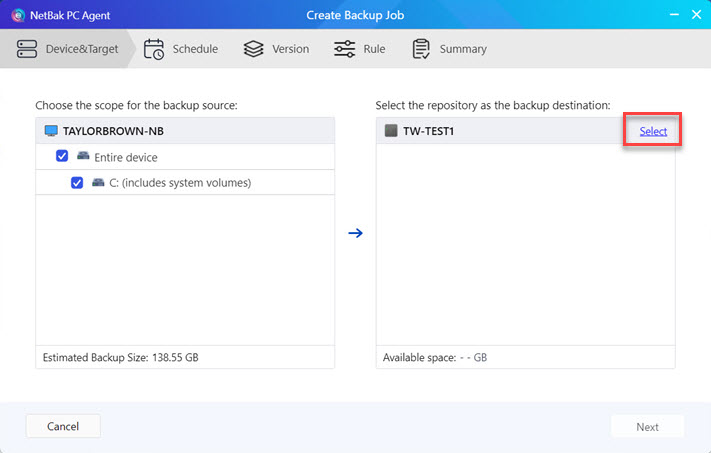
- Ange ett namn för repository.
- Välj en delad mapp för repository.
- Skapa ett schema för säkerhetskopieringsjobbet. Säkerhetskopior kan utföras manuellt, automatiskt på daglig eller månadsbasis, eller efter att vissa systemhändelser utlöses.
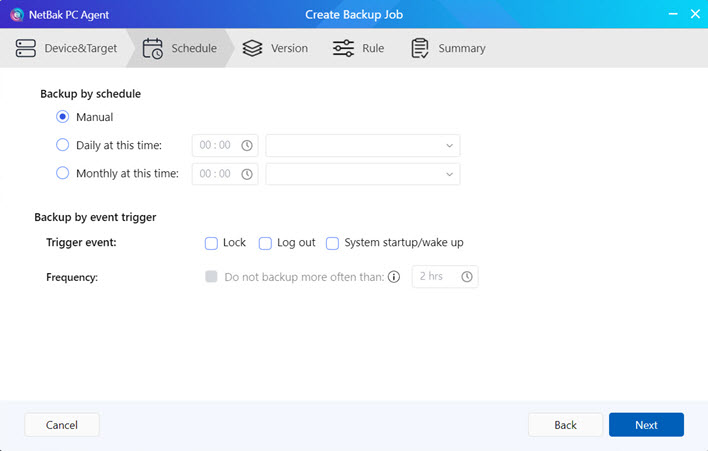 TipsAtt ange ett schema med återkommande säkerhetskopior kommer att säkerställa att ditt system är skyddat mot dataförlust som kan uppstå vid oväntade systemfel.
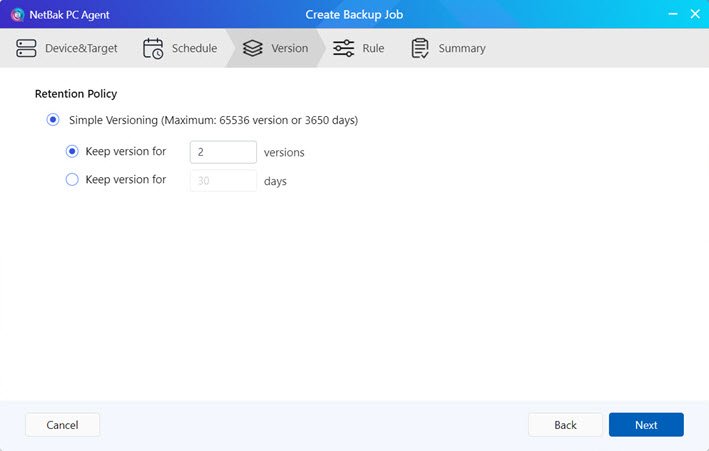
 - Ange hur många säkerhetskopieringsversioner som ska behållas i repository. När du återställer din dator/server, kommer du att välja en av säkerhetskopieringsversionerna att använda för återställningen.
- Ange ytterligare diverse alternativ att tillämpa.
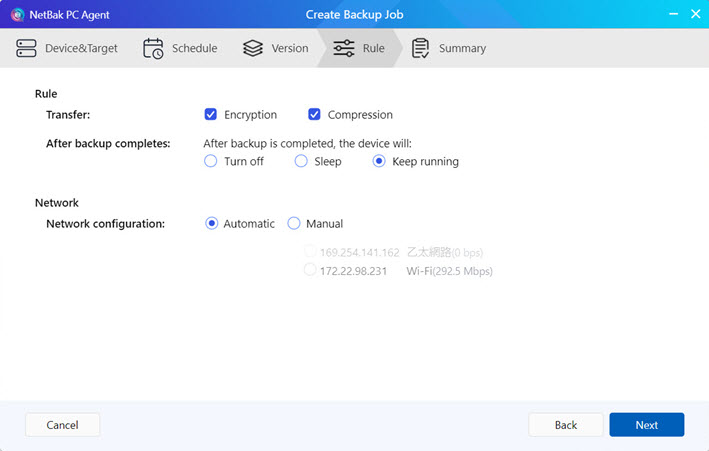
- Granska inställningarna för ditt säkerhetskopieringsjobb innan du avslutar.
- Slutför skapandet av säkerhetskopieringsjobbet.
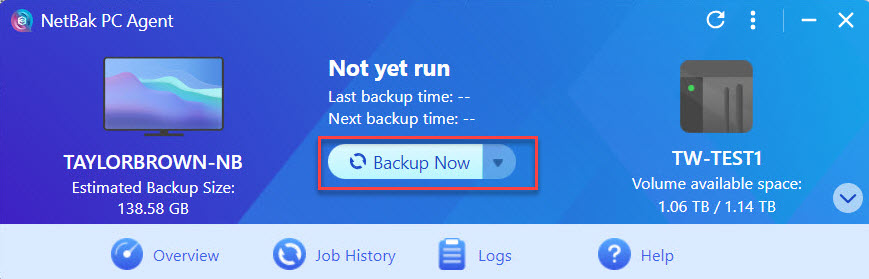
- När säkerhetskopieringsjobbet har skapats, utför en omedelbar säkerhetskopiering.VarningStäng inte av, sätt inte enheten i viloläge och logga inte ut från enheten medan säkerhetskopieringsjobbet körs.
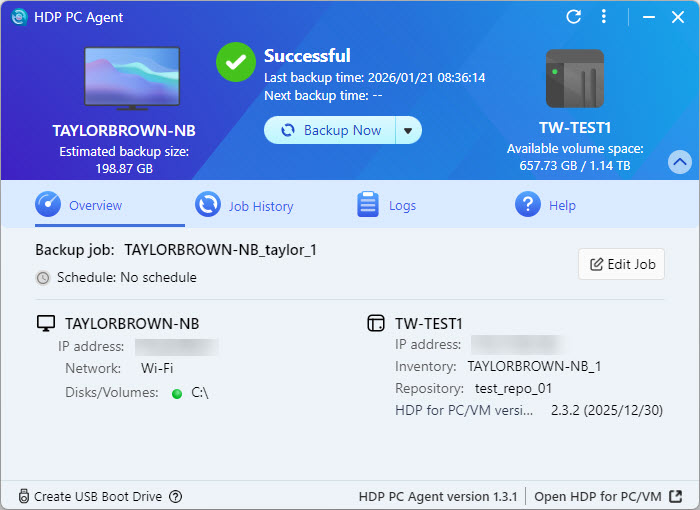
- Efter att säkerhetskopieringsjobbet är klart skapas en säkerhetskopieringsversion.
Vidare läsning
Hur du återställer din Windows-dator med HDP Recovery Media Creator
Hur återställer jag filer till min Windows-dator eller server med HDP Säkerhetskopieutforskaren?
Använda HDP för PC/VM för att säkerhetskopiera hypervisorer till en QNAP NAS
Att säkerhetskopiera och importera HDP-centrallager till en QNAP fjärr-NAS
För ytterligare hjälp kan du fråga andra användare och QNAP-experter i vår community. Gå till QNAP Community


