


Använda Qsync Client 6
Berörda produkter
Qsync Client är ett Qsync-datorprogram som gör det möjligt att synkronisera filer och mappar lagrade på NAS-enheten med flera klientenheter. Gå till QNAP Utilities för att hämta Qsync för din klientenhet.
Dessa självstudier gäller Qsync Client 6.0.0 för Windows och Qsync Client 6.0.0 för Mac, samt senare versioner.
(Se Använda Qsync Client för självstudier till tidigare versioner.)
Startsida för säkerhetskopierings-/synkroniseringsuppgift
När du konfigurerar Qsync Client för första gången ombeds du att välja önskad uppgiftstyp. Synkroniseringsuppgifter gör det möjligt att skapa kopplade mappar för att synkronisera lokala mappar och NAS-enheten. En säkerhetskopieringsuppgift gör det möjligt att ange lokala mappar på datorn som säkerhetskopieras till NAS-enheten. Detaljerade anvisningar om att skapa varje uppgiftstyp finns i ämnena Skapa synkroniseringsuppgift och Skapa säkerhetskopieringsuppgift nedan.

Skapa synkroniseringsuppgift
- Öppna Qsync Client.
- Ange NAS-enhetens autentiseringsuppgifter för att ansluta till den.
- Klicka på Lägg till kopplade mappar.
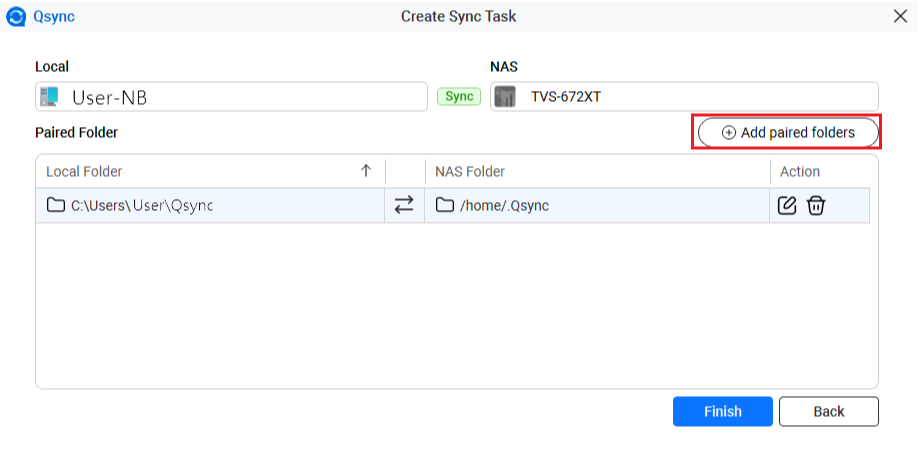
Fönstret Inställningar för parkoppling av mappar öppnas.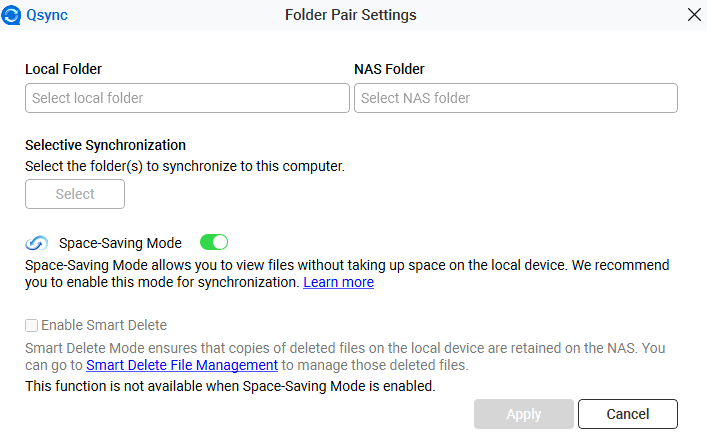
- Välj den lokala mappen och NAS-mappen.
- Klicka på Tillämpa.
Skapa säkerhetskopieringsuppgift
- Öppna Qsync Client.
- Ange NAS-enhetens autentiseringsuppgifter för att ansluta till den.
- Välj den lokala mappen (säkerhetskopieringskälla) och NAS-mappen (säkerhetskopieringsmål).
- Valfritt: Konfigurera säkerhetskopieringsfrekvens.
- Klicka på Inställningar.
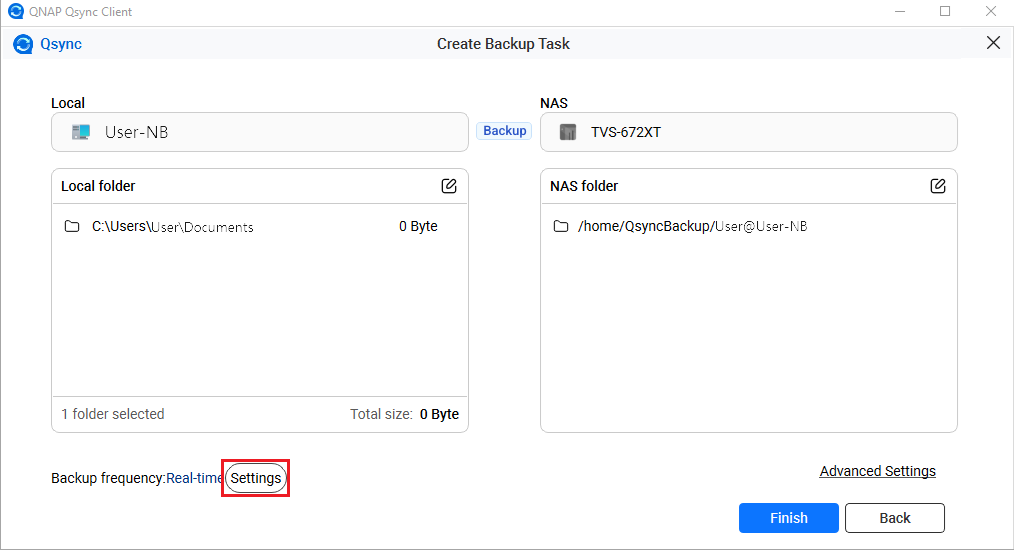 Fönstret Frekvensinställningar öppnas.
- Välj ett av följande alternativ.
- Realtid: Säkerhetskopiera omedelbart när filer ändras.
- Manuell: Säkerhetskopiera när du klickar på knappen manuellt.
- Schemalagd: Säkerhetskopiera enligt ett definierat schema.
- Klicka på Spara.
- Klicka på Inställningar.
Huvudsida
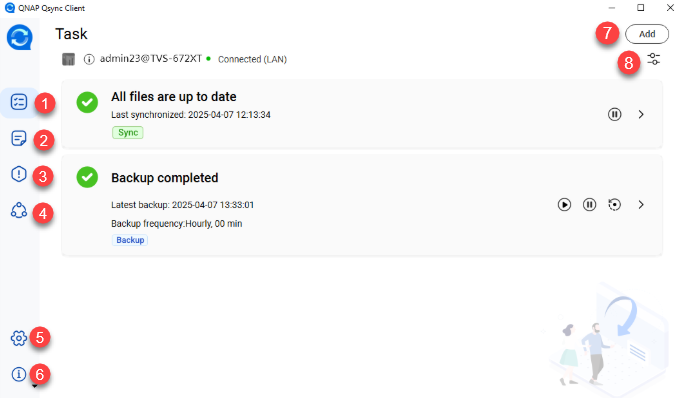
| Nr. | Beskrivning | Användaråtgärd |
|---|---|---|
| 1 | Visar listan med uppgiftsstatusar när en uppgift skapas. | Klicka på  . Mer information finns i avsnittet Uppgiftslista. . Mer information finns i avsnittet Uppgiftslista. |
| 2 | Visar loggar för uppdaterade filer och mappar. | Klicka på  . Mer information finns i avsnittet Filuppdateringscenter. . Mer information finns i avsnittet Filuppdateringscenter. |
| 3 | Visar loggarna för ej slutförda filer och mappar i synkroniserings- och säkerhetskopieringsuppgifter. | Klicka på  . Mer information finns i avsnittet Fellista. . Mer information finns i avsnittet Fellista. |
| 4 | Visar teammappar och delningslänkar. | Klicka på  . Mer information finns i följande ämnen i dessa självstudier. . Mer information finns i följande ämnen i dessa självstudier.
|
| 5 |
Ändrar Qsync Clients inställningar. | Klicka på  . Mer information finns i följande ämnen i dessa självstudier. . Mer information finns i följande ämnen i dessa självstudier.
|
| 6 | Visar en lista med alternativ som leder dig genom Qsync Client. |
|
| 7 | Lägger till ny säkerhetskopierings- eller synkroniseringsuppgift. | Klicka på Lägg till. Fönstret Skapa uppgift öppnas. |
| 8 | Hanterar NAS-anslutningen. |
|
 .
.Ändra NAS-anslutningsinställningar
- Öppna Qsync Client.
- Klicka på
 uppe till höger.
 - Välj Redigera anslutning
Fönstret Redigera anslutning öppnas. - Ändra någon av följande uppgifter.
- Ange NAS-enhet.
Metod Användaråtgärd Använd IP-adress Ange NAS-enhetens IP-adress. Tips!Lägg till portnumret i IP-adressen om porten som används till NAS-anslutningen ändras. Standardportnumret är 8080.Sök med LAN Obs!Det här alternativet är för närvarande endast tillgängligt på Qsync for Windows och Ubuntu.- Klicka på
 .
.
Fönstret Sök NAS öppnas. - Välj NAS-enhet på listan.
- Klicka på Välj.
Sök med QID Obs!Det här alternativet är för närvarande endast tillgängligt på Qsync för Windows, Mac och Ubuntu.- Klicka på QNAP ID.
Fönstret Logga in på QNAP-konto öppnas. - Ange e-postadress och lösenord.
- Klicka på Logga in.
Fönstret Sök NAS öppnas. - Välj NAS-enhet på listan.
- Klicka på Välj.
- Klicka på
- Ange ett datornamn i fältet Datornamn.Obs!
Datornamnet får endast innehålla bokstäver (A-Z, a-z), siffror (0-9) och bindestreck (-). Det här namnet visas på enhetslistan i Qsync Central.
- Klicka på OK.
Ett bekräftelsefönster öppnas. - Klicka på Ja.
- Ange NAS-enhet.
Qsync tillämpar ändringarna och återansluter enheten.
Uppgiftslista
Fliken Uppgiftslista visar status för varje uppgift och dess senaste synkroniserings- eller säkerhetskopieringstidsstämpel.

| Nr. | Beskrivning | Användaråtgärd | |||||||||||||
|---|---|---|---|---|---|---|---|---|---|---|---|---|---|---|---|
| 1 | Visar synkroniseringsuppgiftens status. | Se tabellen nedan för beskrivning av varje status.
| |||||||||||||
| 2 | Visar säkerhetskopieringsuppgiftens status. | Se tabellen nedan för beskrivning av varje status.
| |||||||||||||
| 3 | Indikerar att uppgiften är en synkroniseringsuppgift. | Ej tillämpligt | |||||||||||||
| 4 | Stoppar synkroniseringsuppgiften. | Klicka på  . Ikonen ändras till . Ikonen ändras till  för att indikera att det går att återuppta uppgiften. för att indikera att det går att återuppta uppgiften. | |||||||||||||
| 5 | Hanterar synkroniseringsuppgiften. | Klicka på  . .Fönstret Uppgift/synkroniseringsuppgift öppnas. Mer information finns i ämnet Sidan Uppgift/synkroniseringsuppgift. | |||||||||||||
| 6 | Indikerar att uppgiften är en säkerhetskopieringsuppgift. | Ej tillämpligt | |||||||||||||
| 7 | Startar säkerhetskopieringsuppgiften. | Klicka på  . . | |||||||||||||
| 8 | Stoppar säkerhetskopieringsuppgiften. | Klicka på . | |||||||||||||
| 9 | Återställer filer eller mappar. | Klicka på  . .Fönstret Återställ filer öppnas. Det går att ange datum och tid för att återställa filer till tidigare versioner. Mer information finns nedan i ämnet Återställ filer eller mappar. | |||||||||||||
| 10 | Hanterar säkerhetskopieringsuppgiften. | Klicka på . Fönstret Uppgift/säkerhetskopieringsuppgift öppnas. Mer information finns i ämnet Sidan Uppgift/säkerhetskopieringsuppgift. |


Återställa filer eller mappar
- Klicka på på fliken Uppgiftslista i avsnittet för säkerhetskopieringsuppgift.
Fönstret Återställ filer öppnas.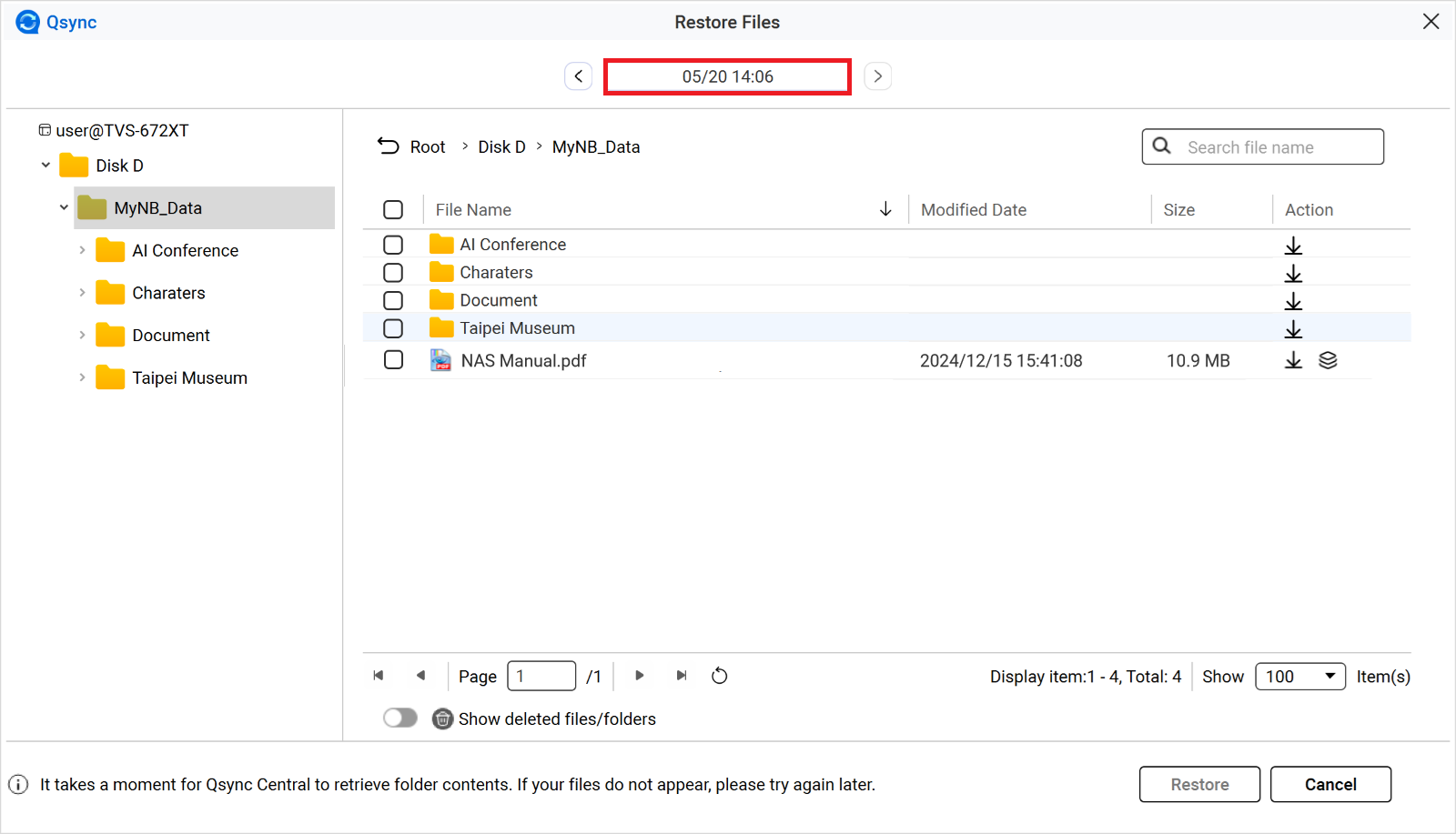
- Klicka på fältet med datum/tid högst upp på mitten av sidan.
En kalender öppnas. - Välj önskat år, datum och önskad tid som du vill återställa filerna till.
- Klicka på Tillämpa.
- Välj filer eller mappar som du vill återställa.
- Klicka på Återställ nere till höger.
- Valfritt: övriga åtgärder.
| Nr. | Beskrivning | Användaråtgärd |
|---|---|---|
 | Laddar ned filen eller mappen. |
|
 | Visar tidigare versioner. | Klicka på |
 i kolumnen Åtgärd.
 i kolumnen
 Sidan Uppgift/synkroniseringsuppgift
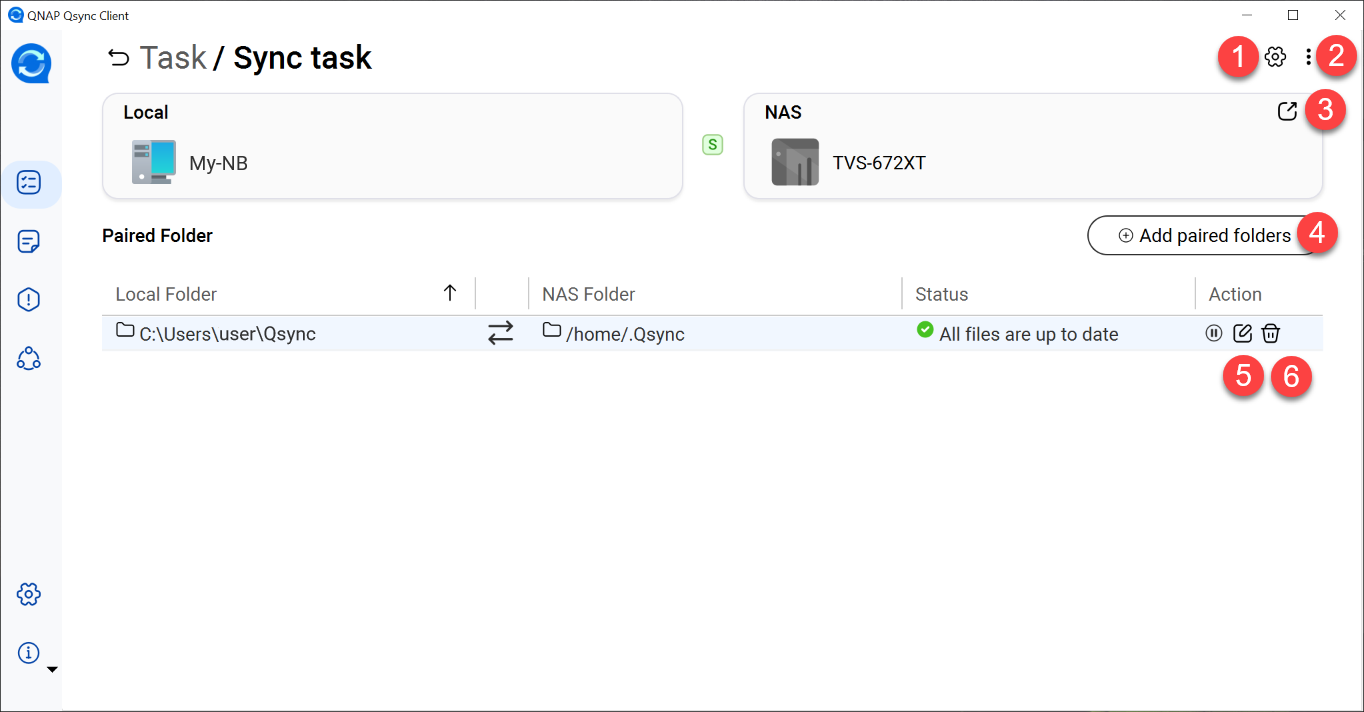
| Nr. | Beskrivning | Användaråtgärd |
|---|---|---|
| 1 | Konfigurera synkroniseringsbeteenden. |
|
| 2 | Åtkomst till ytterligare alternativ för synkroniseringshantering. |
|
| 3 | Öppnar File Stations webbsida. | Klicka på  . .File Stations webbsida öppnas. |
| 4 | Lägger till kopplade mappar. | Klicka på Lägg till kopplade mappar. Fönstret Inställningar för parkoppling av mappar öppnas. |
| 5 | Redigerar den kopplade mappen. | Klicka på  . .Fönstret Inställningar för parkoppling av mappar öppnas. |
| 6 | Tar bort den kopplade mappen. |
|
 .
. .
. .
.Sidan Uppgift/säkerhetskopieringsuppgift
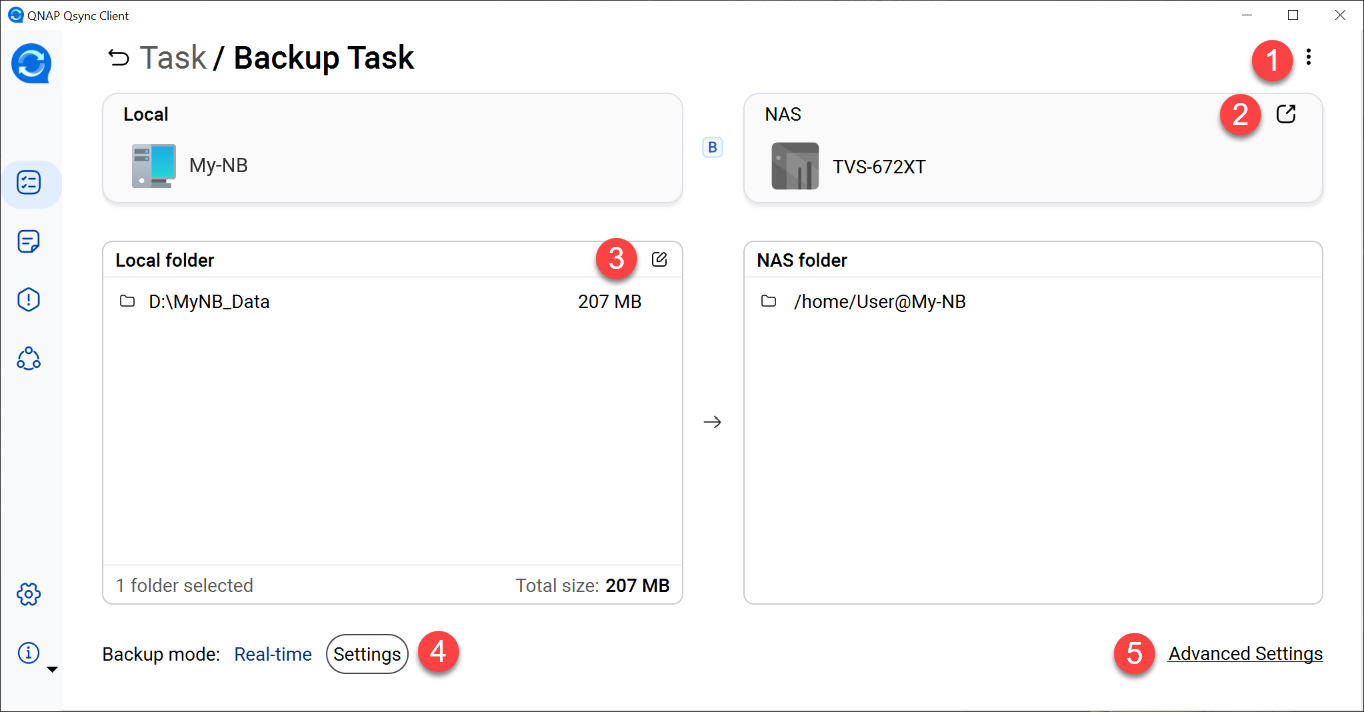
| Nr. | Beskrivning | Användaråtgärd |
|---|---|---|
| 1 | Ta bort säkerhetskopieringsuppgiften. |
|
| 2 | Öppnar Qsyncs säkerhetskopieringsmapp på File Stations webbsida. | Klicka på . Qsyncs säkerhetskopieringsmapp på File Stations webbsida öppnas. |
| 3 | Väljer lokala mappar. | Klicka på . Fönstret Välj lokal mapp öppnas. |
| 4 | Konfigurerar säkerhetskopieringsfrekvensen. |
|
| 5 | Definierar vilka filer eller mappar som undantas från säkerhetskopiering. |
|
Filuppdateringscenter
Fliken Filuppdateringscenter visar alla Qsync-loggar på den valda enheten. Det går att söka efter specifika filnamn, sortera loggar efter aktivitet eller rensa logglistan.
Fellista
Fliken Fellista visar alla filer och mappar som inte gick att synkronisera eller säkerhetskopiera.
Delningscenter
Fliken Delningscenter gör det möjligt att visa och hantera teammappar och delningslänkar.
Hantera teammappar
Fliken Teammapp visar delade teammappar som du har delat eller som har delats med dig. Det går att välja att godkänna eller avvisa teammappar som andra personer har delat med dig. För teammappar som du har delat går det antingen sluta dela dem eller ändra användaråtkomsten. Information om att dela teammappar finns i dessa självstudier.
- Öppna Qsync Client.
- Klicka på på sidomenyn.
- Klicka på ikonen i kolumnen Åtgärd för att utföra en uppgift som anges nedan.
| Ikon | Beskrivning | Användaråtgärd |
|---|---|---|
 | Visa information om teammapp. |
|
 | Ändra teammappens användare. |
|
 | Ta bort teammappen. |
|
Hantera delningslänkar
Fliken Delningslänk visar listan med alla länkar till delade filer och mappar. Det går att kopiera eller ta bort delningslänkar. Information om att skapa en delningslänk finns i QTS bruksanvisning.
- Öppna Qsync Client.
- Klicka på på sidomenyn.
- Öppna fliken Delningslänk.
- Klicka på en ikon i kolumnen Åtgärd för att utföra en uppgift som anges nedan.
| Ikon | Beskrivning | Användaråtgärd |
|---|---|---|
 | Kopierar delningslänk. |
|
 | Redigerar delningslänk. |
|
 | Tar bort delningslänk. |
|
Inställningar
Fliken Inställningar gör det möjligt att ändra Qsyncs och NAS-enhetens synkroniseringsinställningar.
Konfigurera proxyinställningar
Proxy-inställningar gör det möjligt att manuellt ange en proxyserver eller låta Qsync automatiskt identifiera proxyinställningar.
- Öppna Qsync Client.
- Klicka på på sidomenyn.
- Välj ett av följande alternativ.
Alternativ Användaråtgärd Ingen proxy Välj Ingen proxy om du inte vill använda proxy. Automatisk identifiering Vi rekommenderar att välja det här alternativet så att Qsync identifierar proxyn automatiskt.
- Välj Automatisk identifiering.
- Valfritt: Välj Proxyserver kräver ett lösenord.
- Valfritt: Ange användarnamn och lösenord.
Manuell Välj Manuell för att konfigurera proxyn manuellt. - Välj Manuell.
- Ange en IP-adress eller URL till en server.
- Ange porten.
- Valfritt: Välj Proxyserver kräver ett lösenord.
- Valfritt: Ange användarnamn och lösenord.
- Klicka på Tillämpa.
- Klicka på OK.
Konfigurera personliga inställningar
Personliga inställningar gör det möjligt att ange föredraget språk och föredragen region, ändra startinställningar och ange standardmapp för automatisk import av foton och videoklipp från USB-enheter.
- Öppna Qsync Client.
- Klicka på på sidomenyn.
- Gå till fliken Personlig.
- Valfritt: Välj Starta Qsync vid uppstart.
- Välj språk.
- Välj region.Viktigt!Välj rätt region för att säkerställa bättre anslutning.
- Konfigurera inställningarna för bild och video.
- Välj Importera foton och videor när externa USB-enheter är anslutna.
- Välj standardmappen där importerade filer sparas.
- Klicka på Tillämpa.
- Klicka på OK.
Konfigurera avancerade inställningar
Avancerade inställningar gör det möjligt att aktivera alternativ såsom skrivbordsmeddelanden, felsökningsloggar och LAN-synkronisering.
- Öppna Qsync Client.
- Klicka på på sidomenyn.
- Gå till fliken Avancerat.
- Konfigurera inställningarna.
| Alternativ | Beskrivning | Användaråtgärd |
|---|---|---|
| Aktivera felsökningslogg | Registrerar alla synkroniseringsaktiviteter mellan NAS och klientenhet. Det går att hämta loggarna för att diagnostisera tekniska problem eller skicka dem till QNAP Helpdesk. Viktigt! Aktivering av det här alternativet kan påverka synkroniseringsprestanda. | Välj Aktivera felsökningslogg. Valfritt: Klicka på Skicka loggar för att ladda ned loggarna eller klicka på Rensa loggar för att rensa den aktuella felsökningsloggen. |
| Visa skrivbordsmeddelanden | Skickar skrivbordsmeddelanden för varje Qsync-aktivitet. | Välj Visa skrivbordsmeddelanden. |
| Sök efter uppdateringar automatiskt | Kontrollerar automatiskt och meddelar dig om programuppdateringar. | Välj Sök efter uppdateringar automatiskt. |
| Aktivera LAN-synkronisering | Överför de senaste fil- och mappversionerna till andra klientenheter på samma lokala nätverk (LAN). Det här ökar synkroniseringseffektiviteten. Den här funktionen är för närvarande endast tillgänglig i Qsync för Windows och Mac. Viktigt! Använd endast LAN-synkronisering med Qsync Central version 3.0.3 eller senare installerad på QTS version 4.3.4 eller senare. |
Obs! Det här NAS-alternativet är för närvarande endast tillgängligt i Qsync för Windows. Tips! Skydda anslutningen genom att aktivera Säker inloggning i NAS-enhetens anslutningsinställningar innan du aktiverar LAN-synkronisering. Mer information finns i Ändra inställningar för NAS-anslutning. |
Frigöra utrymme
- Öppna Qsync Client.
- Klicka på på sidomenyn.
- Gå till fliken Frigör utrymme.
- Konfigurera inställningarna.
| Alternativ | Beskrivning | Användaråtgärd |
|---|---|---|
| Frigör utrymme automatiskt | Frigör utrymme automatiskt enligt valda villkor. |
|
| Frigör utrymme nu | Frigör utrymme omedelbart. | Klicka på Frigör utrymme nu. |


