


Var aktiverar eller inaktiverar jag multimedietjänster?
Tillämpliga produkter
QTS, QuTS hero
Översikt
Multimedietjänster (såsom QuMagie, Video Station, Music Station, Media Streaming add-on och CAYIN Media Viewer) aktiveras automatiskt när du installerar Multimedia Console i App Center. Det finns ingen separat användargränssnittskontroll för att slå på eller av alla tjänster samtidigt. Istället kan varje tjänst aktiveras eller inaktiveras individuellt. De kan inaktiveras helt genom att avinstallera Multimedia Console.
Lösning
Alternativ 1: Aktivera eller inaktivera en enskild tjänst
- Öppna Multimedia Console.
- Gå till Multimedia App Suite.
- Hitta en tjänst du vill kontrollera och klicka på dess status under tjänstens namn.
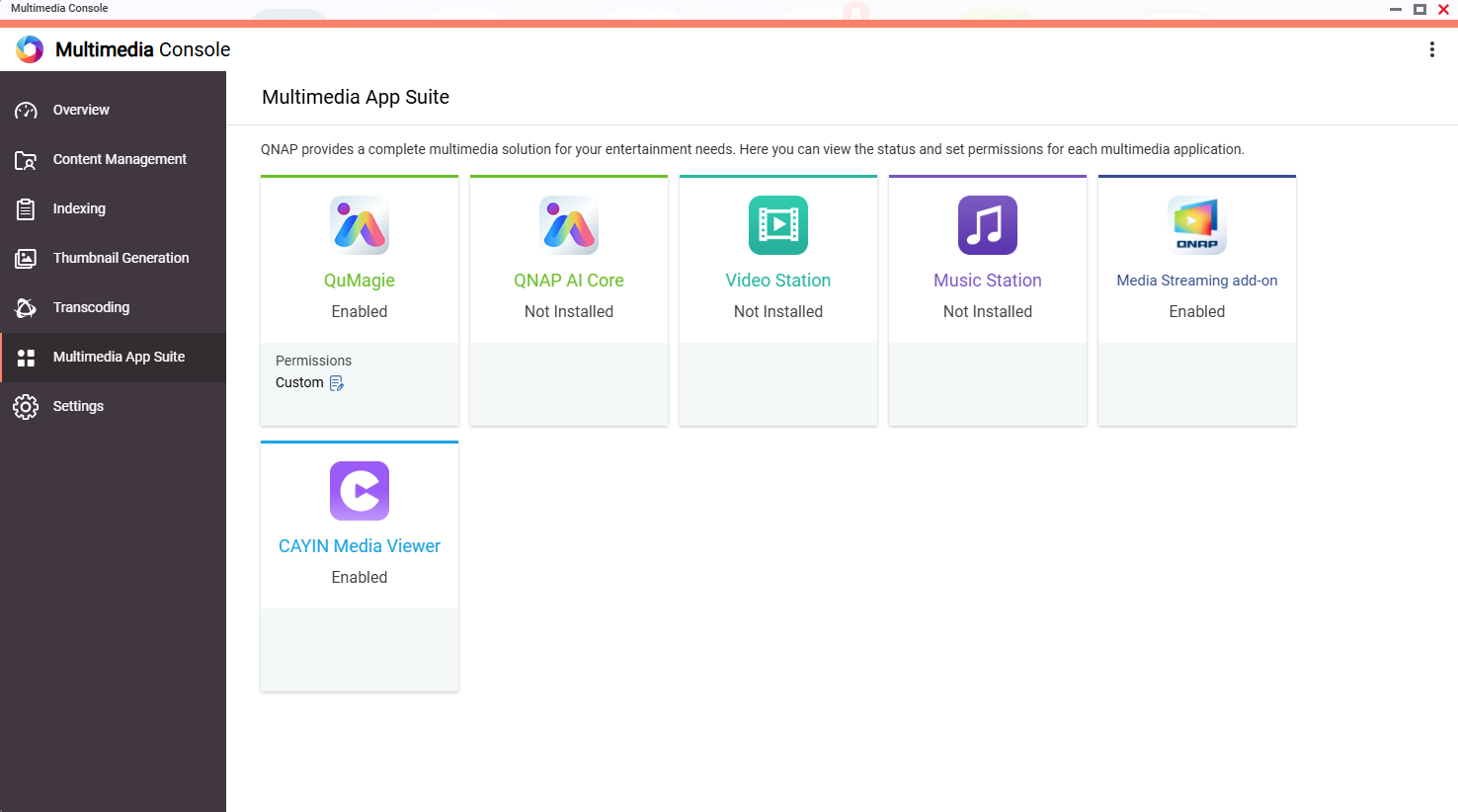
- Tjänsten öppnas i ett nytt fönster, där du kan aktivera eller inaktivera den i App Center.
Alternativ 2: Inaktivera alla multimedietjänster samtidigt
Om du vill inaktivera alla multimedietjänster kan du ta bort Multimedia Console från App Center. Detta inaktiverar eller tar bort alla multimedietjänster som är beroende av Multimedia Console.
- Öppna App Center.
- Hitta Multimedia Console.
- Klicka på Remove.
För ytterligare hjälp kan du fråga andra användare och QNAP-experter i vår community. Gå till QNAP Community


