


Porque é que algumas imagens/vídeos não são exibidos corretamente no QuMagie?
Produtos Aplicáveis
QuMagie
Visão Geral
Se o QuMagie não conseguir apresentar corretamente a sua imagem/vídeo, o QuMagie irá apresentar uma miniatura genérica:
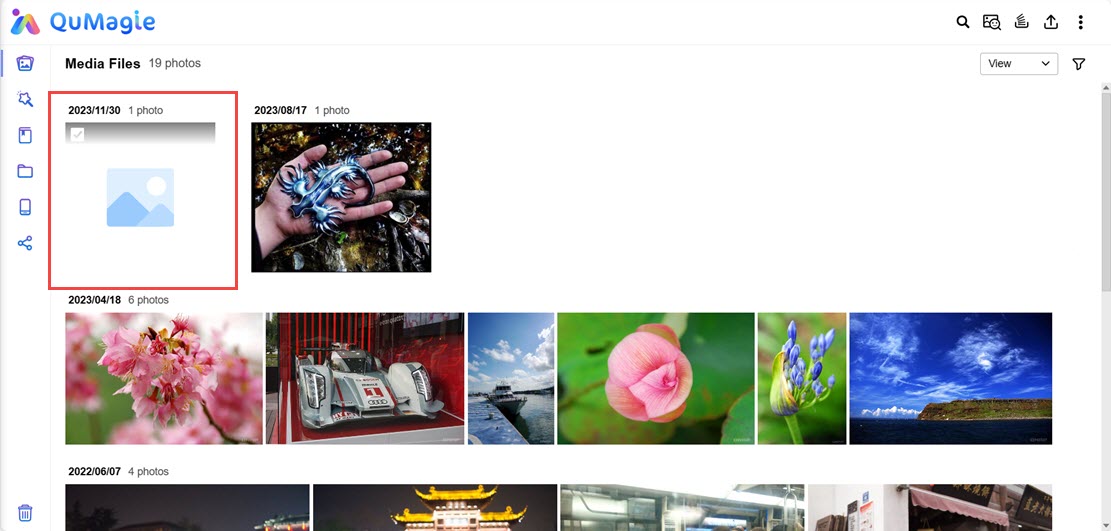
Se não conseguir encontrar as suas imagens/vídeos no QuMagie, consulte Porque é que as minhas imagens/vídeos não aparecem no QuMagie?
Soluções
Se uma imagem/vídeo não for apresentado corretamente em QuMagie, pode ser causado por um ou mais dos seguintes motivos:
O formato do ficheiro da imagem/vídeo não é suportado
Se o seu ficheiro tiver um formato ou codec que não é suportado pelo QuMagie, então essa imagem/vídeo não aparecerá no QuMagie ou não será apresentada corretamente. Para uma lista de formatos de ficheiro suportados, consulte Que formatos de ficheiro e codecs são suportados pelo Photo Station & QuMagie?
O formato do ficheiro da imagem/vídeo requer um Licença
Certos formatos de ficheiros multimédia requerem um CAYIN Media Viewer Licença. Se não tiver o Licença necessário ativado, então a imagem/vídeo não aparecerá no QuMagie ou será apresentada com uma miniatura genérica padrão. Para detalhes sobre como comprar e ativar Licença, consulte "Licença" no Guia do Utilizador QTS ou Guia do Utilizador QuTS hero.
A miniatura para a imagem/vídeo ainda não foi gerada
Se uma miniatura para a imagem/vídeo ainda não tiver sido gerada, o QuMagie irá mostrar uma miniatura genérica para a imagem/vídeo. Para garantir que as miniaturas estão a ser geradas para as suas imagens/vídeos, execute o seguinte:
- Abrir Multimedia Console.
- Ir para Geração de Miniaturas.
- Certifique-se de que a alternância Geração de Miniaturas está ativada.
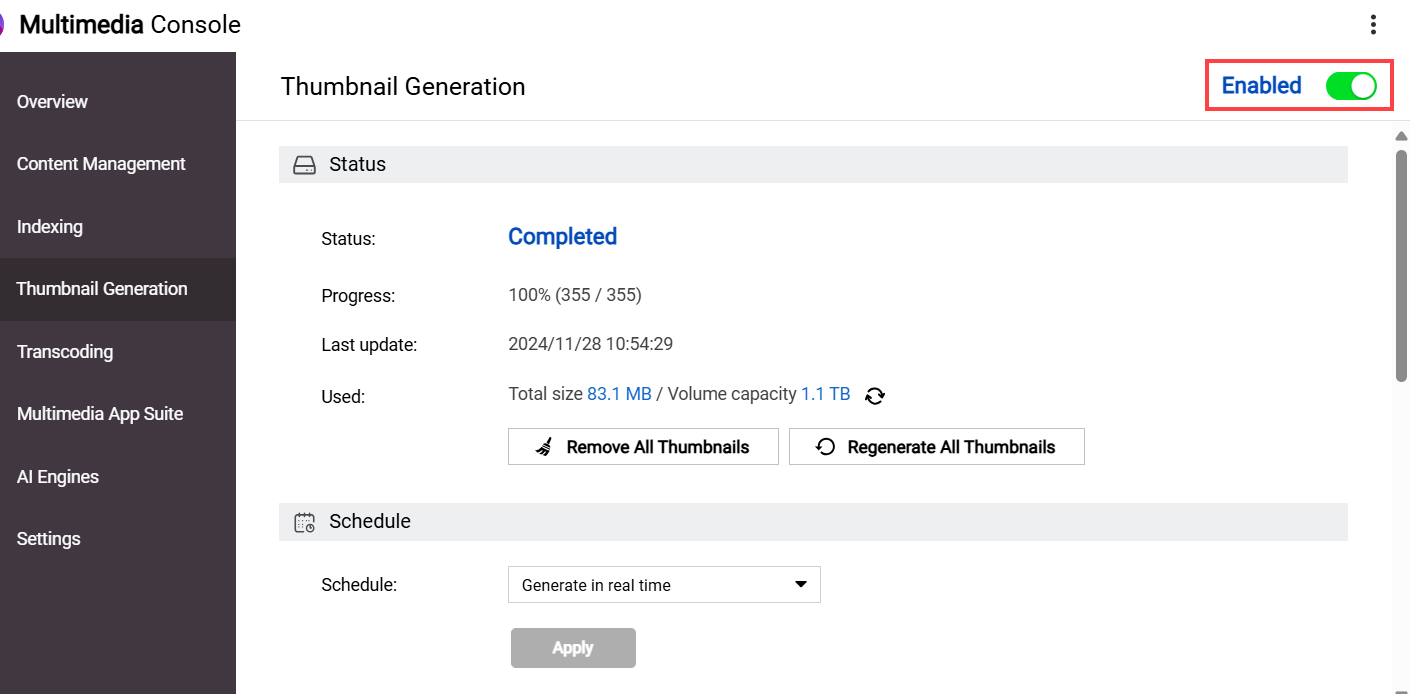
- Certifique-se de que o Estado da geração de miniaturas está Concluído.
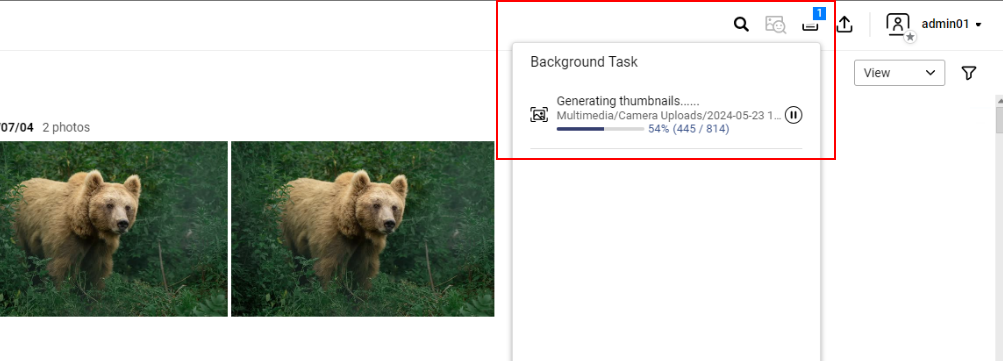
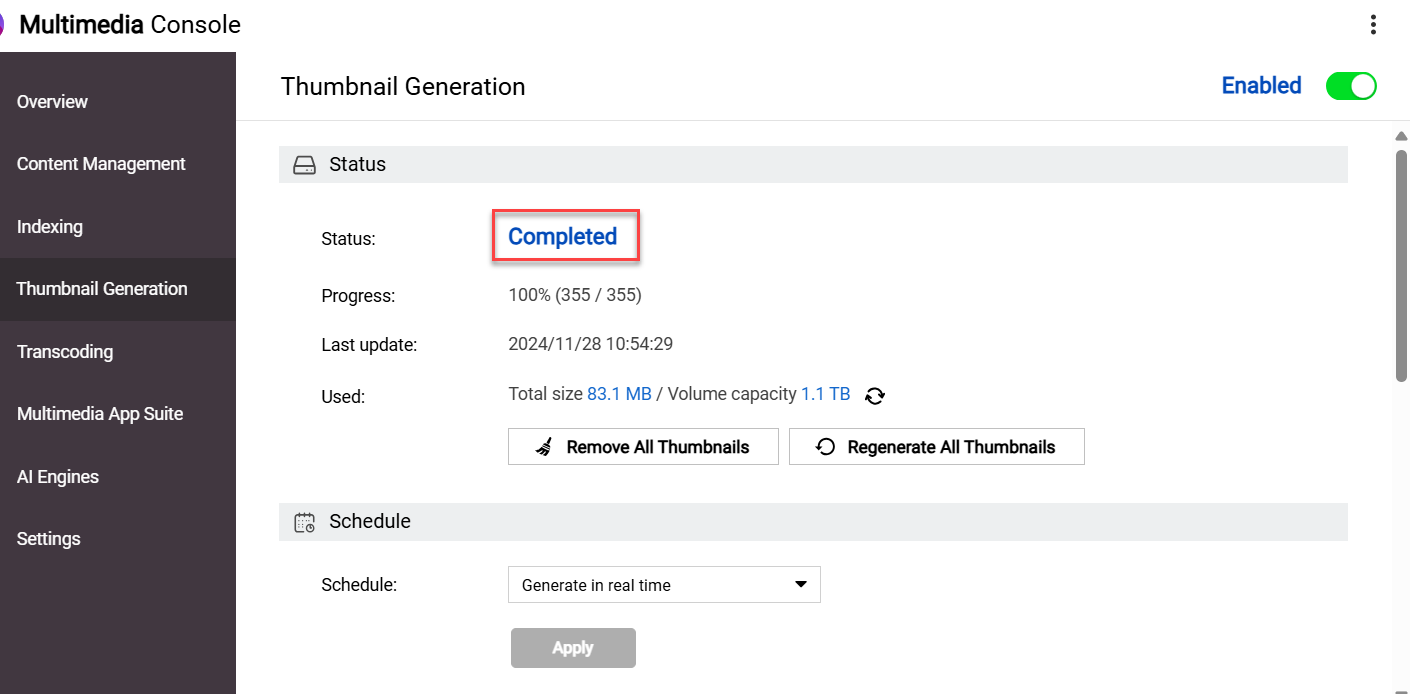 Após carregar/criar novas imagens, Multimedia Console começará a gerar miniaturas com base nas suas definições de geração de miniaturas. Se o estado da geração de miniaturas não estiver Concluído, aguarde até que o estado esteja Concluído, e depois veja novamente as suas imagens/vídeos no QuMagie. Também pode verificar o estado da geração de miniaturas no menu Tarefa em Segundo Plano do QuMagie clicando em
  .
.
- Certifique-se de que a alternância Geração de Miniaturas está ativada.
- Se o estado de geração de miniaturas for Concluído e as suas imagens/vídeos ainda não estiverem a ser exibidos corretamente, então vá a Multimedia Console > Geração de Miniaturas > Configurações avançadas e verifique se as configurações de miniaturas não estão a excluir as suas imagens/vídeos da geração de miniaturas:
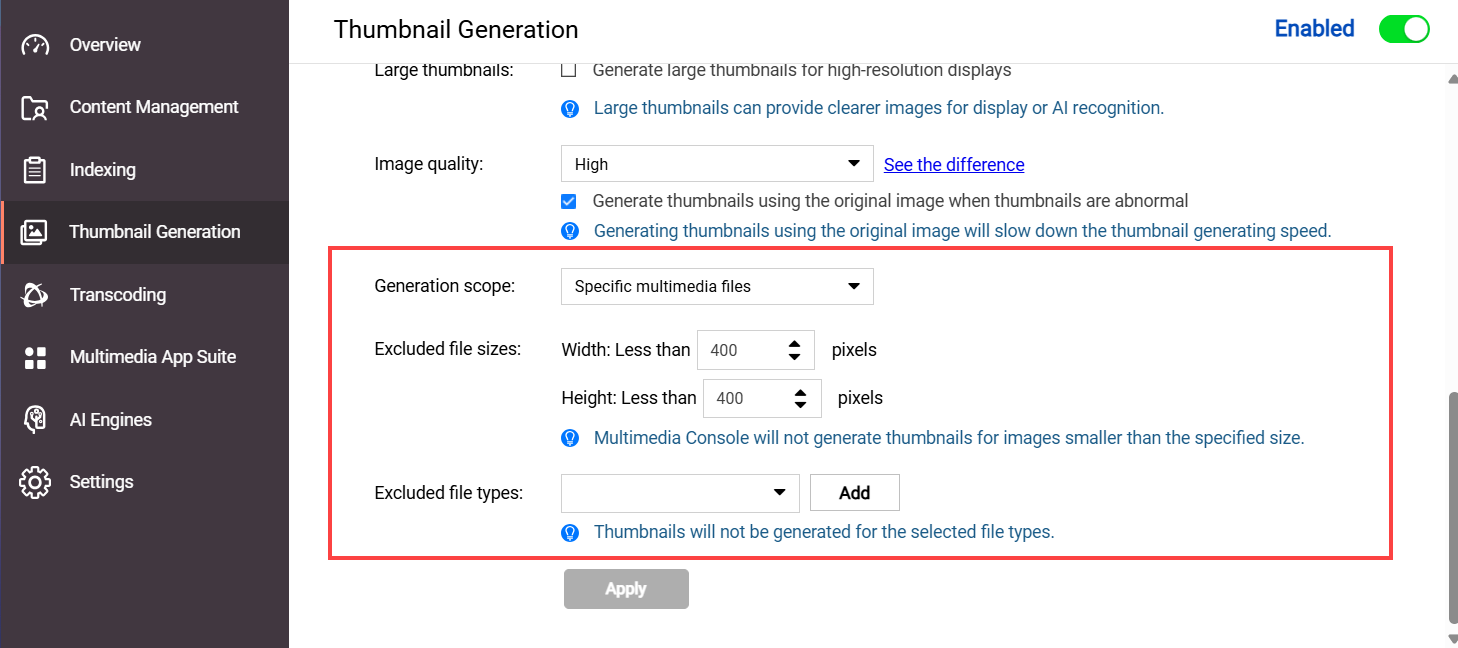
- Regenerar miniaturas.
Se o QuMagie ainda não estiver a exibir miniaturas de imagens/vídeos, então pode regenerar as miniaturas. Pode regenerar todas as miniaturas ou apenas as miniaturas para imagens/vídeos selecionados:- Regenerar miniaturas para todas as imagens/vídeos
- Abrir Multimedia Console.
- Vá a Geração de Miniaturas > Estado.
- Clique em Regenerar Todas as Miniaturas.
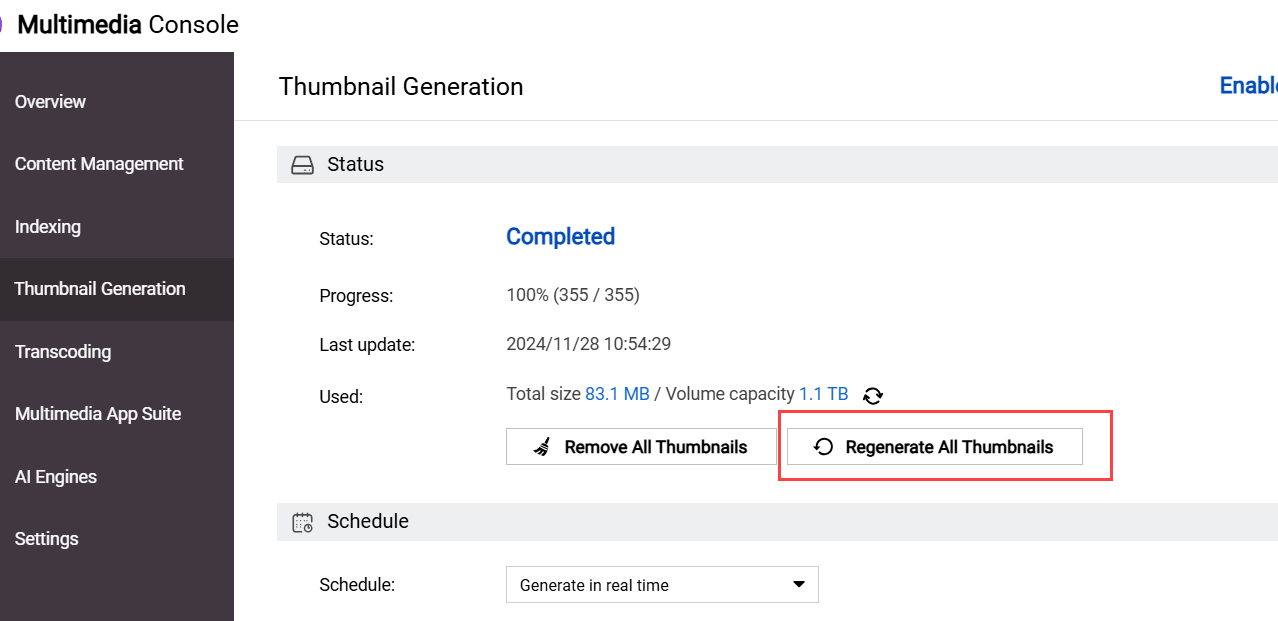
O seu sistema irá gerar miniaturas para todos os ficheiros multimédia no seu sistema. Note que isto pode demorar algum tempo.
- Regenerar miniaturas para imagens/vídeos selecionados
- Abrir QuMagie.
- Localize a sua imagem.
- Clique com o botão direito para abrir o menu de contexto.
- Clique em Regenerar Miniatura.
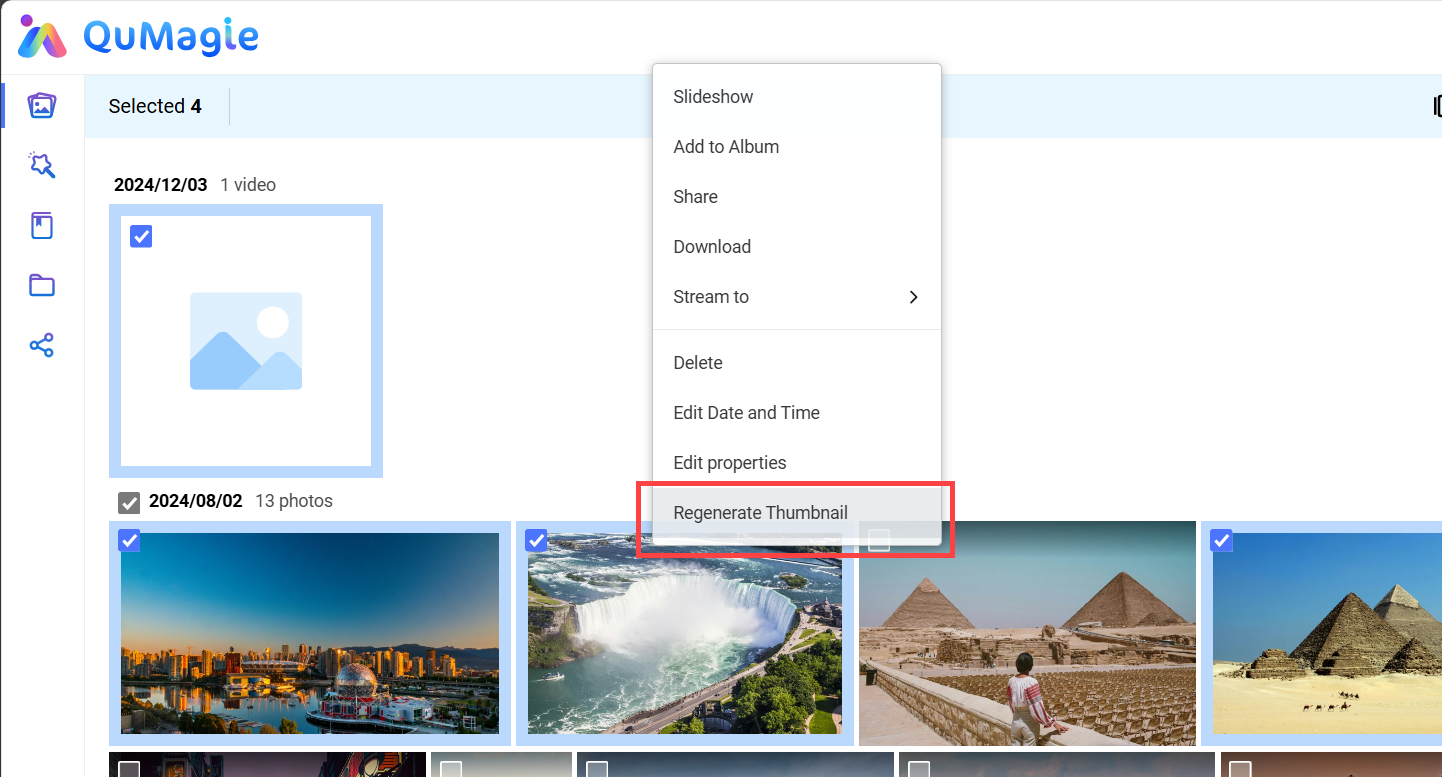 O seu sistema irá gerar miniaturas para os ficheiros multimédia selecionados. Note que isto pode demorar algum tempo.
- Regenerar miniaturas para todas as imagens/vídeos
Leitura Adicional
Para obter mais ajuda, pergunte a outros utilizadores e aos especialistas da QNAP na comunidade. Ir para a Comunidade QNAP


