[Belangrijke Beveiliging Mededeling] Nep-Qfinder Pro-websites gedetecteerd. Meer informatie >

Een QTS-account aanmaken


Laatst gewijzigd op: 2020-08-20

QTS is het besturingssysteem voor QNAP-NAS dat is ontworpen om uw productiviteit te verhogen en uw digitale leven te verrijken. Ook al vergemakkelijkt QTS het delen van bestanden, gebruikers halen alleen het meeste uit het gebruik van een NAS bij een gebruikersaccount.

Gebruikers met administratorbevoegdheden kunnen gemakkelijk een gebruikersaccount aanmaken om de NAS te delen met familieleden, vrienden of collega's.

  1. Meld u aan bij QTS.
    Opmerking:

    De standaard URL van QTS is http://<IP-adres>:<poort>. Bijvoorbeeld http://10.10.0.100:8080.

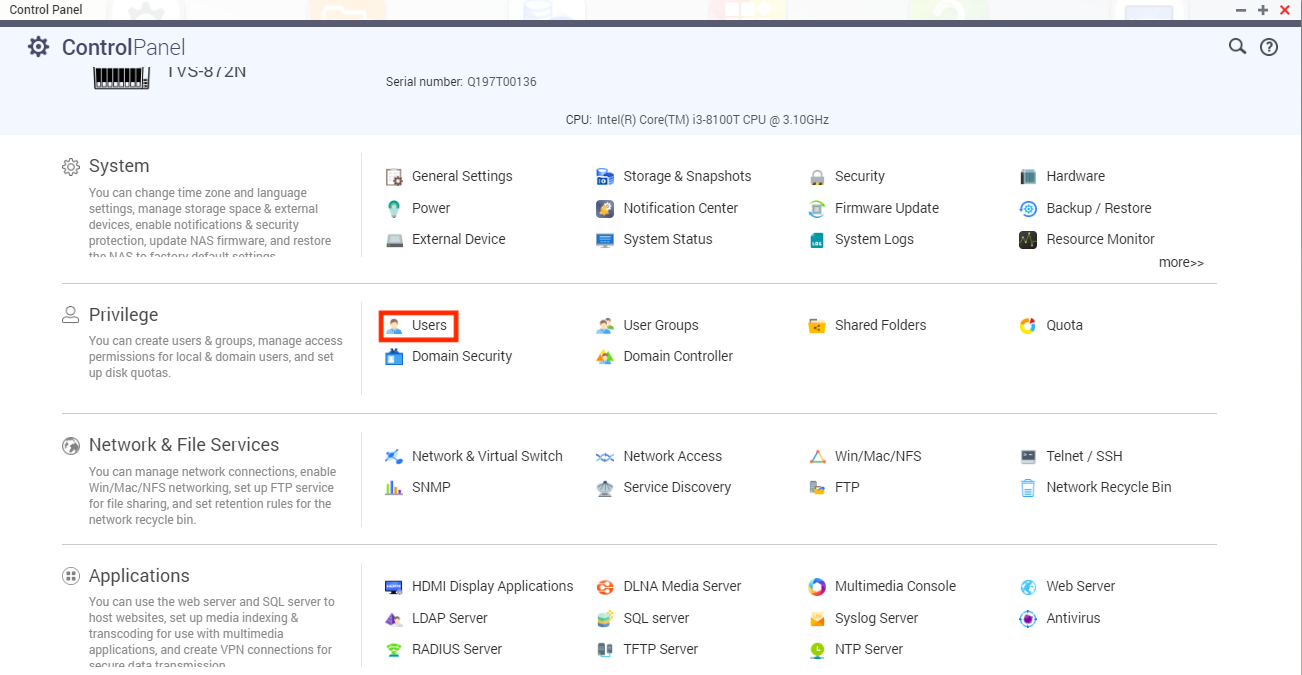
  2. Ga naar Configuratiescherm > Bevoegdheid > Gebruikers.

    Het scherm Gebruikers verschijnt.

  3. Klik op Aanmaken en selecteer dan Een gebruiker aanmaken.
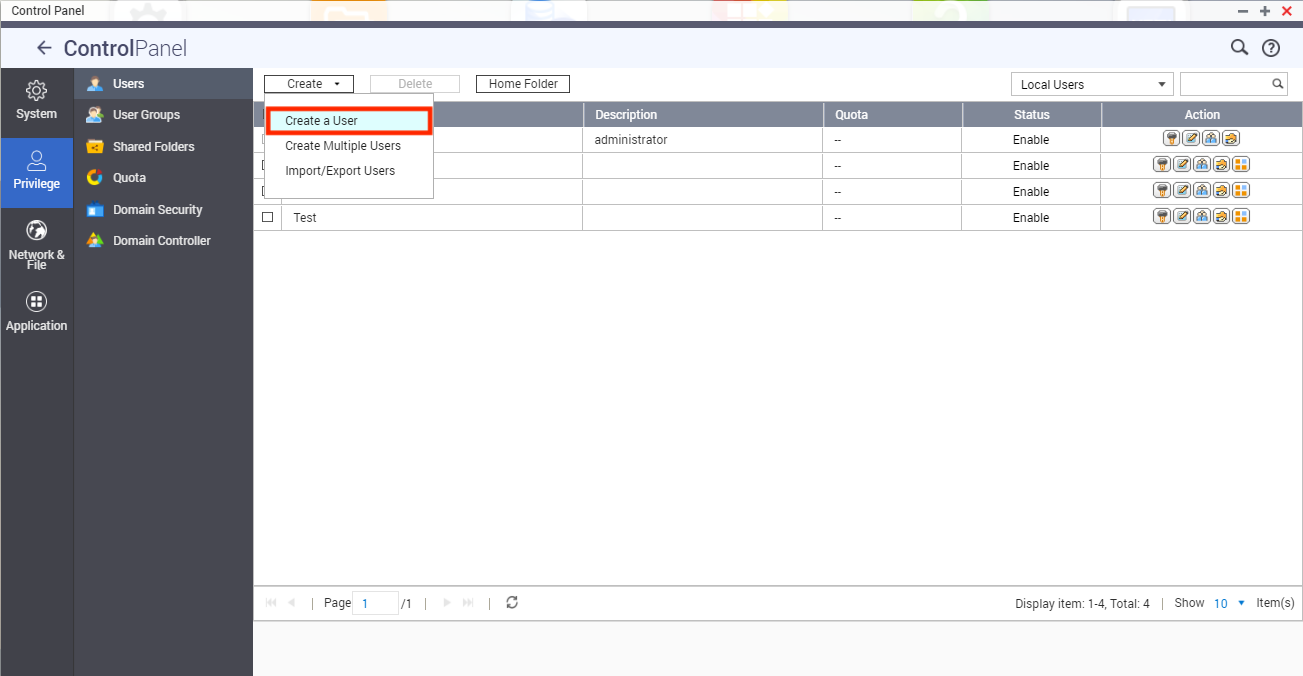
    Het scherm Een gebruiker aanmaken verschijnt.

  4. Specificeer de gebruikersnaam en het wachtwoord.
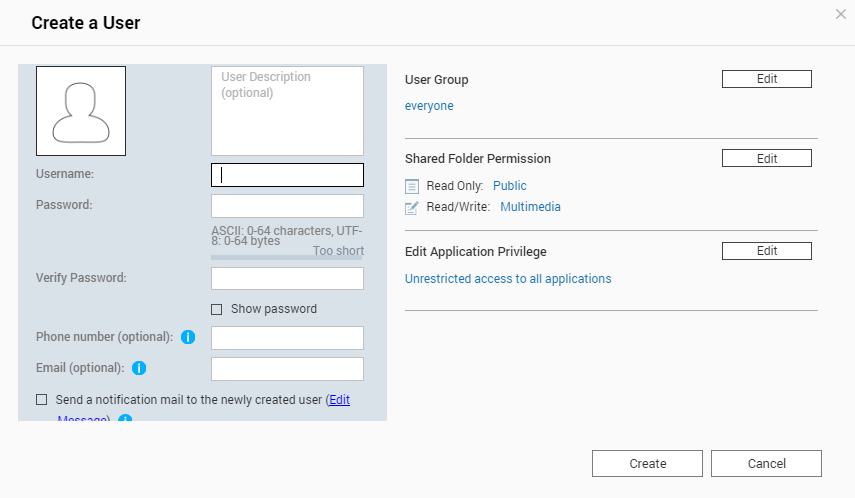
  5. Optioneel: Specificeer de gebruikersbeschrijving, telefoonnummer en e-mailadres.
  6. Optioneel: Selecteer Verzend een meldingsmail naar de nieuw aangemaakte gebruiker.
    Tip:

    Klik op Berichten bewerken om het standaard onderwerp en bericht van de e-mail te wijzigen.

  7. Optioneel: Wijzig de standaard gebruikersgroep, machtiging gedeelde mappen, bevoegdheid voor de toepassing en quota-instellingen.
    Belangrijk:

    Voordat u de quota-instellingen kunt configureren, moet u eerst Quota voor alle gebruikers inschakelen selecteren. Ga naar Configuratiescherm > Bevoegdheid > Quotum.

  8. Klik op Aanmaken.

Het account wordt aangemaakt en toegevoegd aan de lijst Gebruikers.

Was dit artikel nuttig?

65% van de mensen vond dit nuttig
Bedankt voor uw feedback.

Voor verdere hulp kunt u andere gebruikers en QNAP-experts in de community vragen. Ga naar de QNAP Community

Vertel ons a.u.b. hoe we dit artikel kunnen verbeteren.

Hieronder kunt u eventuele aanvullende feedback toevoegen.

Kies specificatie

      Toon meer Minder
      Deze website in andere landen/regio's:
      Chat met ons! Chat met ons!
      back to top