


Come si ripristinano i file sul PC o sul server Windows con Esplora backup HDP?
Prodotti applicabili
Hyper Data Protector, NetBak PC Agent
Introduzione a Esplora backup HDP
Esplora backup Hyper Data Protector (HDP) consente di ripristinare manualmente singoli file e cartelle sul PC Windows o sul server Windows.
Esplora backup HDP è in grado di ripristinare singoli file e cartelle, ma per ripristinare l'intero sistema PC/server Windows o i singoli volumi, utilizzare NetBak PC Agent. Per ulteriori informazioni, vedere Come eseguire il backup e il ripristino del PC o del server Windows con NetBak PC Agent?
1. Aprire Esplora backup HDP
È possibile aprire Esplora backup HDP tramite HDP o NetBak PC Agent
Aprire Esplora backup HDP tramite HDP
- Accedere al NAS con un account amministratore
- Aprire HDP.
- Andare su Backup.
- Selezionare il processo di backup per il PC/server.
- Fare clic su
 .
. - Fare clic su Esplora backup.
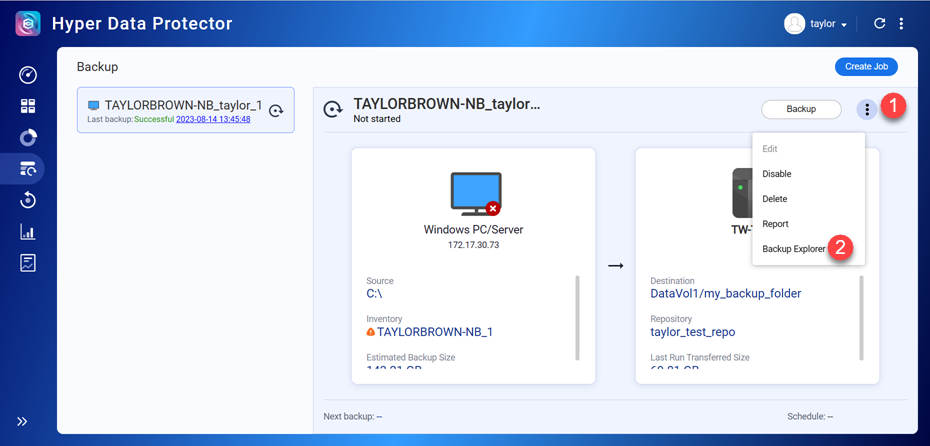
Aprire Esplora backup HDP tramite NetBak PC Agent
- Aprire NetBak PC Agent sul PC/server Windows.
- Fare clic su
 .
. - Fare clic su Esplora backup.

2. Ripristinare un file o una cartella con Esplora backup HDP
Nella pagina principale, Esplora backup HDP visualizza una cronologia di backup che mostra tutti i backup eseguiti in ordine cronologico e il contenuto di ciascun backup. Per ripristinare file o cartelle sul PC/server Windows, procedere come segue:
- selezionare una versione di backup.
- Fare clic su Mese e selezionare le unità di visualizzazione della sequenza temporale.
- Aprire il selettore data e selezionare l'anno e il mese.

- Scorrere la sequenza temporale verso sinistra o verso destra per individuare la versione di backup.SuggerimentoTenere premuto MAIUSC e scorrere la rotellina del mouse per scorrere verso sinistra e verso destra sulla cronologia di backup.
- Fare clic sul backup.

- Esplora backup visualizza tutti i file e le cartelle sottoposti a backup.
- Selezionare file e cartelle
- Fare clic su Scarica.
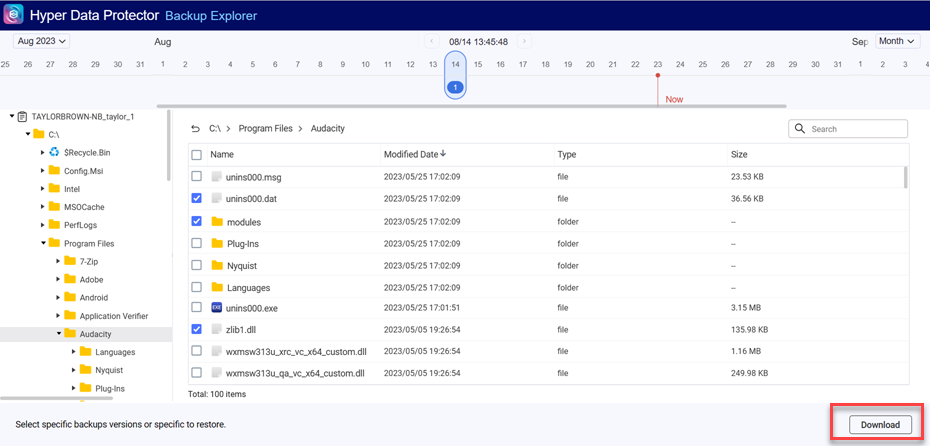
- Sostituire i file e le cartelle originali con i file e le cartelle appena scaricati.
Ulteriori letture
Come eseguire il backup e il ripristino del PC o del server Windows con NetBak PC Agent?
Utilizzo di Hyper Data Protector per il backup di hypervisor su un QNAP NAS
Come eseguire il backup e importare archivi HDP in un QNAP NAS remoto
Per ulteriore assistenza, chiedi ad altri utenti e agli esperti QNAP nella community. Vai alla community QNAP


