Applicable Products
Hardware
Software
- QuRouter 2.4.2 and later versions
Overview
This tutorial explains how QuRouter utilizes mutual TLS (mTLS) and its certificates to facilitate secure communication between multiple QNAP products and services. By implementing mTLS, QuRouter enhances data protection and provides strong security for corporate networks.
What is mTLS?
Mutual TLS (mTLS) is an enhanced version of Transport Layer Security (TLS), a cryptographic protocol designed to authenticate both parties in a network connection. In contrast to standard TLS, which verifies only the server's identity, mTLS ensures that both the client and server authenticate each other. This two-way authentication is achieved by confirming that both sides hold valid private keys corresponding to their certificates. As a result, mTLS strengthens the trust between devices and services.
What certificate authorities (CAs) are used by mTLS?
A root TLS certificate is essential in mTLS for establishing a trusted connection. This certificate enables an organization to operate as its own certificate authority. Every certificate used by authorized clients and servers must be linked to this root certificate. As a self-signed certificate, the root certificate is created and managed by the organization itself, forming the basis for authenticating devices and services within the network.
Why does QuRouter use mTLS?
QuRouter adopts mTLS to provide secure communication between services, incorporating both encryption and mutual authentication. This approach utilizes certificates to bolster security within corporate networks and facilitate integration with QNAP products, such as the Airgap+ backup solution paired with Hybrid Backup Sync.
In the case of QuRouter, mTLS is vital for establishing a trusted communication pathway. For example, during the setup of Airgap+, the Hybrid Backup Center relies on mTLS to interact with QuRouter, enabling it to securely manage the port link status while ensuring authenticated communication.
How to configure mTLS in QuRouter?
- Log in to QuRouter.
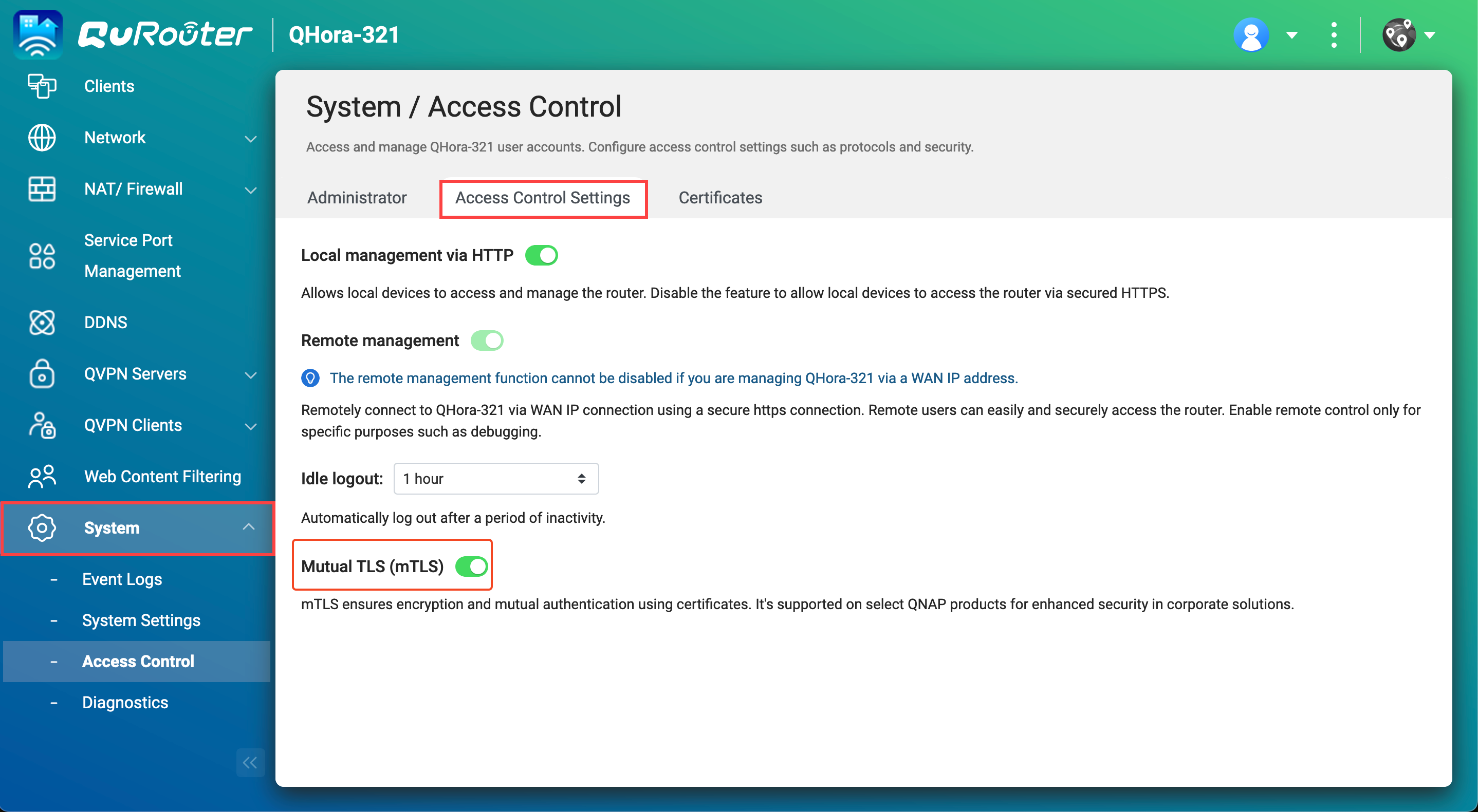
- Go to System > Access Control > Access Control Settings.
- Next to Mutual TLS (mTLS), click
 .
.
Note
When you enable mTLS, QuRouter requires certificates to access its web interface, as part of the mTLS mechanism. To keep logging in with just your account and password, simply cancel any certificate prompts that appear in your browser. Typically, the certificate prompt appears only once and does not return after being canceled, but it may reappear after you restart your PC.
 An example of a certificate selection prompt displayed in QuRouter.
 How to manage signed certificates in QuRouter?
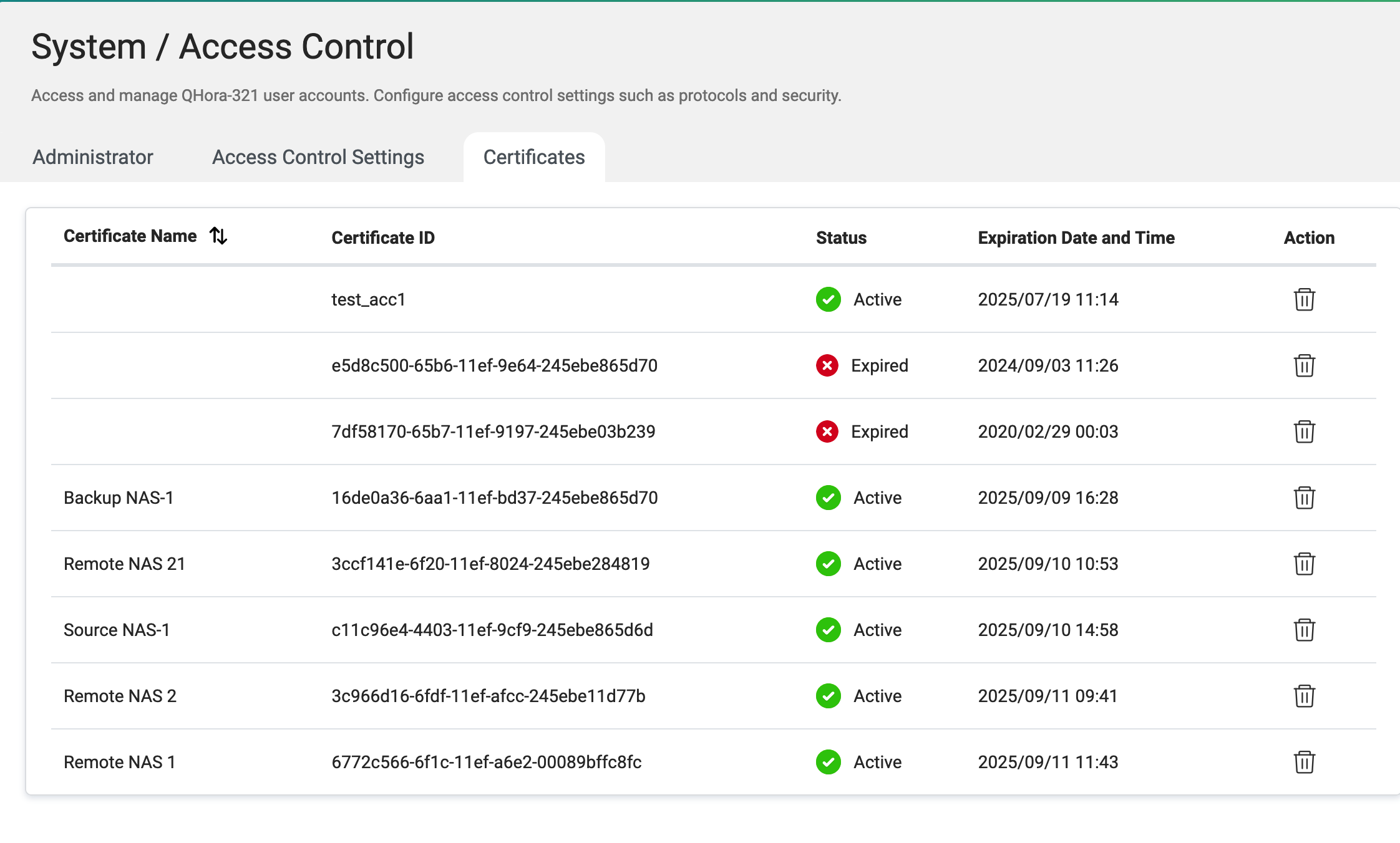
You can view signed certificates in QuRouter or revoke a certificate to prevent the service from communicating with QuRouter and managing the router.
- Log in to QuRouter.
- Navigate to System > Access Control > Certificates.
Note
To revoke a certificate, click

.
Further Reading
How to Set Up Airgap+ to Protect Your HBS Backups
Použitelné produkty
Hardware
Software
- QuRouter 2.4.2 a novější verze
Přehled
Tento návod vysvětluje, jak QuRouter využívá vzájemný TLS (mTLS) a jeho certifikáty k usnadnění bezpečné komunikace mezi více produkty a službami QNAP. Implementací mTLS QuRouter zvyšuje ochranu dat a poskytuje silné zabezpečení pro firemní sítě.
Co je mTLS?
Vzájemný TLS (mTLS) je vylepšená verze Transport Layer Security (TLS), kryptografického protokolu navrženého k autentizaci obou stran v síťovém spojení. Na rozdíl od standardního TLS, který ověřuje pouze identitu serveru, mTLS zajišťuje, že se klient i server navzájem autentizují. Tato obousměrná autentizace je dosažena potvrzením, že obě strany mají platné soukromé klíče odpovídající jejich certifikátům. Výsledkem je, že mTLS posiluje důvěru mezi zařízeními a službami.
Jaké certifikační autority (CA) používá mTLS?
Kořenový TLS certifikát je v mTLS nezbytný pro vytvoření důvěryhodného spojení. Tento certifikát umožňuje organizaci fungovat jako vlastní certifikační autorita. Každý certifikát používaný autorizovanými klienty a servery musí být propojen s tímto kořenovým certifikátem. Jako samopodepsaný certifikát je kořenový certifikát vytvořen a spravován samotnou organizací, čímž tvoří základ pro autentizaci zařízení a služeb v rámci sítě.
Proč QuRouter používá mTLS?
QuRouter přijímá mTLS k zajištění bezpečné komunikace mezi službami, zahrnující jak šifrování, tak vzájemnou autentizaci. Tento přístup využívá certifikáty k posílení zabezpečení v rámci firemních sítí a usnadňuje integraci s produkty QNAP, jako je zálohovací řešení Airgap+ spárované s Hybrid Backup Sync.
V případě QuRouter je mTLS zásadní pro vytvoření důvěryhodné komunikační cesty. Například během nastavení Airgap+ se Hybrid Backup Center spoléhá na mTLS pro interakci s QuRouter, což mu umožňuje bezpečně spravovat stav portového spojení a zároveň zajišťovat autentizovanou komunikaci.
Jak nakonfigurovat mTLS v QuRouter?
- Přihlaste se do QuRouter.
- Přejděte na Systém >Řízení přístupu > Nastavení Řízení přístupu.
- Vedle Vzájemný TLS (mTLS), klikněte.
Poznámka
Když povolíte mTLS, QuRouter vyžaduje certifikáty pro přístup k jeho webovému rozhraní jako součást mechanismu mTLS. Chcete-li se nadále přihlašovat pouze pomocí svého účtu a hesla, jednoduše zrušte jakékoli výzvy k certifikátu, které se objeví ve vašem prohlížeči. Typicky se výzva k certifikátu objeví pouze jednou a po zrušení se nevrátí, ale může se znovu objevit po restartování vašeho PC.
Příklad výzvy k výběru certifikátu zobrazené v QuRouter. Jak spravovat podepsané certifikáty v QuRouter?
V QuRouter můžete zobrazit podepsané certifikáty nebo zrušit certifikát, aby se zabránilo službě komunikovat s QuRouter a spravovat router.
- Přihlaste se do QuRouter.
- Přejděte na Systém >Řízení přístupu >Certifikáty.
Poznámka
Chcete-li zrušit certifikát, klikněte.
Další čtení
Jak nastavit Airgap+ k ochraně vašich záloh HBS


