


Jak zkopírovat HDP pro zálohovací data SaaS na jiný NAS?
Platné produkty
HDP pro SaaS
Od verze 2.4 byl produkt dříve známý jako Boxafe přejmenován na HDP pro SaaS.
Scénář
Nainstalovali jste HDP pro SaaS na dvou zařízeních NAS a chcete zkopírovat data zálohovaná pomocí HDP pro SaaS z jednoho NAS na druhý NAS. Můžete to chtít udělat pro vytvoření redundantních záloh, pro přesun zálohovaných dat na jiný NAS pro dlouhodobé Úložiště, nebo pro zpřístupnění zálohovaných dat na jiném NAS.
Řešení
Existují dvě metody, jak zkopírovat zálohovaná data z jednoho NAS na druhý NAS:
- Použití příkazu rsync pro ruční kopírování zálohovaných dat.
- Použití Hybrid Backup Sync pro automatickou synchronizaci zálohovaných dat. Podrobnosti naleznete v Jak synchronizovat záložní data HDP pro SaaS na jiný NAS pomocí Hybrid Backup Sync?
Tento návod vysvětluje, jak zkopírovat zálohovaná data pomocí příkazu rsync.
Zkopírujte data HDP pro SaaS na jiný NAS pomocí příkazu 'data_bs_content_0'
Zálohovaná data jsou uložena v cestě Úložiště HDP pro SaaS. Chcete-li zkopírovat zálohovaná data v cestě Úložiště HDP pro SaaS ze zdrojového NAS na cílový NAS, postupujte takto:
Krok 1: Najděte cestu Úložiště HDP pro SaaS na zdrojovém NAS
- Přihlaste se k zdrojovému NAS jako správce.
- Otevřete HDP pro SaaS.
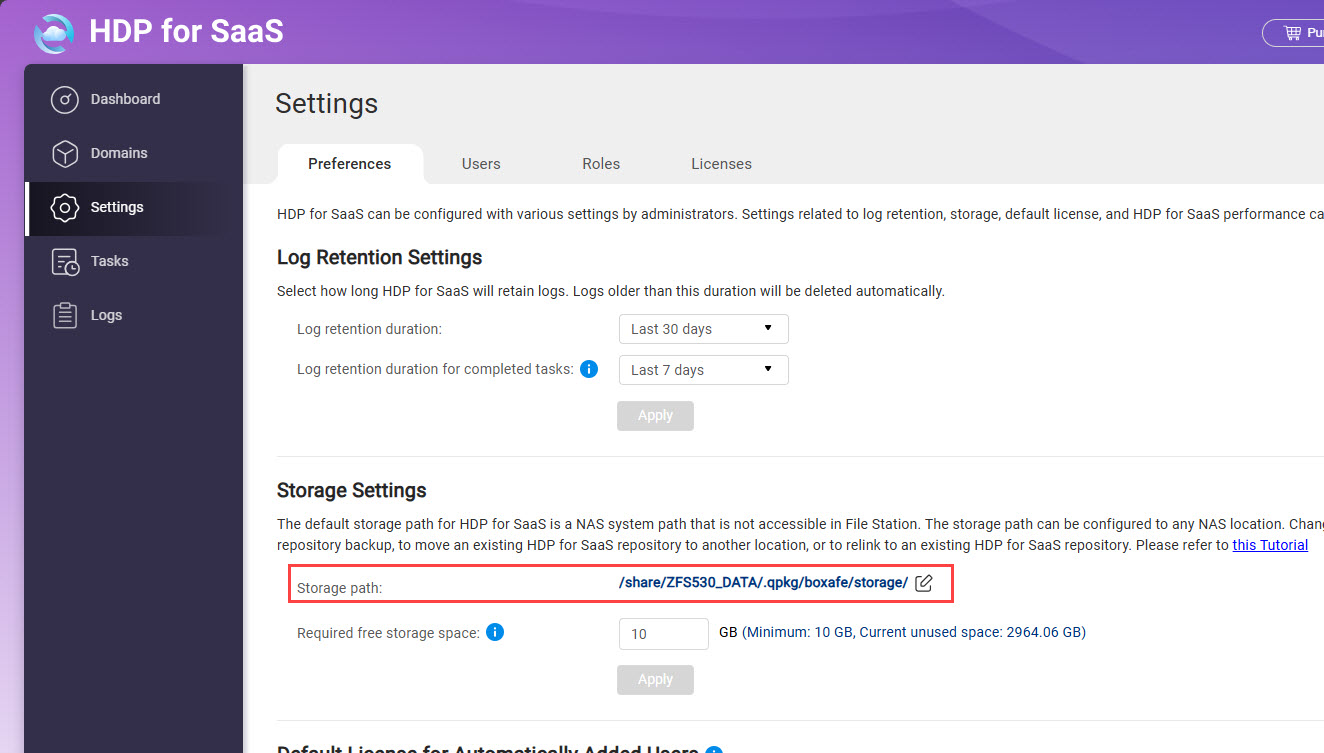
- Přejděte na Nastavení > Předvolby > Nastavení Úložiště.
- Vedle cesty Úložiště se zobrazuje aktuální cesta Úložiště HDP pro SaaS.
Krok 2: Zastavte HDP pro SaaS na obou zařízeních NAS
- Přihlaste se k vašemu NAS jako správce.
- Otevřete App Center.
- Vyhledejte HDP pro SaaS.
- Klikněte.

- Klikněte na Stop.
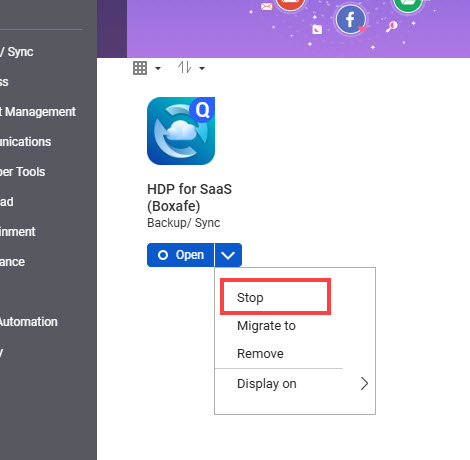
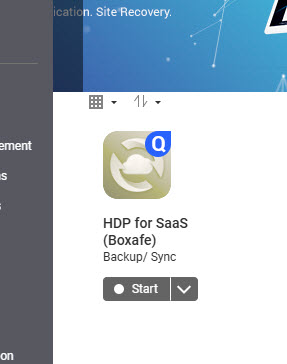
- Zastavení HDP pro SaaS může trvat několik minut. Po zastavení HDP pro SaaS se na tlačítku aplikace zobrazí " Start ".
Krok 3: Vytvořte novou složku Úložiště na cílovém NAS
- Přistupte k cílovému NAS prostřednictvím SSH podle kroků v Jak přistupovat k mému QNAP NAS pomocí SSH?
- Po vstupu do normálního shellového prostředí zadejte následující příkaz pro vytvoření nového adresáře v /share/Public/:
mkdir /share/Public/<dir_name>Kde
je název nového adresáře. - Zadejte následující příkaz pro vytvoření adresáře s názvem Úložiště v /share/Public/
: mkdir /share/Public/<dir_name>/storage
Krok 4: Synchronizujte složky pomocí rsync
- Synchronizujte obsah adresáře ze zdrojového NAS na cílový NAS:
- Přistupte ke zdrojovému NAS prostřednictvím SSH podle kroků v Jak přistupovat k mému QNAP NAS pomocí SSH?
- Proveďte následující příkaz pro synchronizaci < source_dir > do < dir_name >:
rsync -chavzP <source_dir>/Úložiště/ -e "ssh -p <nasA_port>" <nasB_username>@<nasB_IP>:/share/Public/<dir_name>/ÚložištěS následujícími hodnotami proměnných:
Proměnná Popis Cesta HDP pro SaaS Úložiště na zdrojovém NAS Číslo portu používané terminálem SSH na zdrojovém NAS Uživatelské jméno cílového NAS IP adresa cílového NAS Cesta Úložiště na cílovém NAS
- Když budete dotázáni, zda chcete pokračovat v připojení, napište "yes" a stiskněte Enter.

- Zadejte heslo pro uživatele cílového NAS a stiskněte Enter.

- Příkaz rsync kopíruje data ze zdrojového NAS na cílový NAS a průběh synchronizace je zobrazen v terminálu:
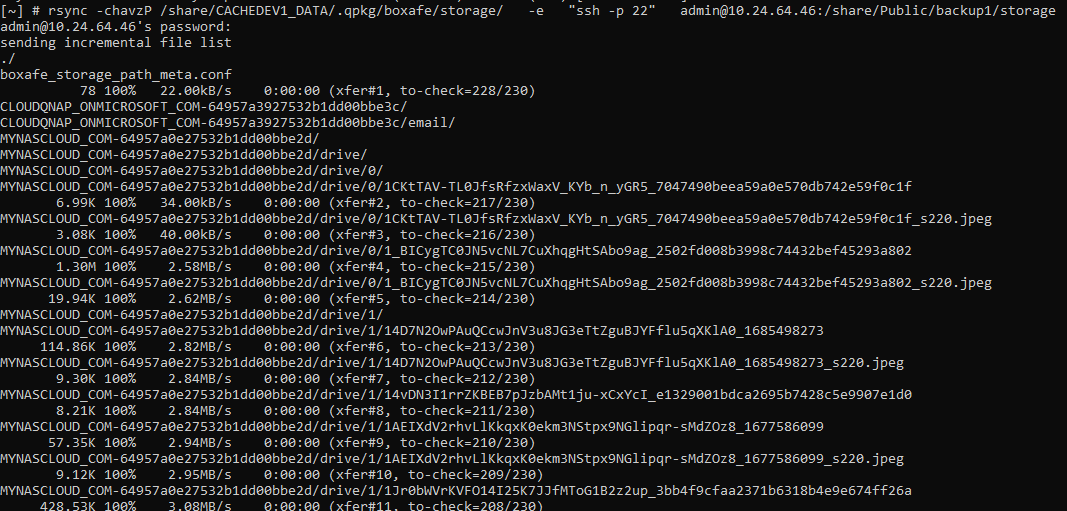 TipPokud je synchronizační operace přerušena a nedokončí se úspěšně, můžete příkaz rsync spustit znovu.
Krok 5: Aktualizujte cestu boxafe Úložiště na cílovém NAS
- Spusťte HDP pro SaaS na cílovém NAS.
- Otevřete App Center.
- Najděte HDP pro SaaS.
- Klikněte na Start.
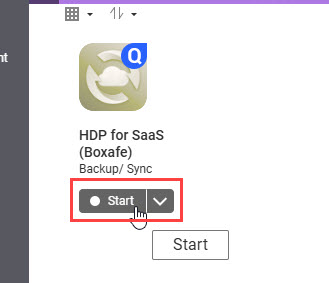
- Po dokončení spuštění HDP pro SaaS otevřete HDP pro SaaS.
- Přejděte na Nastavení > Předvolby > Nastavení Úložiště.
- Vedle cesty Úložiště klikněte na
 .
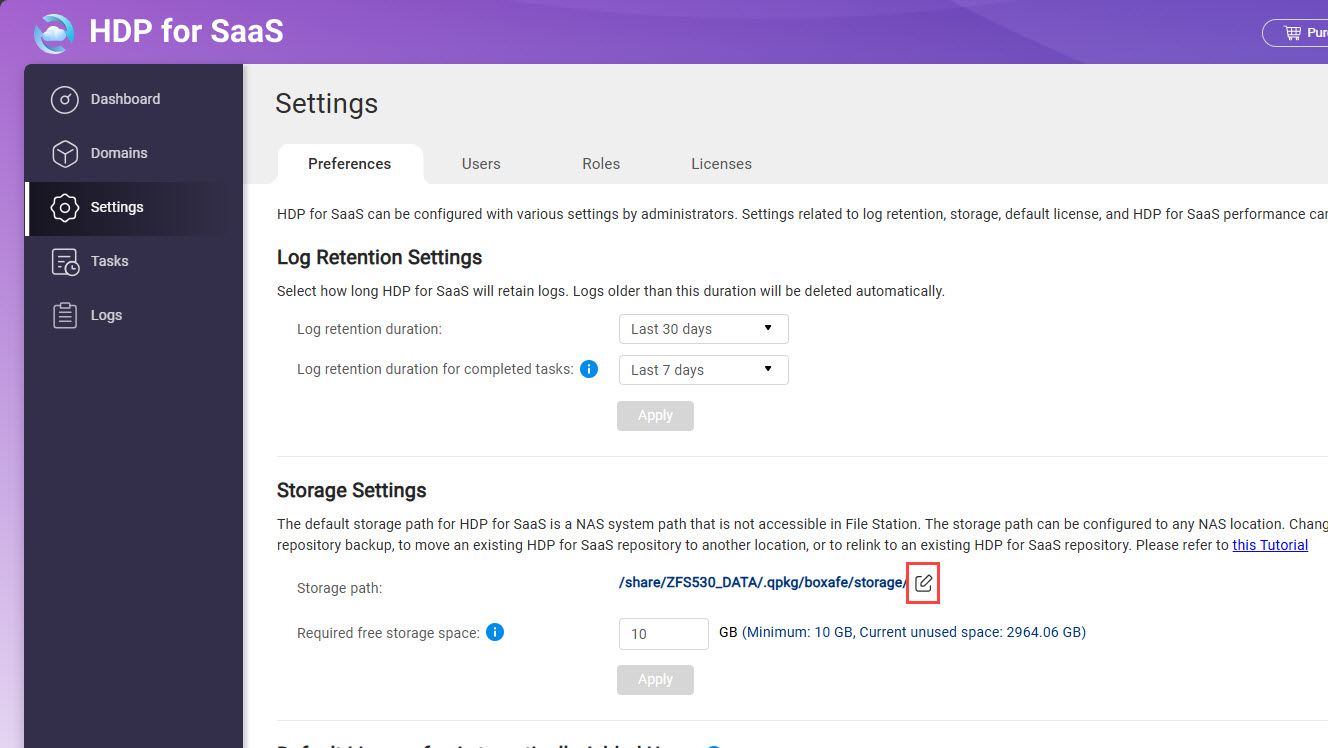 Objeví se okno Úložiště Path Configuration.
- Vyberte Použít předem existující HDP pro SaaS Úložiště cestu.
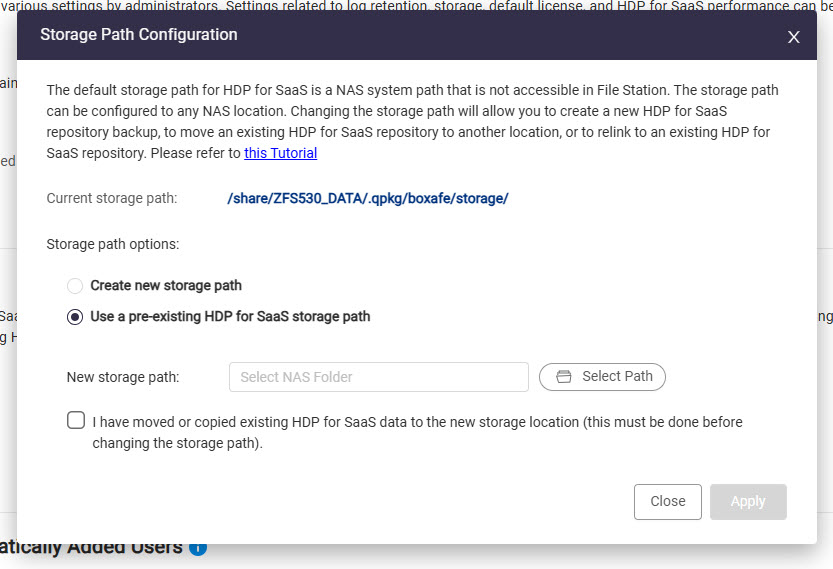
- Vedle Nová Úložiště cesta klikněte na Vybrat cestu.
Objeví se okno Vybrat složku NAS. - Vyberte adresář vytvořený v kroku 3 tohoto tutoriálu < dir_name >.
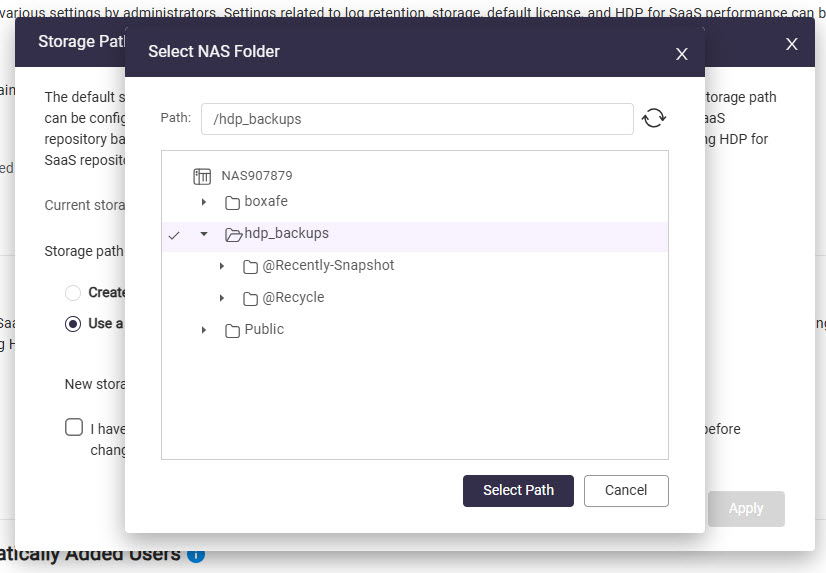
- Klikněte na Vybrat cestu.
- Vyberte Přesunul(a) nebo zkopíroval(a) jsem existující HDP pro SaaS data na nové umístění Úložiště.
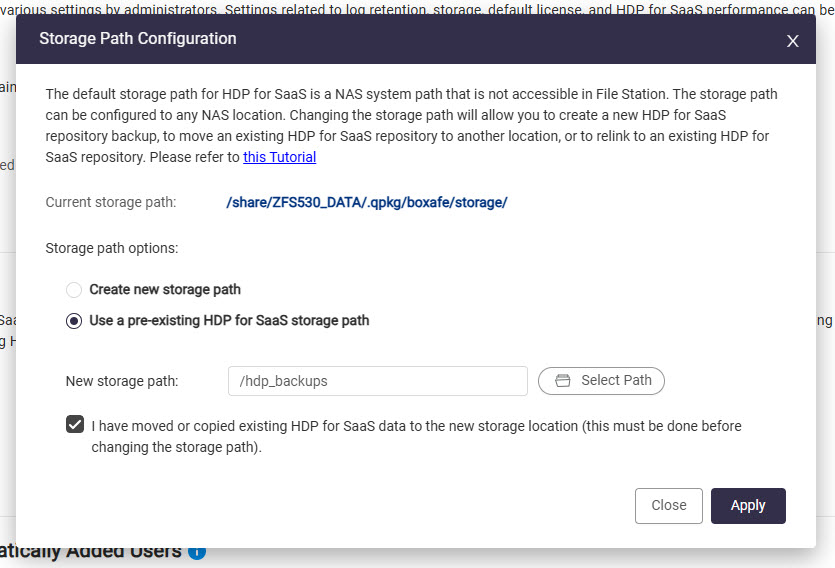
- Klikněte na Použít.
Objeví se okno Potvrzení změny cesty Úložiště. - Zadejte heslo k účtu NAS.
- Klikněte na Potvrdit.
Může to trvat několik minut, než se nová cesta Úložiště použije. Po úspěšném použití nové cesty Úložiště se objeví okno s úspěchem. - Klikněte na OK.
- Obnovte stránku prohlížeče.
HDP pro SaaS na cílovém NAS nyní používá nové umístění Úložiště.
Další čtení
Jak nastavit nebo změnit cestu Úložiště v HDP pro SaaS?
Jak synchronizovat záložní data HDP pro SaaS na jiný NAS pomocí Hybrid Backup Sync?
Stále potřebujete pomoc?
Položte svůj dotaz v komunitě QNAP. Odpoví vám pracovníci QNAP a zkušení uživatelé.


