


Windows bilgisayarımı veya sunucumu HDP PC Agent ile nasıl yedeklerim?
Geçerli Ürünler
PC/VM için HDP, HDP PC Agent
2.3.1 sürümünden itibaren, daha önce HDP olarak bilinen ürünün adı PC/VM için HDP olarak değiştirilmiştir.
1.3.0 sürümünden itibaren, daha önce HDP PC Agent olarak bilinen ürünün adı HDP PC Agent olarak değiştirilmiştir.
HDP PC Agent Tanıtımı
HDP PC Agent, Windows PC ve Windows sunucularınızı QNAP NAS'ınıza yedekleyebilen esnek ve güçlü bir Windows PC ve Windows sunucu uygulamasıdır. Windows PC/sunucunuzun işletim sistemi ve verileri, PC/VM için HDP aracılığıyla NAS'ınıza yedeklenir. Yedeklemeler, gerektiğinde manuel olarak veya özelleştirilmiş bir programa göre otomatik olarak gerçekleştirilebilir.
PC/sunucunuzu önceki bir yedekleme sürümüne geri yüklemek için, önyüklenebilir kurtarma medyası (USB veya ISO) oluşturmak üzere HDP Recovery Media Creator'ı kullanabilirsiniz. Geri yükleme prosedürleri hakkında ayrıntılar için HDP Kurtarma Medya Oluşturucu ile Windows PC'nizi Nasıl Geri Yükleyebilirsiniz.
Alternatif olarak, internet üzerinden HDP Yedekleme Gezgini ile bireysel dosya ve klasörleri geri yükleyebilirsiniz. Ayrıntılar için HDP Backup Explorer ile dosyaları Windows bilgisayarıma veya sunucuma nasıl geri yükleyebilirim?
Gereksinimler
Windows PC/sunucunuzu yedeklemek için aşağıdakileri sağlayın:
- QNAP NAS kullanıcı hesabınız bir yönetici hesabıdır.
- QNAP NAS'ınıza PC/VM için HDP 2.0 veya daha yenisi yüklüdür.
- Windows PC/sunucunuza HDP PC Agent yüklüdür.
HDP PC Agent'ı Yükleyin
1. QNAP Araçlarının indirme sayfası adresine gidin.
2. HDP PC Agent'ın kurulum dosyasını indirin.
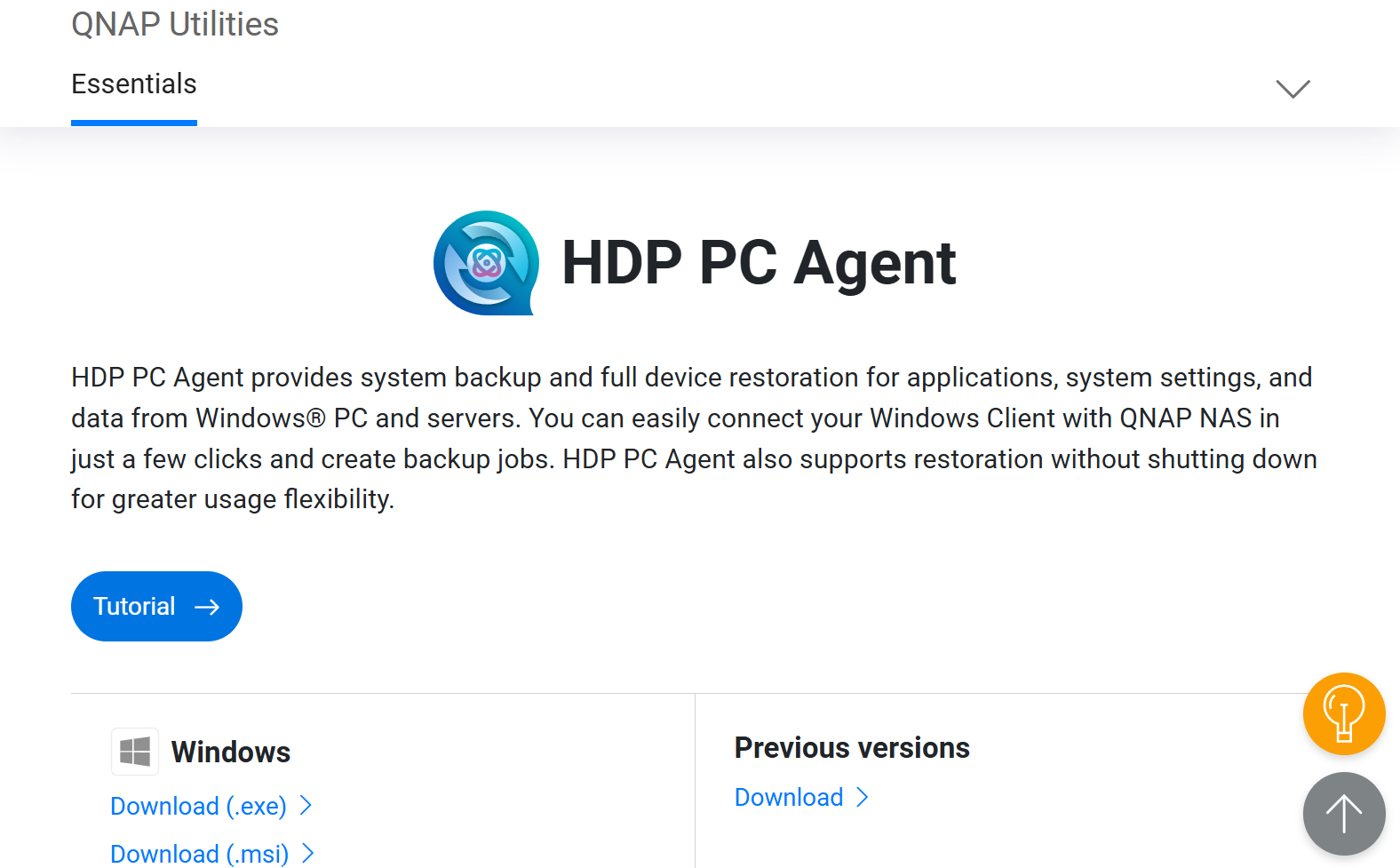
3. Kurulum dosyasını çalıştırın.
4. Bir dil seçin ve Tamam seçeneğine tıklayın.
5. Lisans Anlaşmasını okuyun ve ardından Kabul Ediyorum seçeneğine tıklayın.
6. Kurulum tamamlandığında Bitir'e tıklayın.
7. Başlat seçeneğine tıklayın.
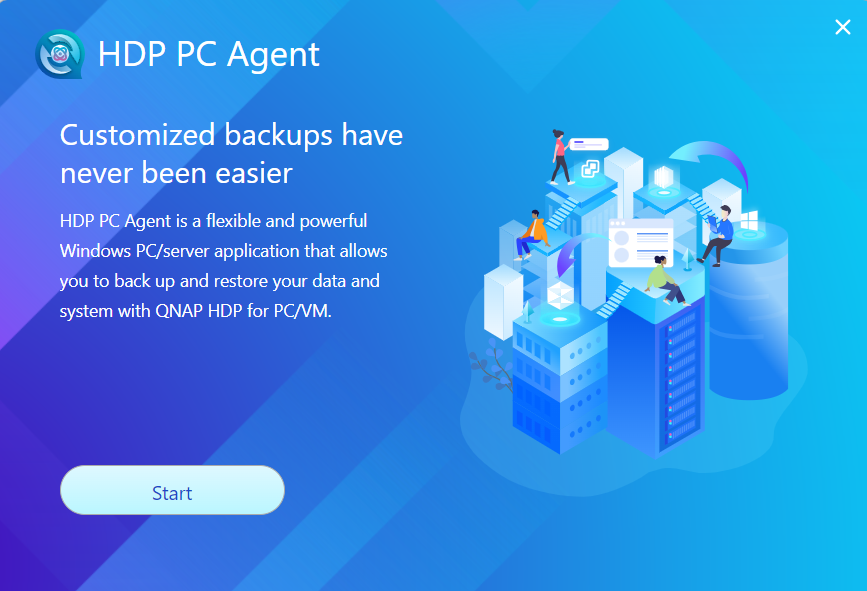
HDP PC Agent artık bilgisayarınızda kullanıma hazır. İlk kurulum için bir sonraki bölüme bakın.
Windows PC veya Sunucunuzu Yedekleyin
- Windows PC'nizde veya sunucunuzda HDP PC Agent 'ı açın.
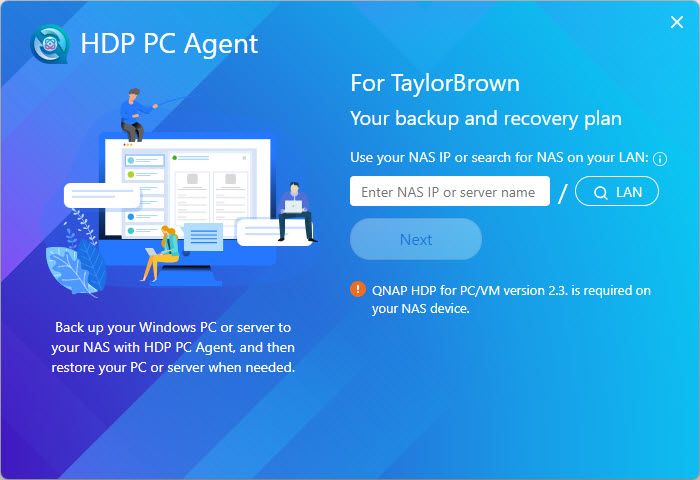
- QNAP NAS'ınıza giriş yapın.
- NAS IP adresinizi veya NAS sunucu adınızı girin. Alternatif olarak, NAS'ınız bilgisayarınızın yerel ağına bağlıysa, arama LAN düğmesine tıklayarak NAS'ınızı bulabilirsiniz.
- NAS kullanıcı adınızı ve şifrenizi girin.
NAS'a giriş yaptıktan sonra, HDP PC Agent bu PC/sunucu için otomatik olarak bir HDP envanteri oluşturur: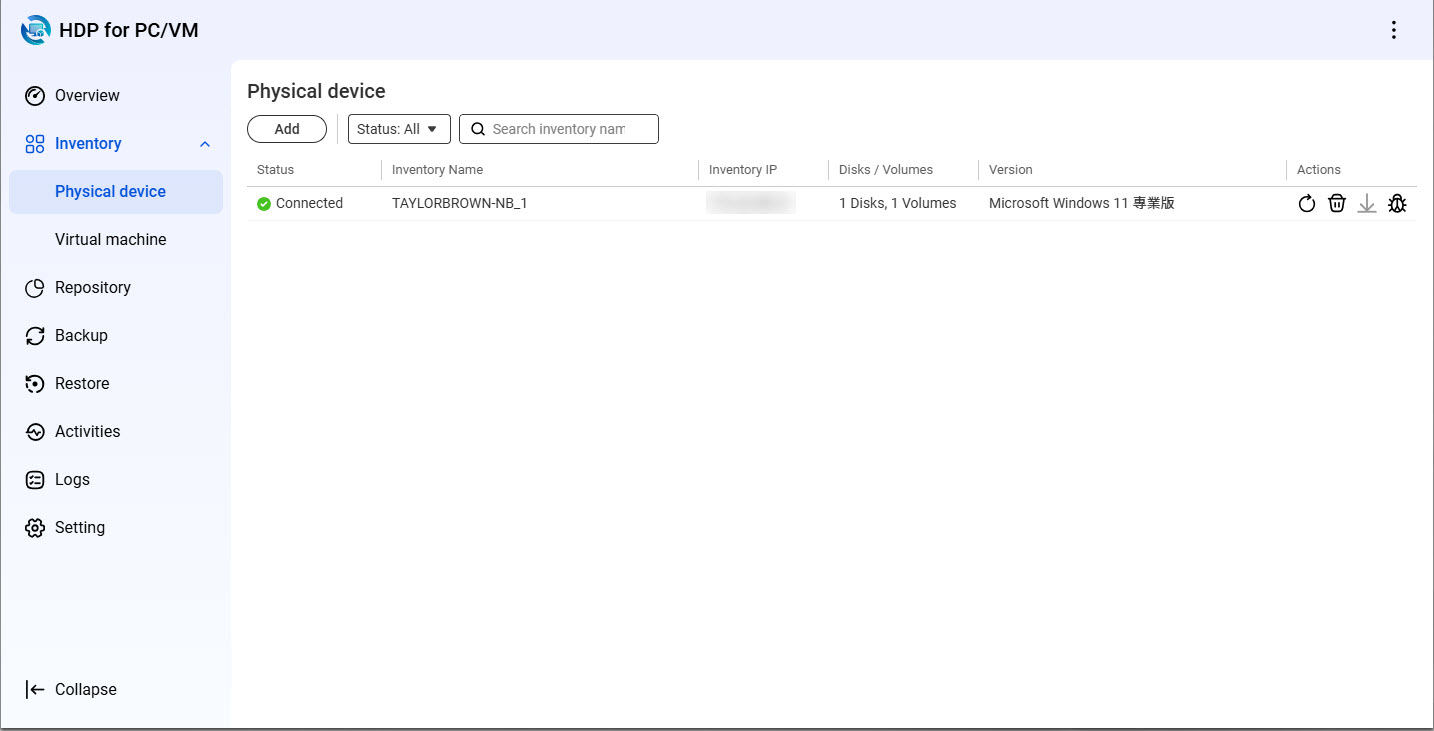
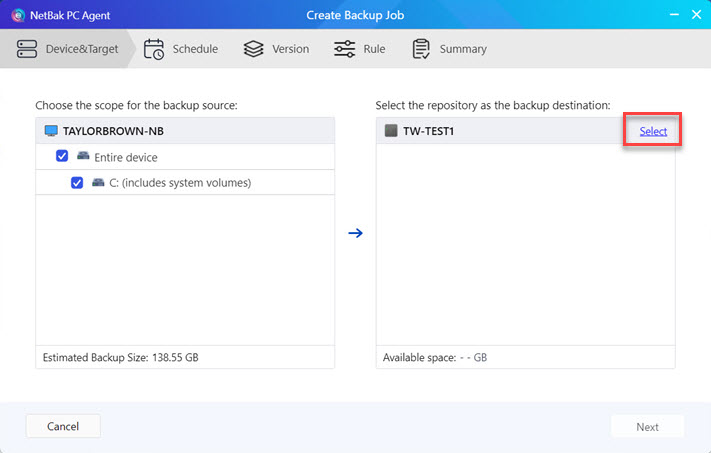
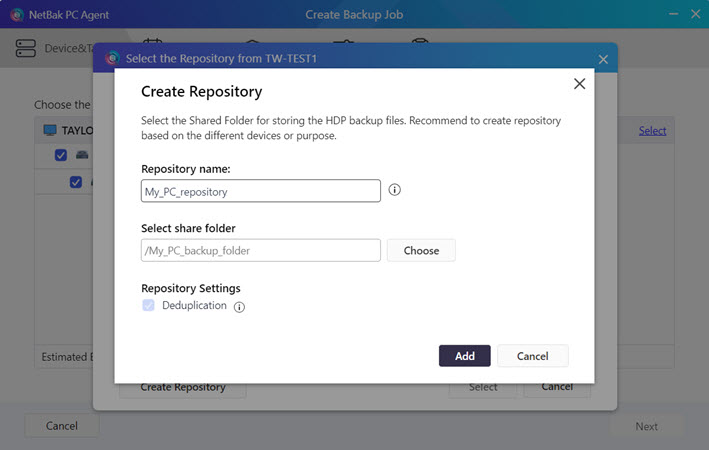
- NAS'ınızda bir depo oluşturun. Depo, PC/sunucunuzun yedeklenen verilerinin saklanacağı NAS üzerindeki bir konumdur.
- Depo için bir ad girin.
- Depo için bir paylaşılan klasör seçin.
- Yedekleme işi için bir program oluşturun. Yedeklemeler manuel olarak, günlük veya aylık olarak otomatik şekilde veya belirli sistem olayları tetiklendiğinde gerçekleştirilebilir.
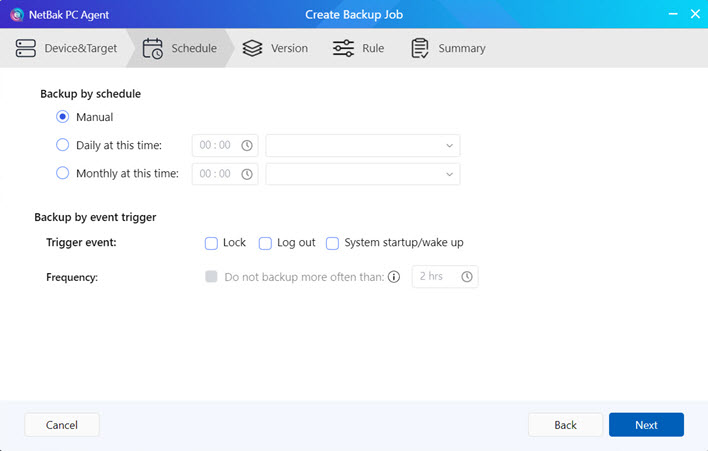 İpucuTekrarlayan yedeklemelerle bir program belirlemek, sisteminizin beklenmedik sistem arızalarından kaynaklanan veri kaybına karşı korunmasını sağlar.
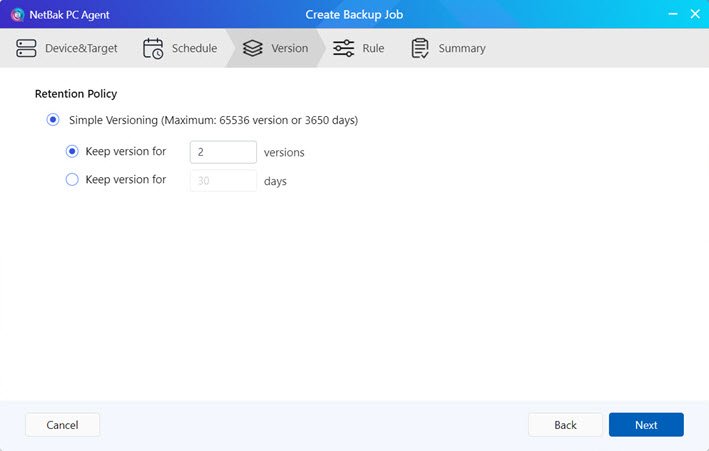
 - Depoda kaç yedekleme sürümünün saklanacağını belirtin. PC/sunucunuzu geri yüklerken, geri yükleme için kullanılacak yedekleme sürümlerinden birini seçeceksiniz.
- Uygulanacak diğer çeşitli seçenekleri belirtin.
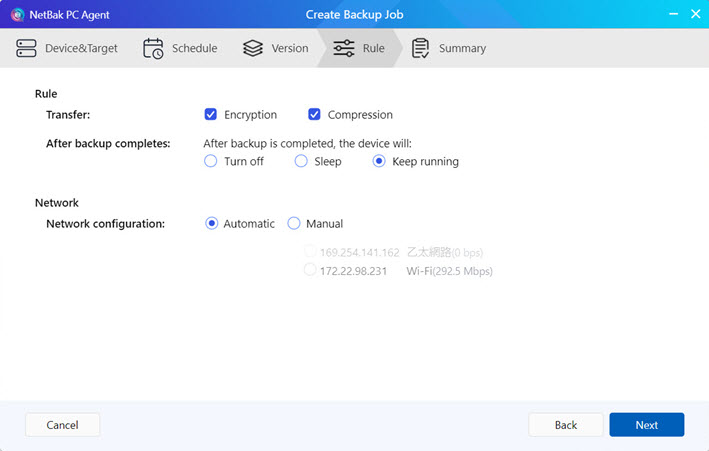
- Yedekleme işinizin ayarlarını bitirmeden önce gözden geçirin.
- Yedekleme işi oluşturmayı tamamlayın.
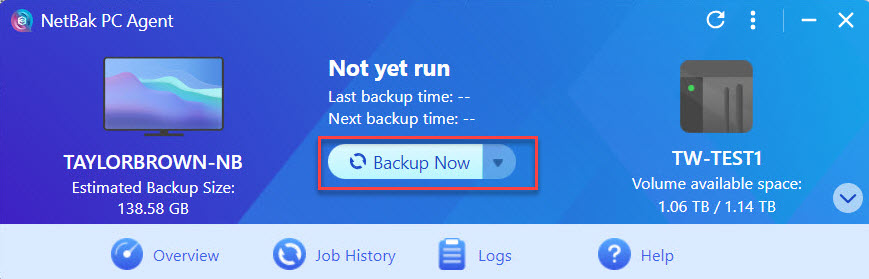
- Yedekleme işi oluşturulduktan sonra, hemen bir yedekleme gerçekleştirin.UyarıYedekleme işi çalışırken cihazınızı kapatmayın, uyku moduna almayın veya oturumu kapatmayın.
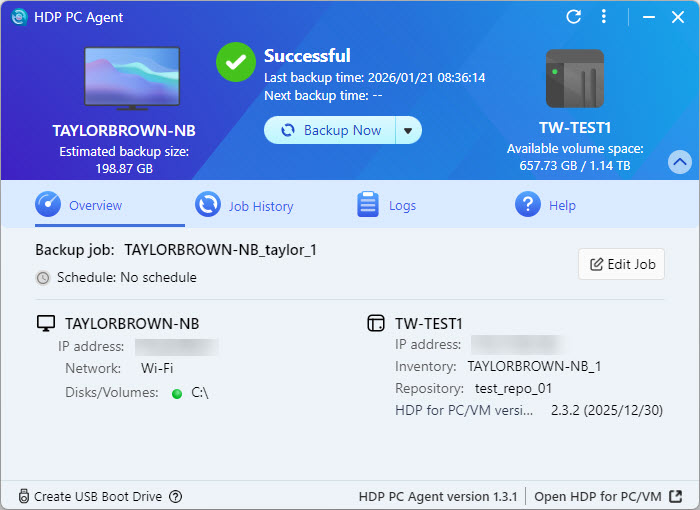
- Yedekleme işi tamamlandıktan sonra bir yedekleme sürümü oluşturulur.
Daha Fazla Okuma
HDP Kurtarma Medya Oluşturucu ile Windows PC'nizi Nasıl Geri Yükleyebilirsiniz
HDP Yedekleme Gezgini ile dosyaları Windows bilgisayarıma veya sunucuma nasıl geri yükleyebilirim?
HDP for PC/VM kullanarak Hypervisor'ları QNAP NAS'a Yedekleme
Daha fazla yardım için toplulukta diğer kullanıcılara ve QNAP uzmanlarına sorun. QNAP Topluluğuna Git


