


Snabbstartsguide för Lagring och snapshots i QuTS hero
-
Vad är Lagring och snapshots?
-
Systemkrav
-
Innan du börjar
-
Skapa lagringsutrymme i 2 steg
-
Steg 1: Skapa en lagringspool med RAID
-
Steg 2: Skapa en delad mapp
-
-
Hantera din lagring
-
Hantera diskar
-
Hantera lagringsenheter
-
-
Skydda dina data
-
Ta snapshots
-
Säkerhetskopiera dina data
-
-
Förbättra din läsprestanda
-
Cache-accelerering
-
-
Ytterligare läsning och resurser
Den här vägledningen gäller för QuTS hero h5.1.0 eller senare.
Vad är Lagring och snapshots?
Lagring och snapshots är ett inbyggt verktyg i QuTS hero som används till att skapa, hantera och övervaka lagringsutrymme på din QNAP NAS.
När du har initierat din NAS måste du ordna så det finns en del lagringsutrymme i Lagring och snapshots där du kan lagra data, installera program och fullt ut utnyttja alla tillgängliga funktioner i QuTS hero.
Lär dig mer om lagringsarkitekturen och lagringsenheterna i QuTS hero.
Systemkrav
Operativsystem: QuTS hero
Innan du börjar
Kontrollera att du uppfyller följande krav innan du skapar dina första lagringsenheter i Lagring och snapshots:
- Förbered diskar.
- Använd kompatibla diskar. Mer information finns i Kompatibilitetslistan.
- Säkerhetskopiera alla befintliga data på dina diskar innan du initierar NAS-enheten eller skapar en RAID-grupp.
- När du skapar en RAID-grupp erhåller du bäst prestanda om du använder diskar av samma varumärke, kapacitet och disktyp (alla hårddiskar, alla SSD-enheter eller alla SAS-enheter).Obs!Om du blandar diskar i en RAID-grupp fungerar alla diskar enligt hastigheten på den långsammaste disken och kapaciteten hos den minsta disken.
- Du har initierat din NAS och installerat QuTS hero.
- Du har loggat in som administratör.
- Kontrollera att dina installerade diskar har följande status i Lagring och snapshots > Lagring > Diskar/VJBOD > Diskar:
- Hälsostatus: Bra
- Status: Klar
- Använd typ: Ledigt
Skapa lagringsutrymme i 2 steg
Innan din NAS kan börja lagra data måste du skapa en lagringspool som ska tjänstgöra som systemlagringspool. Därefter kan du installera program och skapa delade mappar.
Steg 1: Skapa en lagringspool med RAID
- Öppna Lagring och snapshots och gå till Lagring > Lagring/snapshots.
- Klicka på Skapa ny lagringspool för att öppna Guiden Skapa lagringspool.
- Klicka på Start och klicka sedan på Nästa.
- Välj diskar som ska ingå i din lagringspool.Obs!För att förhindra dataförlust på grund av diskfel rekommenderar vi att minst två diskar väljs så att du kan välja RAID 1 eller högre som RAID-typ.
- Valfritt: Under Läge konfigurerar du en eller flera diskar som ska tjänstgöra som ersättningsdiskar.Obs!En ersättningsdisk kan systemet använda till att automatiskt ersätta en felaktig disk i en RAID-grupp. Systemet kan sedan återuppbygga RAID-gruppen så att den återfår sin dataskyddskapacitet så snart som möjligt.
- Valfritt: Välj en annan RAID-typ.
Systemet väljer automatiskt den mest optimerade RAID-typen baserat på de valda diskarna.
Mer information om RAID-typer finns i RAID-typer i bruksanvisningen till QuTS hero. - Följ de återstående stegen i guiden.
Mer information om konfigurationsalternativ finns i Skapa en lagringspool i bruksanvisningen till QuTS hero.
När din första lagringspool har skapats kan du installera program och skapa delade mappar i vilka du kan lagra och dela filer.
Steg 2: Skapa en delad mapp
QuTS hero skapar automatiskt några delade standardmappar i systemlagringspoolen. Du kan skapa ytterligare delade mappar för att organisera dina filer och för varje mapp kan du konfigurera olika behörighetsinställningar.
- Öppna Kontrollpanelen och gå till Privilegium > Delade mappar > Delad mapp.Tips!I QuTS hero kan du också skapa en delad mapp i Lagring och snapshots genom att gå till Lagring > Lagring/snapshots.
- Klicka på Skapa och välj sedan Delad mapp för att öppna Guiden Skapa delad mapp.
- Ge din nya mapp ett namn.
- Välj en utrymmesallokeringsmetod:
- Tunn allokering (standard)
- Lagringsutrymme allokeras från lagringspoolen till mappen när data skrivs till mappen.
- Det här alternativet maximerar lagringsanvändningen för dynamiska lagringsutrymmen och begränsade lagringar som delas av flera användare.
- Tjock allokering
- Lagringsutrymmet är förallokerat. Kapaciteten är reserverad och utökningsbar.
- Det här alternativet är lämpligt för allmän användning.
- Tunn allokering (standard)
- Följ de återstående stegen i guiden.
Mer information om konfigurationsalternativ finns i Skapa en delad mapp i bruksanvisningen till QuTS hero.
Hantera din lagring
Hantera diskar
- Öppna Lagring och snapshots och gå till Lagring > Diskar/VJBOD > Diskar.
Skärmen visar en omfattande översikt över alla diskar i ditt system.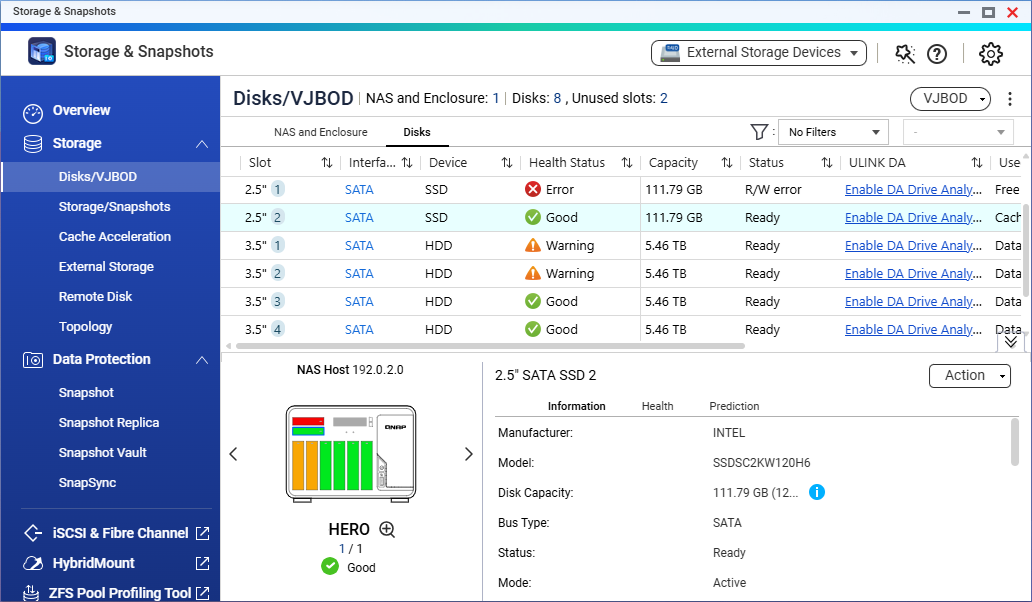
- Kontrollera diskstatusar.
- Klicka på en disk för att visa ytterligare diskinformation i det nedre fönstret.
- Du kan också gå till menyn Åtgärd för att utföra olika åtgärder på disken.
Hantera lagringsenheter
- Öppna Lagring och snapshots och gå till Lagring > Lagring/snapshots.
Skärmen visar en hierarkisk vy över dina lagringsenheter, inklusive lagringspooler, delade mappar och LUN:er.
- Klicka på en lagringsenhet och klicka sedan på Hantera.
- Lagringsenhetens hanteringsfönster öppnas och visar mer information om lagringsenheten.
- Hanteringsfönstret innehåller även en Åtgärdsmeny där det finns användbara åtgärder som exempelvis att ställa in varningar om uppnådda tröskelvärden, öka ledigt utrymme, ändra storlek på lagringsenheten med mera.
Du får mer information om specifika åtgärder, som du kan vidta på dina lagringsenheter i Lagring och snapshots, i dessa:
- För lagringspooler, se Lagringspooler i bruksanvisningen till QuTS hero.
- Information om delade mappar finns i Delade mappar ibruksanvisningen till QuTS hero.
Skydda dina data
Ta snapshots
Ett snapshot skyddar data genom att registrera tillståndet hos en lagringsenhet vid en specifik tidpunkt. Med snapshots kan du:
- Återställa en lagringsenhet till ett tidigare tillstånd.
- Få åtkomst till och återställa tidigare versioner av filer och mappar.
- Skapa en identisk kopia av en lagringsenhet.
Mer information finns i vanliga frågor om snapshots och avsnittet Snapshots i bruksanvisningen till QuTS hero.
Säkerhetskopiera dina data
Vi rekommenderar att du använder 3-2-1-strategin för att säkerhetskopiera dina data: Ha tre kopior av dina data, lagra två kopior på olika media och lagra en kopia på annan fysisk plats.
QNAP tillhandahåller en inbyggd säkerhetskopieringslösning med Hybrid Backup Sync-programmet, som du kan använda till att enkelt säkerhetskopiera data på din NAS till en annan enhet eller till ett molnlagringsutrymme. Mer information finns i Hybrid Backup Sync.
Förbättra din läsprestanda
Cache-accelerering
Du kan använda en eller flera SSD-enheter för att skapa ett SSD-cache och på så sätt förbättra läsprestanda för din NAS.
Mer information om kompatibla NAS-modeller och krav finns i SSD-cache-accelerering.
Skapa ett SSD-cache i Lagring och snapshots genom att gå till Lagring > cache-accelerering och klicka på knappen +.
Mer information finns i Skapa SSD-cache i bruksanvisningen till QuTS hero.
Ytterligare läsning och resurser
- Lagring och snapshots: Officiell QNAP-landningssida för lagring och snapshots
- Kunskapsdatabas: Sökbar databas med vanliga frågor, självstudier och webbhjälp
- QNAP College: Instruktionsvideor för självstudier
- Nedladdningscenter: De senaste filerna för inbyggd programvara, bruksanvisningar till hårdvara och annan information som kan laddas ned
- Kompatibilitetslistan: Listor över HDD- och SSD-modeller och externa enheter som är kompatibla med QNAP-enheter
- Bruksanvisning till QuTS hero: Webbhjälp för den senaste versionen av QuTS hero, inklusive ett detaljerat kapitel om Lagring och snapshots
För ytterligare hjälp kan du fråga andra användare och QNAP-experter i vår community. Gå till QNAP Community


