


Hur man använder Plesk™ för att skapa en e-postserver
Senaste ändringsdatum:
2017-07-05
Den här handledningen hjälper användare att konfigurera och använda Plesk som en e-postserver på en virtuell Windows Server-dator som körs i Virtualization Station.
Vad är Plesk™?
Plesk™ är en kommersiell webbhotellplattform som tillhandahåller en kontrollpanel för serveradministratörer för att hantera webbplatser, e-postservrar, databaser, DNS och så vidare via ett webbaserat användargränssnitt. Plesk stöder också installation av tillägg som WordPress, Docker®, Git och ramverk såsom Node.js, PHP och Python.
Krav:
- En virtuell maskin som kör Windows Server (2008 R2 eller senare)
- Ett domännamn
- Ladda ner installationsprogrammet Plesk för Windows
OBS! En licens krävs för att använda Plesk. En gratis testversion finns också tillgänglig på deras hemsida.
- Starta fjärrskrivbordet för Windows Server och kör plesk-installer.exe. Ange inloggningsnamn och lösenord för Windows Server och klicka på Logga in.

- Klicka på Installera eller uppgradera produkten och välj den senaste installationsversionen (vid publiceringen av detta dokument är Plesk Onyx 17.5.3 den senaste versionen). Klicka på Fortsätt.

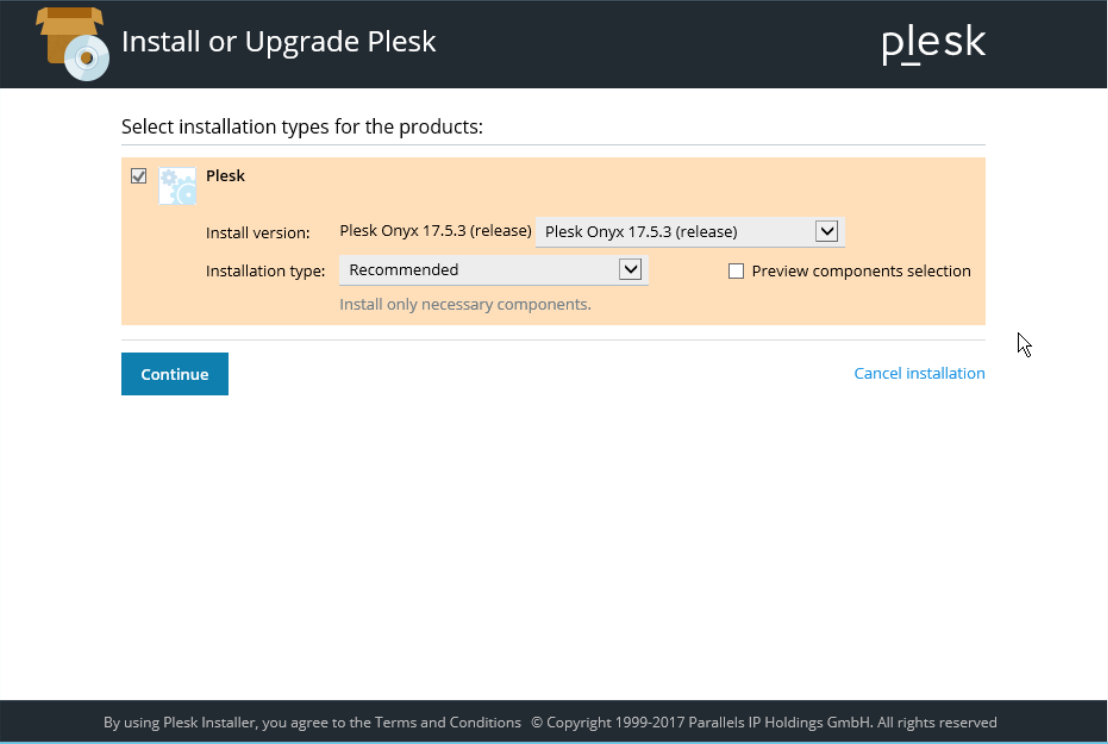
- Bekräfta installationskatalogen och ange ett lösenord. Klicka på Fortsätt för att installera Plesk™.

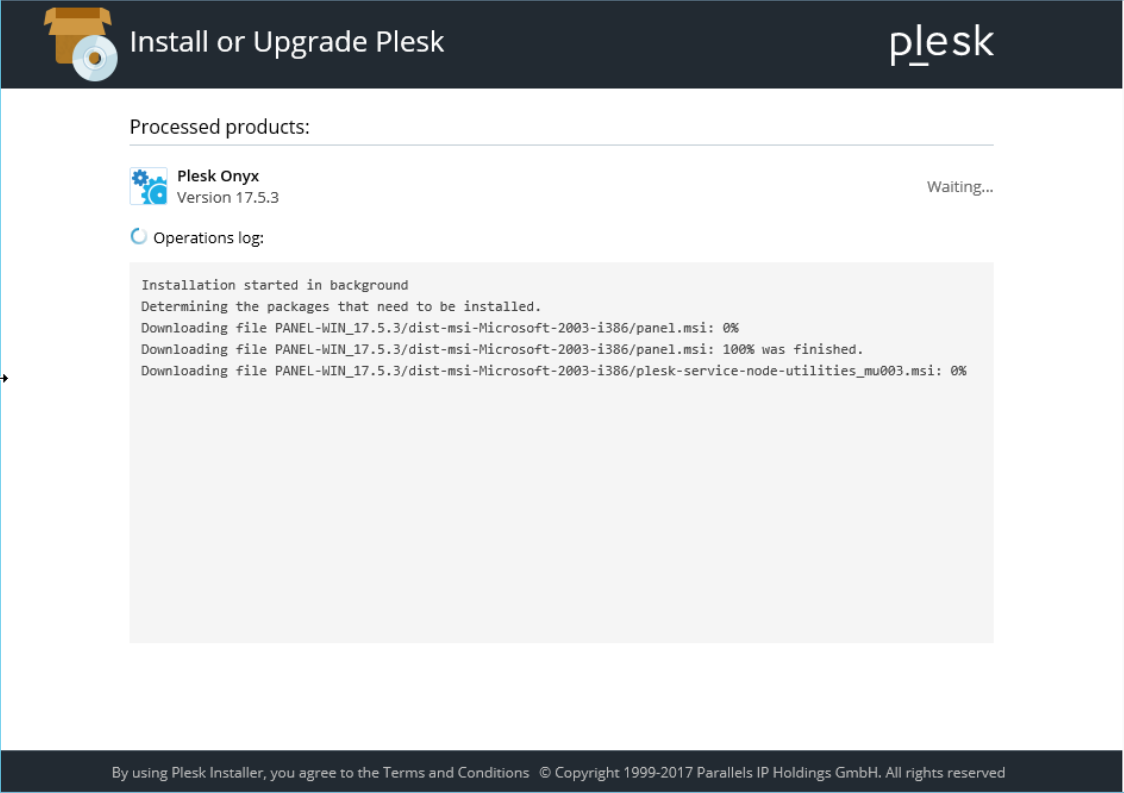
- När Plesk™ har installerats, klicka på OK.

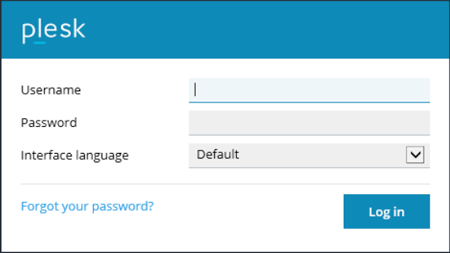
- Använd Plesk™-administratör eller användarnamnet och lösenordet för Windows Server för att logga in.
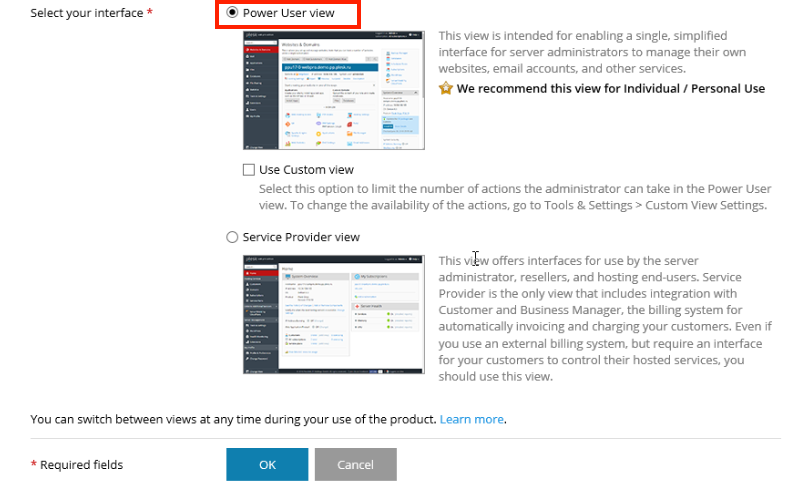
- Välj Individuell/personlig användning och Privilegierad användarvy. Klicka på ”OK”.
Detta kommer att anpassa din webbgränssnittskonfiguration. För mer information om Plesk GUI, se Plesk dokumentation.

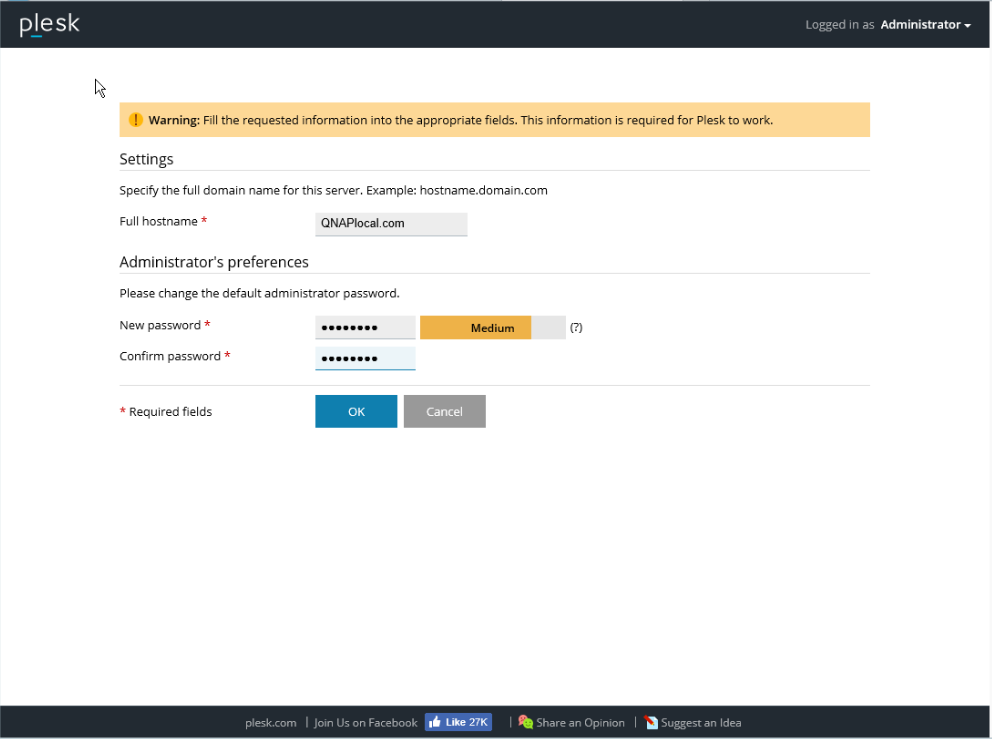
- Ange ett domännamn för Windows Server och ändra lösenordet för Plesk-administratören. Klicka på ”OK”.
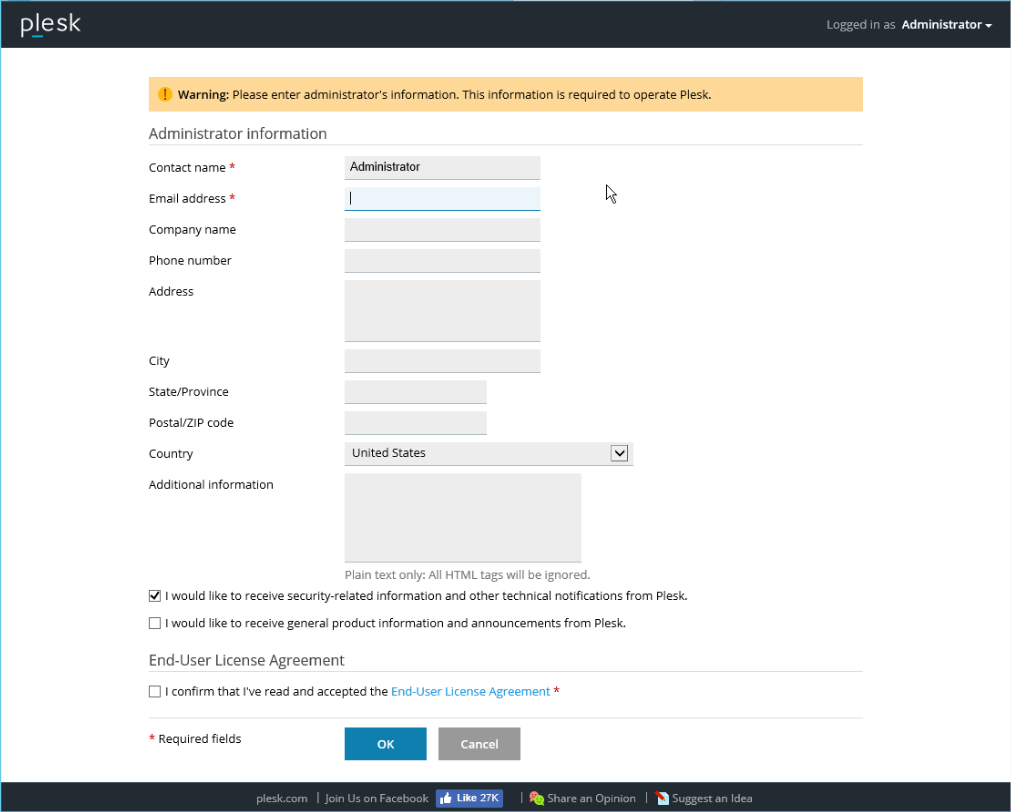
- Ange administratörsuppgifterna och klicka på OK.
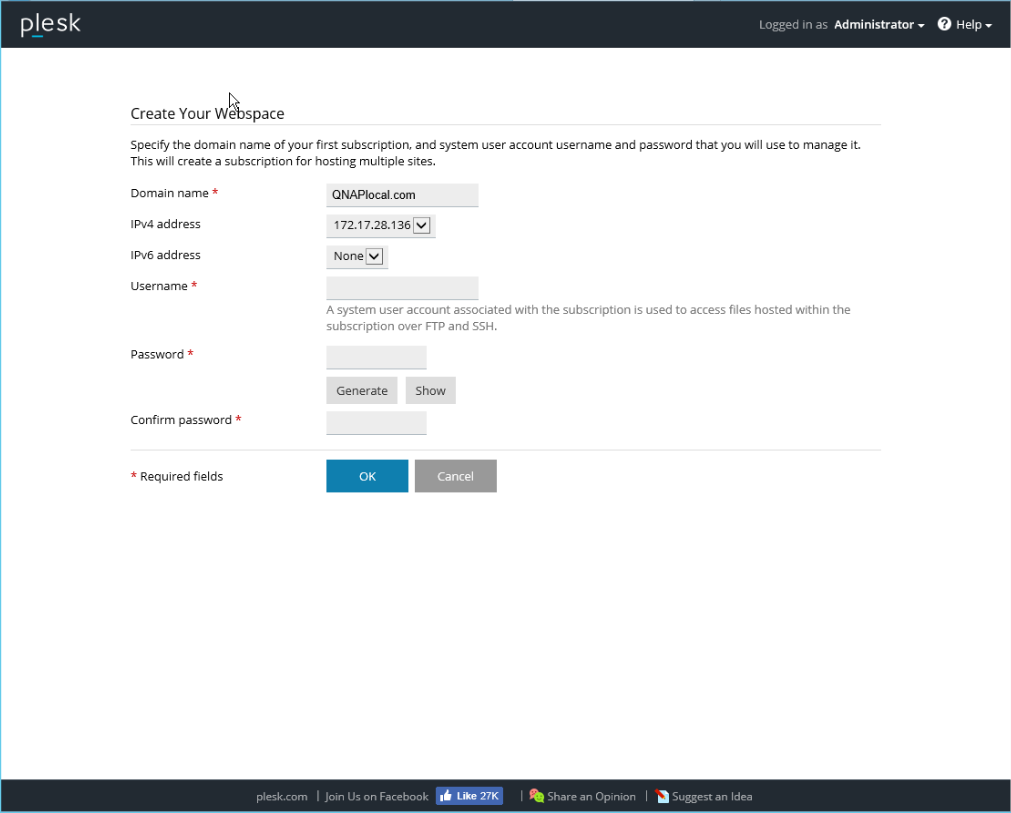
- Ange domännamnet, IP-adressen och inloggningsuppgifterna för att skapa ett webbutrymme. Klicka på ”OK”.
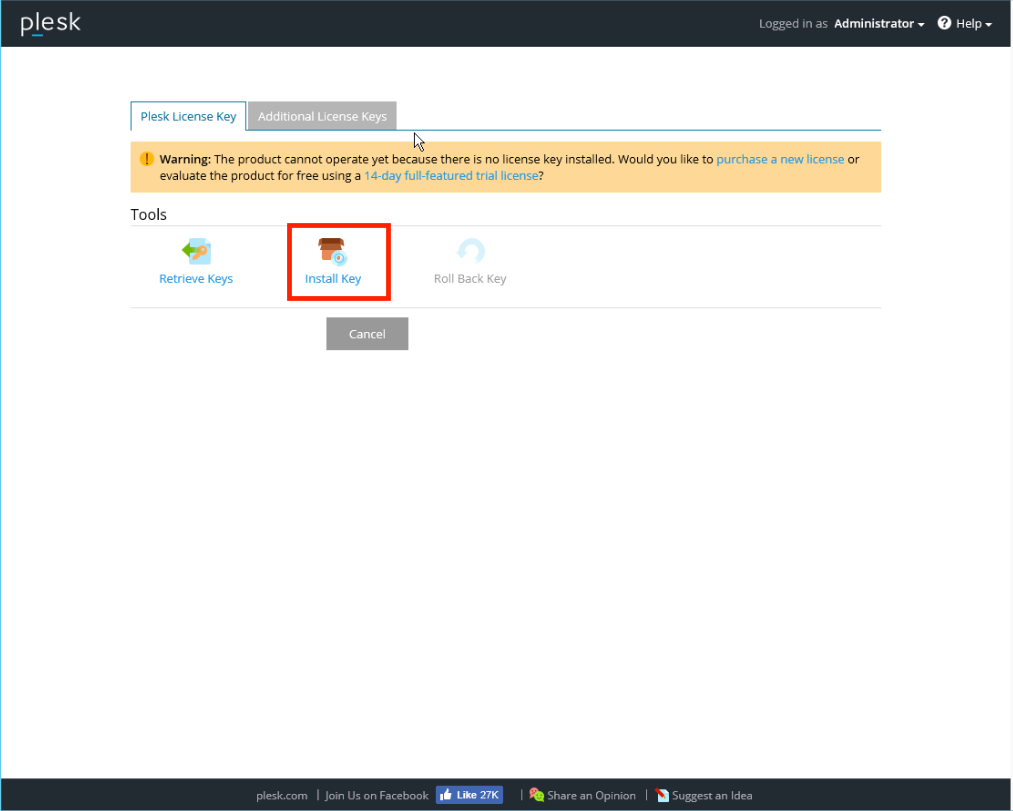
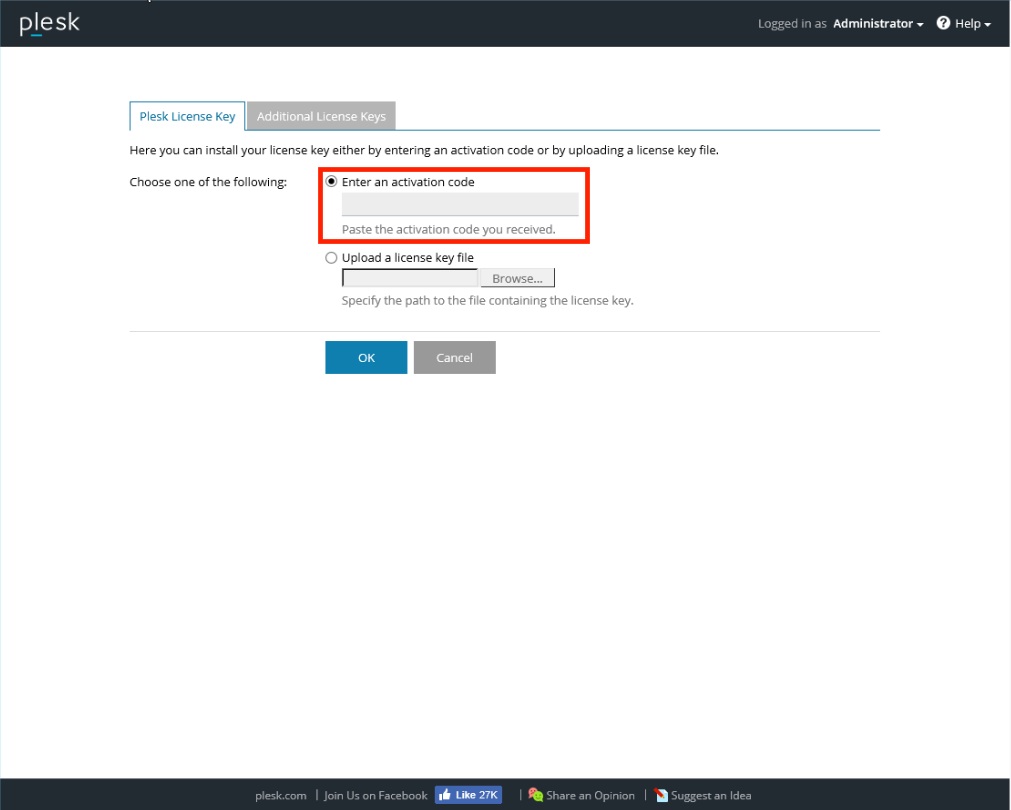
- Klicka på Installera nyckel och ange aktiveringskoden för Plesk. Klicka på ”OK”.
Om du inte har en aktiveringskod för Plesk kan du ansöka om en kostnadsfri testlicens för teständamål.
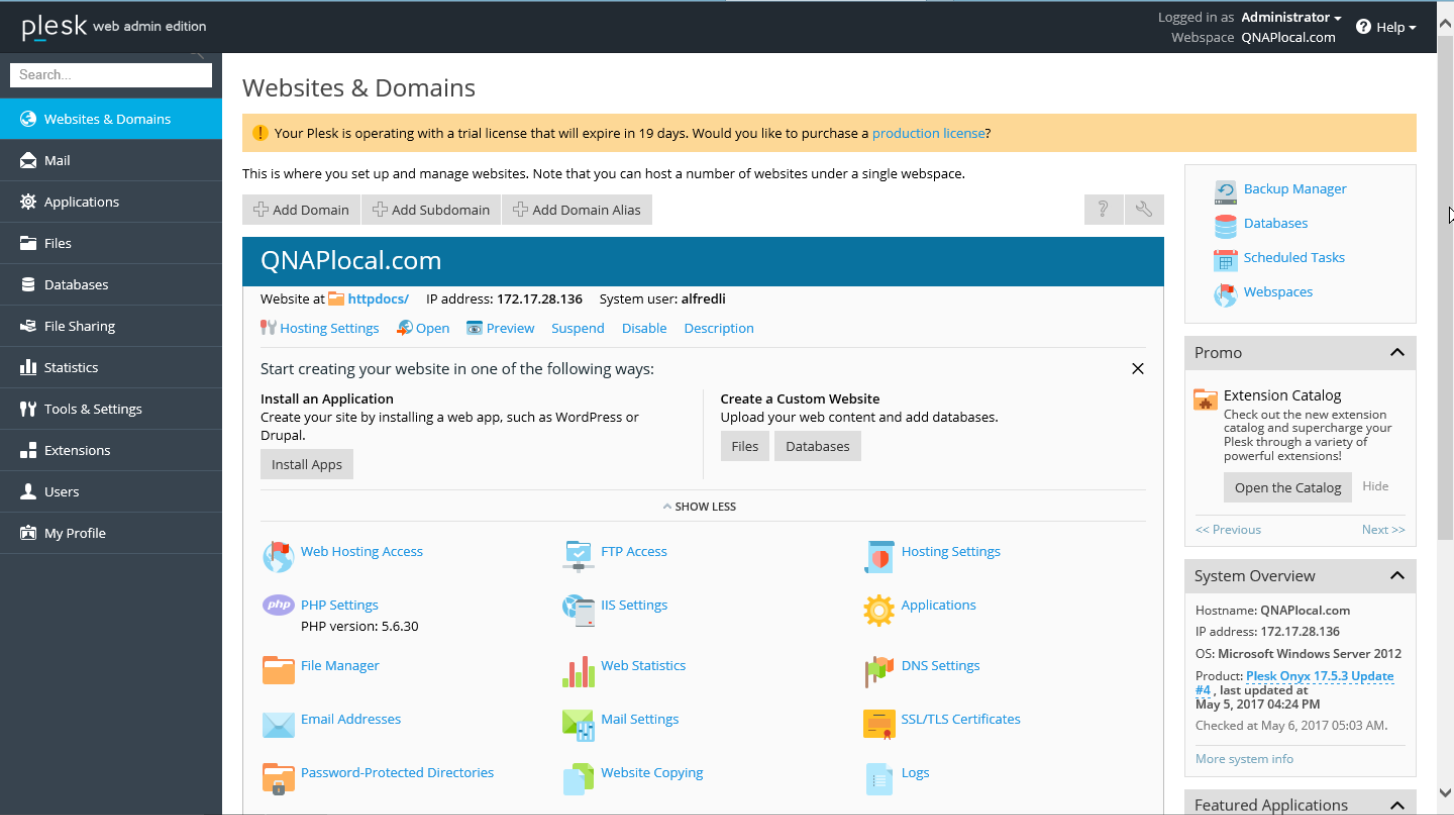
- Gå in i webbgränssnittet för Plesk™. Du kan hantera webbplatserna och domänerna för Windows Server.
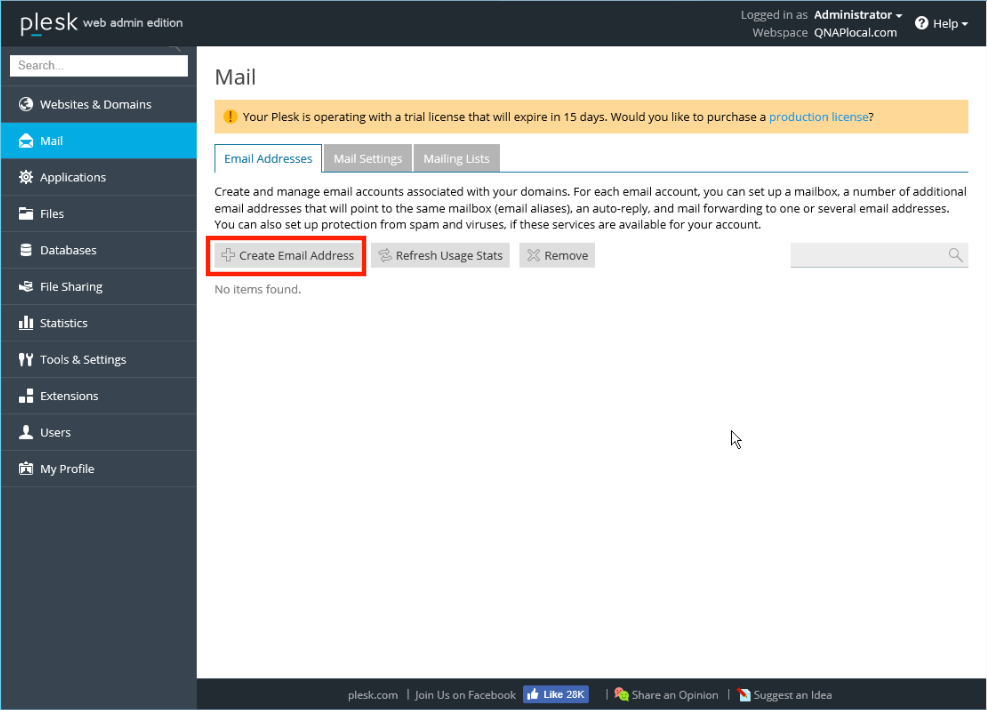
- Klicka på E-post i den vänstra menyn. Klicka på Skapa e-postadress.
- Ange en e-postadress. Du kan också ställa in en gräns för mailutrymmet. Klicka på ”OK”.

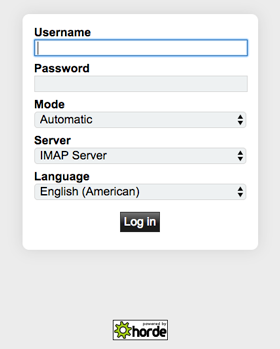
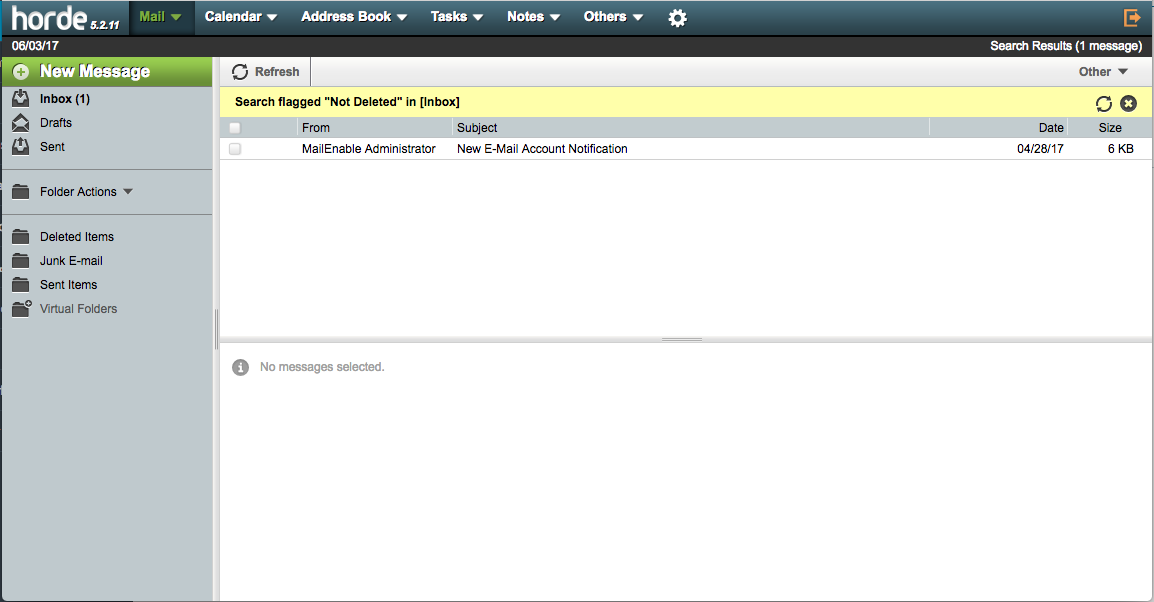
- Öppna en ny webbläsarflik och gå till webmail.dindomän.com. En ny webbmailsida öppnas. Logga in med den kontouppgifterna som du har skapat.
Ytterligare inställningar (valfritt)
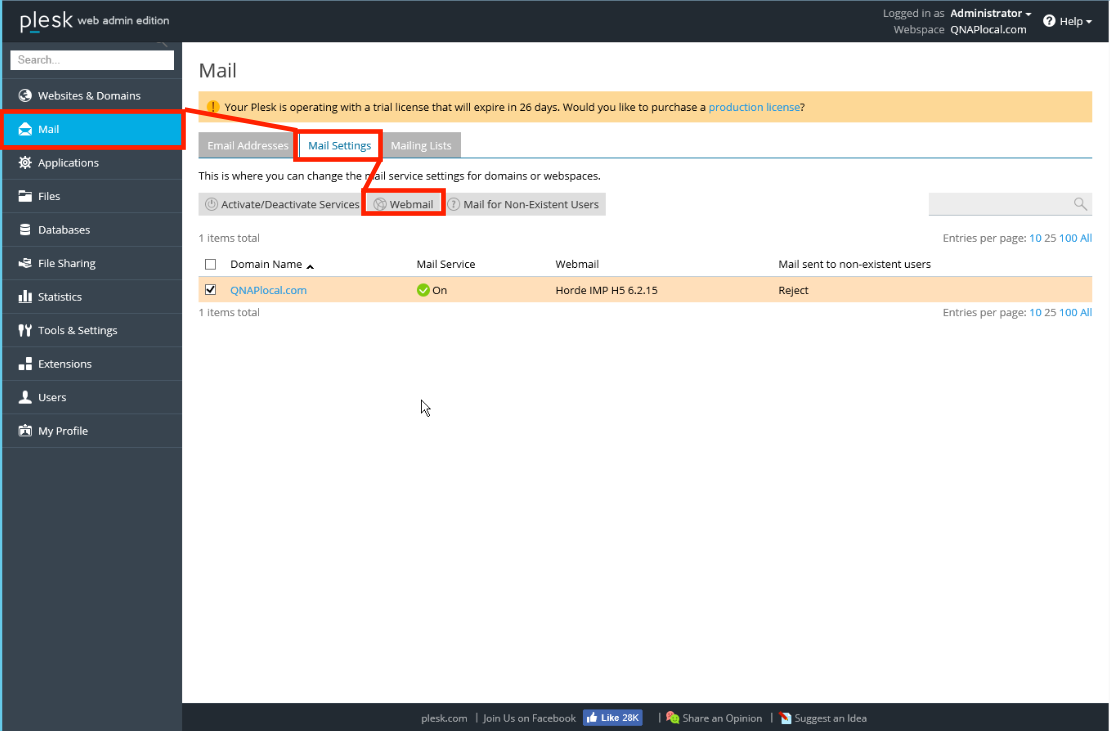
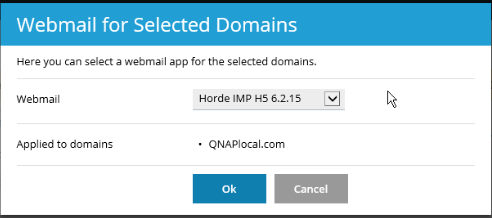
- E-postklienttjänster i Windows Server stöder endast Horde IMP H5. Linux-baserade servrar stöder Horde IMP H5 och Roundcube.
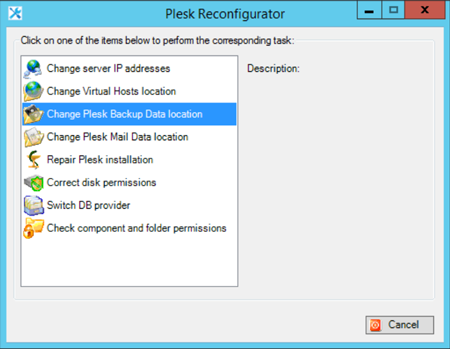
- Om du behöver ändra datalagringsplatsen, gå till Windows Server och starta Plesk Reconfiguration > Ändra Plesks dataplats för säkerhetskopiering Klicka på Bläddra ... för att ange en ny plats och klicka på Nästa.
Du kan montera NAS-enhetens delade mappar eller använda initiatorn iSCSI för att utnyttja NAS-enhetens lagringskapacitet. Klicka här för mer information om hur man använder en iSCSI-initiator
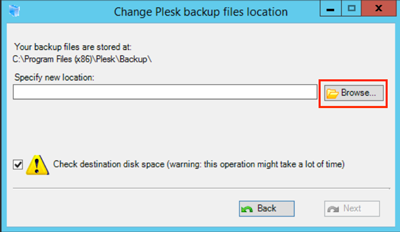
- Om du redan har en DNS-hanteringstjänst kan du tilldela din IP-adress för Windows Server till ns1.dindomän.com och ns2.dindomän.com. Det sparar tiden för att omkonfigurera de ursprungliga DNS-inställningarna.
Referenser:
- https://www.plesk.com/
- https://docs.plesk.com/release-notes/onyx/software-requirements/
- https://docs.plesk.com/en-US/onyx/deployment-guide/plesk-installation-and-upgrade-on-single-server/1click-plesk-installation/installing-plesk-for-windows-in-one-click.76448/
- https://docs.plesk.com/en-US/onyx/administrator-guide/website-management/mail-settings.70616/
- https://www.qnap.com/en/how-to/tutorial/article/how-to-connect-to-your-qnap-turbo-nas-from-windows-server-2012-using-mcs
För ytterligare hjälp kan du fråga andra användare och QNAP-experter i vår community. Gå till QNAP Community


