


Como Configurar o Backup Remoto para um NAS Remoto via QuWAN Express Supernode
Produtos Aplicáveis
Software
- QuWAN Orchestrator 2.9 e versões posteriores
- QVPN Service 3.3 e posterior
- NAS QNAP a executar QTS com HBS 3 Hybrid Backup Sync instalado
Visão Geral
Com o QuWAN Express Supernode, dois dispositivos NAS QNAP em redes diferentes podem comunicar através de uma rede virtual segura. Este guia mostra como criar uma tarefa de cópia de segurança remota no HBS 3 utilizando o IP virtual atribuído ao NAS de destino pelo QuWAN.
Pré-requisitos
Antes de criar uma tarefa de cópia de segurança, ambos os dispositivos NAS devem primeiro aderir ao QuWAN Express Supernode. Os endereços IP utilizados no HBS 3 são os IPs virtuais atribuídos pelo QuWAN após a adesão — não os IPs físicos da LAN.
Pode consultar o artigo " Como ligar um NAS ao QuWAN Orchestrator utilizando o QuWAN Express e o Serviço Super Node? " para aprender como ligar o seu NAS ao QuWAN Express.
Procedimento
Passo 1: Abra o HBS 3 e Inicie uma Nova Tarefa de Cópia de Segurança
- HBS 3 Hybrid Backup Sync
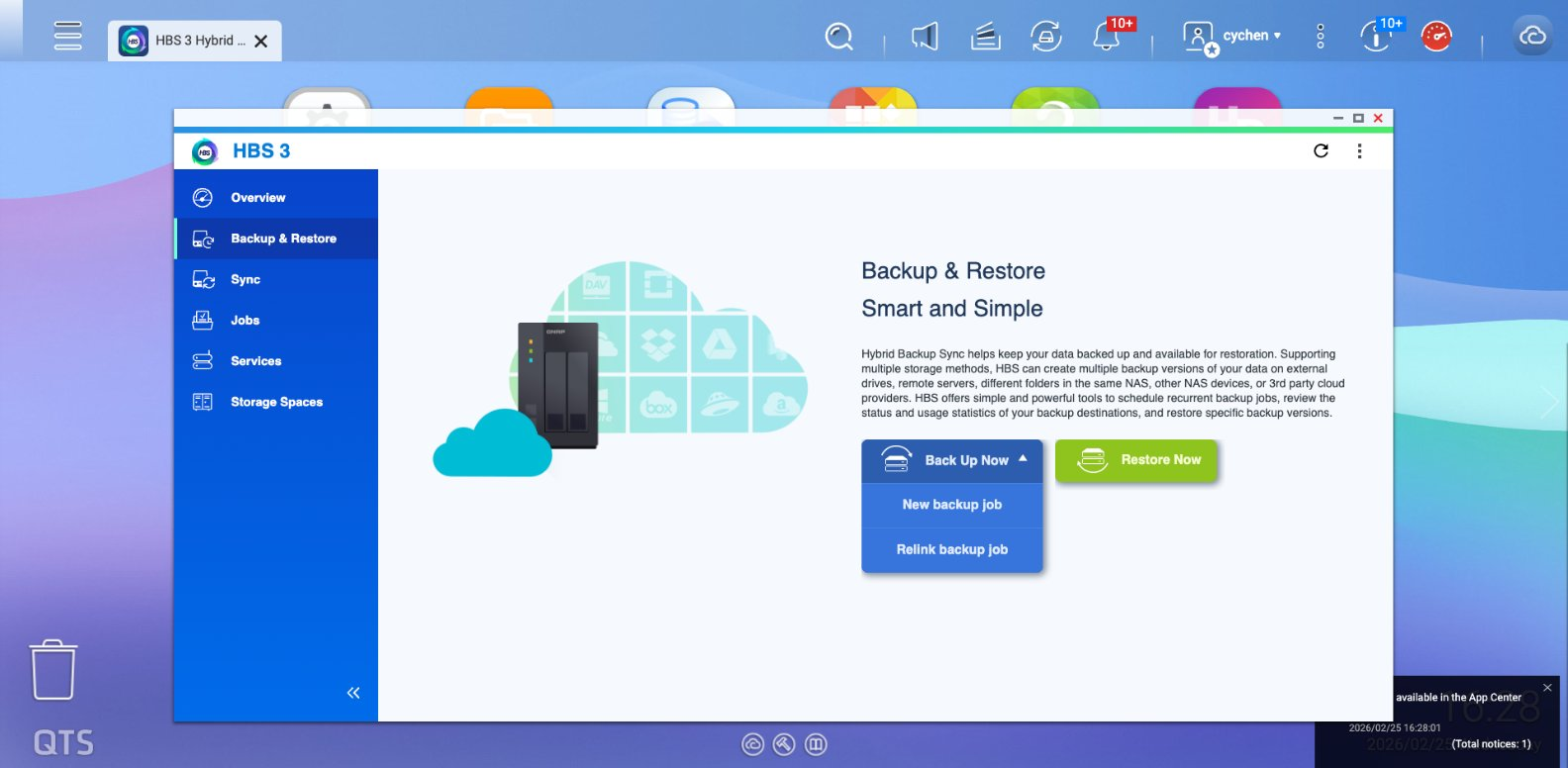
- Vá a Backup & Restore, clique em Back Up Now, e selecione Nova tarefa de cópia de segurança no menu suspenso.
- Selecione a Pasta de Origem
Passo 2: Selecione NAS Remoto e Adicione uma Conta
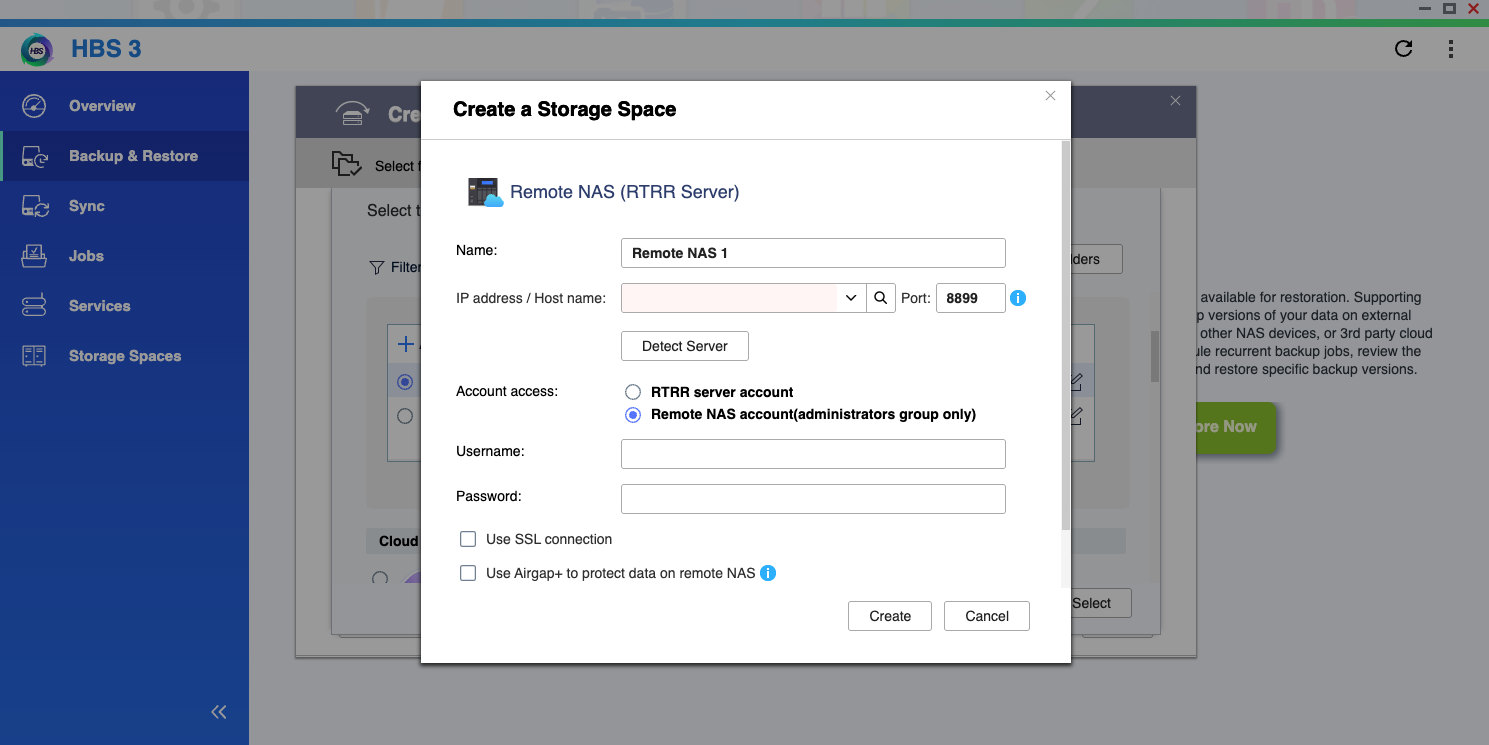
- No ecrã de destino, selecione NAS Remoto.
- Clique em + Adicionar nova conta.
- No diálogo Criar um Espaço Armazenamento:
- Campo de endereço IP / Nome do host: introduza o IP virtual do NAS de destino obtido do QuWAN Express, e clique em Detectar Servidor para verificar se está conectado.
- Acesso à conta: escolha a conta NAS Remoto, e introduza o nome de utilizador e a palavra-passe do NAS de destino.
- Clique em Criar.
Passo 3: Configuração da Tarefa
Siga o processo para completar a tarefa:
- Selecione a pasta de destino.
- Defina o calendário de acordo com a sua preferência.
- Selecione as suas regras de transmissão .
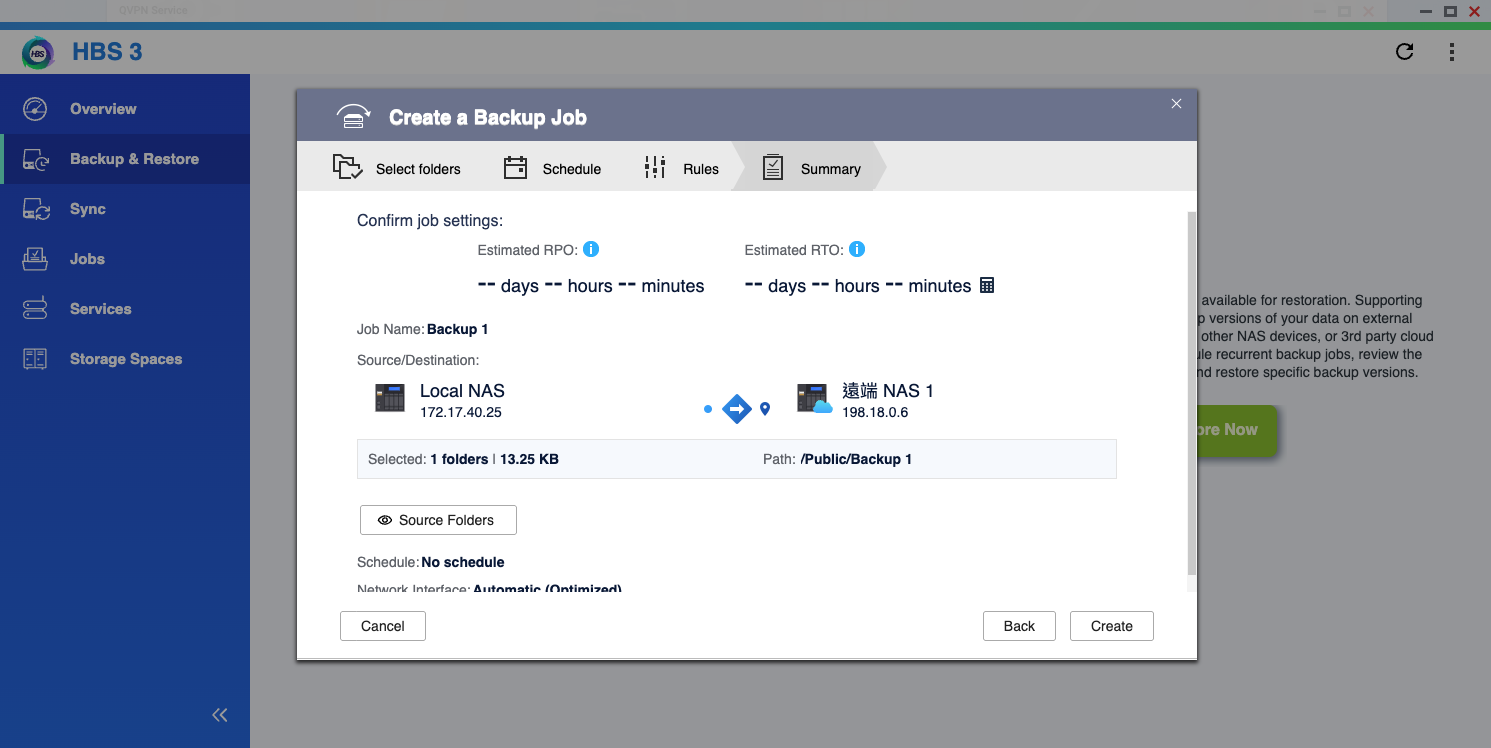
- Verifique o resumo para garantir que todas as definições estão corretas.
- Clique em Criar.
- Complete as suas definições de transmissão; agora pode ver a página a transferir dados.
Para obter mais ajuda, pergunte a outros utilizadores e aos especialistas da QNAP na comunidade. Ir para a Comunidade QNAP


