


Samenwerking met Adobe Premiere Pro Productions met QNAP NAS
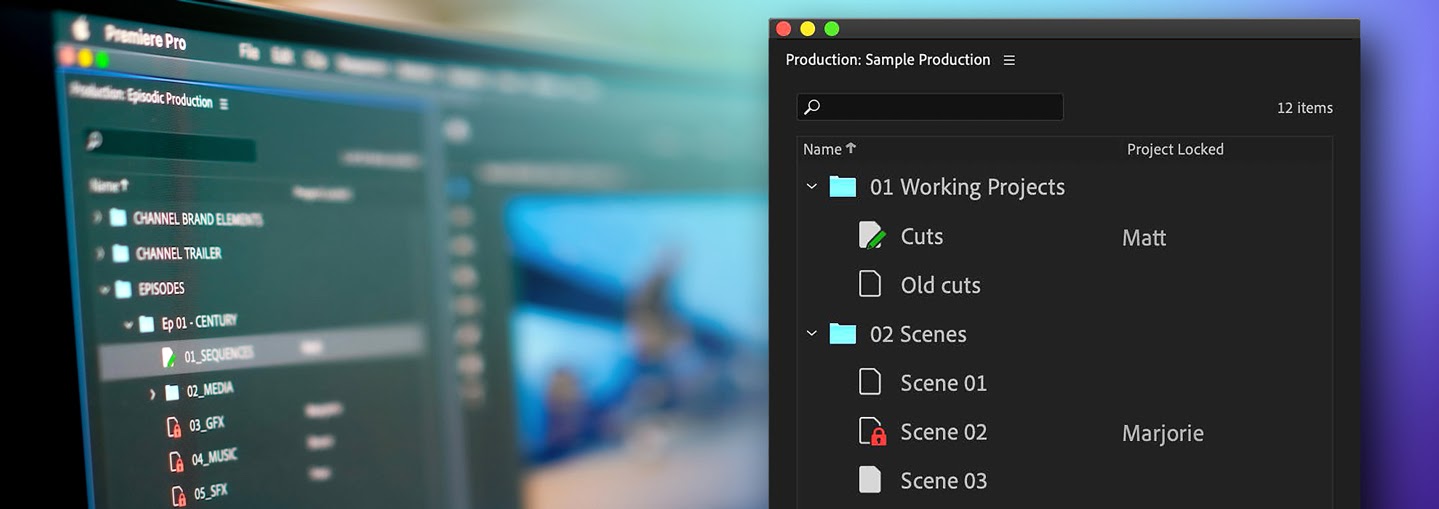
Wat is Productions?
Productions biedt tools voor het organiseren van workflows voor meerdere projecten, het delen van activa tussen projecten en om alles gestroomlijnd en efficiënt te houden. Of u nu alleen werkt of samenwerkt met een team, een QNAP NAS is de beste manier om een snelle omgeving voor bewerking van media te maken.
Wat zijn de voordelen van Productions?

WORKFLOWS VOOR MEERDERE PROJECTEN BEHEREN
Als u met grote/complexe workflows werkt, kunt u met Productions deze in kleinere stukken verdelen, op basis van de bestaande projectindeling van Premiere Pro. Productions koppelt de projecten en maakt ze tot componenten van de grotere workflow, zodat u projecten en bedrijfsmiddelen georganiseerd en efficiënt kunt houden.
ALLES GEORGANISEERD EN GESYNCHRONISEERD HOUDEN
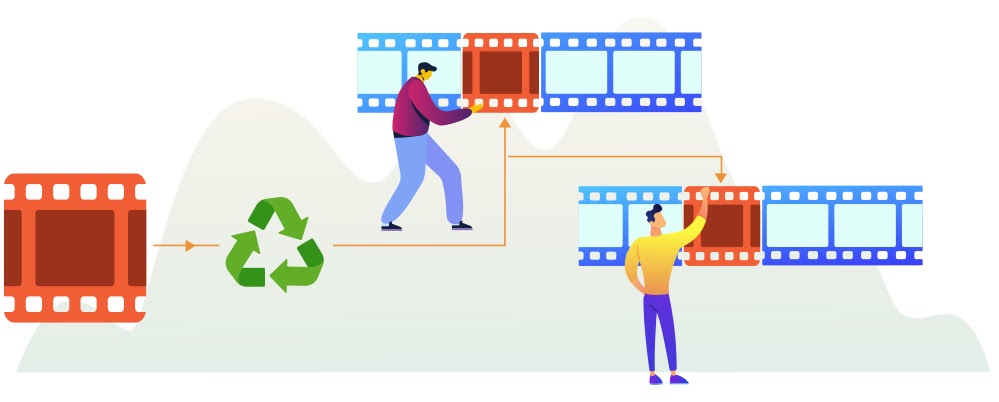
Mediaverwijzingen in verschillende projecten betekent dat u middelen binnen uw productie kunt hergebruiken zonder duplicaten te maken. Het nieuwe Production panel in Premiere Pro biedt een opdrachtencentrum voor het beheren van workflows voor meerdere projecten. Alle projecten die aan de Production-map worden toegevoegd, worden onderdeel van de productie. Of u nu met macOS of Windows werkt, alle gemaakte wijzigingen op schijf, worden weergegeven in Premiere Pro; wijzigingen in Premiere Pro worden toegepast op schijf. Productions houdt alles gesynchroniseerd.

ONTWORPEN VOOR SAMENWERKING
Met behulp van gedeelde lokale opslagruimte kunnen meerdere editors aan verschillende projecten in dezelfde productie werken. Project Locking zorgt dat niemand uw werk kan overschrijven - uw collega's hebben nog steeds toegang tot uw project en kunnen er inhoud van kopiëren, maar ze kunnen geen wijzigingen aanbrengen totdat u uw bewerking heeft voltooid.
Alle projecten in een productie delen dezelfde instellingen, inclusief scratch-schijven. Dit betekent dat voorbeeldbestanden die door één editor worden weergegeven, beschikbaar kunnen zijn voor alle editors die dat project gebruiken, wat ervoor zorgt dat er een soepele weergave en tijdwinst voor het hele team is.

BEVEILIGING: U BEHEERT UW MEDIA
Met Productions heeft volledig beheer over uw content. Uw projecten en activa kunnen volledig in uw lokale opslagruimte blijven. Er komt niets op de cloud, tenzij u het daarop zet. U kunt desgewenst alles uitvoeren zonder internetverbinding.
Aan de slag met productions
Koppelen van gedeelde mappen
Sluit uw pc (Windows of Mac) aan op uw QNAP NAS met Qfinder Pro.
Voor Mac:
- Open Qfinder Pro.
- Selecteer uw NAS.
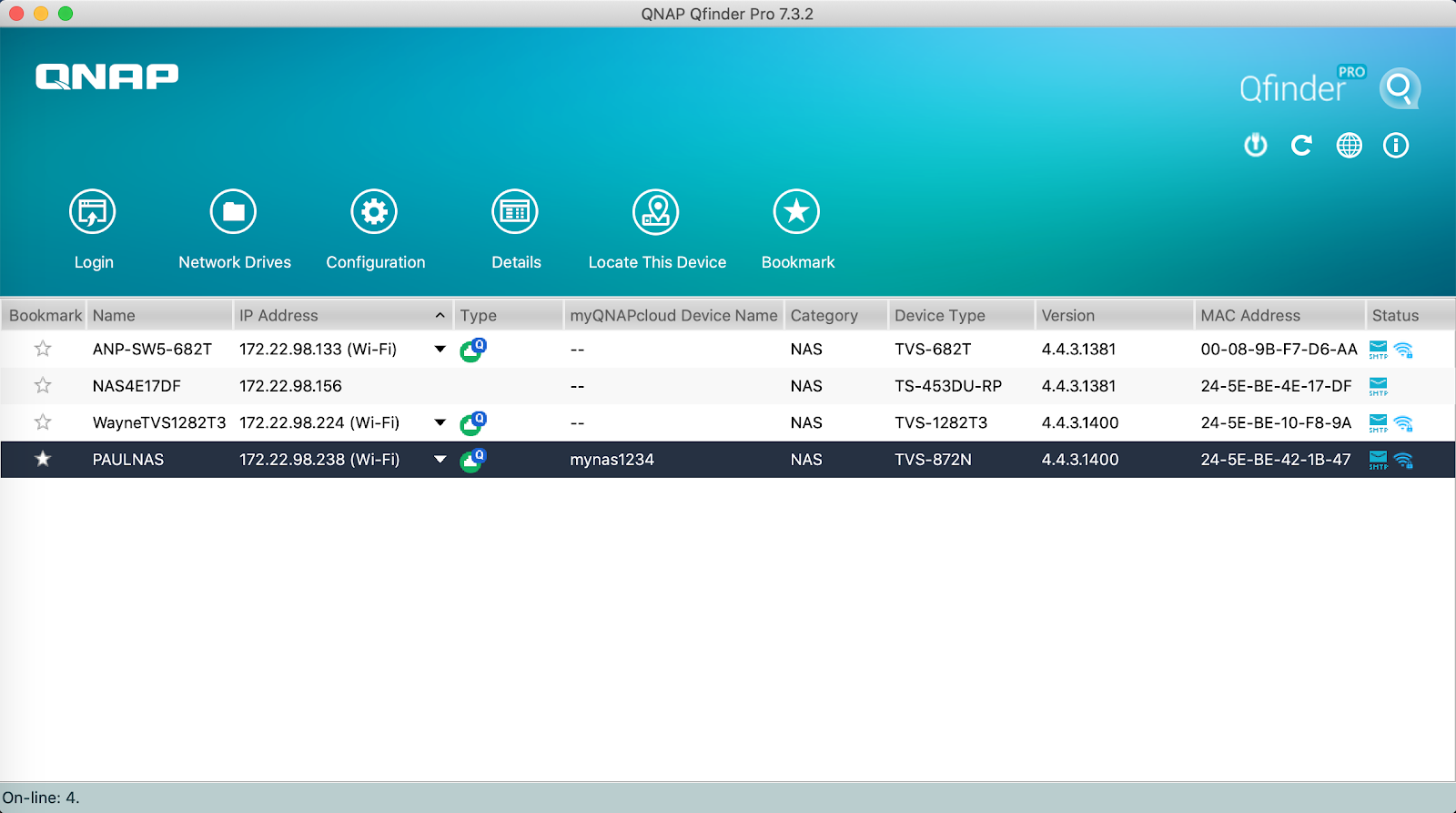
- Klik op “Netwerkdrives”. Het venster Netwerkdrives wordt geopend.
- Voer uw gebruikersnaam en wachtwoord in.
- Klik op "OK".
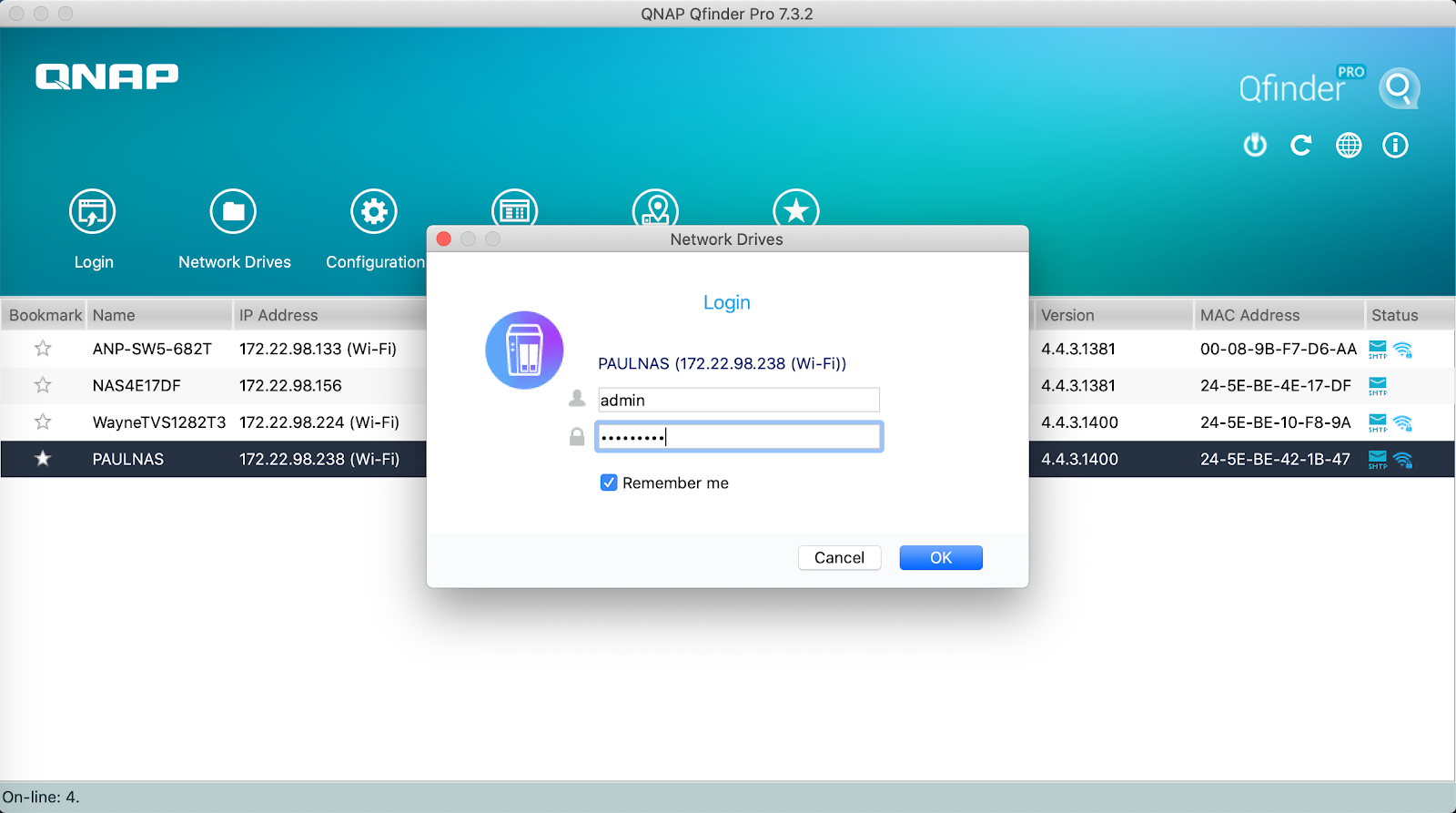
- Selecteer het IP-adres en protocol.
- Klik op "OK".
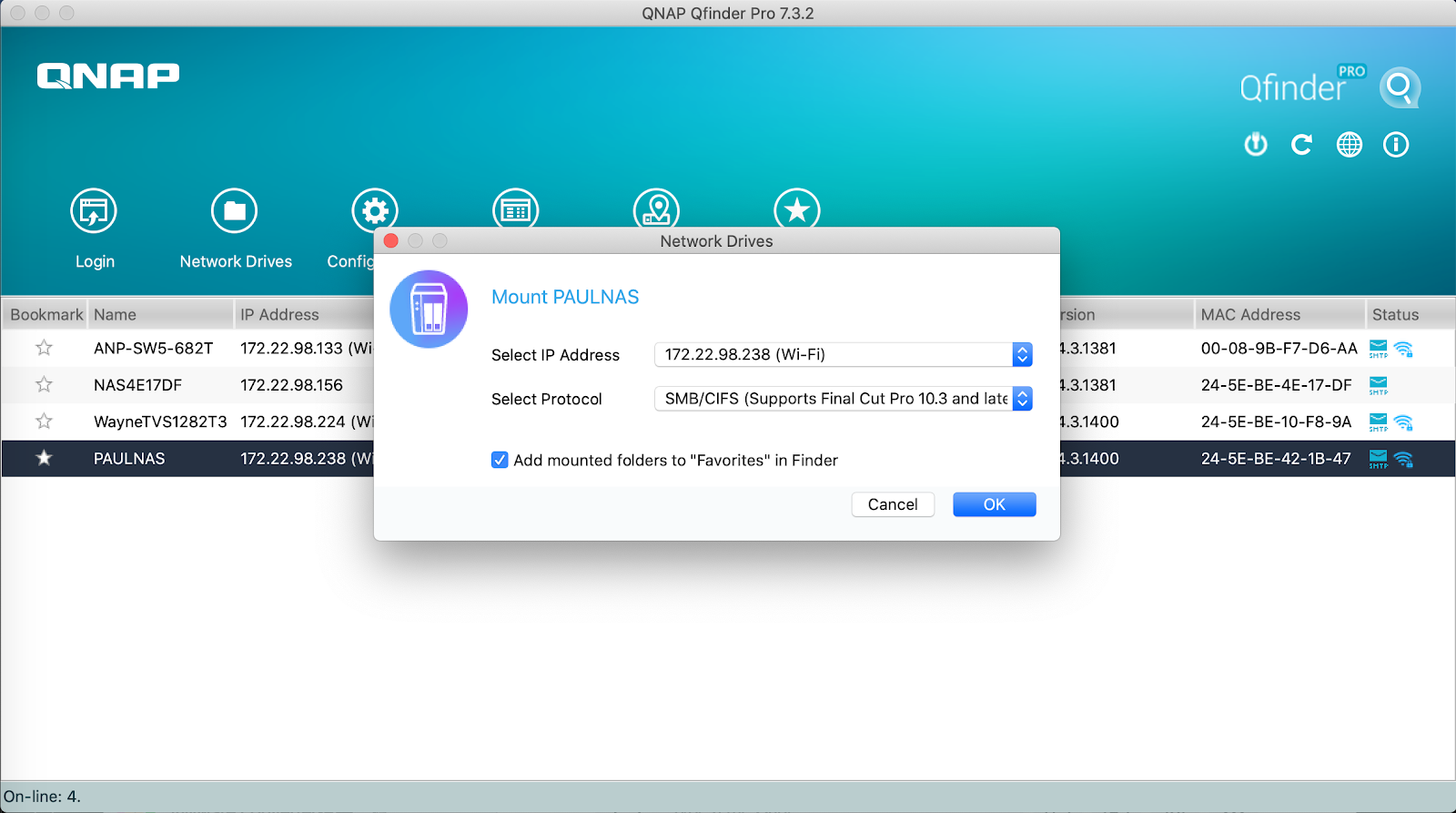
- Selecteer de volumes om te koppelen.
- Klik op "OK".
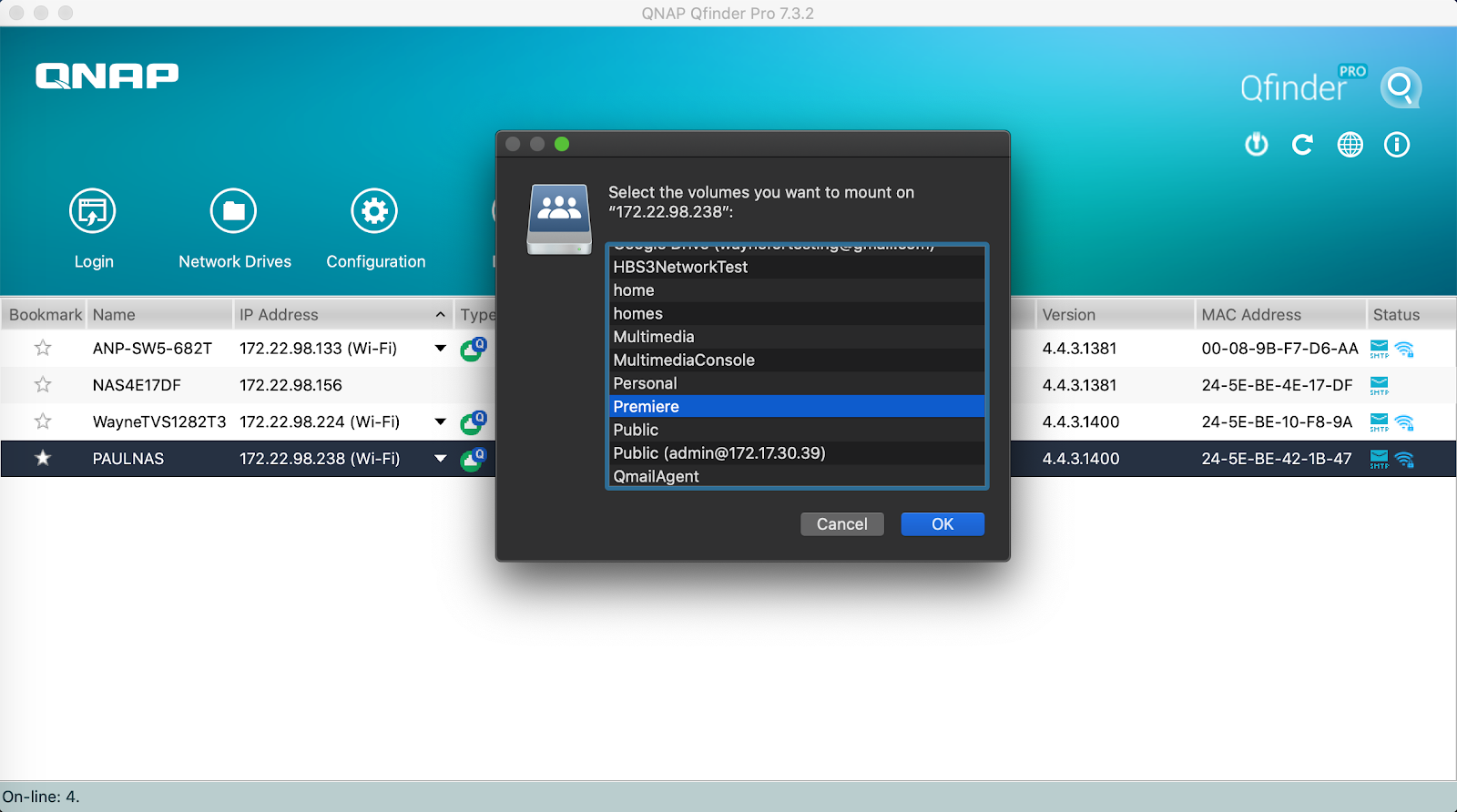
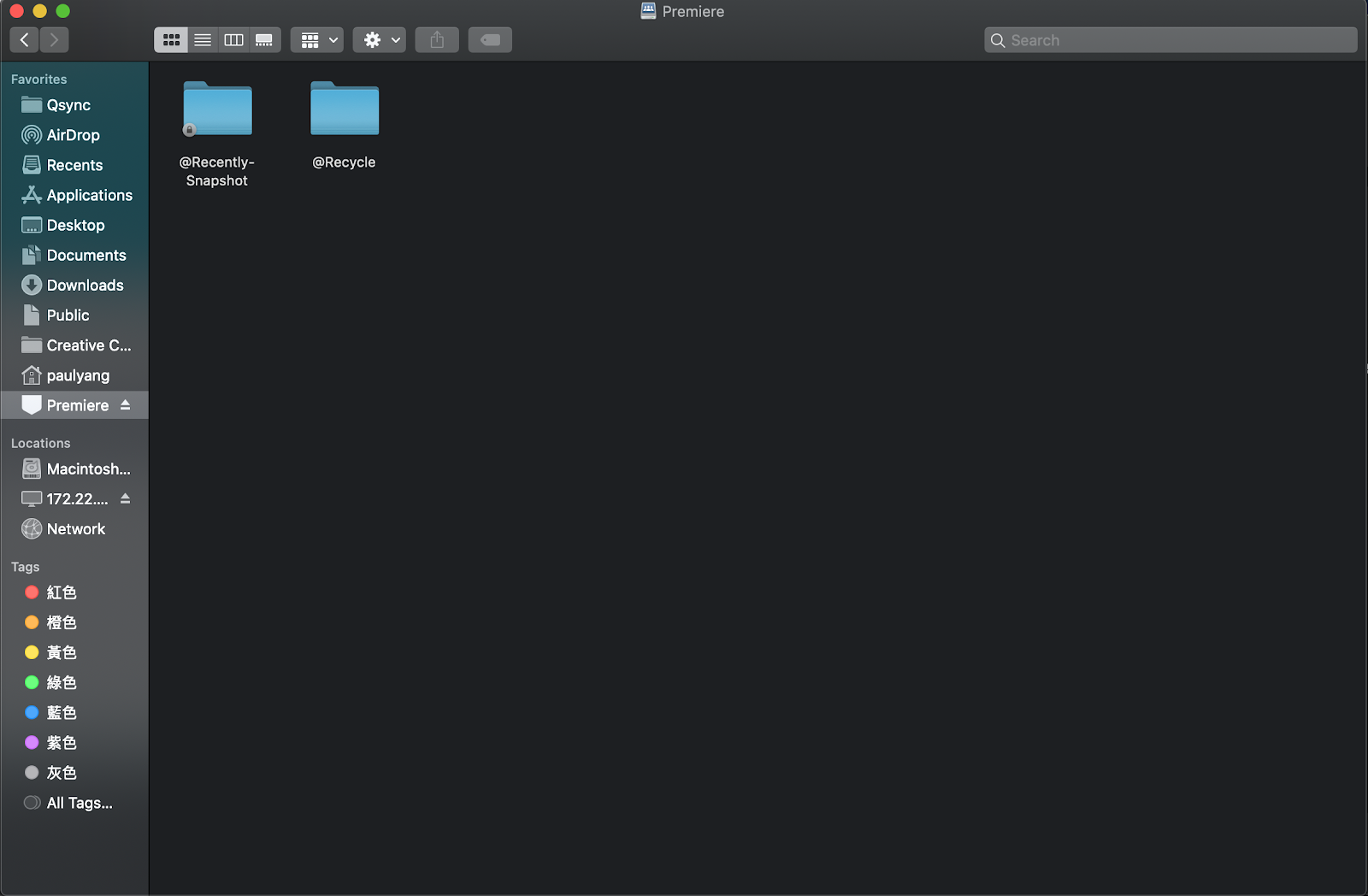
- U ziet de gekoppelde volumes in Finder.
Voor Windows:
- Open Qfinder Pro.
- Selecteer uw NAS.

- Klik op “Netwerkstations”. Het venster Netwerkstations wordt geopend.
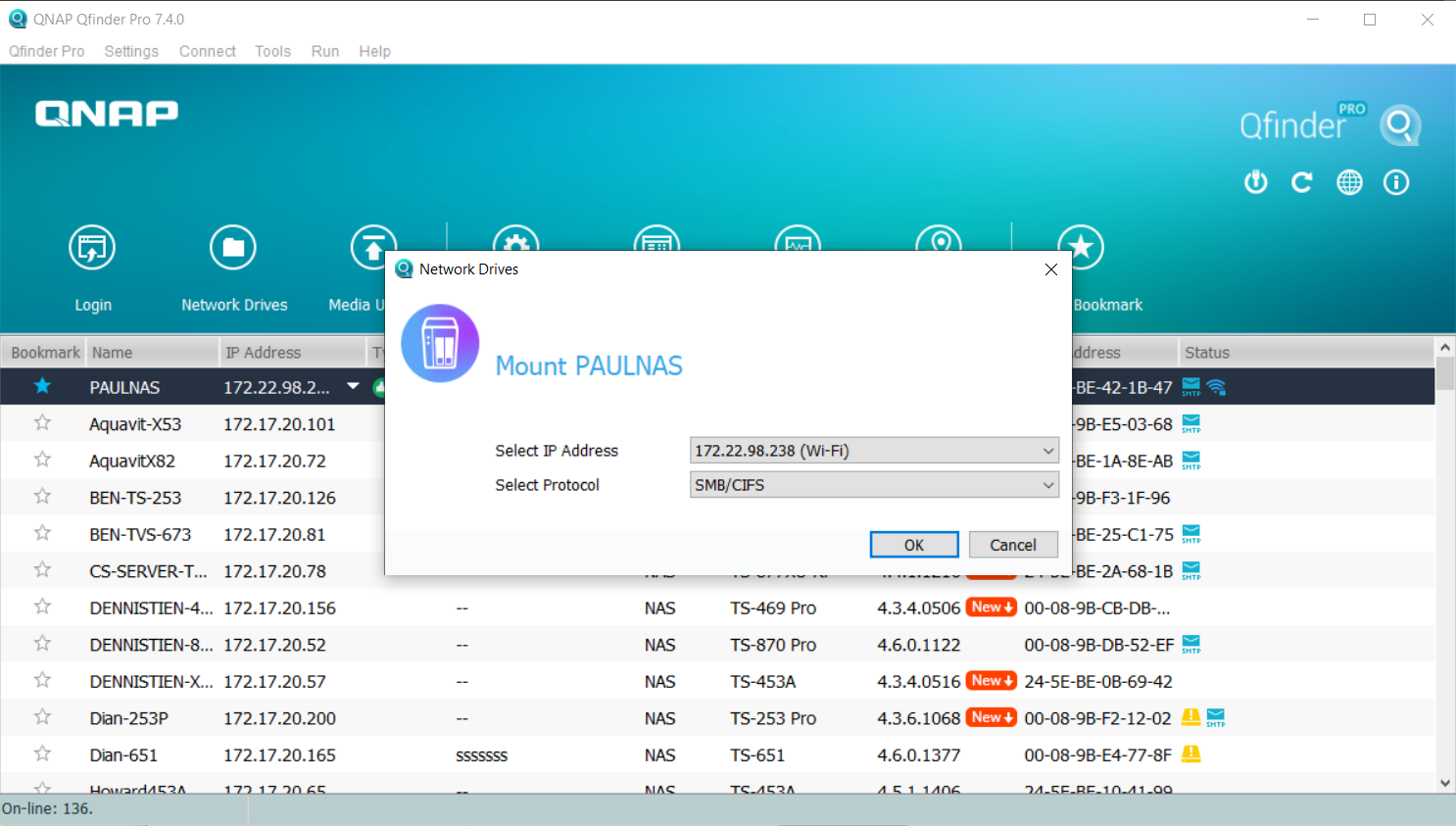
- Klik op "OK". Het venster Beveiligingsgroep beheren wordt geopend.
- Voer uw gebruikersnaam en wachtwoord in.
- Klik op "OK".
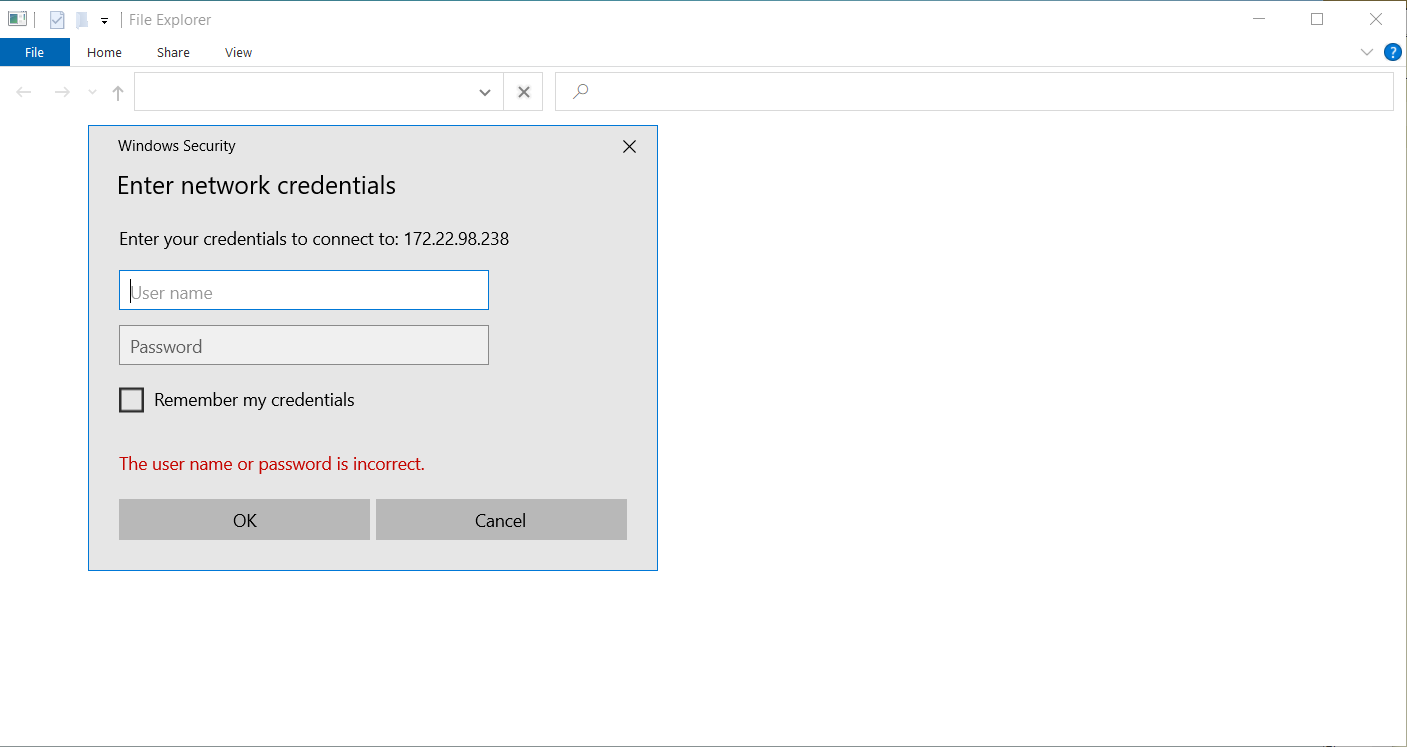
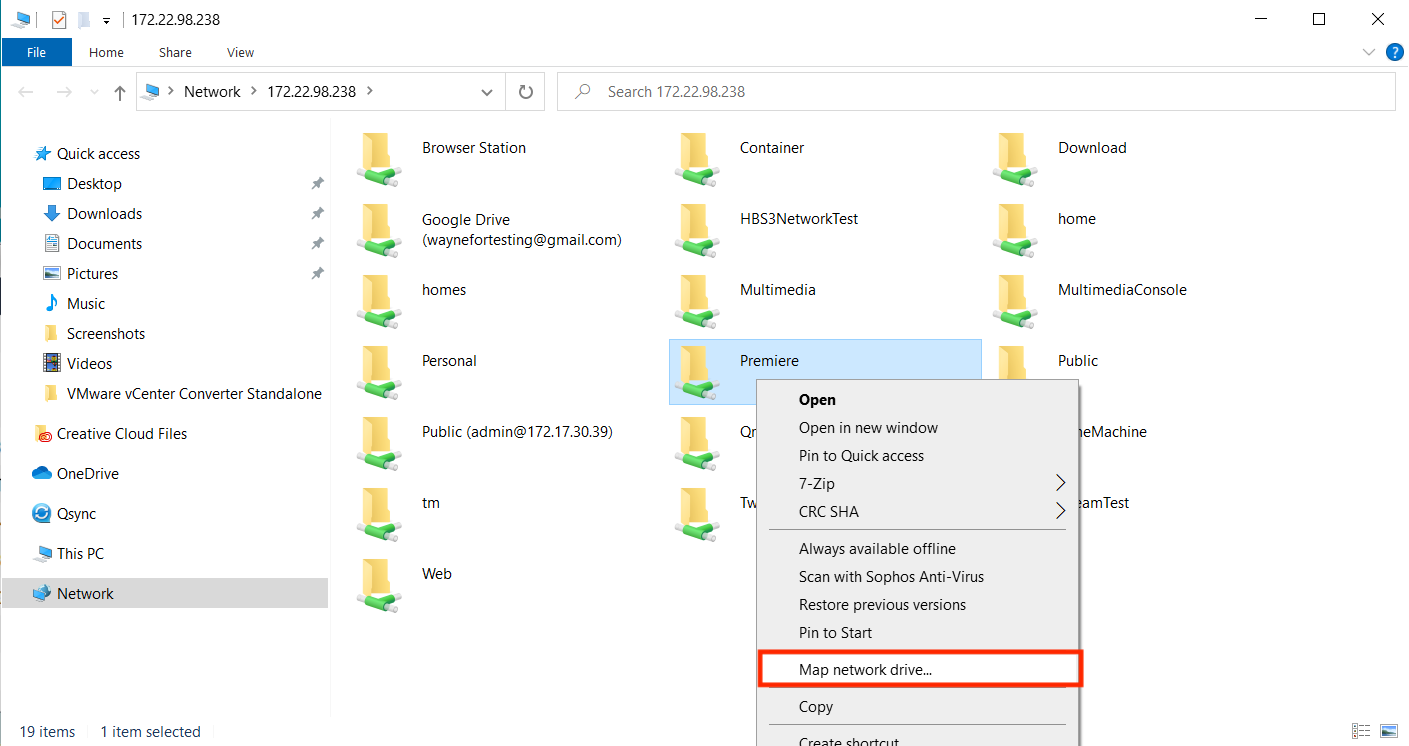
- Klikken met rechts op de volumes die u wilt koppelen.
- Selecteer “Netwerkstation toewijzen...”.
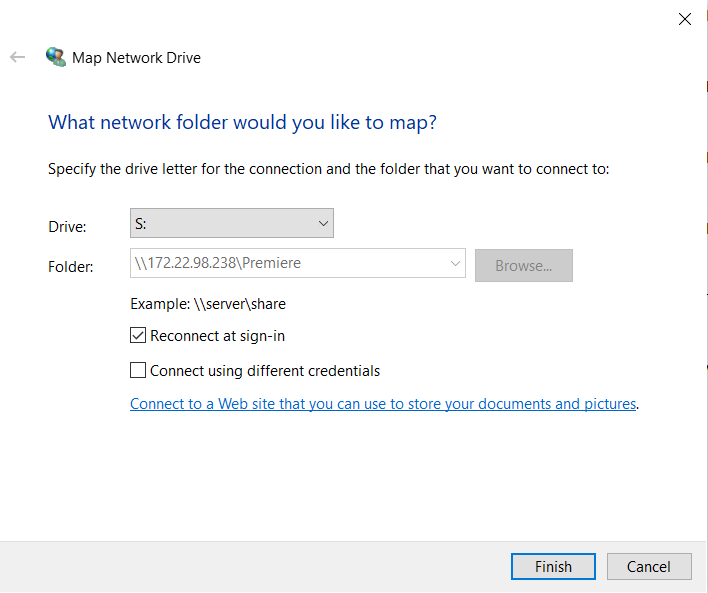
- Selecteer de stationsletter om het volume aan te koppelen.
- Klik op “Voltooien”.
- U ziet het volume in “Netwerklocaties”.

Uw voorkeuren instellen
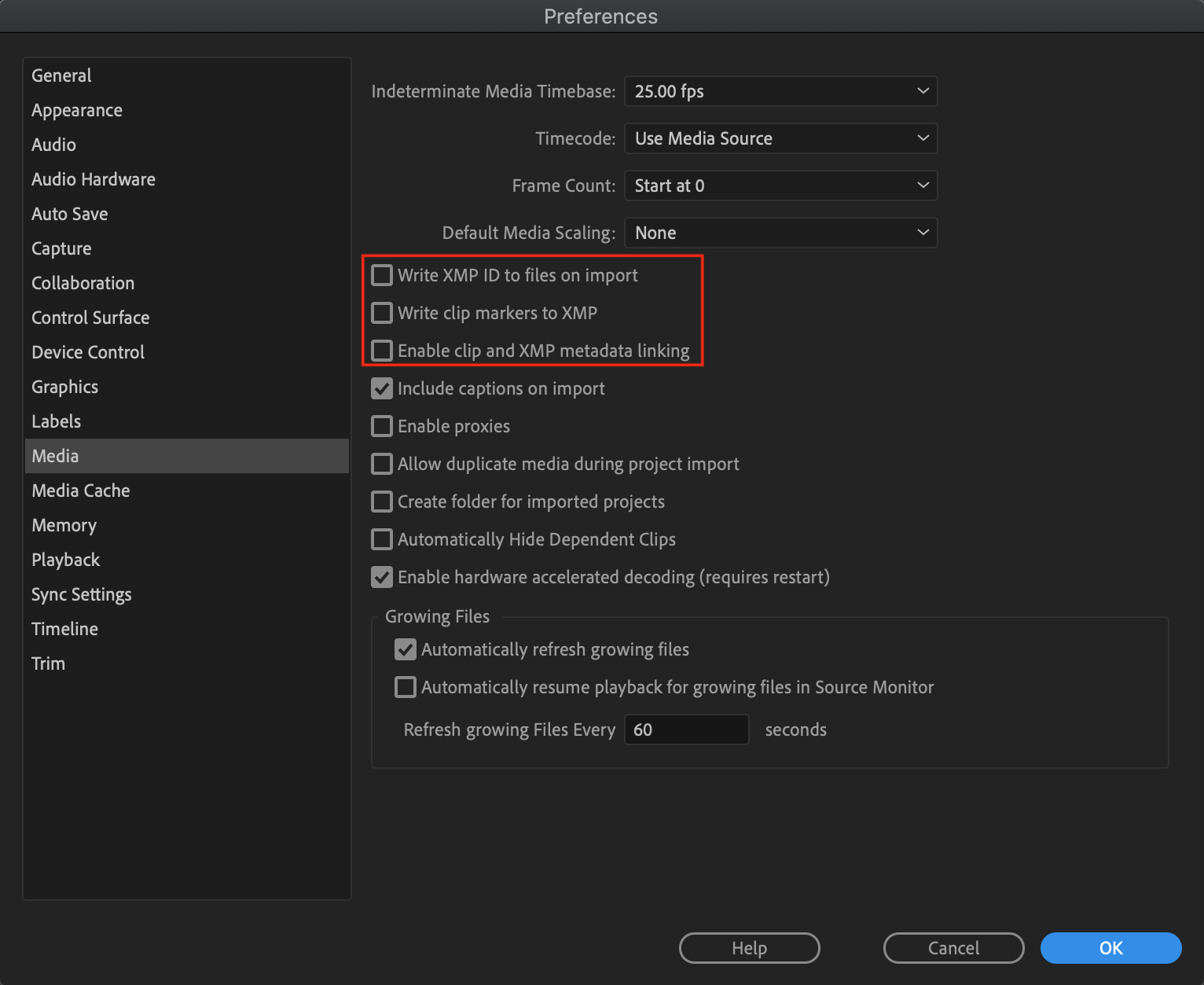
Stel de volgende voorkeuren in in "Bewerken" > "Voorkeuren" (voor Windows) of "Premiere Pro" > "Preferences" (voor Mac).
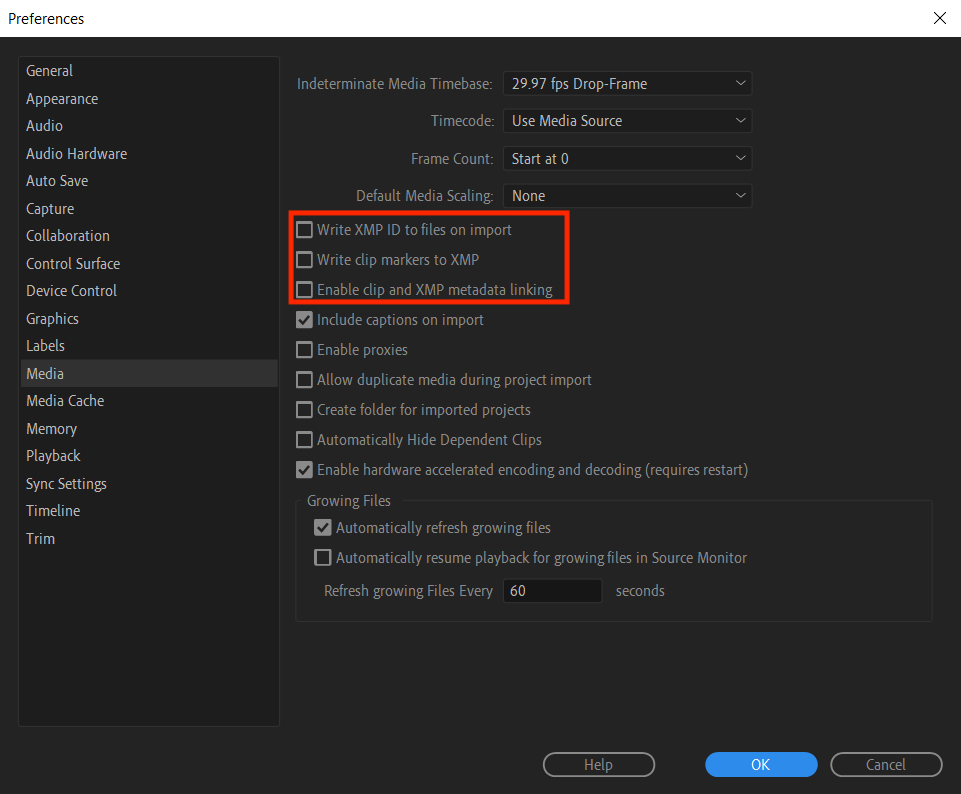
- Deselecteer in “Preferences” > “Media”, het volgende:
- Write XMP ID to files on import
- Write clip markers to XMP
- Enable clip and XMP metadata linking
- Klik op "OK".
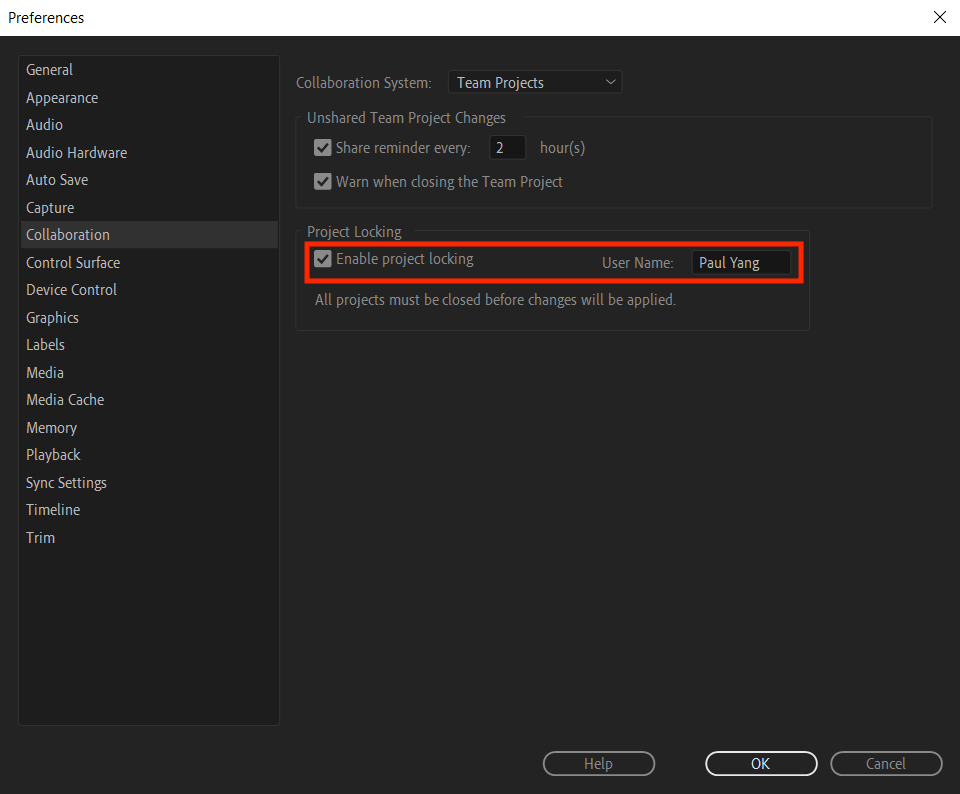
- In “Preferences” > “Collaboration”:
- Zorg dat “Enable project locking" is aangevinkt
- Voer een gebruikersnaam in die anderen zullen zien wanneer u een project opent
- Klik op "OK".

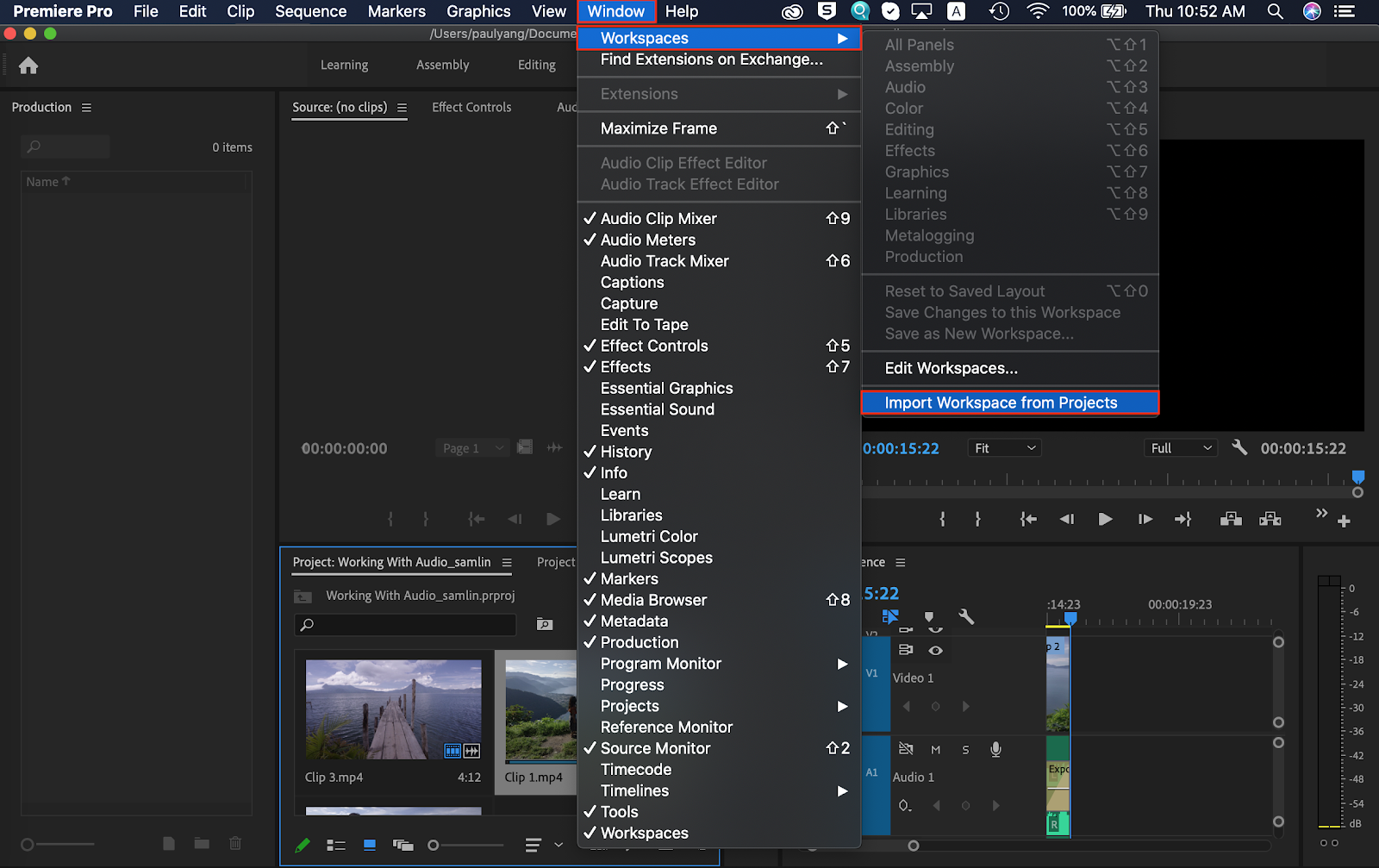
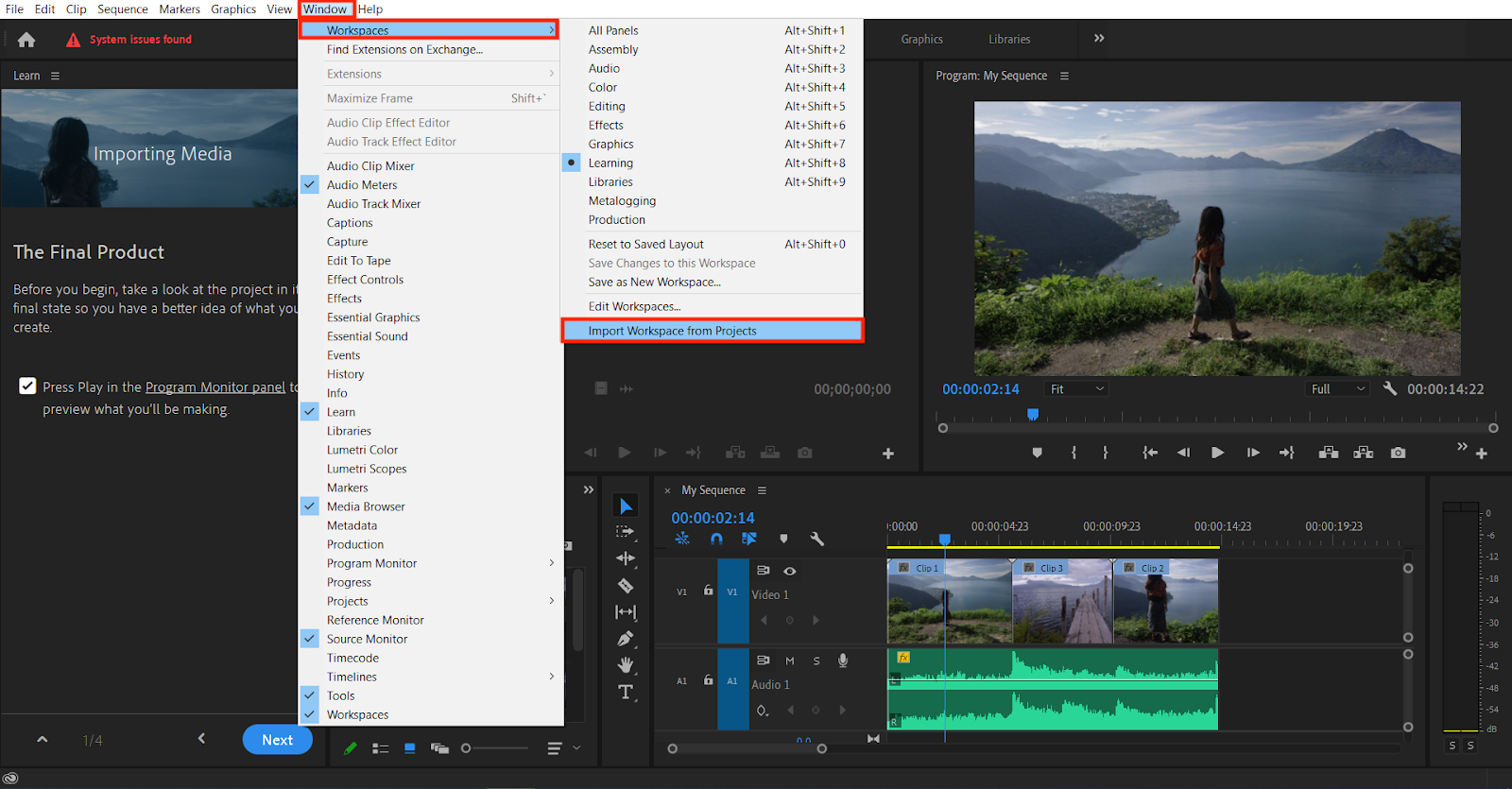
- Kies “Window” > “Workspaces” en deselecteer “Import Workspace from Projects”.
Dit voorkomt dat uw workspace verandert bij het openen van projecten die door andere editors worden gebruikt.
Een production instellen
Een production maken
- Klik op “File” > “New” > “Production”.
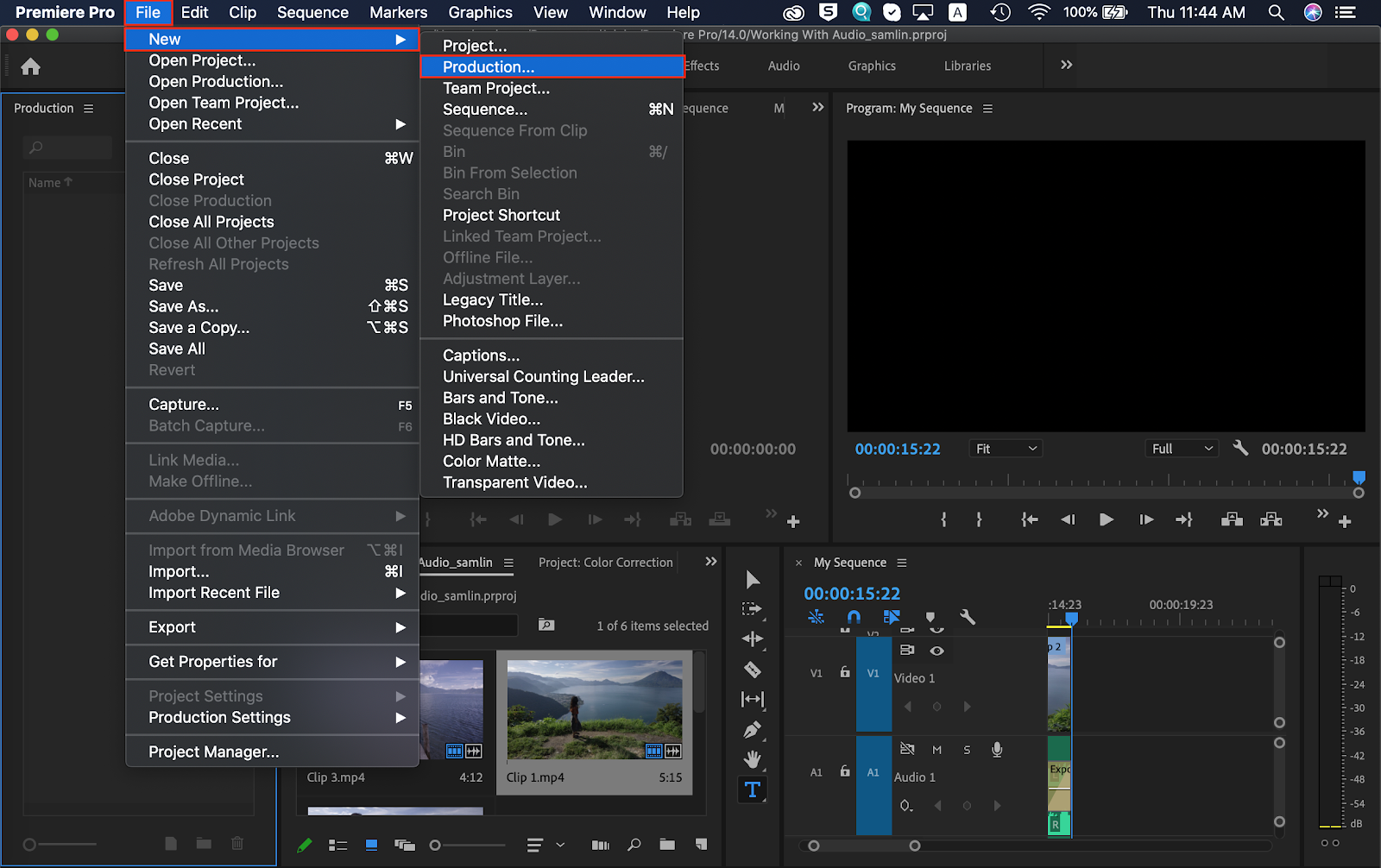

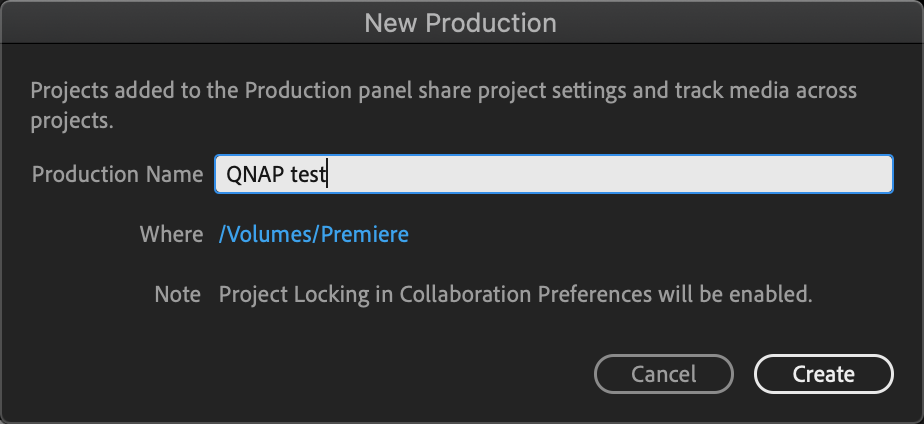
- Voer een naam voor productie in. Dit wordt ook de naam van de map op schijf.
- Klik op de blauwe tekst naar Where. Dit is de locatie van de production-map. Zorg dat u de productie op uw NAS bewaart voor samenwerking.
- Klik op “Create”.

Een production openen
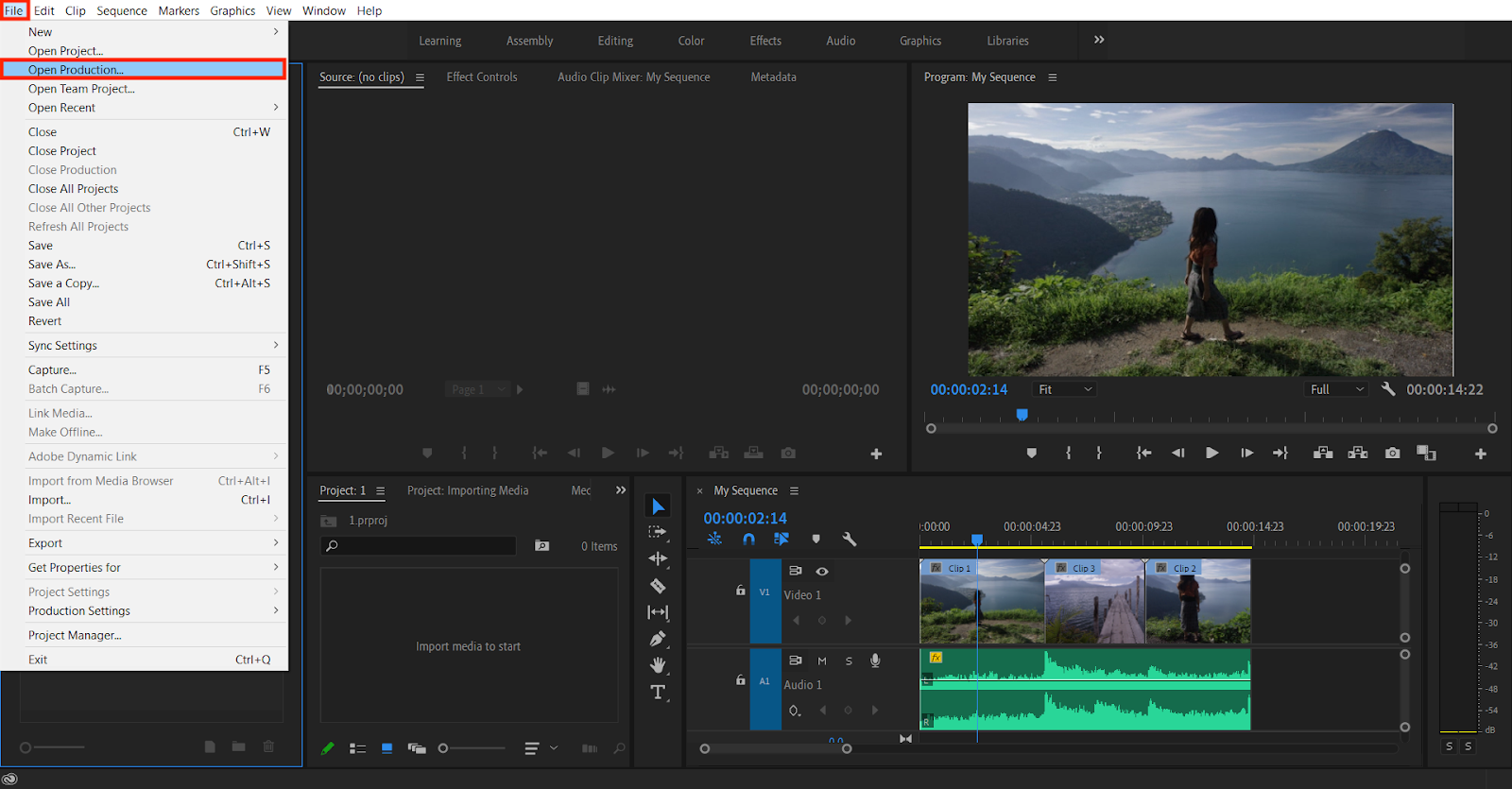
- Kies “File” > “Open Production” in het het scherm Welcome.

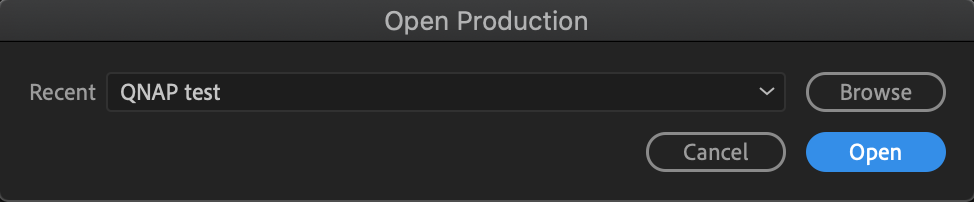
- Selecteer een recent gebruikte productie in de vervolgkeuzelijst.
- Klik op “Open” of “Browse”, ga naar een production-map en selecteer de map.
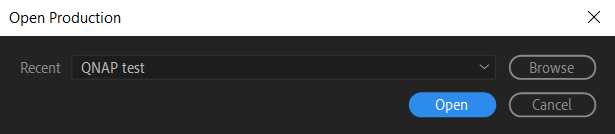
 In tegenstelling tot stand-alone projectbestanden, kunt u maar één productie tegelijk openen.
Een productie uitbouwen
U kunt uw productie op meerdere manieren uitbouwen. U kunt bestanden of mappen maken, nieuwe projecten binnen een productie toevoegen en projecten en mappen verplaatsen of van naam wijzigen.
PROJECTEN MAKEN IN EEN PRODUCTION
- Klik op de knop "New Project" of kies New Project in het contextmenu.
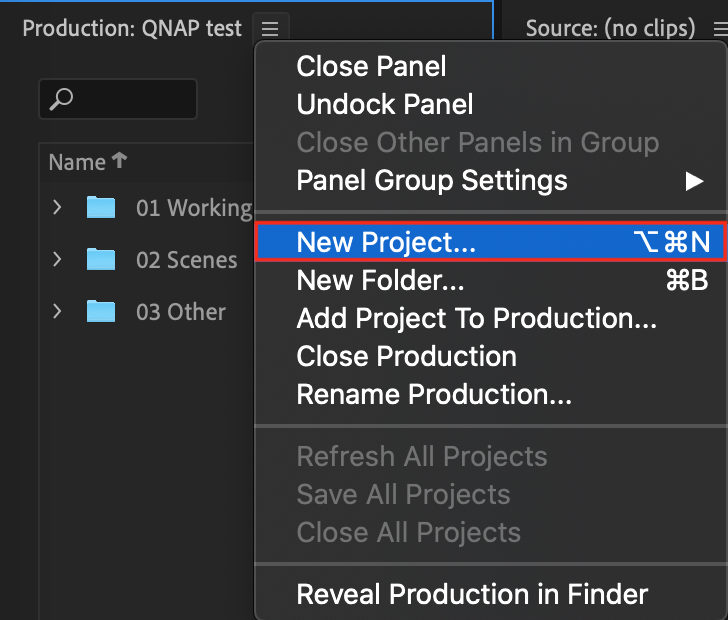
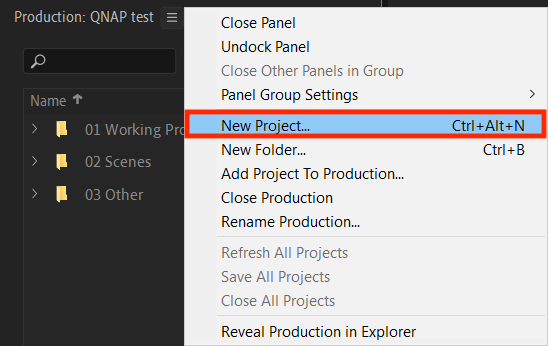
- Voer een naam in voor het project.
- Klik op "OK".


BESTAANDE PROJECTEN TOEVOEGEN AAN EEN PRODUCTION
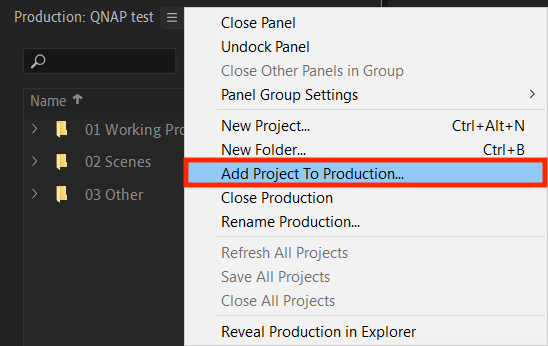
Klik met rechts op het Production panel of gebruik het Production panel menu om "Add Project to Production" te kiezen en kies vervolgens een project op schijf.

MAPPEN MAKEN IN EEN PRODUCTION
- Klik op “New Folder” of kies New Folder in het contextmenu.
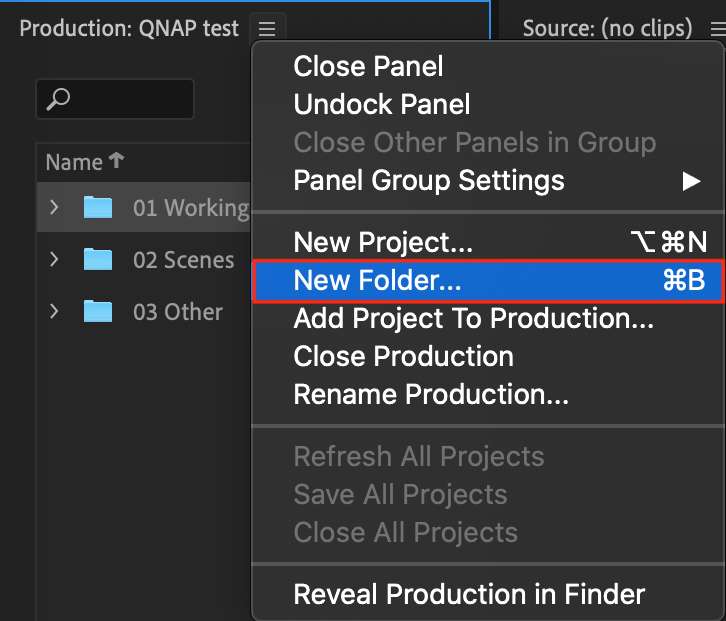
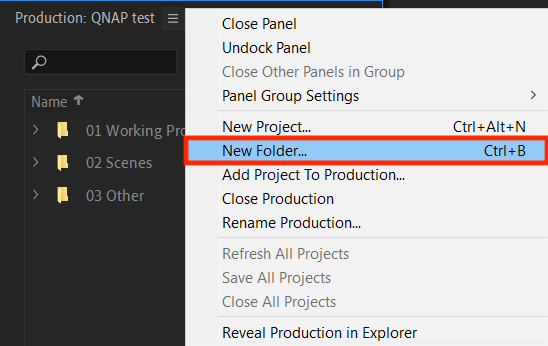
- Voer een naam in voor de map.
- Klik op "OK".


Production panel interface
Als een productie is ingesteld, kunt u al uw bestanden en mappen zien in het Production panel. Hier is een voorbeeld van production panel interface.
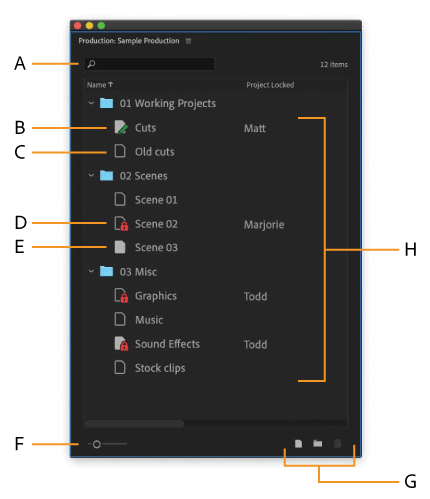
Production panel interface
A. Zoeken naar projecten en mappen
B. Groene pen geeft aan dat u het project kunt bewerken
C. Omlijnd symbool betekent dat het project op uw systeem is gesloten
D. Rood slot geeft aan dat iemand anders het project aan het bewerken is
E. Dicht symbool betekent dat het project is geopend op uw systeem
F. Zoomschuifregelaar past de grootte van de tekst en symbolen in het paneel aan
G. Knoppen voor New Project, New Folder en Trash
H. Name laat zien wie het project bewerkt
Voor verdere hulp kunt u andere gebruikers en QNAP-experts in de community vragen. Ga naar de QNAP Community


