


Verbinding maken met Wasabi Cloud via QNAP-toepassingen
Wasabi is een veilig, betrouwbaar, uiterst schaalbaar en betaalbaar objectopslagapparaat. Wasabi Hot Cloud Storage verwijdert verwarrende opslaglagen en voldoet aan vrijwel alle prestatievereisten voor opslag. In de Wasabi-cloudopslag kunt u zowel weinig gebruikte (‘cold’) back-upgegevens als vaak gebruikte (‘hot’) dagelijkse gegevens opslaan.
Er zijn verschillende manieren om verbinding met Wasabi Cloud te maken met behulp van QNAP-toepassingen.
Verbinding maken met Wasabi Cloud via HBS 3
U hebt uw Wasabi Cloud-toegangscode en de geheime code van de Wasabi-webconsole nodig.
- Zoek Wasabi op en selecteer deze in de lijst.
 Het venster Een opslagruimte maken wordt geopend.
 - Vul de volgende informatie in.
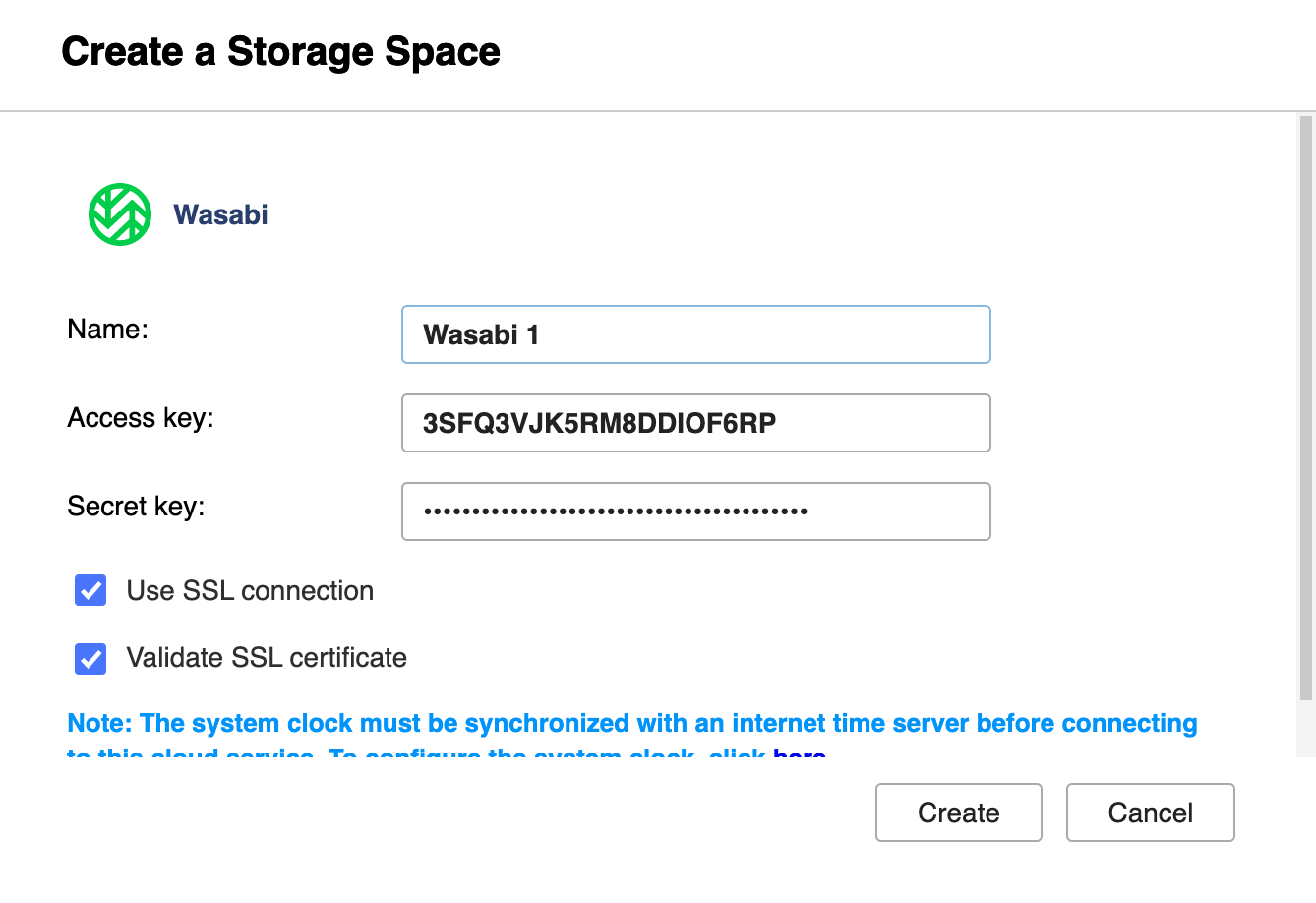
Veld Actie Naam Geef een naam voor de opslagruimte op. Toegangscode Voer uw toegangscode van Wasabi Cloud in. Geheime code Voer uw geheime code van Wasabi Cloud in.
Verbinding maken met Wasabi Cloud via HybridMount
U hebt uw Wasabi Cloud-toegangscode en de geheime code van de Wasabi-webconsole nodig.
- Klik op Gateway naar bestandscloud maken.

- Typ ‘Wasabi’ om te zoeken of klik op de keuzelijst Clouddienst en selecteer vervolgens Wasabi.

- Vul de volgende informatie in.
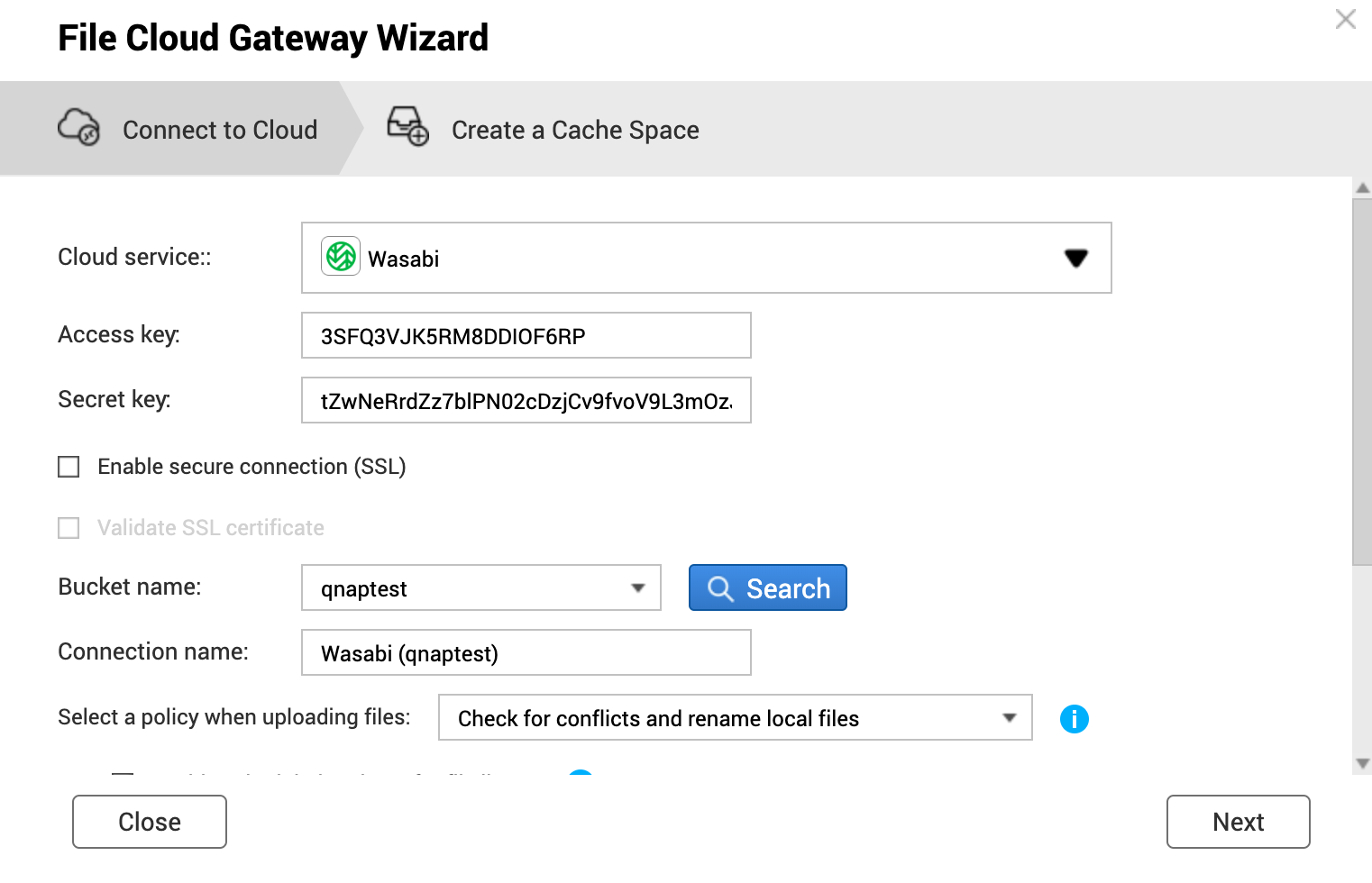
Veld Actie Toegangscode Voer uw toegangscode van Wasabi Cloud in. Geheime code Voer uw geheime code van Wasabi Cloud in. Beveiligde verbinding inschakelen (SSL) Optioneel: schakel de instelling in voor een beveiligde verbinding. Opmerking: na het inschakelen van deze instelling kunt u SSL-certificaat valideren selecteren.Naam van bucket Klik op Zoeken en selecteer vervolgens de bucket die u wilt gebruiken. Naam van de verbinding Geef een naam voor de verbinding op of behoud de standaardwaarde. Selecteer een beleid voor het uploaden van bestanden Selecteer een van de volgende uploadbeleidsregels. - Controleren op conflicten en naam van lokale bestanden wijzigen: HybridMount controleert voorafgaand aan het uploaden van bestanden of de bestanden in de cloud zijn gewijzigd door andere gebruikers. Dit voorkomt dat HybridMount belangrijke wijzigingen overschrijft. Het kan echter van invloed zijn op de updatesnelheid.
- Bestanden bijwerken zonder te controleren: controleren op bestandsconflicten is niet nodig als er geen andere gebruikers zijn die toegang hebben tot deze cloudopslag. Als u deze optie selecteert, wordt de update zo efficiënt mogelijk uitgevoerd.
Geplande updates inschakelen voor bestandsoverzichten Optioneel: schakel deze instelling in om de updateplanning op te geven. Als geplande updates zijn uitgeschakeld wanneer het bestandsoverzicht wordt gemaakt, zal HybridMount het slechts één keer bijwerken. U moet het overzicht handmatig bijwerken vanuit het scherm Koppelingen beheren. - Maak een cacheruimte.
- Selecteer de pool.
- Geef de volumecapaciteit op.
- Klik op Maken.
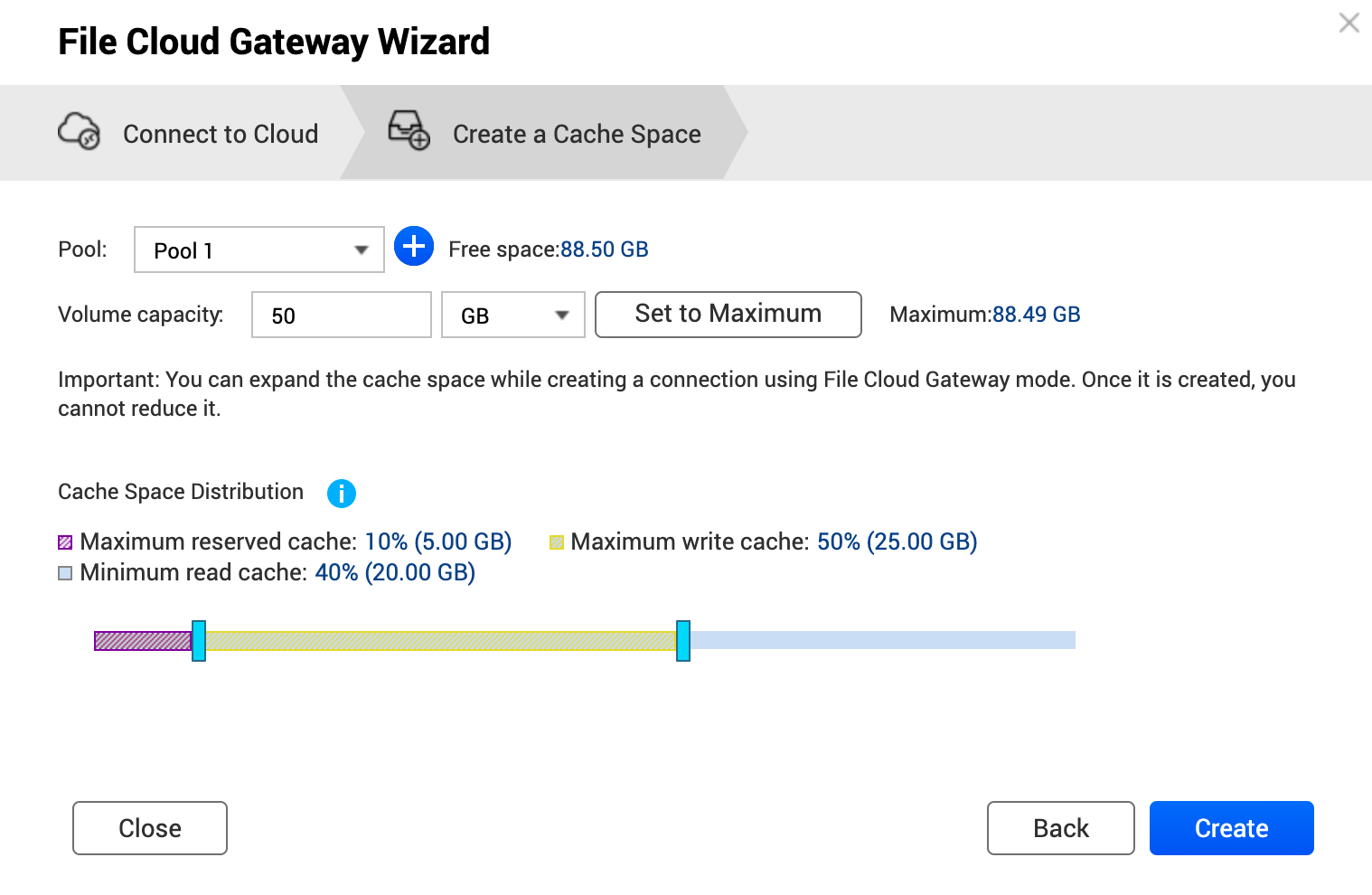 Tip: u kunt een volume in elke willekeurige opslagpool maken en de cacheruimte verdelen over gereserveerde cache, schrijfcache en leescache.
HybridMount maakt de gateway naar de bestandscloud. U kunt uw gegevens vervolgens op Wasabi Cloud beheren vanuit QTS File Station of via uw computer na het koppelen van de NAS als netwerkstation.
Verbinding maken met Wasabi Cloud via VJBOD Cloud
U hebt uw Wasabi Cloud-toegangscode en de geheime code van de Wasabi-webconsole nodig.
- Klik op Een VJBOD Cloud-volume/-LUN maken.

- Selecteer Wasabi en vul de volgende informatie in.
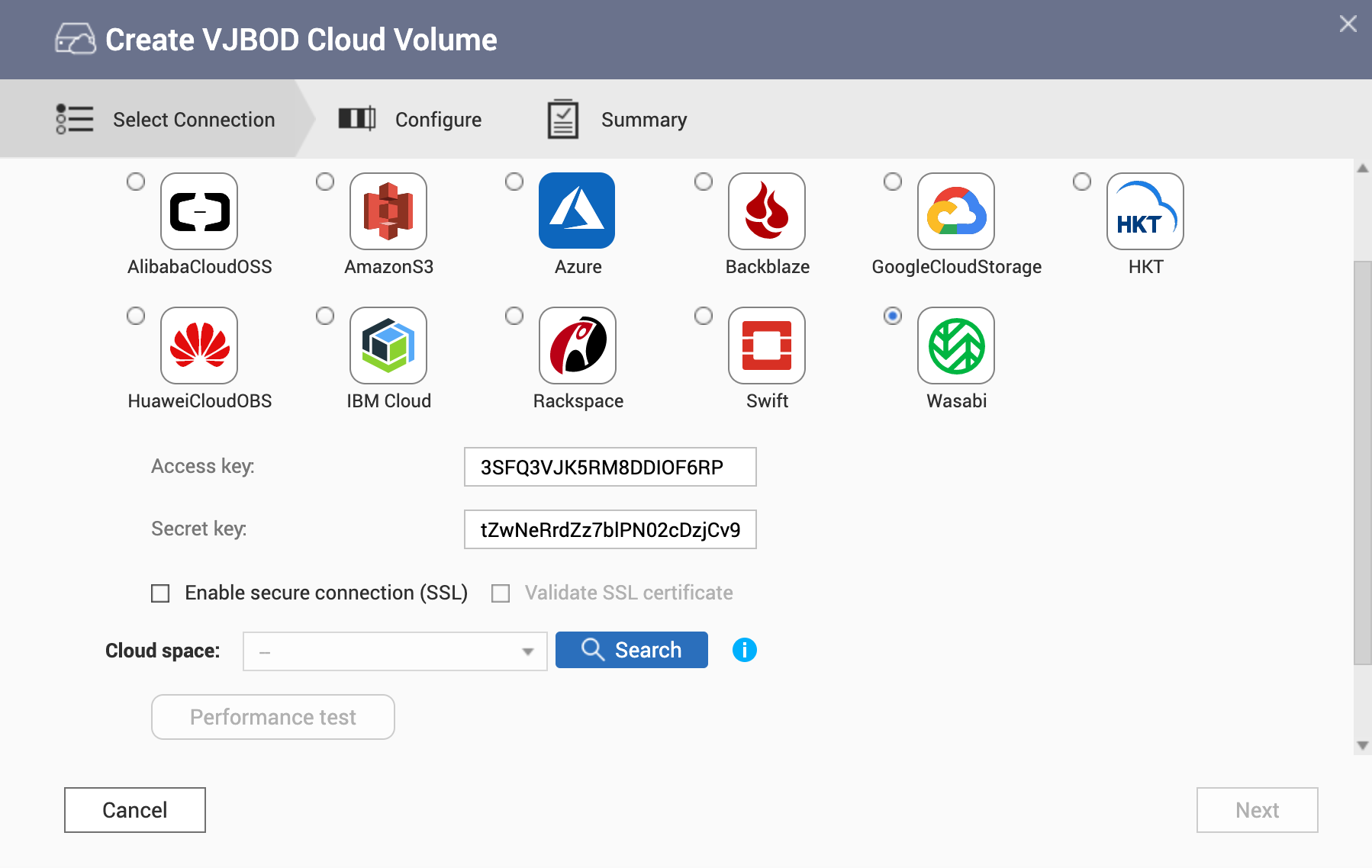
Veld Actie Toegangscode Voer uw toegangscode van Wasabi Cloud in. Geheime code Voer uw geheime code van Wasabi Cloud in. Cloudruimte Selecteer de ruimte uit de lijst of klik op Zoeken. - Configureer de volgende instellingen en klik op Volgende.

Veld Actie Bron selecteren Maak een nieuw volume of kies ervoor om een bestaand cloudvolume te koppelen. Opmerking: alleen volumes in opslagmodus worden ondersteund. Er zijn maximaal 16 VJBOD Cloud-volumes en -LUN’s op de NAS toegestaan.Volume-alias Geef een naam voor het volume op. Volumecapaciteit Geef de grootte van de opslagruimte op die zal worden gebruikt voor het cloudvolume of de LUN. Drempelwaarde voor waarschuwing Optioneel: selecteer en geef vervolgens het percentage op. VJBOD zal meldingen weergeven wanneer het gebruik van opslagruimte de ingestelde waarde bereikt. Encryptie Selecteer om het volume te versleutelen met een code. Maak een gedeelde map op het volume Selecteer om een gedeelde map te maken. Opmerking: alleen gebruikers met beheerrechten kunnen op de gedeelde map lezen/schrijven.Locatie Selecteer de opslaglocatie. Capaciteit van opslagruimte Geef de grootte van de NAS-opslagruimte op die zal worden gebruikt om het VJBOD Cloud-volume of de LUN lokaal op te slaan. - Bekijk de samenvatting van de configuratie en klik daarna op Voltooien.
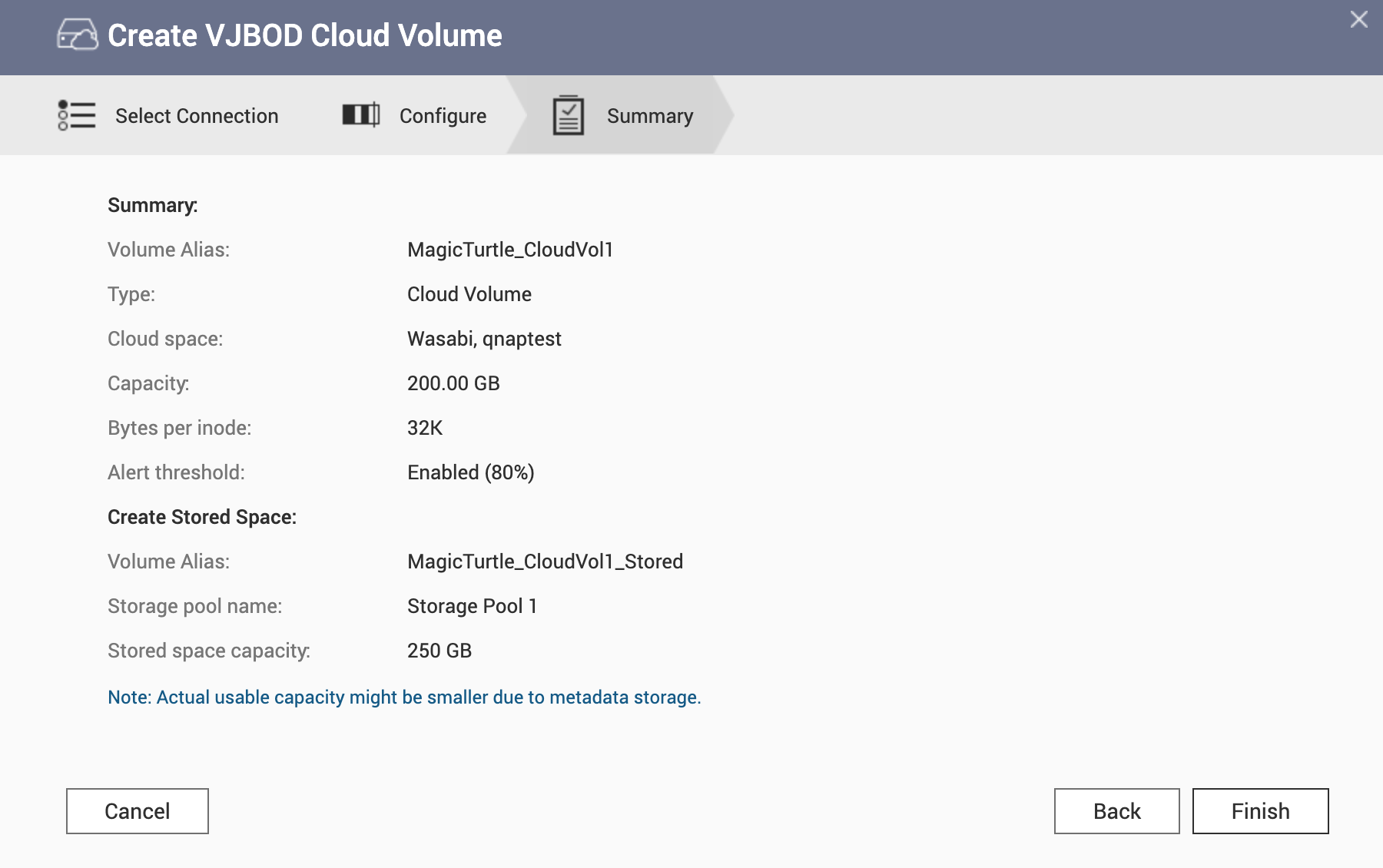 VJBOD maakt het cloudvolume of de LUN. Vervolgens hebt u toegang tot uw gegevens op Wasabi Cloud op dezelfde manier als op een lokaal volume.Opmerking: raadpleeg https://www.qnap.com/go/how-to/tutorial/con_show.php?cid=29 voor details over het toewijzen van het iSCSI-doel na het maken van de cloud-LUN.
Voor verdere hulp kunt u andere gebruikers en QNAP-experts in de community vragen. Ga naar de QNAP Community


