


Hoe u met Plesk™ een e-mailserver kunt inrichten
Laatst gewijzigd op:
2017-07-05
Deze tutorial helpt gebruikers met het instellen en gebruiken van Plesk als een e-mailserver op een virtuele machine met Windows Server die draait in Virtualization Station.
Wat is Plesk™?
Plesk™ is een commercieel webhostingplatform dat serverbeheerders een controlepaneel biedt met UI-webinterface voor het beheer van websites, e-mailservers, databases, DNS en meer. Plesk ondersteunt ook de installatie van uitbreidingen als WordPress, Docker® en Git en frameworks als Node.js, PHP en Python.
Vereisten:
- Een virtuele machine met Windows Server (2008 R2 of later)
- Een domeinnaam
- Download de installer Plesk for Windows
Opmerking: Om Plesk™ te kunnen gebruiken, heeft u een licentie nodig. Op hun website kunt u ook een gratis proefversie downloaden.
- Start de Windows Server remote desktop en daarna plesk-installer.exe. Voer de loginnaam en het wachtwoord voor Windows Server in en klik op “Log in”.

- Klik op “Install or Upgrade Product” en kies de nieuwste installatieversie (bij publicatie van dit document is de nieuwste versie “Plesk Onyx 17.5.3”). Klik op “Continue”.

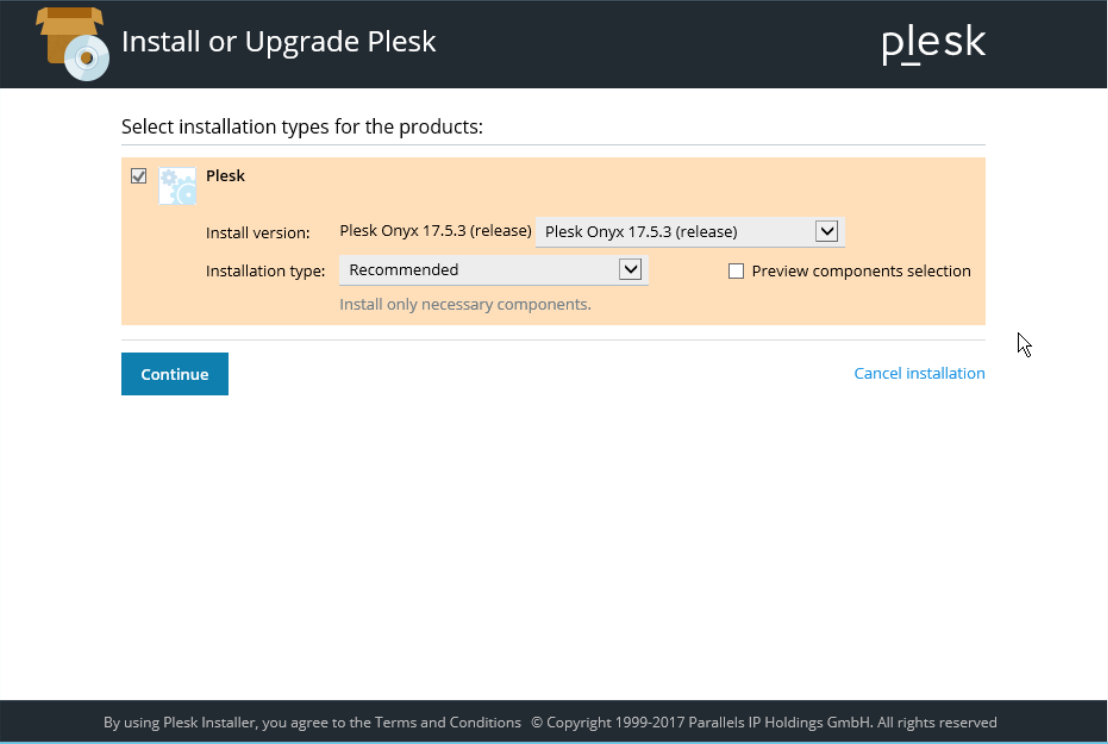
- Bevestig de installatielocatie en voer een wachtwoord in. Klik op “Continue” to install Plesk™.

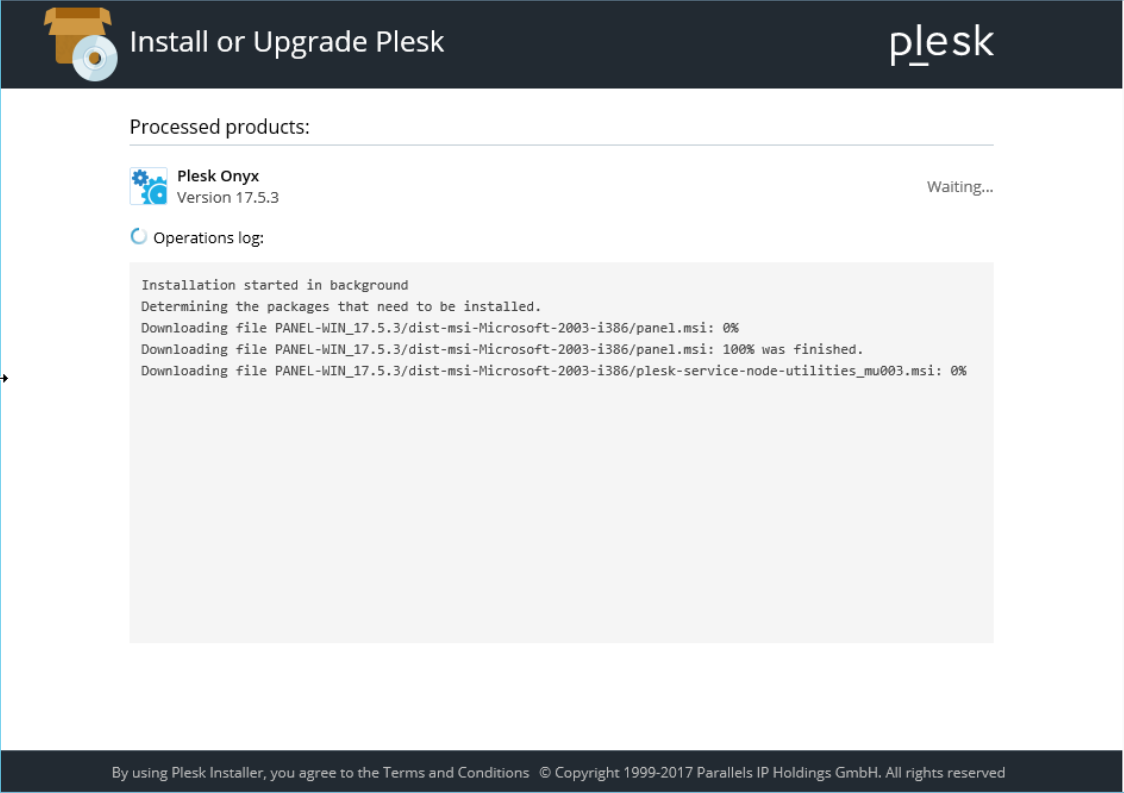
- Klik na de installatie van Plesk™ op “OK”.

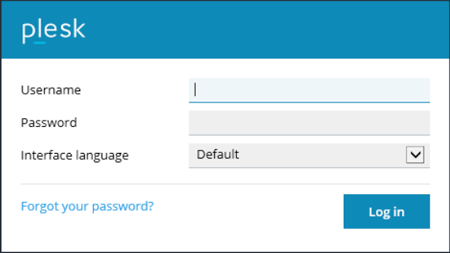
- Gebruik de gebruikersnaam en het wachtwoord van de Plesk™ administrator of Windows Server voor het inloggen.
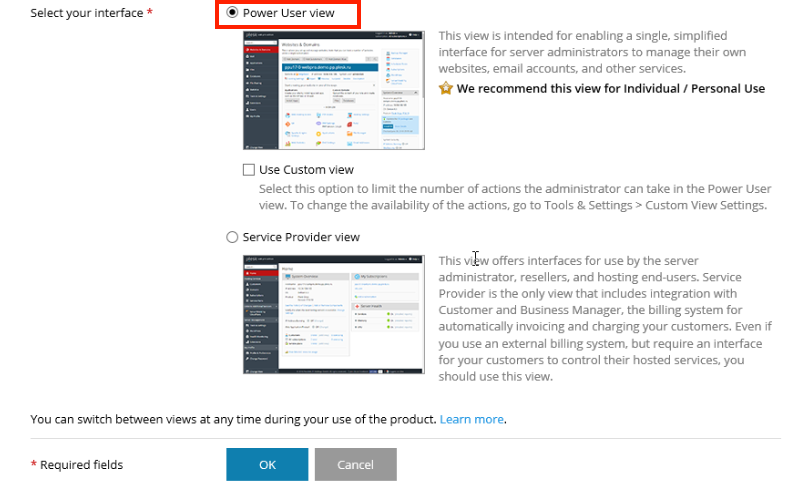
- Selecteer “Individual /Personal Use” en “Power User view”. Klik op "OK".
Hiermee past u uw configuratie van de webinterface aan. Raadpleeg voor meer informatie over de Plesk GUI de Plesk documentation.

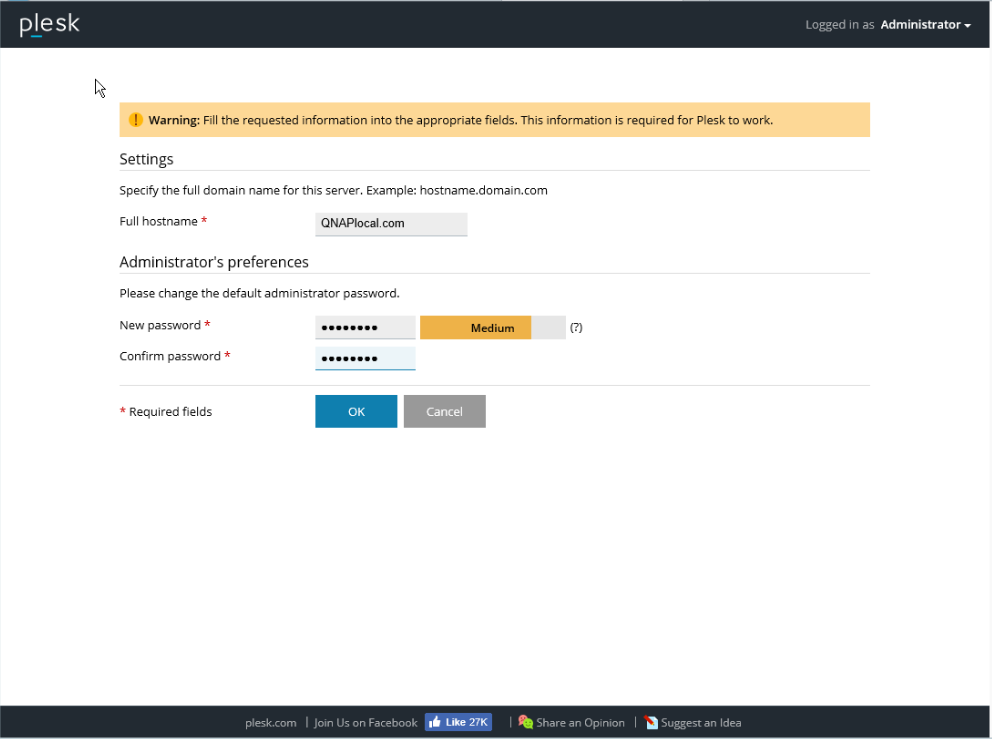
- Voer een naam in voor de Windows Server en wijzig het wachtwoord voor de Plesk administrator. Klik op "OK".
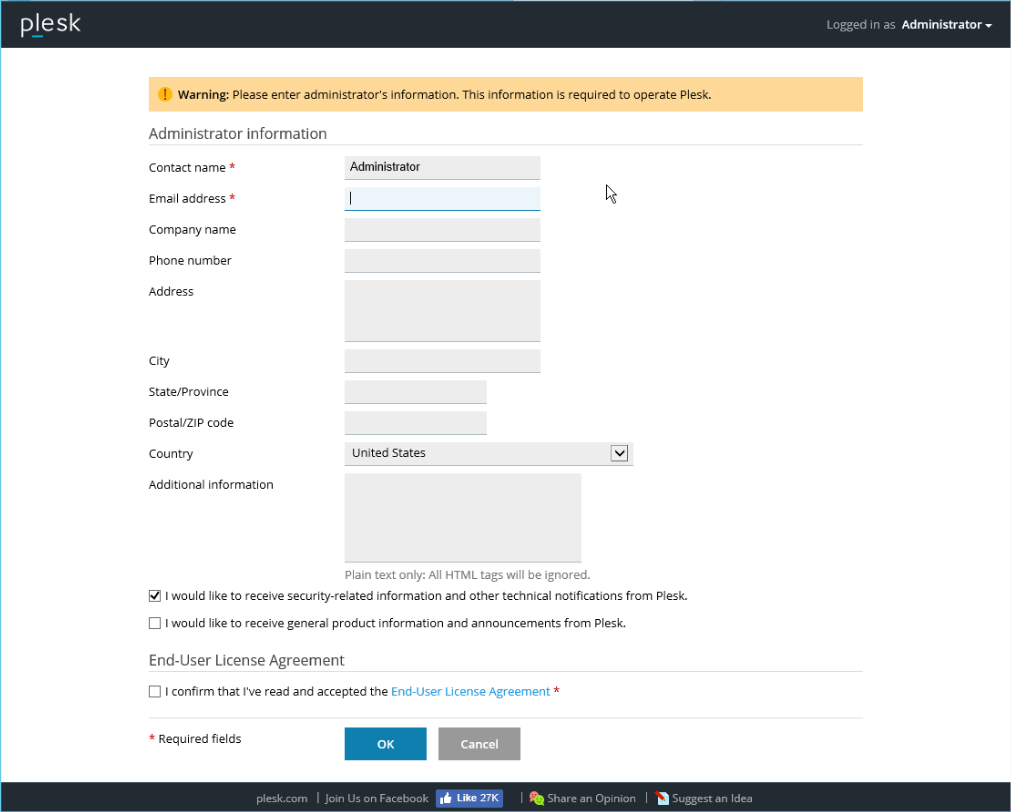
- Voer de gegevens van de administrator in en klik op "OK".
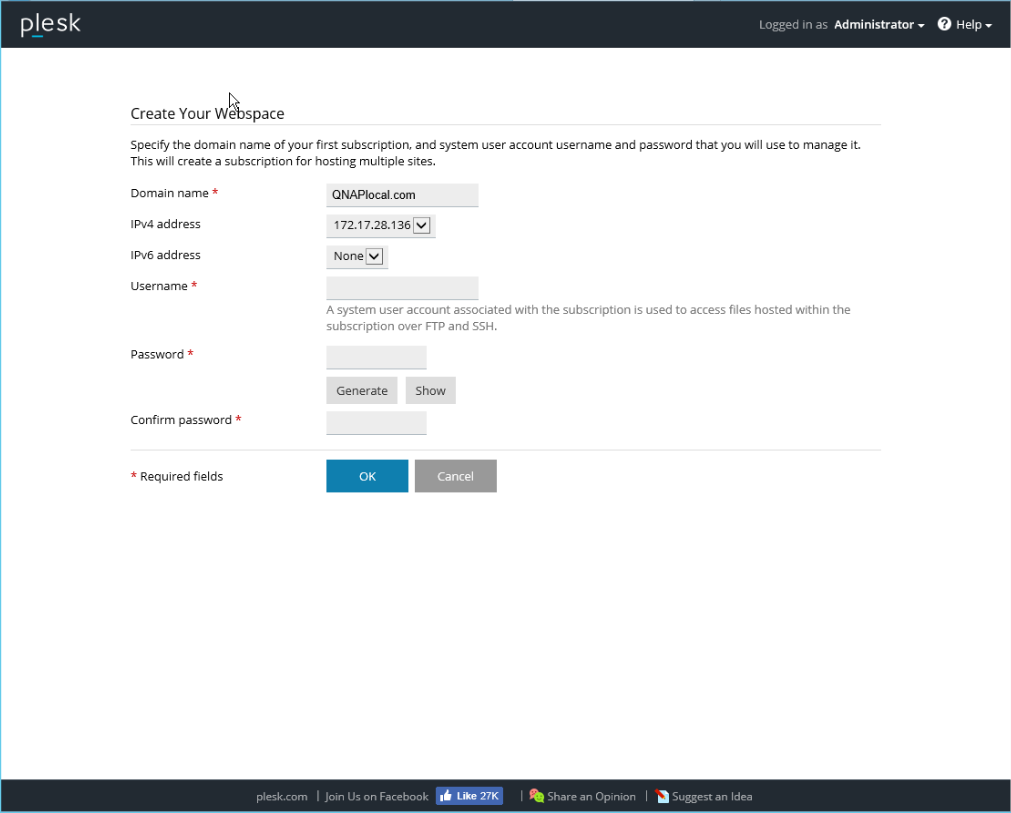
- Voer de domeinnaam, het IP-adres en de loginreferenties in voor het maken van een web space. Klik op "OK".
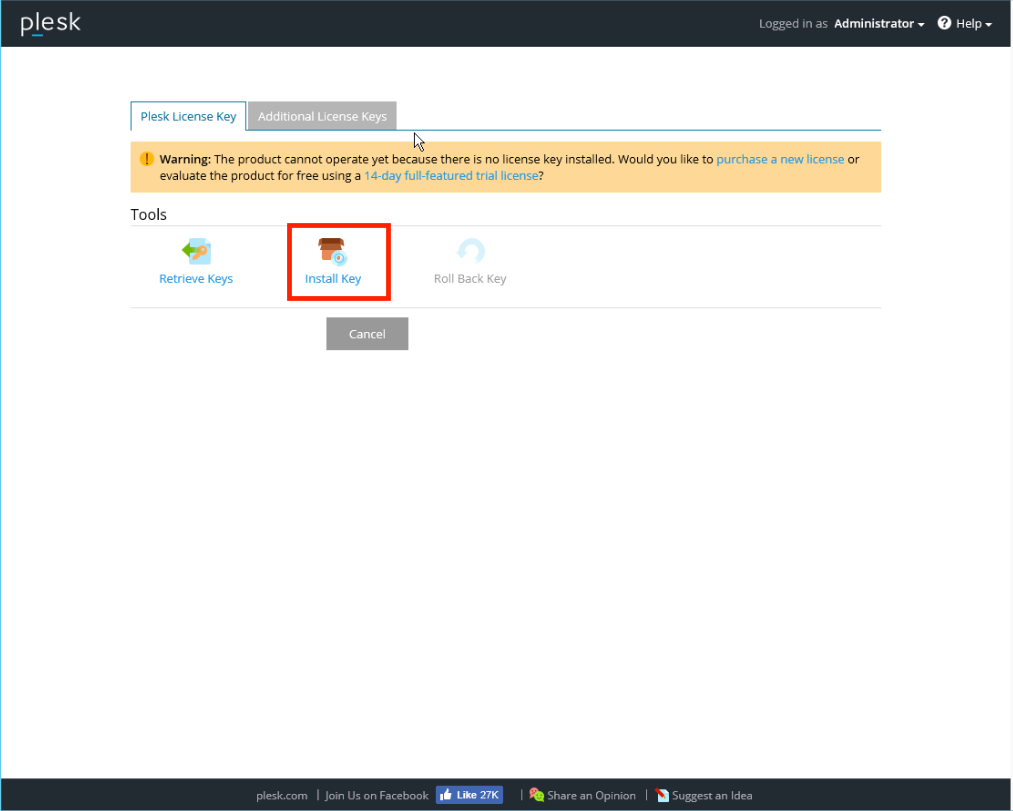
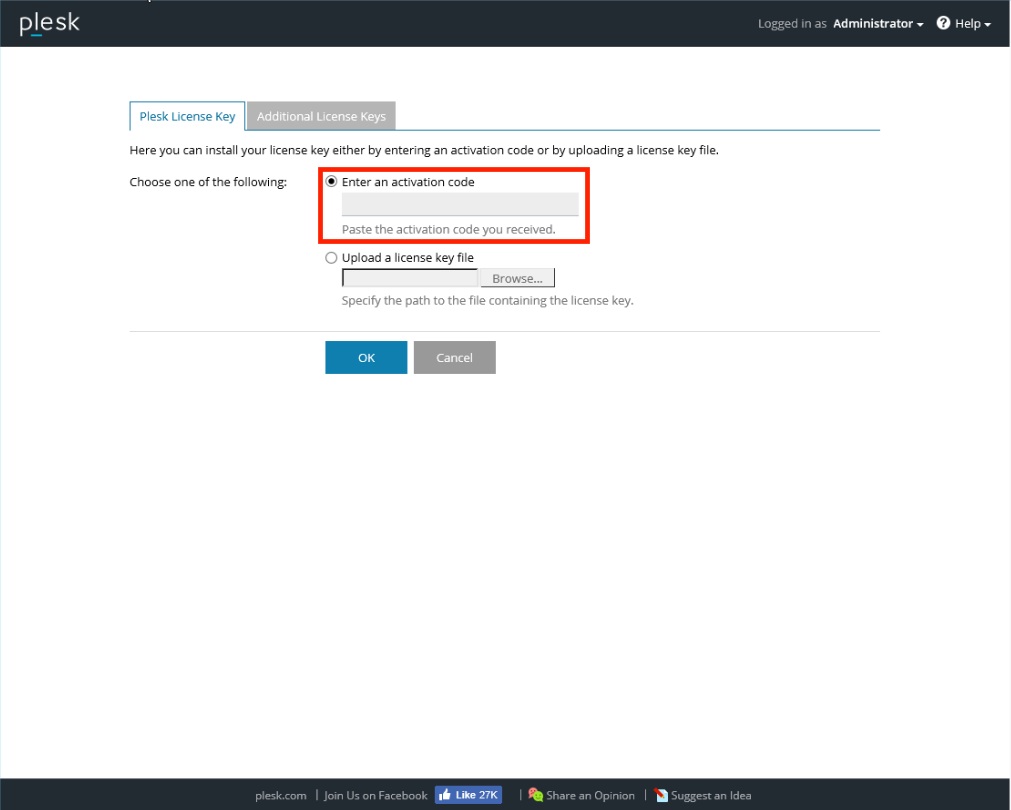
- Klik op “Install Key” en geef de activeringscode van Plesk op. Klik op "OK".
Als u geen activeringscode van Plesk heeft, kunt u voor testdoeleinden gebruik maken van een gratis proeflicentie.
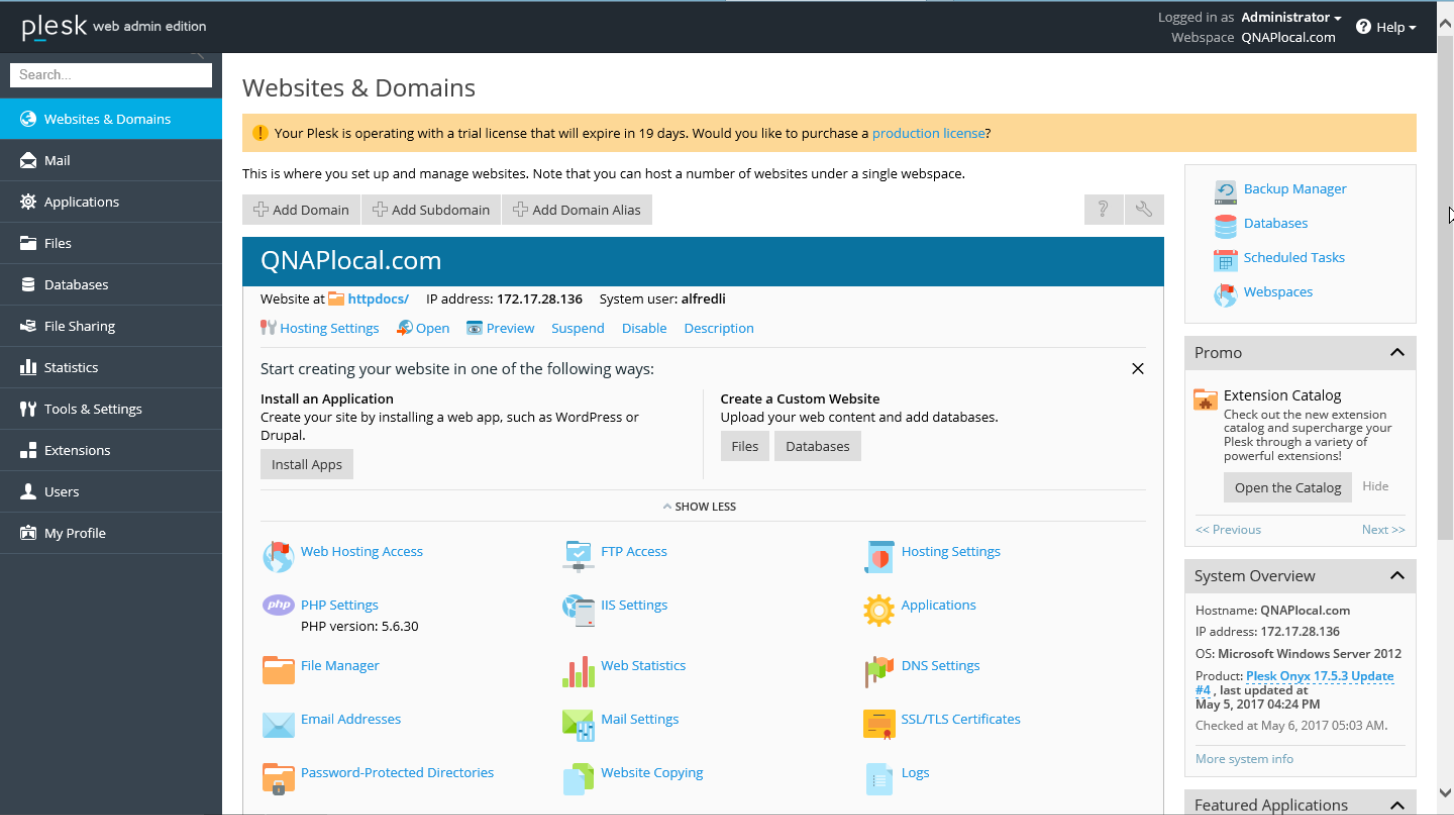
- Voer de webinterface van Plesk™ in. U kunt de websites en domeinen van Windows Server beheren.
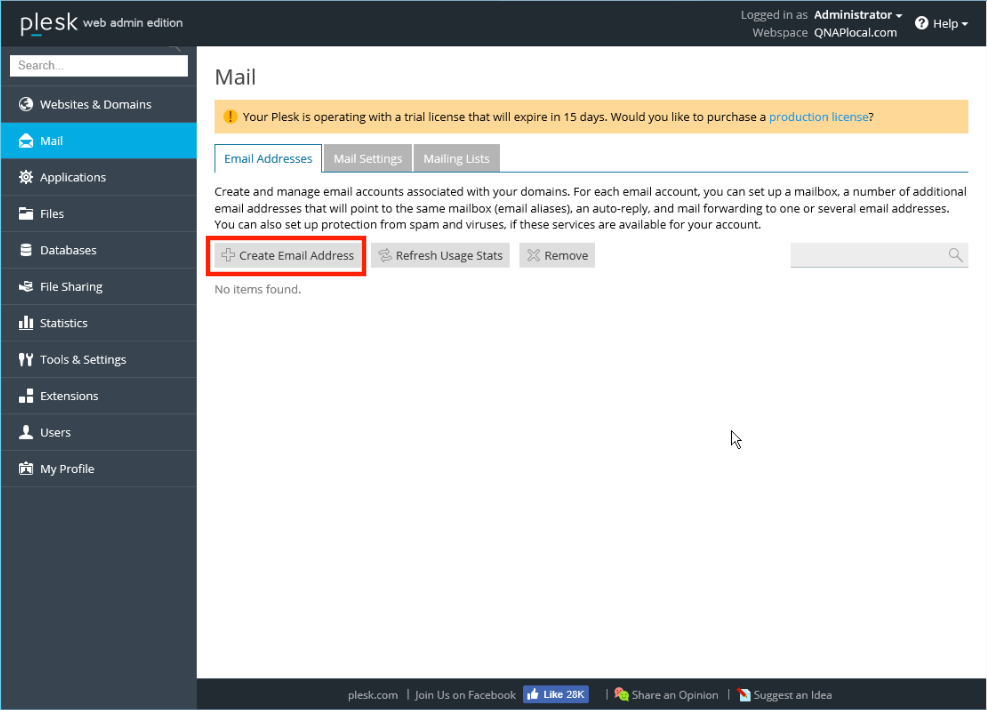
- Klik in het linkermenu op "Mail" Klik op “Create Email Address”.
- Geef een e-mailadres op. U kunt ook een limiet voor de postvakruimte instellen. Klik op "OK".

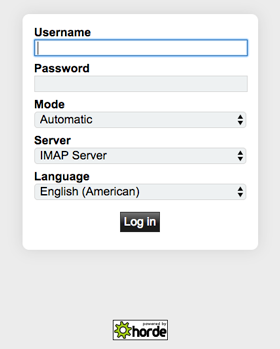
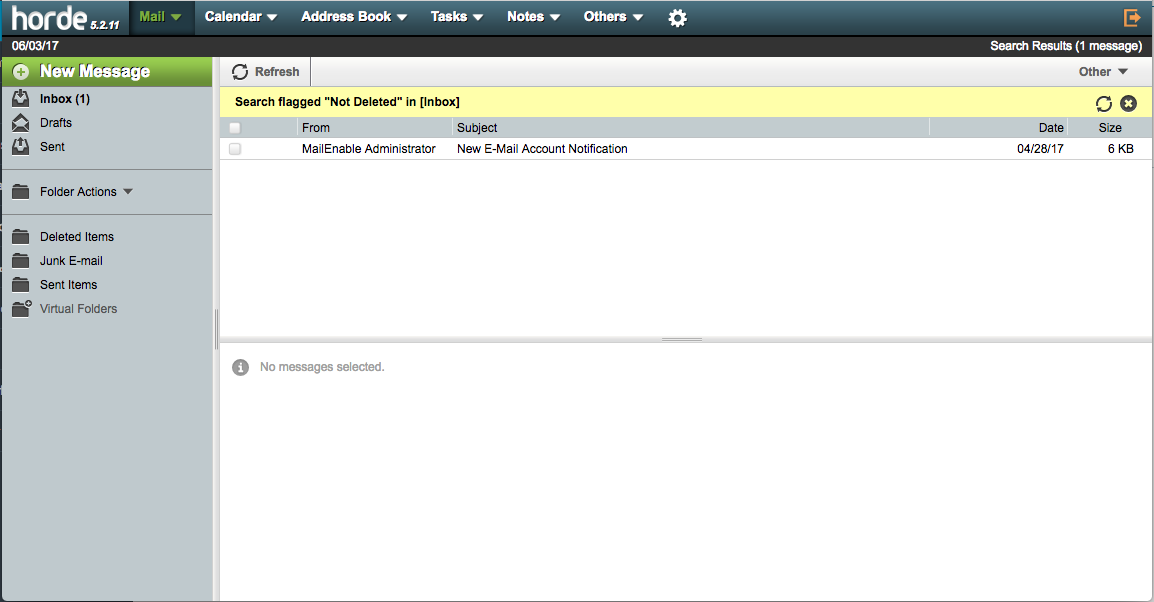
- Open een nieuwe browsertab en ga naar “webmail.yourdomain.com”. Er wordt een webmailpagina geopend. Log in met de door u gemaakt accountgegevens.
Andere configuraties (optioneel)
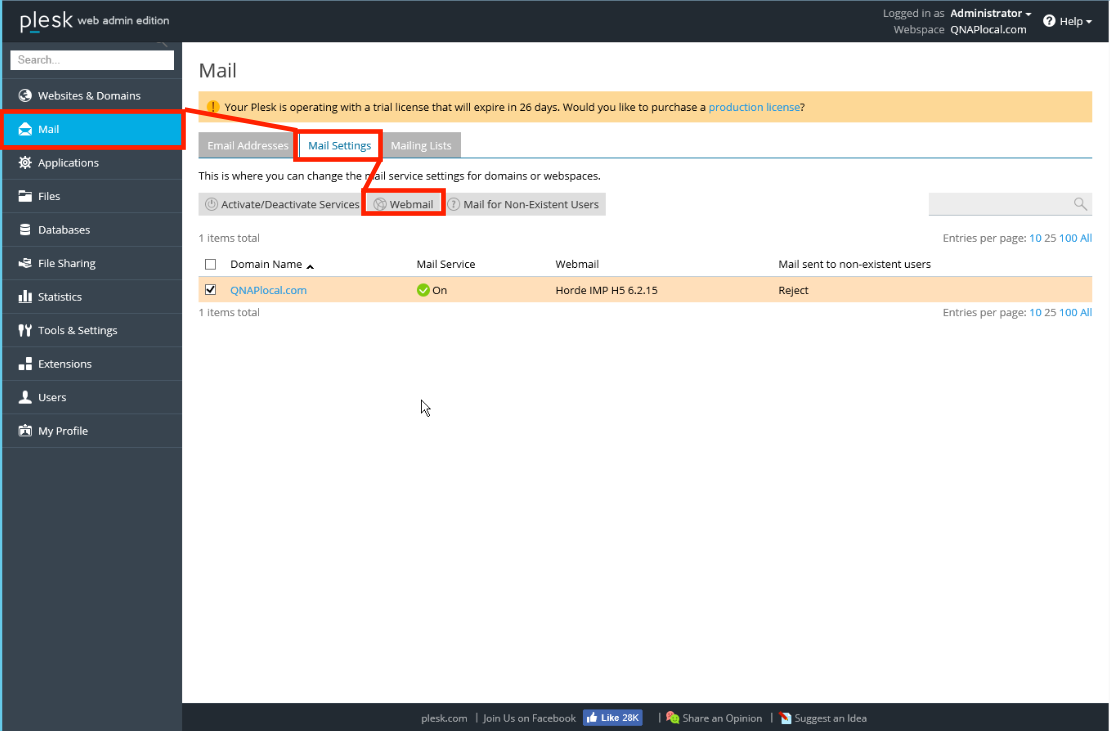
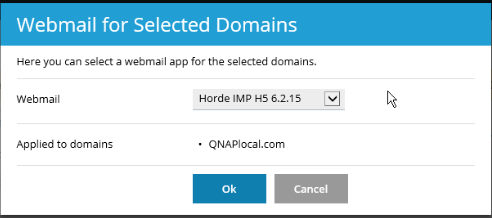
- E-mailclientservices in Windows Server ondersteunen alleen Horde IMP H5. Servers met Linux ondersteunen Horde IMP H5 en Roundcube.
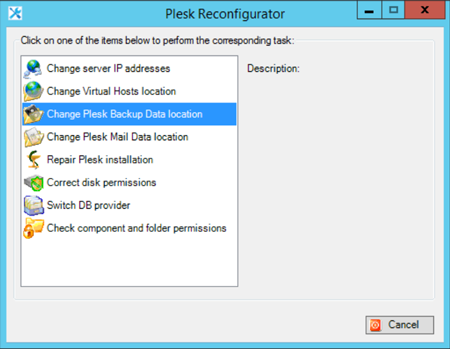
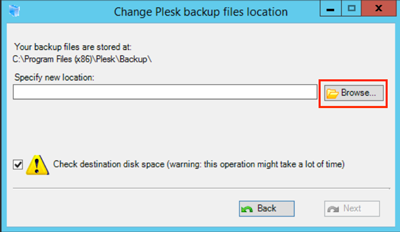
- Als u de locatie voor gegevensopslag wilt wijzigen, ga dan naar Windows Server en open “Plesk Reconfigurator” > “Change Plesk Backup Data location”. Klik op “Browse…” om een nieuwe locatie op te geven en klik op “Next”.
U kunt gedeelde mappen van NAS koppelen of de iSCSI initiator gebruiken voor aanpassing van de NAS-opslagcapaciteit. Klik hier voor meer informatie over het gebruik van iSCSI initiator
- Als u al een beheerservice voor DNS heeft, kunt u uw IP-adres van Windows Server toewijzen aan “ns1.yourdomain.com” en “ns2.yourdomain.com”. U bespaart hiermee de tijd voor het opnieuw configureren van DNS-instellingen.
Referenties:
- https://www.plesk.com/
- https://docs.plesk.com/release-notes/onyx/software-requirements/
- https://docs.plesk.com/en-US/onyx/deployment-guide/plesk-installation-and-upgrade-on-single-server/1click-plesk-installation/installing-plesk-for-windows-in-one-click.76448/
- https://docs.plesk.com/en-US/onyx/administrator-guide/website-management/mail-settings.70616/
- https://www.qnap.com/en/how-to/tutorial/article/how-to-connect-to-your-qnap-turbo-nas-from-windows-server-2012-using-mcs
Voor verdere hulp kunt u andere gebruikers en QNAP-experts in de community vragen. Ga naar de QNAP Community


