


Hoe machtiging van Google voor het gebruik van Boxafe for Google Workspace te verkrijgen?.
- Doel
- Overzicht
- Drive SDK API configureren
- Creëer een servicesleutel voor Boxafe in Google Workspace
- Domeinbrede Delegatie inschakelen
- Google Workspace-domein in Boxafe toevoegen
Doel
Dit document leidt u door het voltooien van de vereiste configuraties in uw Google Workspace en voegt het vervolgens toe aan Boxafe voor het starten van een back-up.
Overzicht
Boxafe for Google Workspace maakt gebruik van Google OAuth 2.0 voor autorisatie, waardoor de beveiliging wordt gewaarborgd door gebruikers autoriteiten te laten delegeren naar hun serviceaccounts.
Vóór het gebruiken van Boxafe for Google Workspace,moet een servicesleutel aanmaken voor Boxafe in Google Workspace en Boxaf toegang geven tot Google Drive met de Drive SDK API. Dit artikel begeleidt u bij het inschakelen van gebruikers om Google Workspace service APIs met de Drive SDK API te openen, en om een servicesleutel te genereren voor autorisatie van Boxafe for Google Workspace.
Drive SDK API configureren
- Inloggen bij Google admin Console met de inloggegevens van de domeinbeheerder waarvan u een back-up wilt maken door middel van Boxafe.
- Ga naar Apps > Google Workspace > Drive en Documenten > Functies en toepassingen
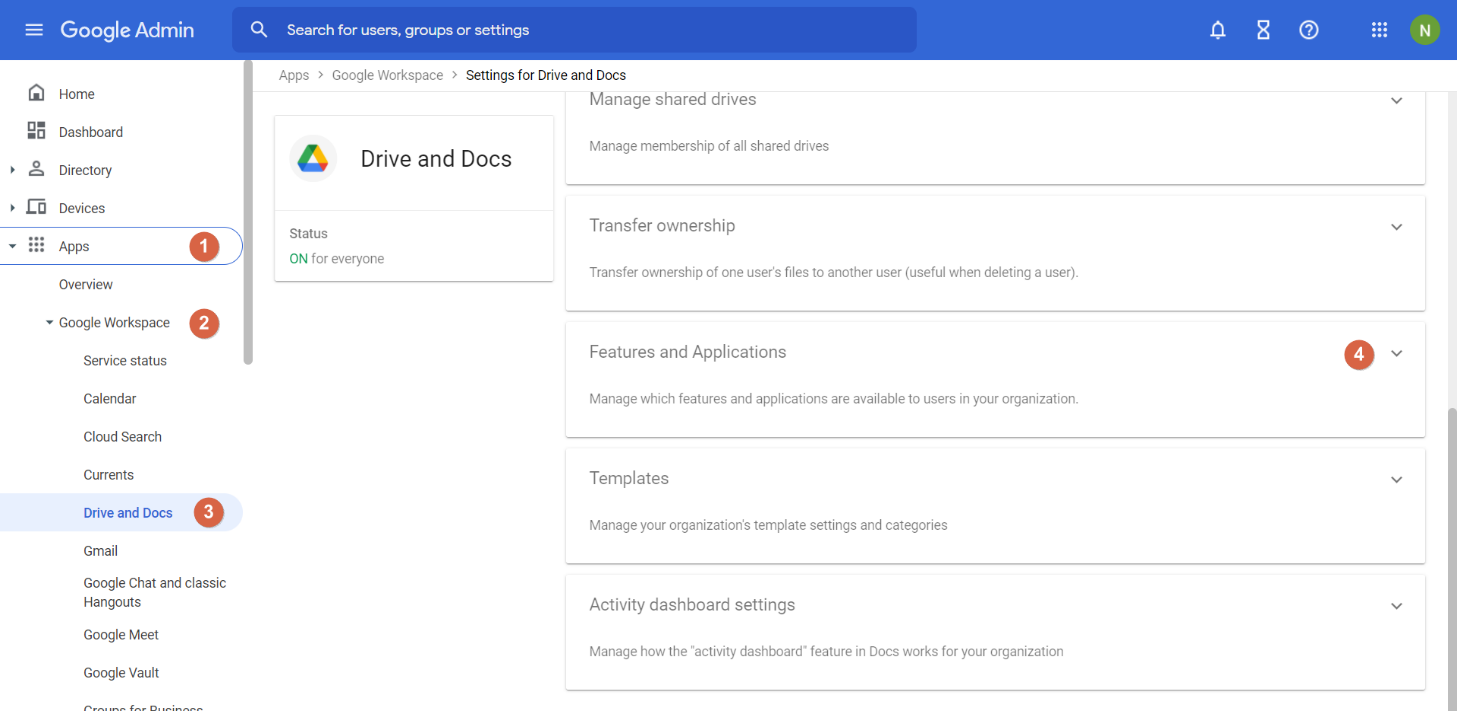
- Klik op Drive SDK.
- Aanvinken van Gebruikers toegang tot Google Drive toestaan met de Drive SDK API
- Klikken op OPSLAAN.

Creëer een servicesleutel voor Boxafe in Google Workspace
- Log in op https://console.cloud.google.com/apis/dashboard met de inloggegevens van een domein superbeheerder.
- Klik op de vervolgkeuzelijst voor projecten.
Het venster Selecteer een project wordt geopend. - Klik op Nieuw project.

De pagina Nieuw project wordt geopend. - Voer een Projectnaam, Organisatie en Locatie in.
- Klik op Maken.
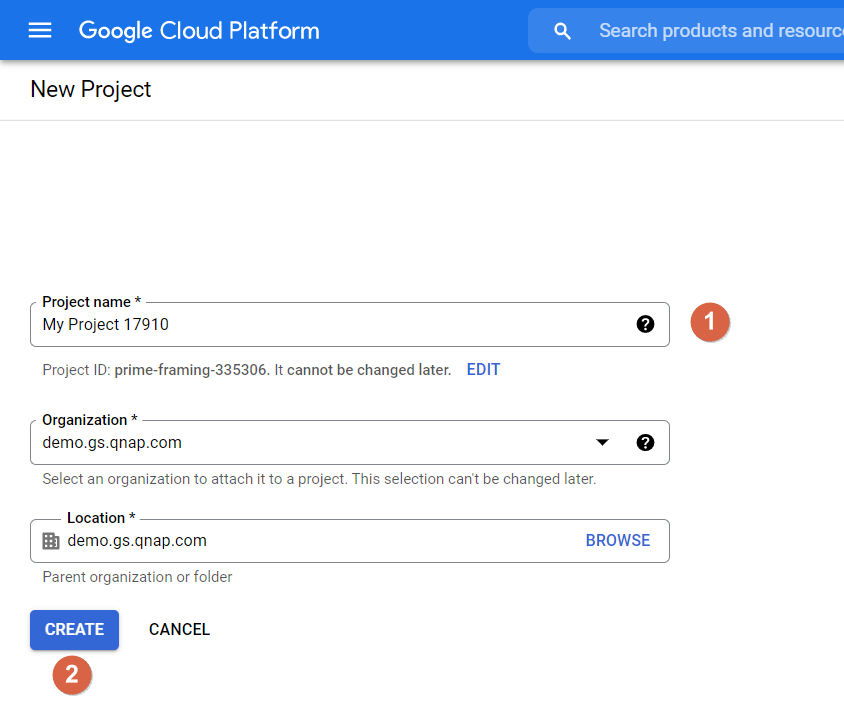
Opmerking: We gebruiken de projectnaam “BoxafeBackupSolution” in deze tutorial.
Uw project wordt gemaakt, u ontvangt een melding en wordt naar het dashboard geleid.
Belangrijk: Als u niet automatisch naar het Dashboard wordt geleid, zorg ervoor dat uw nieuwe project is geselecteerd en gaat u naar > APIs & services > Dashboard.
- Klik op + APIS EN SERVICES INSCHAKELEN.

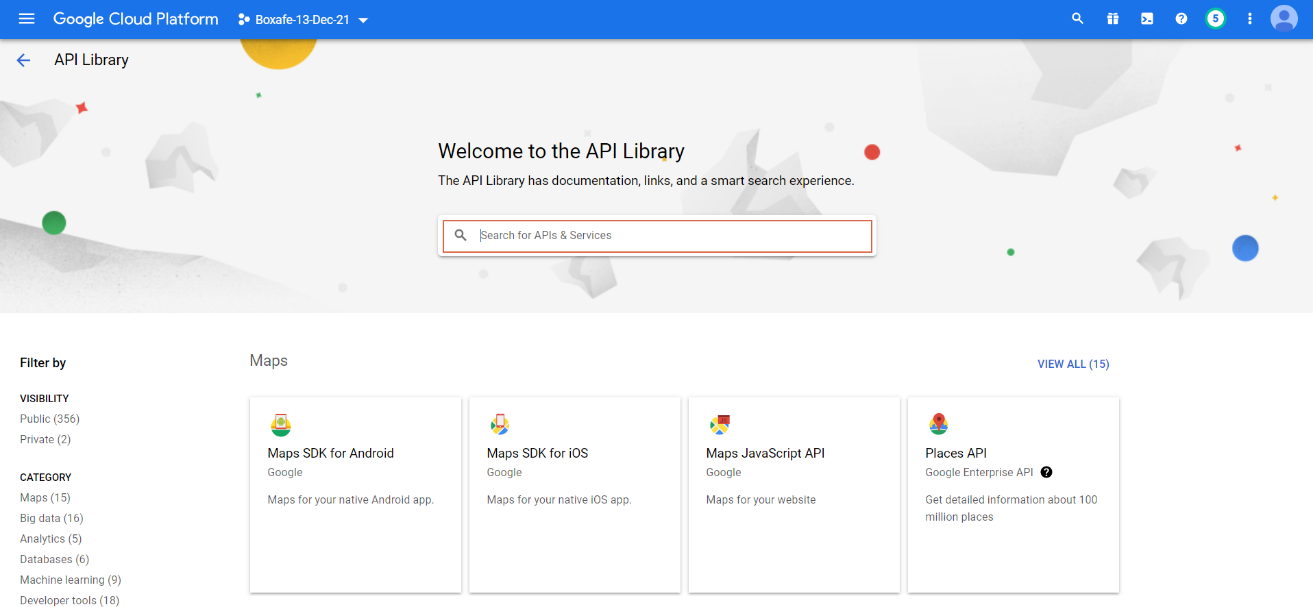
De pagina Welkom bij de API-bibliotheek wordt geopend - Zoek naar, en schakel de volgende APIs in:
- Admin SDK API
- Google People API
- Gmail API
- Google Calendar API
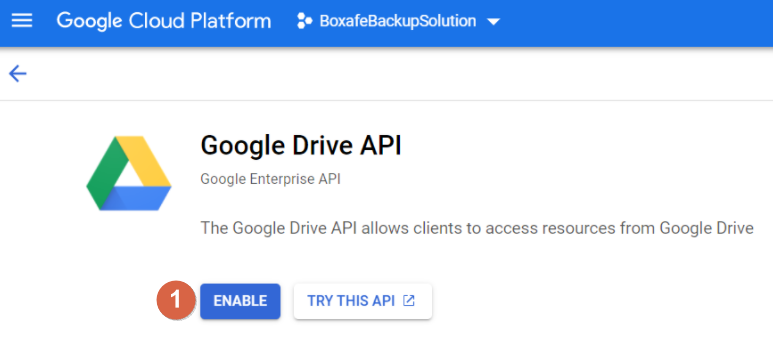
- Google Drive-API
- Ga naar > IAM & Admin > Serviceaccounts.

- Klik op +SERVICEACCOUNT MAKEN

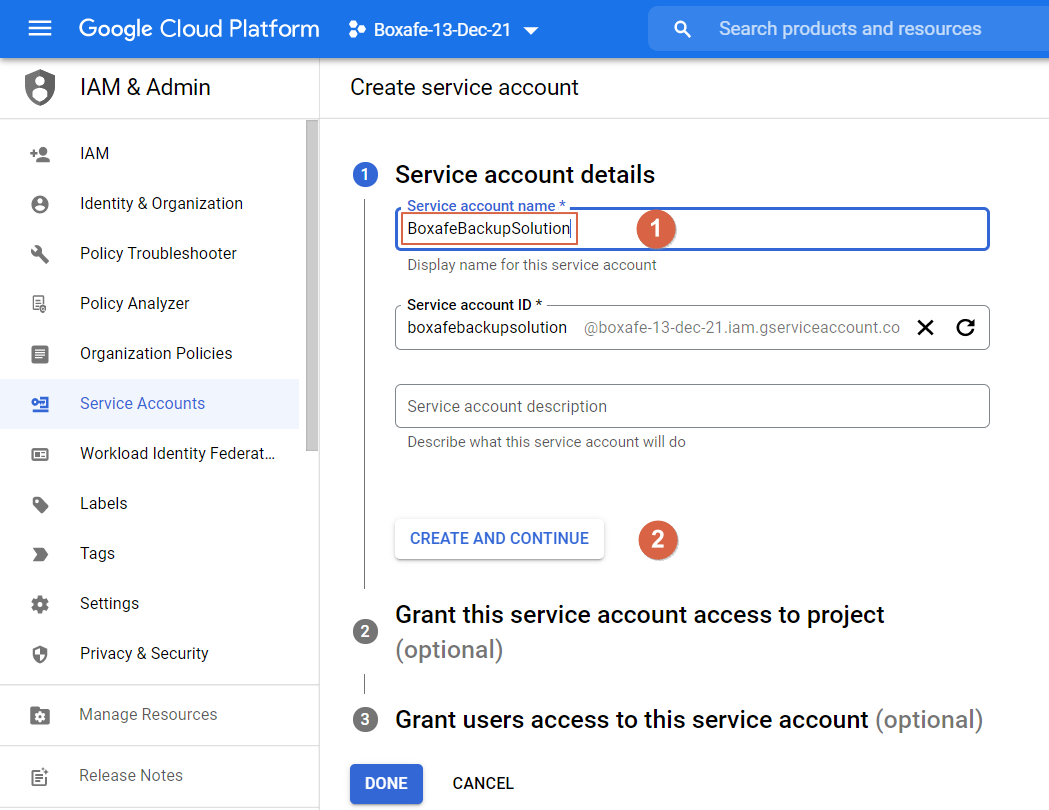
- Voer de naam van het Serviceaccount in (in dit voorbeeld: “BoxafeBackupSolution”).
- Klik op MAKEN EN DOORGAAN.
- Klik op Selecteer een Rol en selecteer Basis > Eigenaar.
- Klik op DOORGAAN.
- Klik op GEREED.

Domeinbrede Delegatie inschakelen
- Ga naar > IAM & Admin > Serviceaccounts.
- Zoek het Serviceaccount dat u hebt gemaakt en klik op
 > Gegevens beheren.

- Ga naar het tabblad TOETSEN.
- Klik op SLEUTEL TOEVOEGEN > Nieuwe sleutel maken.
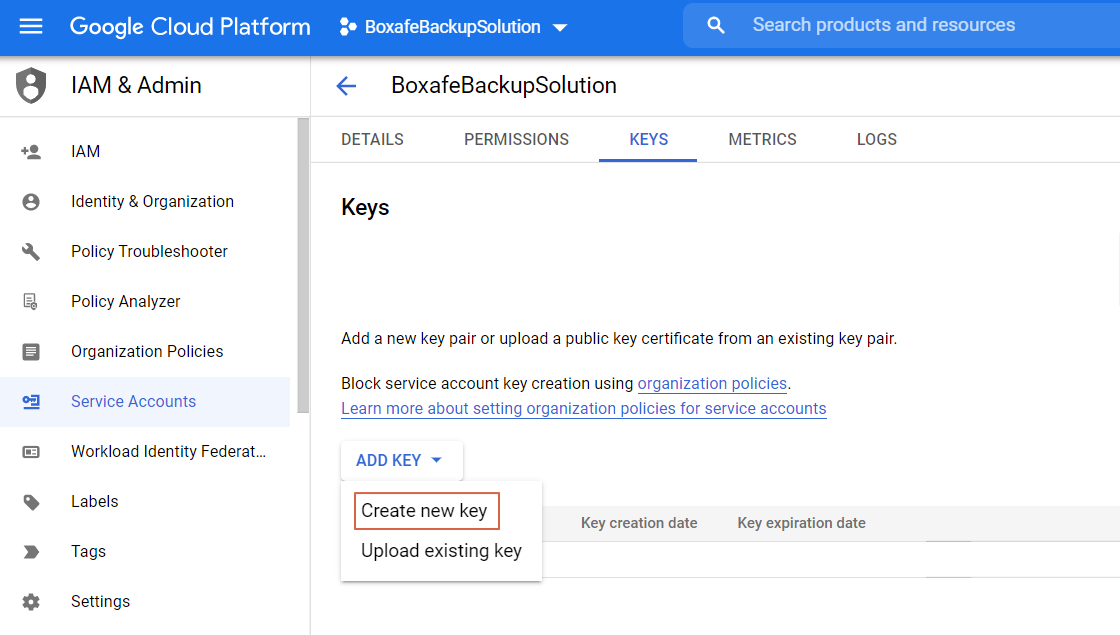
Het venster Niet-openbare sleutel maken wordt geopend. - Kies JSON als sleuteltype.
- Klik op MAKEN.

Uw webbrowser zal proberen het JSON-bestand te openen/op te slaan. Sla het op uw computer op. - Klik op SLUITEN.

- Ga naar > IAM & Admin > Serviceaccounts.
- Klik
 om de OAuth2 Client ID van het Serviceaccount te kopiëren.

- Ga naar https://admin.google.com/
- Klik op Beveiliging
- Ga naar Toegang en gegevensbeheer > API-besturingselementen

- Klik op BEHEER DOMEINBREDE DELEGATIE.

- Klik op Nieuw toevoegen.
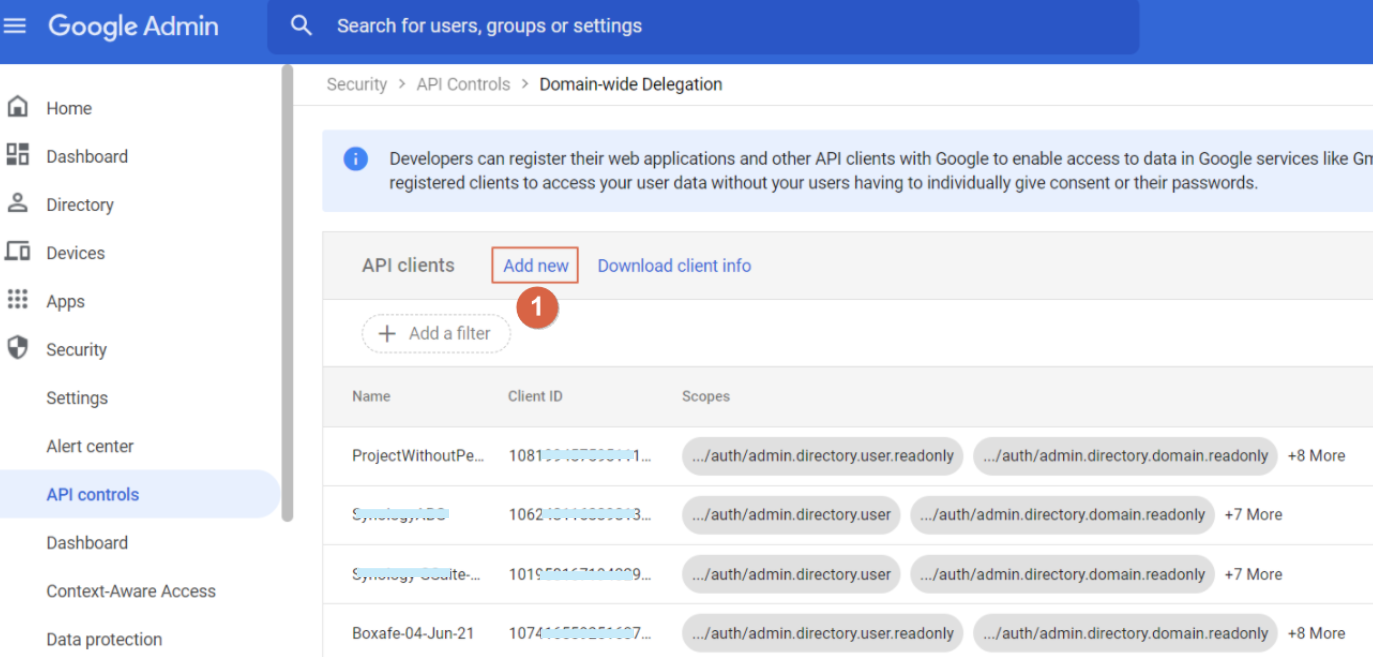
Het venster Een nieuwe client-ID toevoegen wordt geopend.

- Client-ID configureren
- Client-ID: Plak de OAuth2 Client ID
- Oauth-scopes (door komma's gescheiden): Kopieer en plak de volgende scopes:
https://www.googleapis.com/auth/admin.directory.user.readonly,
https://www.googleapis.com/auth/admin.directory.domain.readonly,
https://www.googleapis.com/auth/calendar,
https://www.googleapis.com/auth/calendar.events,
https://www.googleapis.com/auth/drive,
https://mail.google.com/, https://www.google.com/m8/feeds,
https://www.googleapis.com/auth/userinfo.email,
https://www.googleapis.com/auth/userinfo.profile,
https://www.googleapis.com/auth/plus.me
- Klik op AUTORISEREN
Google Workspace-domein in Boxafe toevoegen
- Open Boxafe.
- Ga naar domeinen.
- Klik op Domein toevoegen > Google Workspace.

Het venster Domein toevoegen wordt geopend.
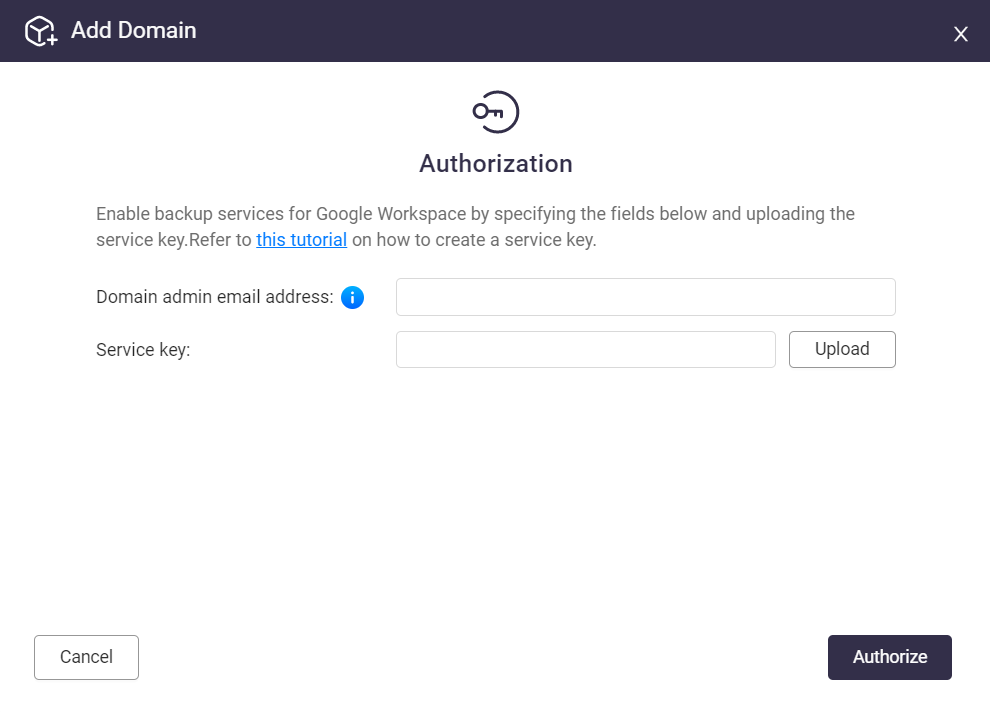
- Configureer het domein:
- E-mailadres domeinbeheerder: Voer het e-mailadres van de beheerder van Google Workspace in.
- Servicesleutel: Upload het JSON-bestand met niet-openbare sleutel dat is gedownload naar uw computer.
- Klik op Autoriseren
- Selecteer de domeinservices waarvan u een back-up wilt maken
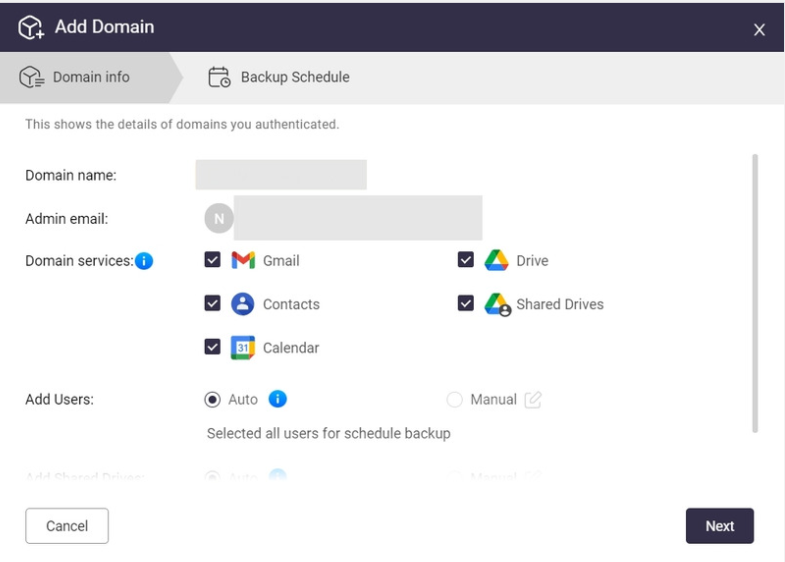
- Gebruikers toevoegen configureren:
- Selecteer Automatisch voor Boxafe om automatisch gebruikers toe te voegen die aan de Google Workspace zijn toegevoegd.
- Selecteer Handmatig en klik op de knop Gebruikers Toevoegen.
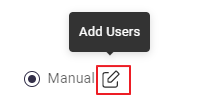
Het venster Gebruikers Toevoegen verschijnt.- Klik op Gebruikerslijst Synchroniseren om de gebruikers op te halen uit de Google Workspace.
- Voeg specifieke gebruikers toe of verwijder deze door middel van het selectievakje naast hun e-mailadres.
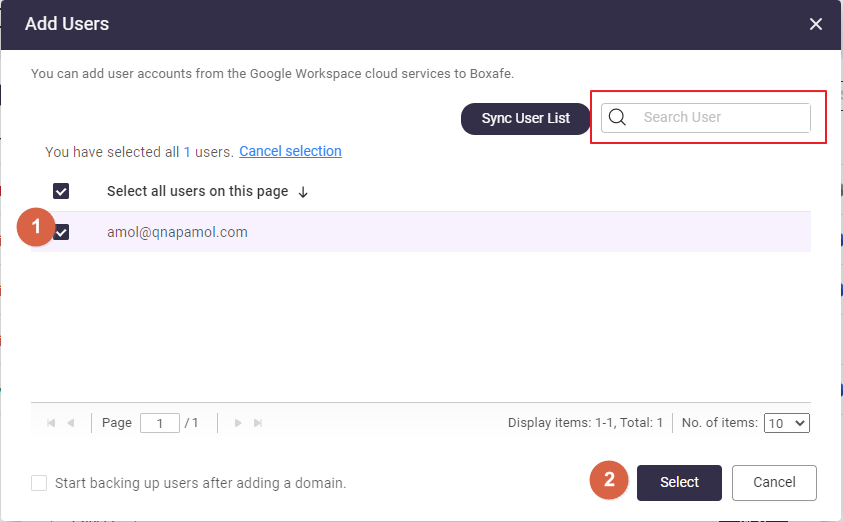
- Configureer Gedeelde Schijven toevoegen:
- Selecteer Automatisch voor Boxafe om automatisch gedeelde schijven aan Boxafe toe te voegen.
- Selecteer Handmatig en u moet handmatig nieuwe gedeelde schijven toevoegen vóór deze door Boxafe kunnen worden gebruikt.
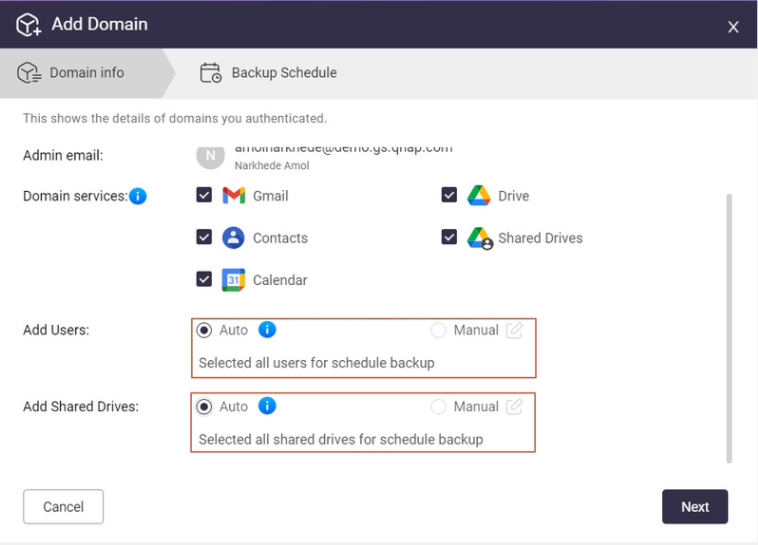
- Klik op Volgende.
- Definieer een back-up schemabeleid voor Alle toepassingen of individuele toepassingen:
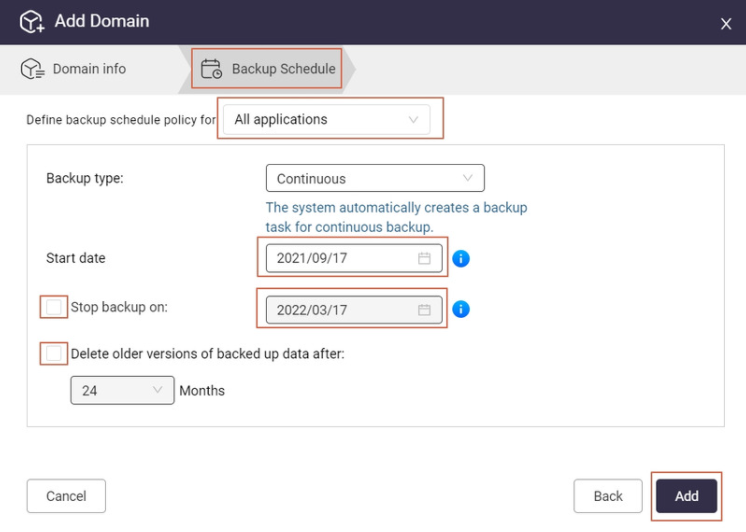
- Alle toepassingen: Selecteer de instellingen voor het maken van back-ups van Gmail, Contacten, Agenda, Drive en Gedeelde Stations.
- Individuele toepassingen: Selecteer de instellingen voor de specifieke toepassing.
- Type back-up: Selecteer Continu, Handmatig of Gepland.
Opmerking: Handmatig en Gepland zijn niet beschikbaar voor Gmail-back-up. - Startdatum: Voer een datum in waarop de taak moet beginnen.
- Optioneel: Schakel back-up stop in op: en selecteer een datum.
- Optioneel: Schakel Oudere versies van back-up gegevens verwijderen in na: en selecteer een maandelijkse frequentie.
- Klik op Toevoegen.
Het Google Workspace-domein wordt toegevoegd aan Boxafe en back-uptaken worden verwerkt op basis van uw instellingen.
Voor verdere hulp kunt u andere gebruikers en QNAP-experts in de community vragen. Ga naar de QNAP Community


