


Hoe kan ik streaminstellingen configureren voor elke cameraweergave in QVR Pro Client?
Overzicht
In deze tutorial ziet u hoe u streaminstellingen kunt configureren voor elke cameraweergave in QVR Pro Client.
Stap 1: Configureren van meerdere streams voor elke camera in QVR Pro server.
- Ga naar het bureaublad van QVR-server (QVR Pro, QVR Elite, etc.).
- Klik op Camera-instellingen.
- Klik in de kolom Actie van elke camera, op het symbool Bewerken.

- Configureer een tweede of meerdere streams in de tab Camerastream.
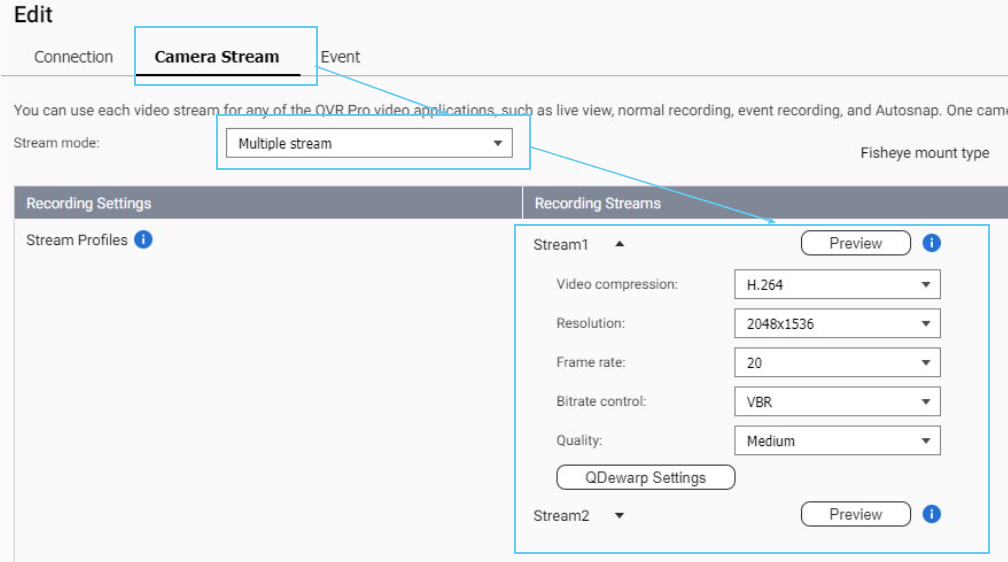
- Een camera kan meerdere streams ondersteunen, afhankelijk van de hardwaremogelijkheden. Opties voor meerdere streams verschijnen alleen als de geselecteerde camera deze functie ondersteunt.
- U kunt de hoogste streamkwaliteit selecteren voor opname en bijvoorbeeld een andere kwaliteit voor live monitoring.
Stap 2: Passende streams selecteren in QVR Pro Client.
QVR Pro Client op PC / QVR Smart Client op de NAS
- Open een cameraweergave.
- Beweeg een kanaal en klik op Meer (drie puntjes).
- Selecteer een passende stream onder Stream-optie.
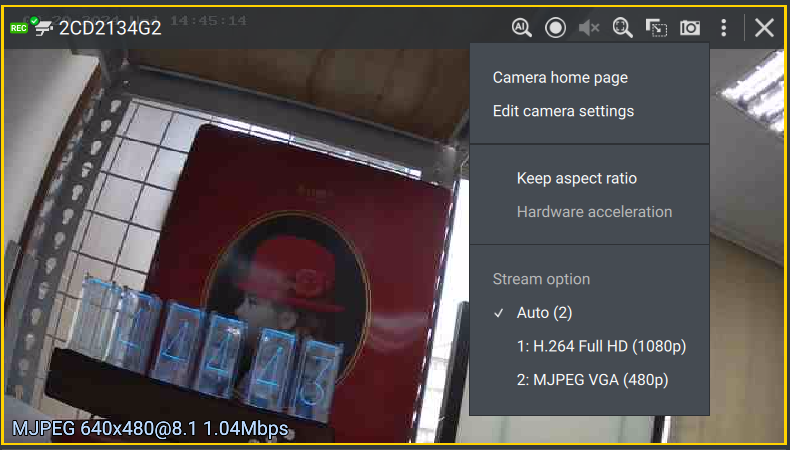
- Bewaar de instellingen.
Als de optie Automatisch is geselecteerd, kiest QVR Pro Client automatisch een stream op basis van de camera-eenheidgrootte (pixels) en de huidige werkstatus om een goed lopende weergave te garanderen. Het getal achter Auto is het ID-nummer van de stream die op dat moment automatisch is geselecteerd.
QVR Pro Client op iOS / Android mobiel apparaat
- Open een cameraweergave.
- Klik op Meer (drie puntjes).
- Selecteer Stream bewerken.
- Klik op een kanaal.
- Kies een passende stream voor dit kanaal.
- Bewaar de instellingen.
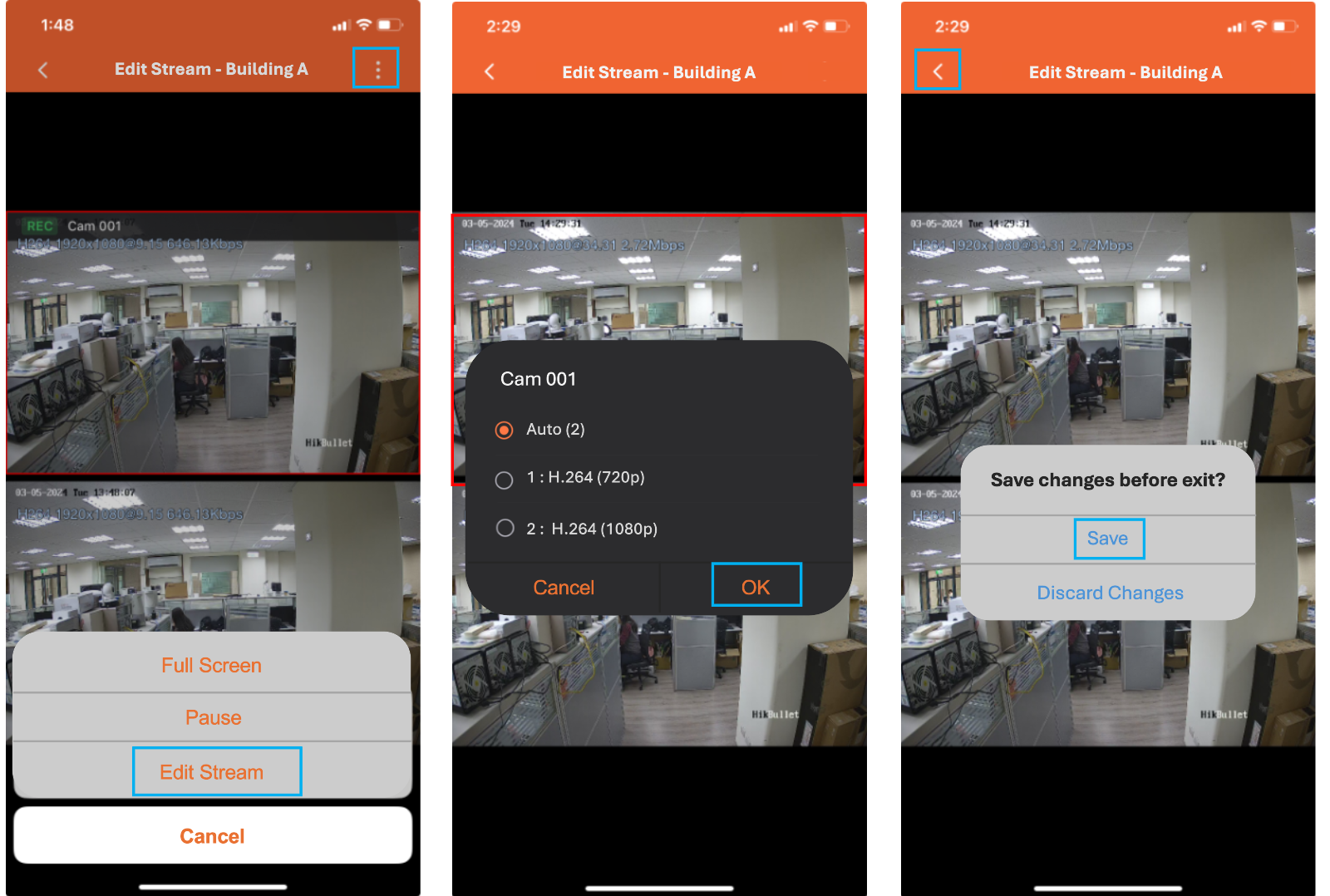
Als de optie Automatisch is geselecteerd, kiest QVR Pro Client automatisch een stream op basis van de camera-eenheidgrootte (pixels) en de huidige werkstatus om een goed lopende weergave te garanderen. Het getal achter Auto is het ID-nummer van de stream die op dat moment automatisch is geselecteerd.
QVR Viewer op Apple / Android TV
- Open een kanaal.
- Klik op Stream selecteren.

- Kies een passende stream voor het apparaat.

Nog steeds hulp nodig?
Stel uw vraag in de QNAP Community. QNAP-medewerkers en ervaren gebruikers geven antwoord.


