


Hoe kan ik de firmware van mijn NAS zonder geïnstalleerde schijven bijwerken?
Laatst gewijzigd op:
2024-10-14
Van toepassing zijnde producten
Alle NAS-series
- Zoek de firmware voor uw apparaat.
- Identificeer de modelnaam en de actuele firmwareversie van uw apparaat. Kijk hier voor meer informatie.
- Ga naar het Download Center.
- Selecteer onder producttype NAS/Uitbreiding.
- Selecteer onder Bay, het aantal opslag-bays van uw NAS.
- Selecteer onder Model, uw model NAS.
- Klik in het gedeelte Items downloaden op Besturingssysteem.
- De lijst wordt gefilterd zodat alleen de versies worden weergegeven die beschikbaar zijn voor uw apparaat.
- Download het firmwarebestand voor uw apparaat.
- Identificeer een firmwareversie.
- Klik op het symbool in de kolom Opmerkingen.
- Er wordt een lijst met releaseopmerkingen getoond.
- Raadpleeg de releaseopmerkingen voor specifieke instructies.
- Klik op een symbool in de kolom Downloadkoppeling.
- De download van de firmware wordt voorbereid. Als het downloaden klaar is, moet u de firmware-image uit het zip-bestand uitpakken.
- Installeer Qfinder Pro op uw computer.
- Schakel de NAS uit.
- Verwijder alle schijven.BelangrijkNoteer de volgorde van de schijven. U moet ze in dezelfde volgorde weer aansluiten.
- Zet de NAS aan.
- Wacht op een korte en lange piep van de NAS.
- Open Qfinder op uw computer.TipAls er een bericht verschijnt waarin u wordt gevraagd of u een server wilt initialiseren, klik dan op Nee.

- Zoek uw NAS en klik erop.
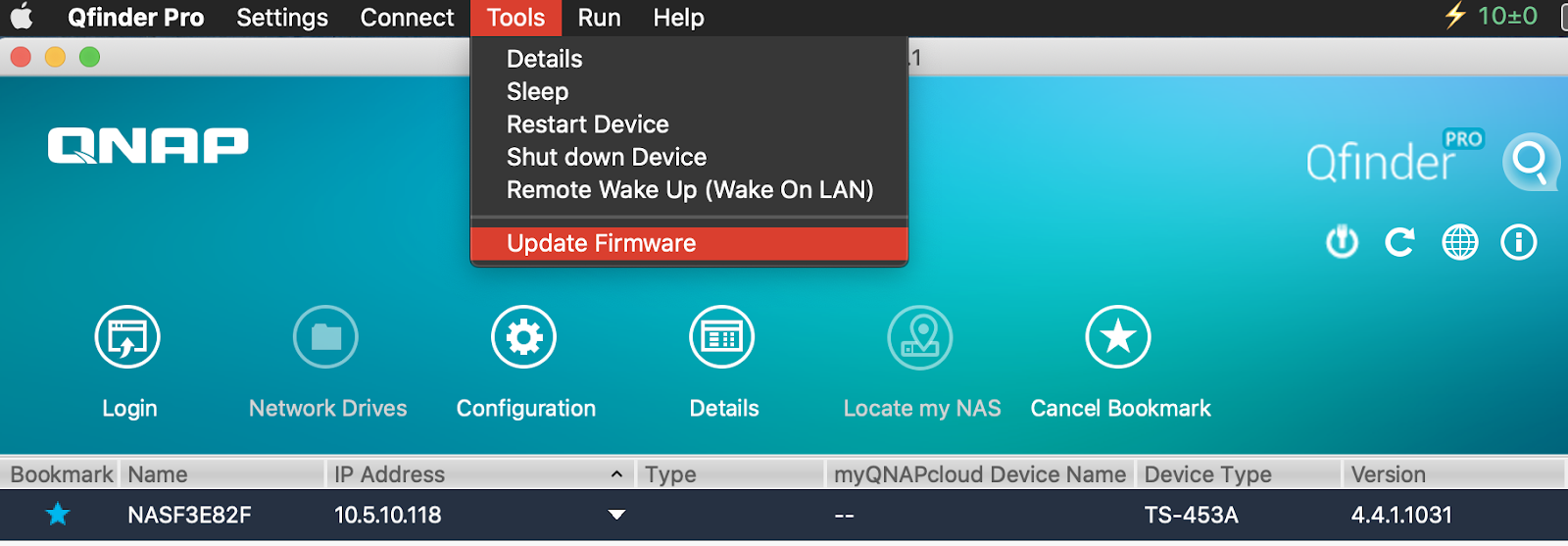
- Ga naar Tools > Firmware bijwerken.
Er verschijnt een aanmeldscherm. - Meld u aan op uw NAS met een beheerdersaccount. Als de standaard beheerdersaccount “admin” is ingeschakeld, kunt u zich met deze account aanmelden. Zie voor meer informatie Wat is het standaard systeembeheerderswachtwoord voor mijn NAS?

- Selecteer Pad van imagebestand van systeemfirmware.
- Klik op Bladeren.
De bestandenverkenner van uw computer wordt geopend. - Selecteer de in stap 2 gedownloade firmware.

- Klik op Start.
- Er kan een waarschuwingsbericht verschijnen. Klik dan op Ja om door te gaan.

De firmware wordt op de NAS geïnstalleerd. - Na de update zal de NAS opnieuw opstarten

- Als de NAS opnieuw is opgestart, kunt u de nieuwe firmwareversie controleren in Qfinder Pro.

Voor verdere hulp kunt u andere gebruikers en QNAP-experts in de community vragen. Ga naar de QNAP Community


