


QuDedup를 사용할 때 더 높은 IOPS를 위해 HBS를 어떻게 SSD 볼륨 또는 스토리지 풀에 마이그레이션합니까?
최신 업데이트일:
2023-01-10
적용되는 제품
Hybrid Backup Sync
배경
HBS(Hybrid Backup Sync)에는 QuDedup라고 하는 중복 제거 기능이 내장되어 있으며, 백업 데이터의 중복을 제거하여 공간과 네트워크 대역폭을 절약할 수 있습니다.
백업 작업에서 QuDedup이 활성화되면 HBS가 지속적으로 쿼리해야 하는 파일 인덱스를 포함하는 로컬 데이터베이스를 생성합니다. 데이터 중복 제거 수가 많을수록 데이터베이스가 더 커져서 IOPS 성능이 낮아집니다. 즉, 읽기/쓰기 성능이 줄어듭니다.
해결책
백업 작업에 QuDedup를 사용하고 HBS가 현재 HDD 볼륨 또는 스토리지 풀에 설치된 경우, IOPS 성능 향상을 위해 QNAP는 HBS 애플리케이션을 SSD 볼륨이나 SSD 스토리지 풀에 마이그레이션할 것을 권장합니다.
HBS 애플리케이션을 마이그레이션하려면 다음 단계를 완료하십시오. NAS 운영 체제 및 이미 SSD 볼륨이나 스토리지 풀이 있는지 여부에 따라 B, C 및/또는 D 단계를 건너뛸 수 있습니다.
참고
- QTS에서는 애플리케이션이 볼륨, 즉 스토리지 풀의 스토리지 유닛에 설치됩니다.
- QuTS hero에는 볼륨이 존재하지 않습니다. 애플리케이션이 스토리지 풀에 직접 설치됩니다.
A. HBS가 현재 HDD 볼륨 또는 스토리지 풀에 설치되었는지 확인합니다.
- QTS 또는 QuTS hero에 관리자로 로그인합니다.
- HBS 애플리케이션이 설치된 볼륨 또는 스토리지 풀을 확인합니다.
- App Center를 엽니다.
 을 클릭하고 "HBS 3 Hybrid Backup Sync"를 입력합니다.
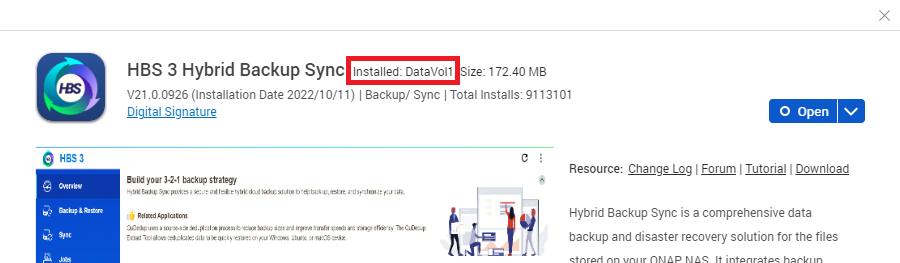
HBS 애플리케이션이 검색 결과에 나타납니다.- 애플리케이션 아이콘을 클릭합니다.
애플리케이션 정보 창이 열립니다. - 설치됨 옆에서 애플리케이션이 설치된 볼륨(QTS) 또는 스토리지 풀(QuTS hero) 이름을 적어둡니다.
- 애플리케이션 정보 창을 닫습니다.
- 볼륨 또는 스토리지 풀에 있는 디스크가 HDD인지를 파악합니다.
- 스토리지 및 스냅샷을 엽니다.
- 스토리지 > 스토리지/스냅샷으로 이동합니다.
- 목록에서 해당 볼륨(QTS) 또는 스토리지 풀(QuTS hero)을 찾습니다.
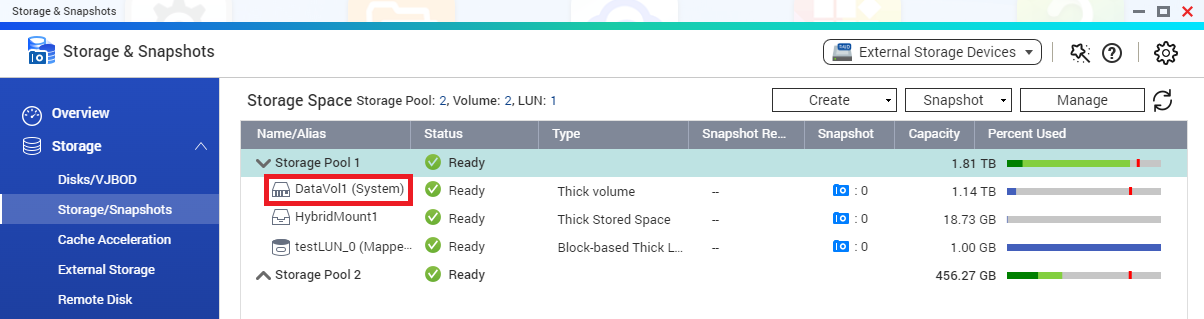 (QTS 예)
 - 볼륨의 상위 스토리지 풀(QTS) 또는 스토리지 풀(QuTS hero)을 클릭합니다.
- 관리를 클릭합니다.
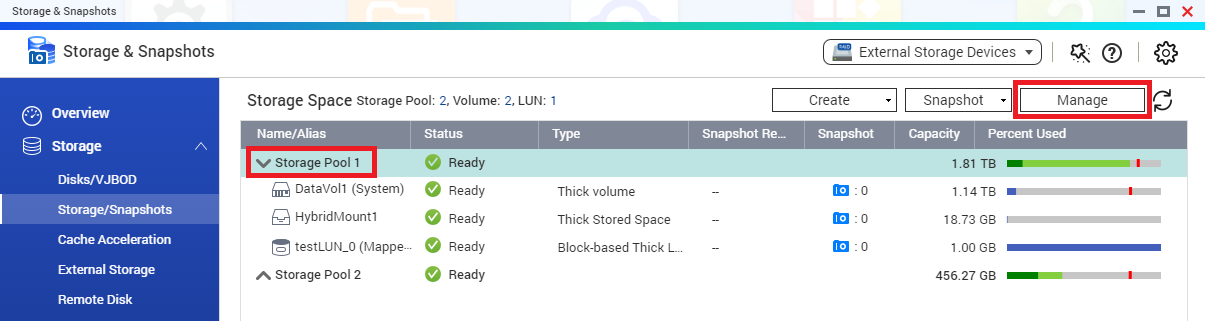
스토리지 풀 관리 창이 열립니다. - [스토리지 풀 이름]의 RAID 그룹에서 디스크가 HDD인지 확인합니다.
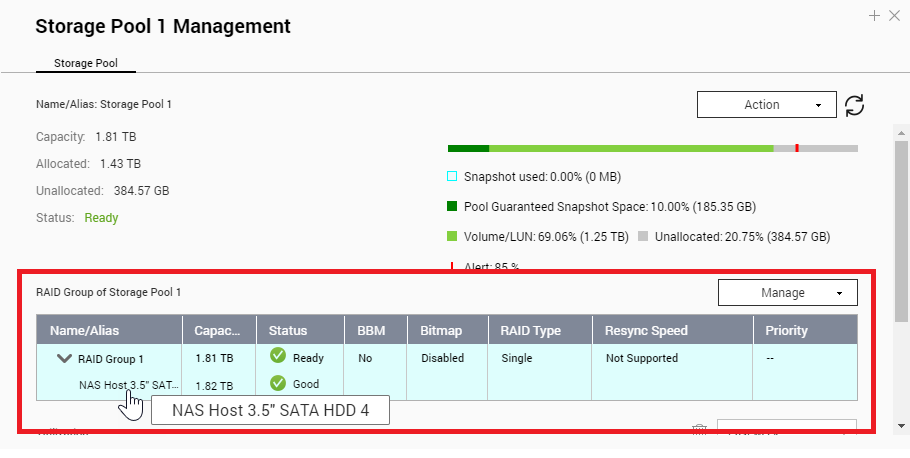
디스크가 SSD일 경우, 여기서 멈출 수 있습니다. HBS가 SSD 볼륨 또는 스토리지 풀에 이미 설치되어 있습니다.
디스크가 HDD일 경우, B 단계로 진행하십시오. 이미 SSD 볼륨(QTS) 또는 SSD 스토리지 풀(QuTS hero)이 있을 경우, B-D 단계를 건너뛰로 E 단계로 이동할 수 있습니다.
B. NAS에 하나 이상의 호환되는 SSD를 설치합니다.
NAS 모델에 대해 호환되는 SSD 목록은 https://www.qnap.com/compatibility를 참조하십시오.
- 비어 있는 드라이브 베이에 SSD를 설치합니다.
NAS에 SSD 설치에 대한 자세한 내용은 https://www.qnap.com/download/에서 NAS 모델의 하드웨어 사용자 가이드를 다운로드하십시오. - NAS에서 디스크가 검색되었음을 나타내는 오디오 경고음이 울릴 때까지 기다리십시오.
- 각 SSD에 대해 위의 단계를 반복하십시오.팁드라이브 베이에 삽입한 후 SSD가 검색되지 않으면 NAS를 다시 시작하십시오.
C. 새로운 SSD 스토리지 풀을 생성합니다.
- 스토리지 및 스냅샷을 엽니다.
- 스토리지 > 스토리지/스냅샷으로 이동합니다.
- 만들기를 클릭하고 새 스토리지 풀을 선택합니다.
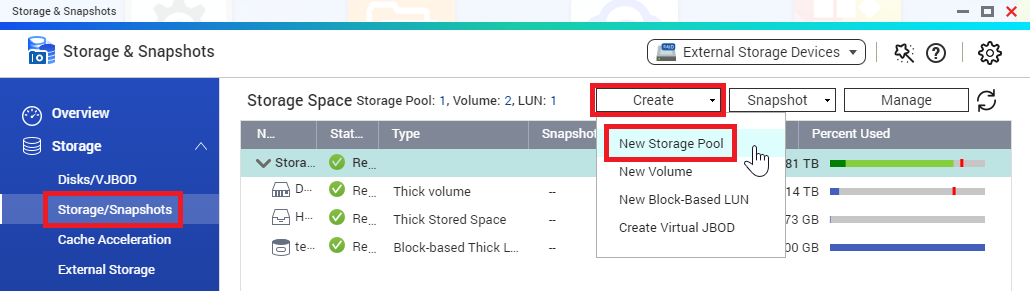
스토리지 풀 만들기 마법사 창이 열립니다. - 마법사를 따르고 디스크 선택 페이지에서 SSD만 선택하도록 합니다.
스토리지 풀 만들기에서 구성 세부 정보는 QTS 사용자 가이드 또는 QuTS hero 사용자 가이드에서 "스토리지 풀 만들기"를 참조하십시오. - 요약 페이지에 도달한 경우, 정보를 검토하고 만들기를 클릭합니다.
QTS 또는 QuTS hero가 스토리지 풀을 생성합니다.
SSD 스토리지 풀은 스토리지 > 스토리지/스냅샷에 나타납니다.
D. SSD 스토리지 풀에 새로운 볼륨을 만듭니다. (QTS만 해당)
참고
이 단계는 QTS에만 적용됩니다. QuTS hero에는 볼륨이 존재하지 않습니다. 따라서 애플리케이션이 스토리지 풀에 직접 설치됩니다.
- 스토리지 및 스냅샷을 엽니다.
- 스토리지 > 스토리지/스냅샷으로 이동합니다.
- 새로 생성된 SSD 스토리지 풀을 선택합니다.
- 만들기를 클릭하고 새 볼륨을 선택합니다.
볼륨 만들기 마법사 창이 열립니다. - 위치 옆에서 SSD 스토리지 풀이 선택되었는지 확인합니다.
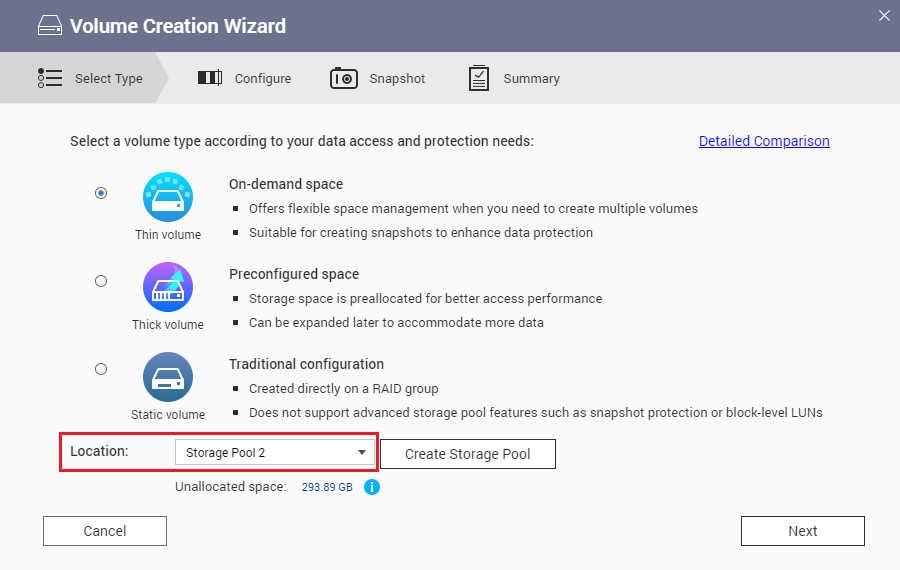
- 마법사를 따라 볼륨 설정을 구성합니다.
볼륨 만들기에서 구성 세부 정보는 QTS 사용자 가이드에서 "볼륨 만들기"를 참조하십시오. - 요약 페이지에 도달한 경우, 정보를 검토하고 마침을 클릭합니다.
QTS가 SSD 볼륨을 생성합니다.
SSD 볼륨은 스토리지 > 스토리지/스냅샷에 나타납니다.
E. HBS 애플리케이션을 SSD 볼륨 또는 스토리지 풀에 마이그레이션합니다.
- App Center를 엽니다.
- 을 클릭하고 "HBS 3 Hybrid Backup Sync"를 입력합니다.
HBS 애플리케이션이 검색 결과에 나타납니다. - 화살표를 클릭하고 마이그레이션 위치를 선택합니다.
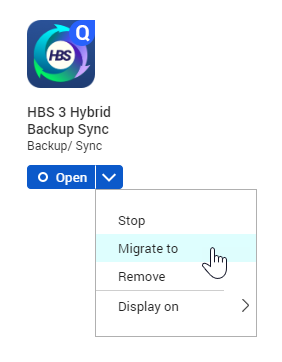
앱 마이그레이션 창이 열립니다. - SSD 볼륨(QTS) 또는 SSD 스토리지 풀(QuTS hero)을 선택합니다.
- 마이그레이션을 클릭합니다.
확인 창이 열립니다. - 확인을 클릭합니다.
시스템이 HBS 애플리케이션을 선택한 볼륨 또는 스토리지 풀로 마이그레이션합니다.
애플리케이션 상태가 "마이그레이션 중..."으로 변경되고 마이그레이션이 완료되면 정상 상태로 돌아갑니다.
F. HBS가 SSD 볼륨 또는 스토리지 풀에 마이그레이션되었는지 확인합니다.
- App Center를 엽니다.
- 을 클릭하고 "HBS 3 Hybrid Backup Sync"를 입력합니다.
HBS 애플리케이션이 검색 결과에 나타납니다. - 애플리케이션 아이콘을 클릭합니다.
애플리케이션 정보 창이 열립니다. - 설치됨 옆에서 볼륨(QTS) 또는 스토리지 풀(QuTS hero) 이름을 확인합니다.
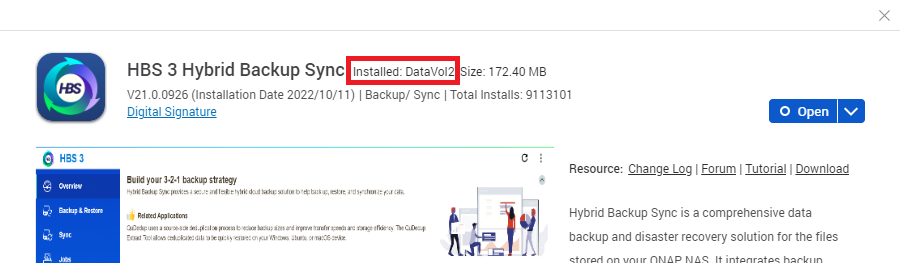
추가 도움이 필요하시면 커뮤니티에서 다른 사용자 및 QNAP 전문가에게 문의해 보세요. QNAP 커뮤니티로 이동


